Ce document présente les Channels (Couches) de Photoshop et leurs différentes utilisations : le fonctionnement des couches dans les modes colorimétriques RGB, CMYK et Lab, leur rôle dans la conversion d’une image en noir et blanc, leur modification avec les Curves (Courbes), puis leur utilisation pour détourer un sujet complexe.
Une couche est une image en niveaux de gris qui mémorise les informations d’une couleur primaire ou d’une zone sélectionnée. Le panneau Channels (Couches) permet de les afficher, de les dupliquer et de les modifier.
Référence catalogue : Tutoriel Photoshop_0015.
Repérer le niveau des chapitres
🟢 Tous niveaux
- Notions fondamentales à maîtriser.
- Recommandé pour tous les utilisateurs.
🟡 Niveau intermédiaire
- Nécessite la maîtrise des notions fondamentales.
- Techniques couramment utilisées.
🔴 Niveau expert
- Techniques avancées.
- Utilisées dans des cas spécifiques ou professionnels.
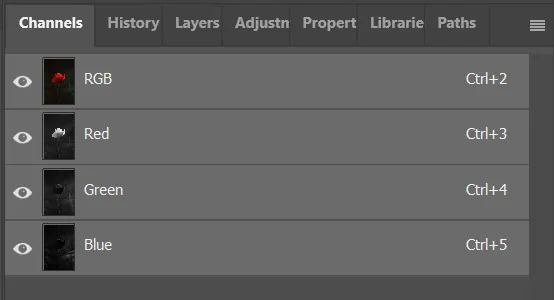
🟢 Afficher le panneau Channels (Couches)
Le panneau Channels (Couches) se trouve dans le même groupe de panneaux que le panneau Layers (Calques).
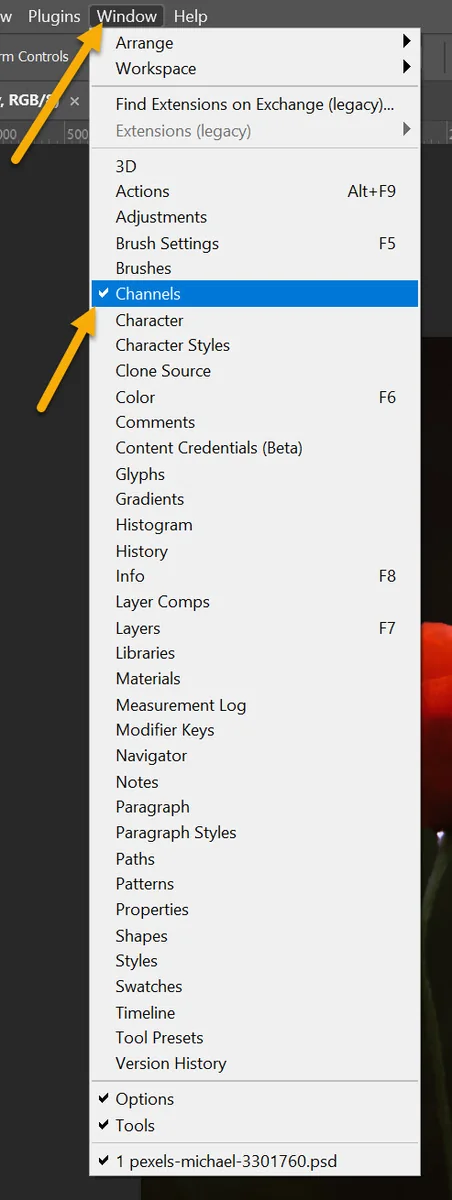
Si le panneau Channels (Couches) n’est pas visible, cliquez sur le menu Window (Fenêtre), puis cochez l’option Channels (Couches).
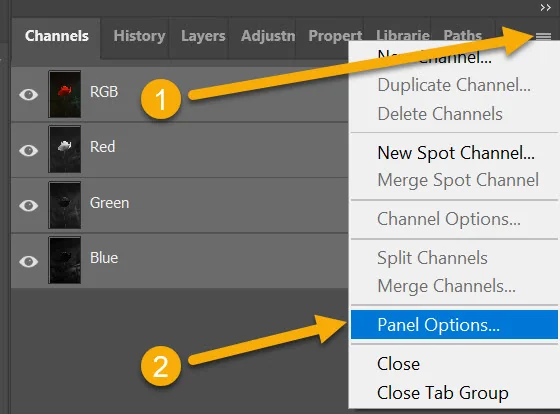
Si les vignettes des couches ne sont pas suffisamment visibles, il est possible d’en modifier la taille. Cliquez sur les trois traits situés à droite du groupe de panneaux (repère 1), puis sur l’option Panel Options… (Options du panneau…) (repère 2).
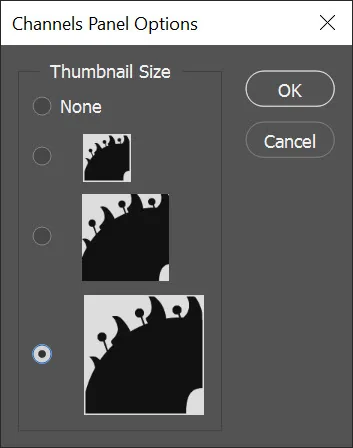
Dans la boîte de dialogue qui s’affiche, choisissez la taille de vignette maximale, puis cliquez sur le bouton OK.
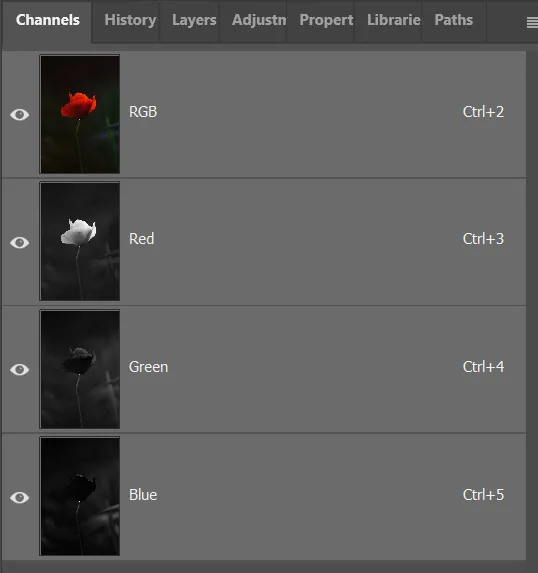
Les vignettes du panneau Channels (Couches) s’affichent alors en grande taille.
🟢 Comprendre les couches d’une image RGB
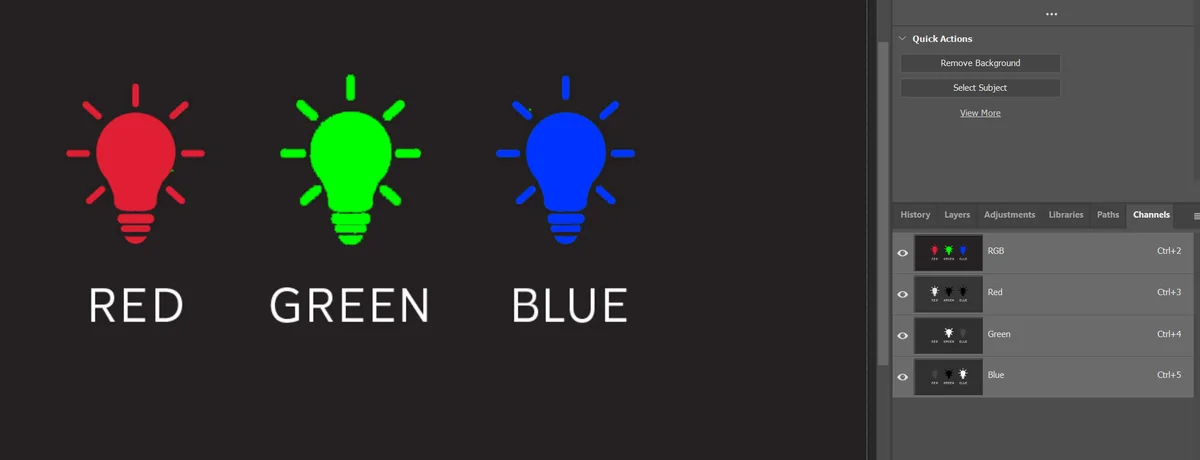
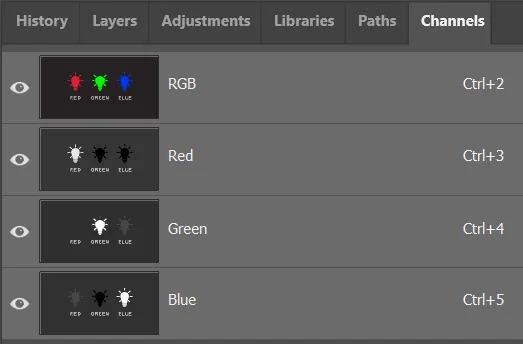
Photoshop utilise la couleur blanche pour symboliser l’emplacement de la couleur d’une couche.
Dans cet exemple :
- sur la couche rouge (Red), l’ampoule de gauche est affichée en blanc, car sa couleur est le rouge ;
- sur la couche verte (Green), l’ampoule du centre est affichée en blanc, car sa couleur est le vert ;
- sur la couche bleue (Blue), l’ampoule de droite est affichée en blanc, car sa couleur est le bleu.
🟢 Comprendre les couches d’une image CMYK
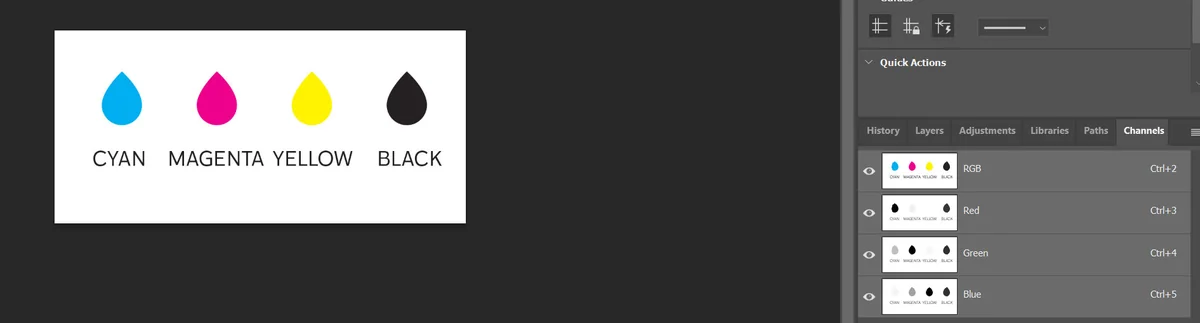
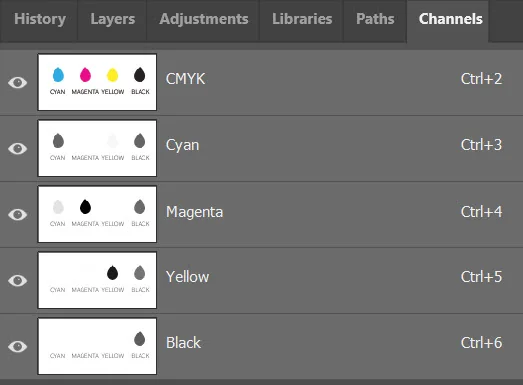
Dans cet exemple, l’image contient des objets de couleurs cyan, magenta, jaune et noire, destinés à l’impression.
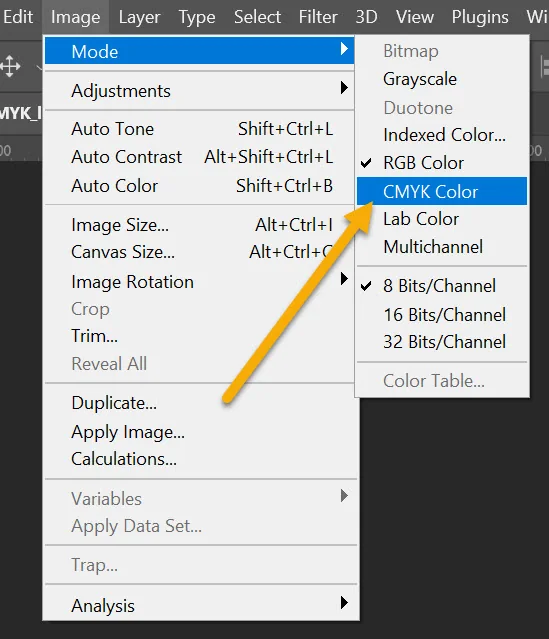
Pour passer du mode RGB au mode CMYK, cliquez sur le menu Image, puis sur Mode → CMYK Color (Couleurs CMJN).
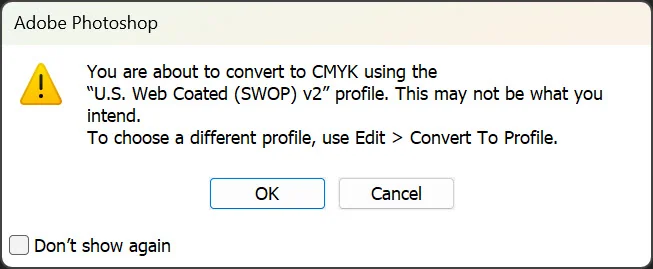
Lorsque l’avertissement de conversion s’affiche, cliquez sur le bouton OK.
Les couches correspondent désormais à une image en mode CMYK.
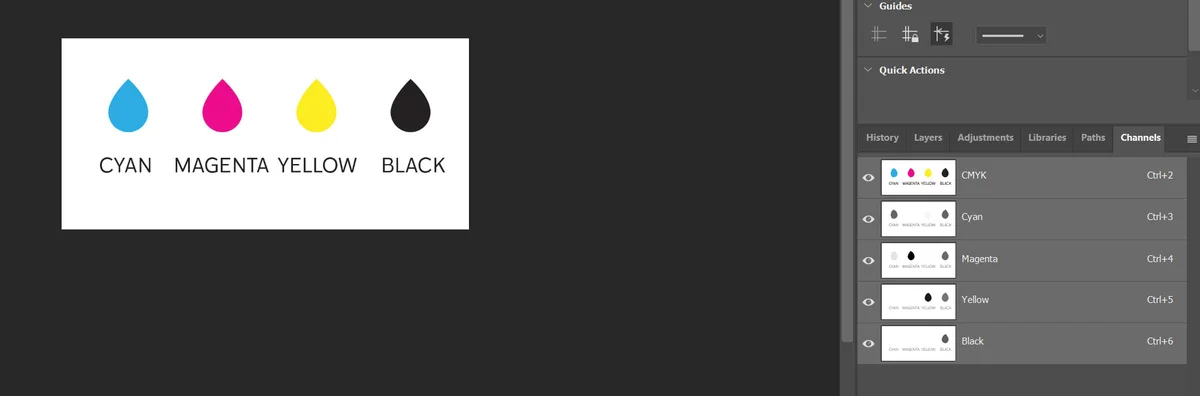
Contrairement à l’image RGB, où l’emplacement des couleurs est représenté en blanc, c’est l’inverse dans l’image CMYK : les objets correspondant à la couleur de la couche sont représentés dans des nuances de gris foncé ou de noir.
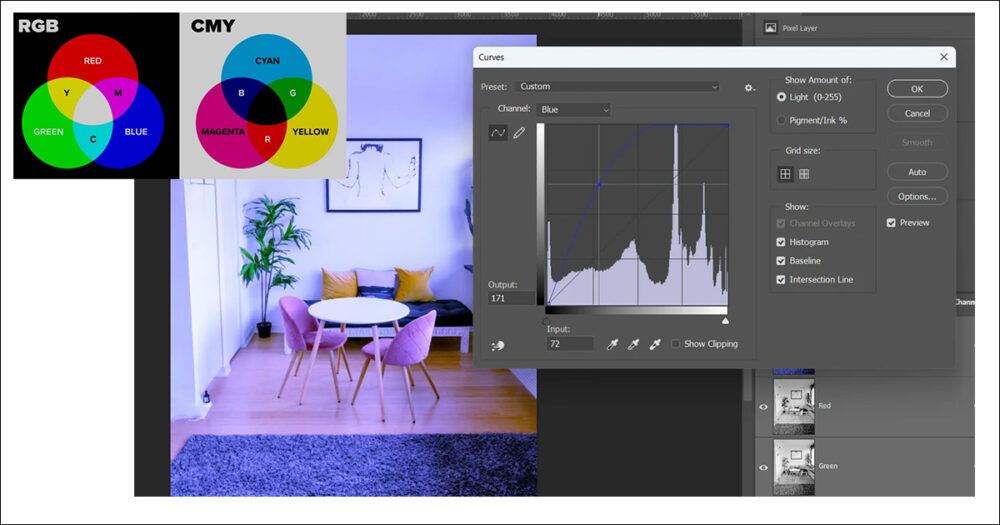
Le mode RGB (RVB en français) repose sur les couleurs rouge, verte et bleue, à gauche sur l’illustration. Le mode CMYK (CMJN en français) repose sur le cyan, le magenta, le jaune et le noir (K pour blacK), à droite sur l’illustration.

🟢 Découvrir les couches du mode Lab
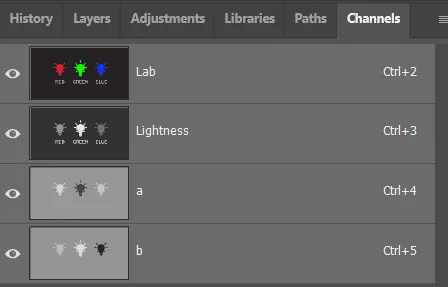
Le mode Lab est un autre mode colorimétrique. Pour l’utiliser, cliquez sur le menu Image, puis sur Mode → Lab Color (Couleur Lab).

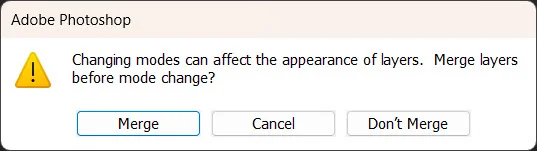
Une boîte de dialogue propose de fusionner ou non les calques existants. Dans cet exemple, cliquez sur le bouton Don’t Merge (Ne pas fusionner) pour refuser la fusion.
Dans le mode Lab, trois couches sont disponibles : Lightness (Luminosité), a et b.
🟡 Convertir une image en noir et blanc grâce aux couches
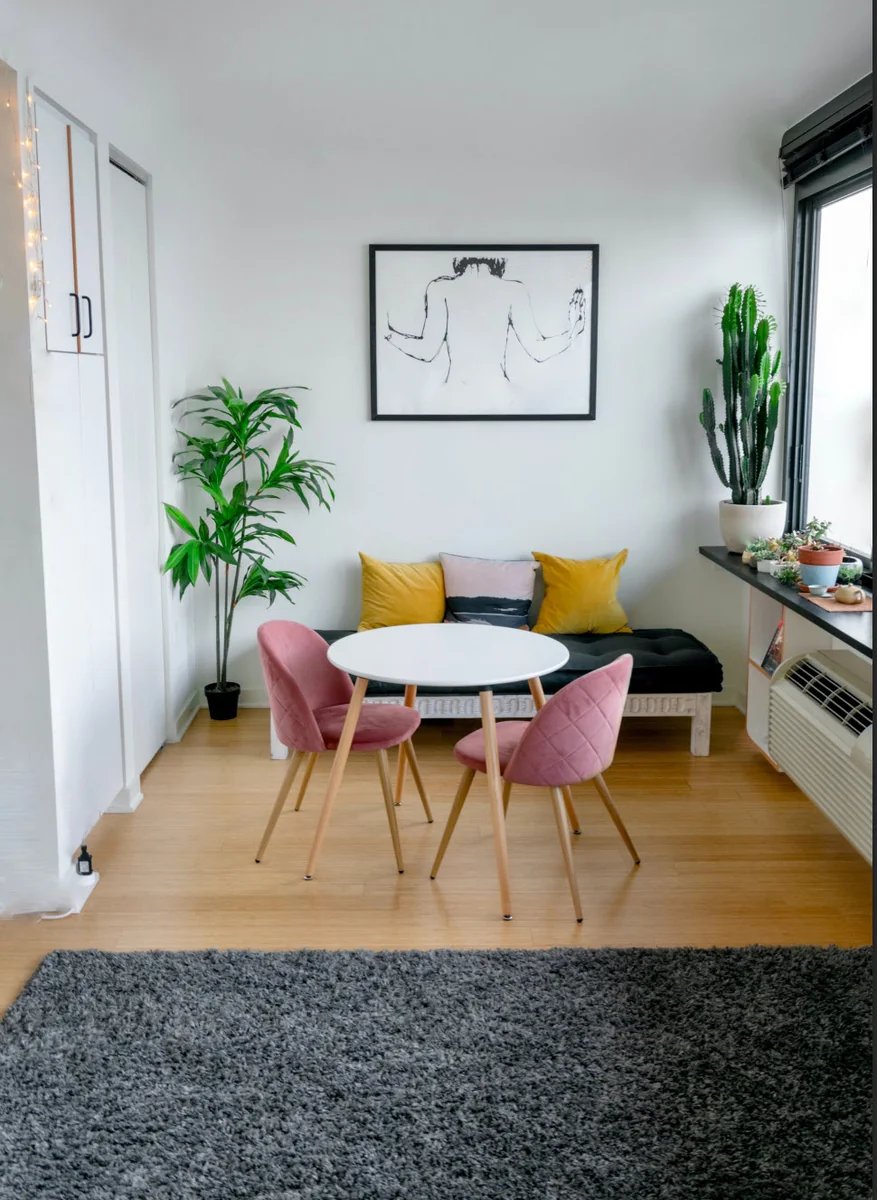
Dans cet exemple, l’image RGB ci-dessous doit être transformée en image noir et blanc.
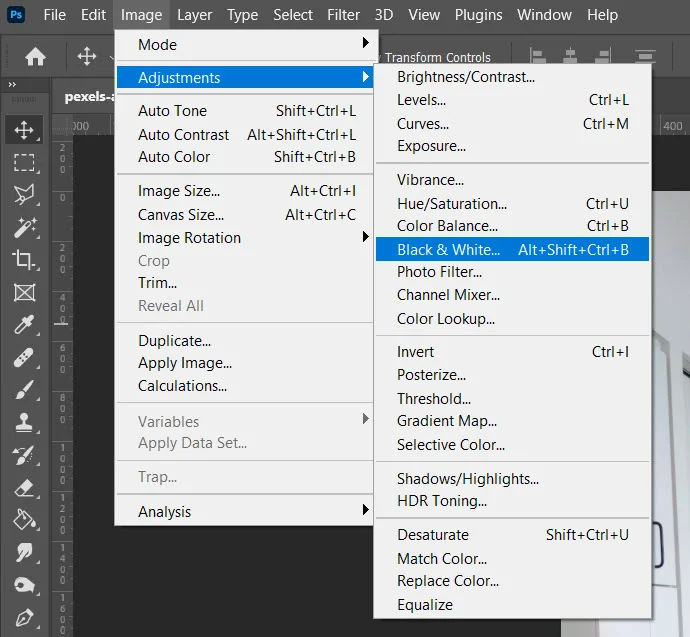
Pour débuter, cliquez sur le menu Image, puis sur Adjustments (Réglages) → Black & White… (Noir et blanc…).
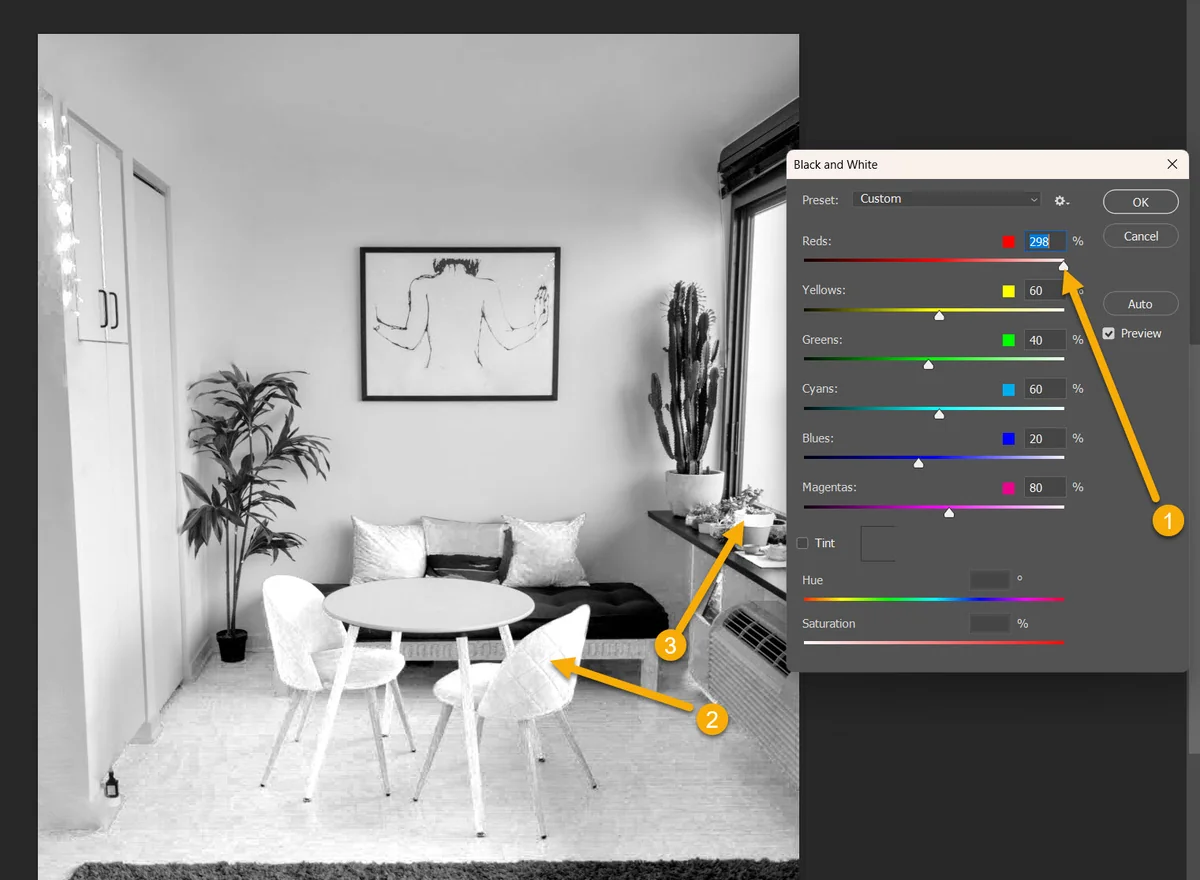
Dans la boîte de dialogue Black & White (Noir et blanc), tous les curseurs de couleurs sont modifiables afin d’obtenir le résultat souhaité : Reds, Yellows, Greens, Cyans, Blues et Magentas.

Dans cet exemple, augmentez la valeur de Reds (repère 1). Tous les éléments de l’image contenant du rouge, comme le sol, les fauteuils (repère 2) et le pot de fleurs (repère 3), s’éclaircissent et tendent vers le blanc.
À l’inverse, diminuez la valeur de Greens (repère 1). Les éléments de la photo contenant du vert, comme les plantes (repères 2 et 3), s’assombrissent et tendent vers le noir.
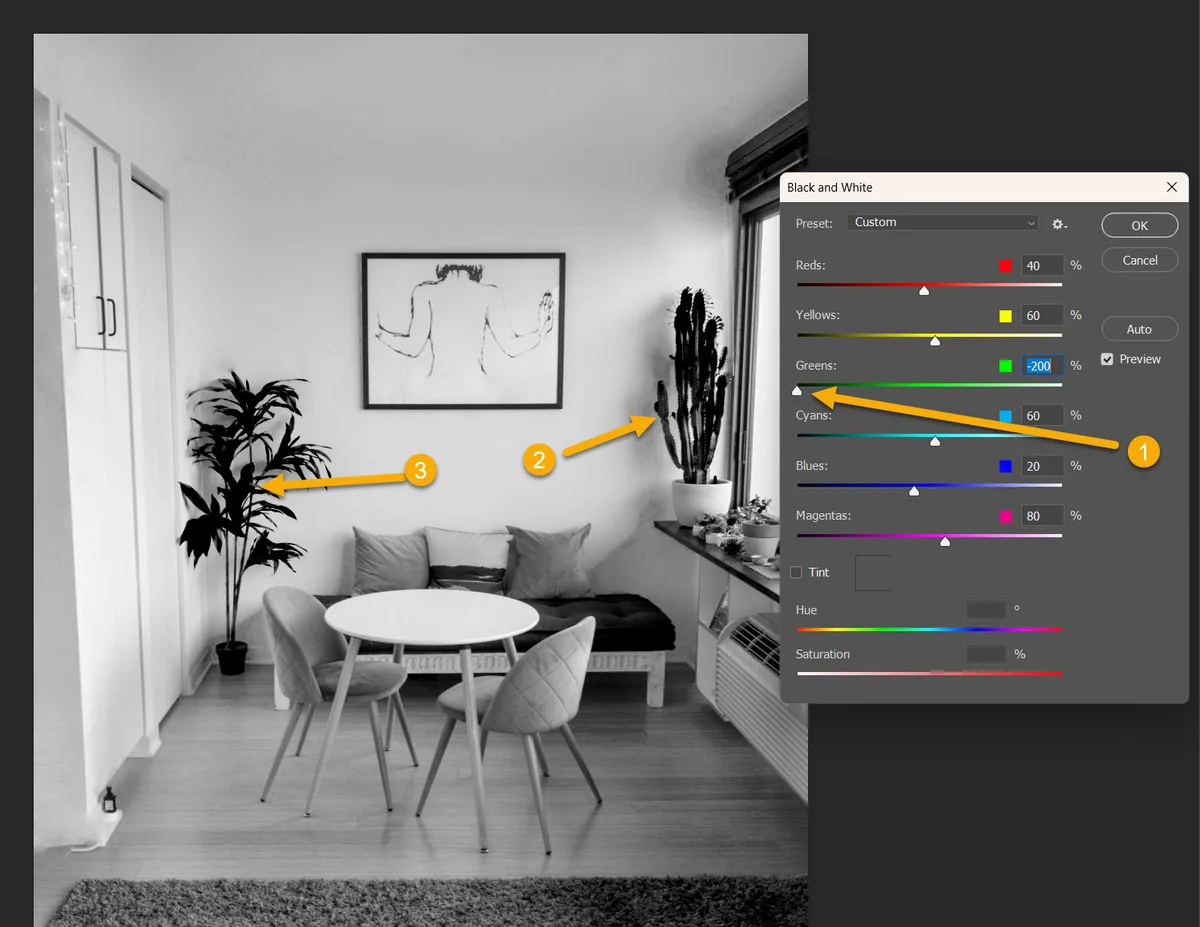
Ces réglages permettent d’ajuster chaque couleur pour obtenir l’image en noir et blanc souhaitée.
🟡 Modifier les couches avec les courbes
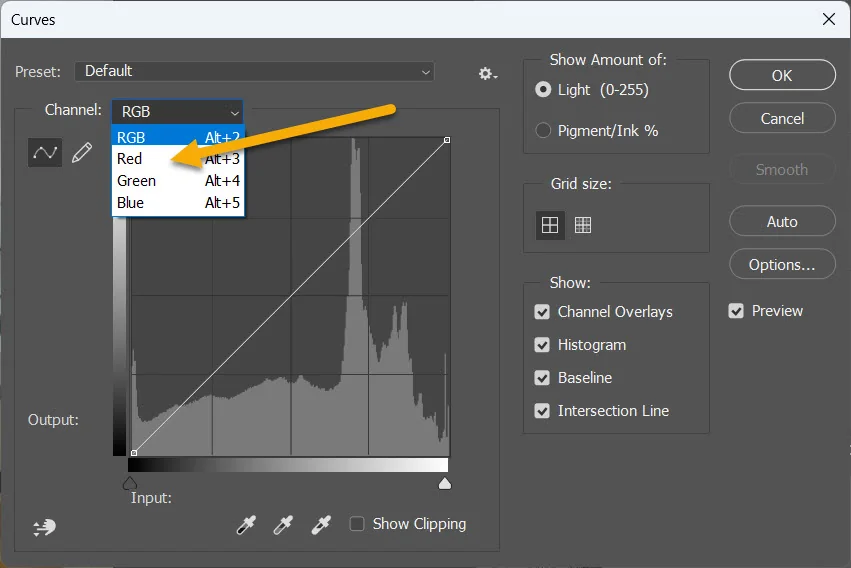
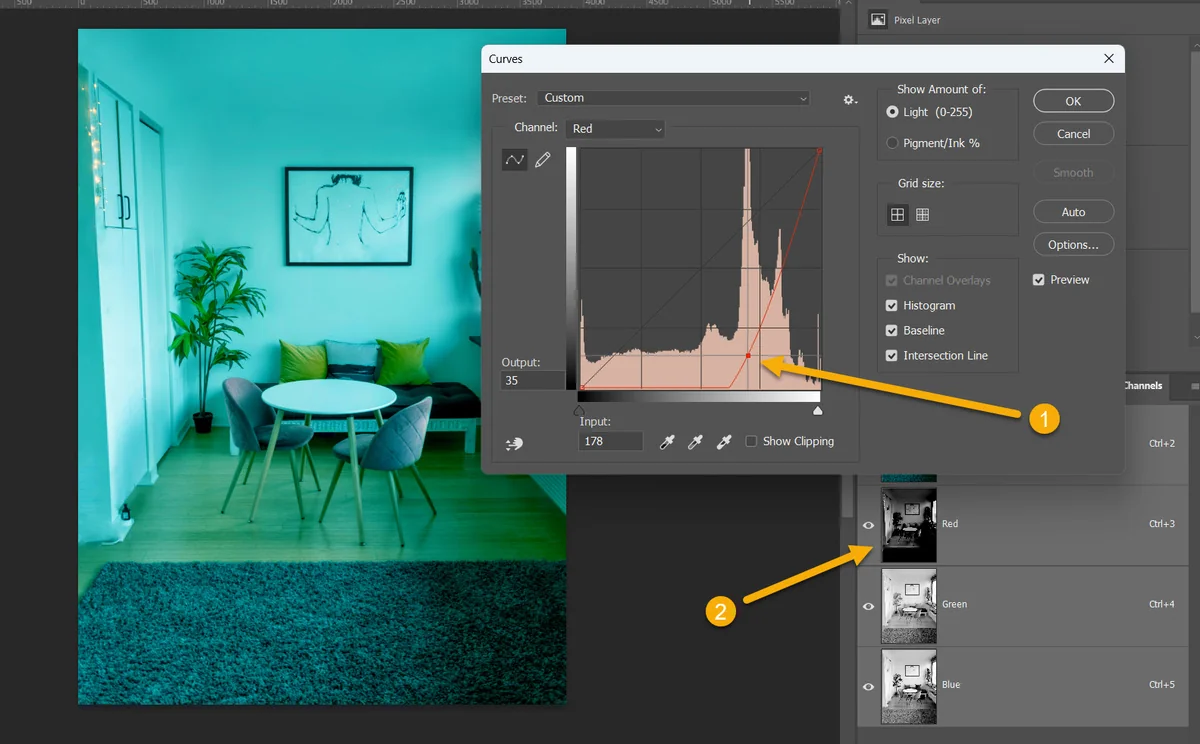
Les couches peuvent aussi être modifiées avec les Curves (Courbes). Cliquez sur le menu Image, puis sur Adjustments (Réglages) → Curves… (Courbes…).

Dans la boîte de dialogue Curves (Courbes), sélectionnez une couche dans la liste Channel (Couche). Dans cet exemple, sélectionnez la couche Red.
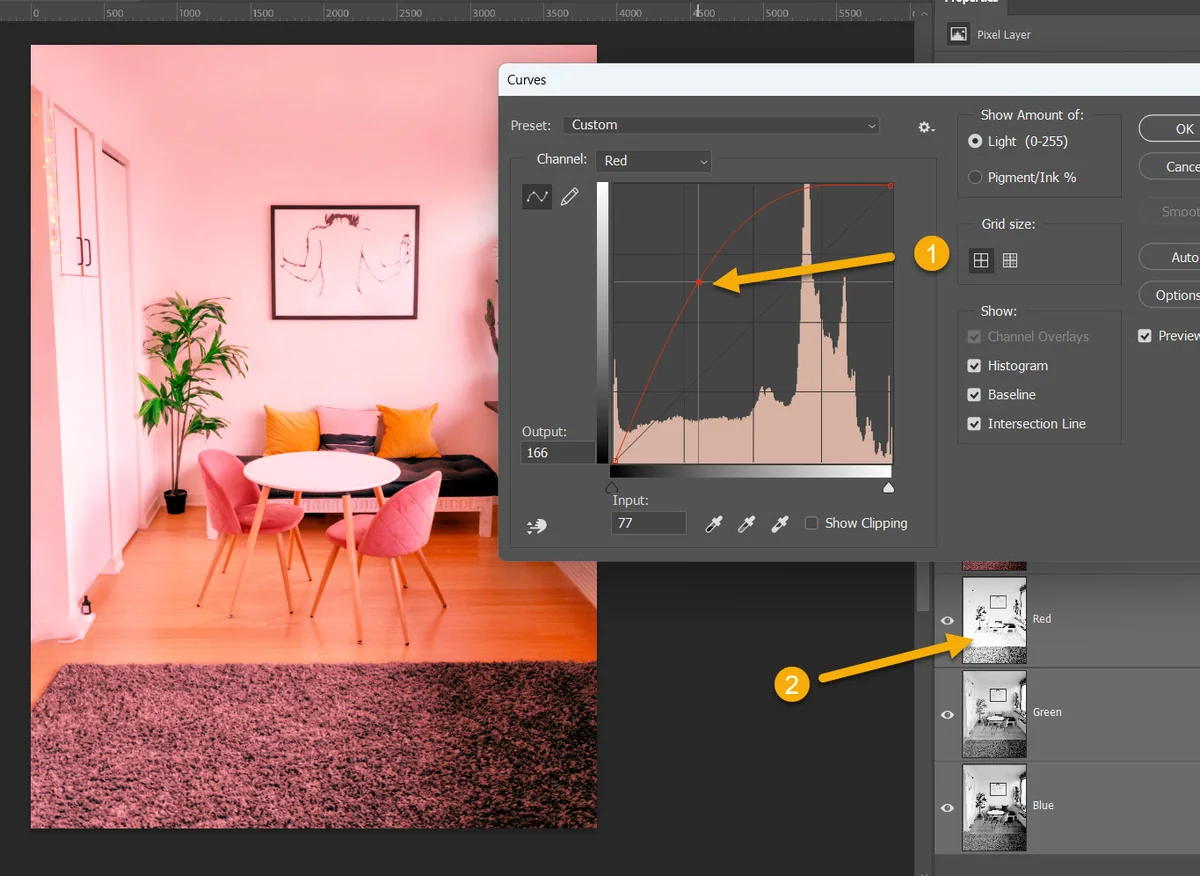
Déplacez le point repéré 1 : la présence de rouge augmente dans l’image. L’effet est également visible sur la vignette de la couche rouge (repère 2).
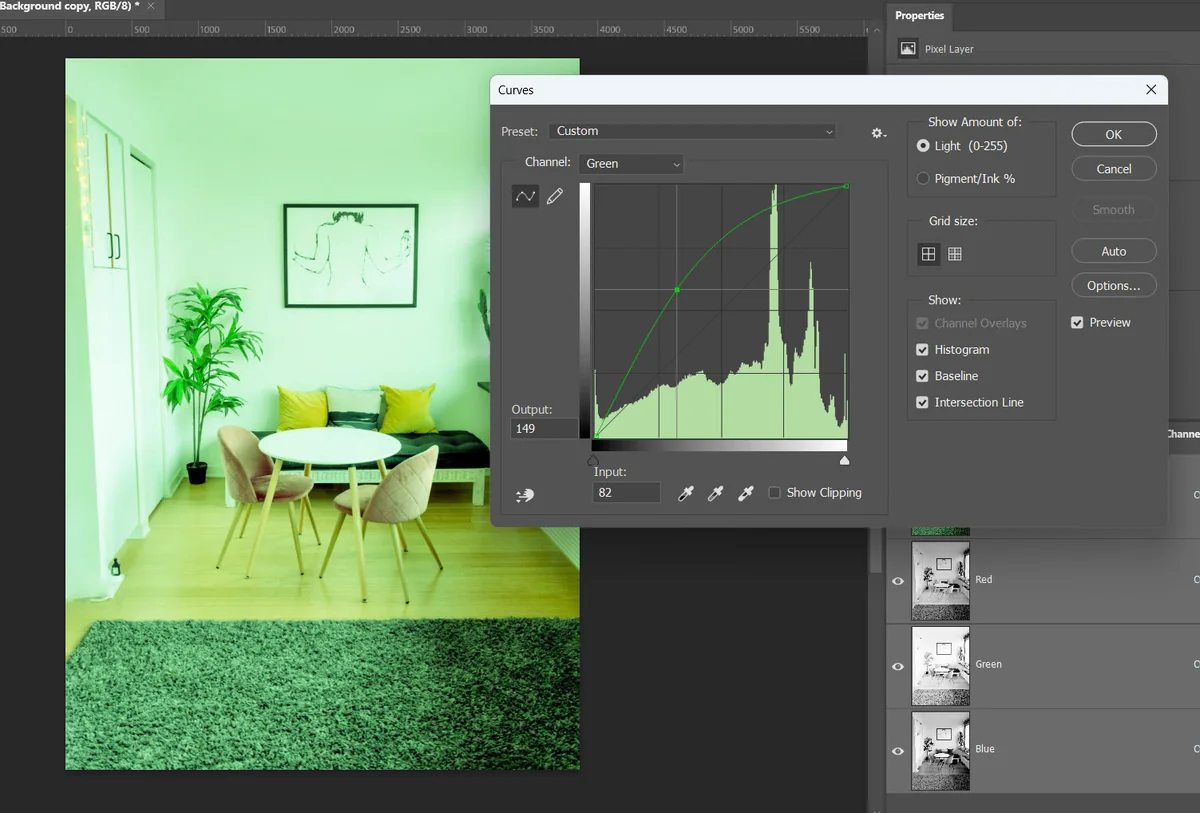
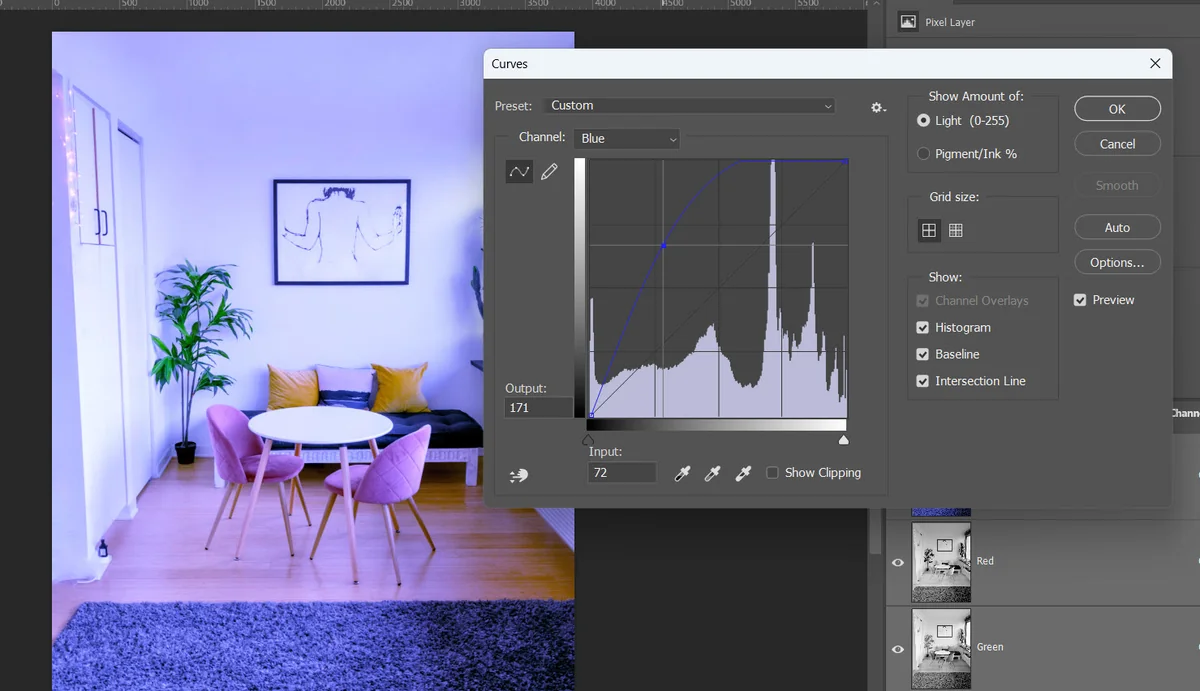
Les mêmes réglages sont possibles, et cumulables, sur les couches verte et bleue d’une image en mode RGB.
Il est également possible de diminuer la valeur d’une couche avec les courbes. Dans cet exemple, abaissez le point de la couche Red (repère 1) : la vignette de la couche s’assombrit (repère 2).
Pour maîtriser l’effet des courbes sur les couches de couleurs, il est important de retenir les couleurs opposées :
- l’opposé du rouge est le cyan ;
- l’opposé du vert est le magenta ;
- l’opposé du bleu est le jaune.
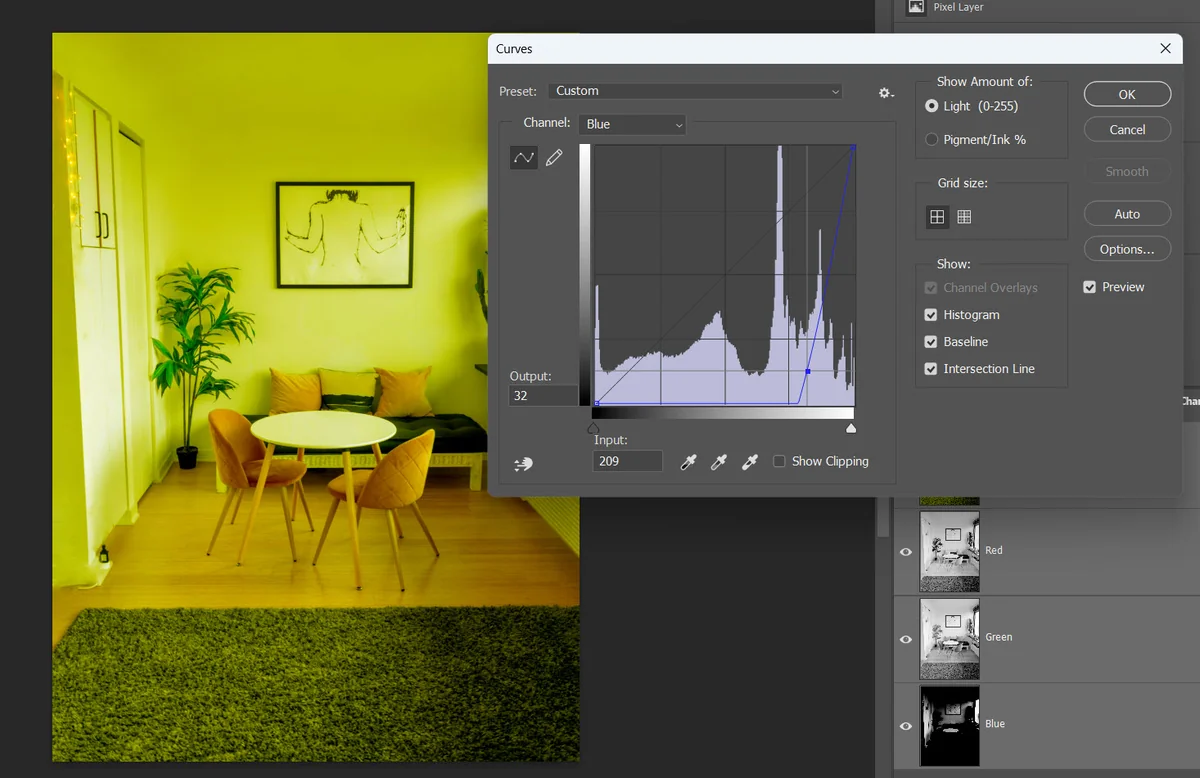
En conséquence :
- baisser la quantité de rouge avec les courbes augmente la quantité de cyan, et inversement ;
- baisser la quantité de vert avec les courbes augmente la quantité de magenta, et inversement ;
- baisser la quantité de bleu avec les courbes augmente la quantité de jaune, et inversement.
Dans cet exemple, abaissez la valeur de la couche Blue : la quantité de jaune augmente dans l’image.
🔴 Utiliser une couche pour détourer un arbre
Si l’image est au format RGB, chaque couleur primaire est représentée par une couche dans le panneau Channels (Couches).
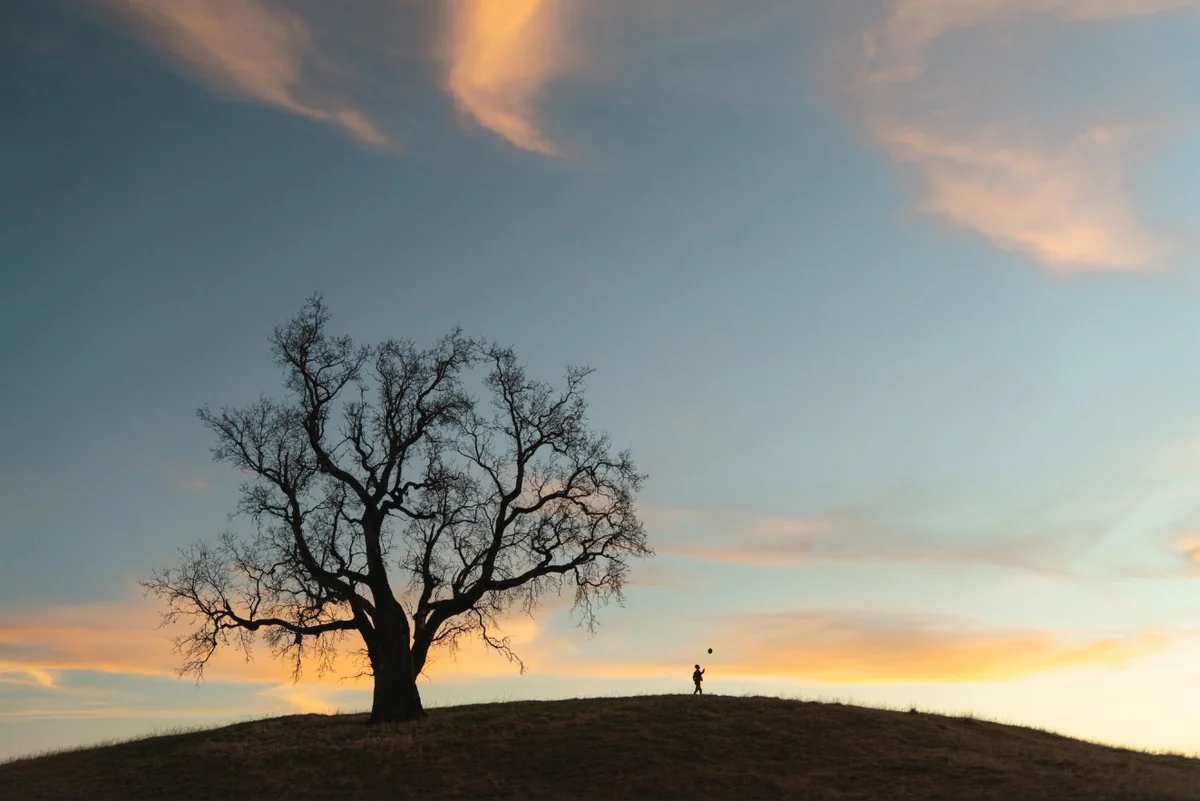
Dans cet exemple, l’arbre et le sol doivent être sélectionnés afin d’insérer un nouveau ciel en arrière-plan. Le détourage de l’arbre est complexe en raison de ses nombreuses ramifications.
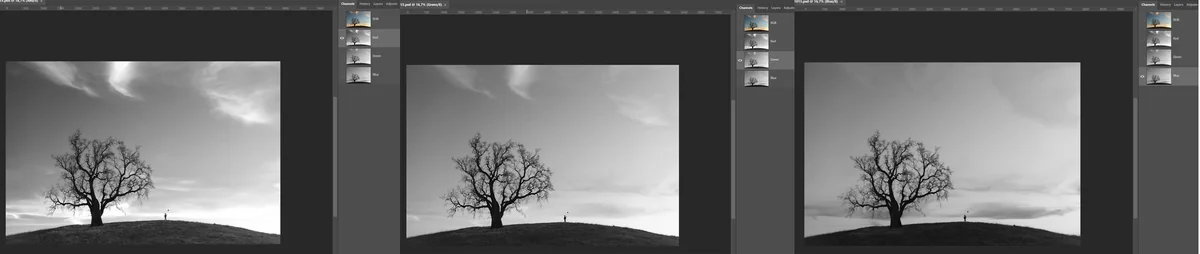
La méthode consiste à choisir la couche qui offre le contraste le plus fort et le plus régulier entre le sujet à sélectionner et l’arrière-plan. Dans cet exemple, c’est la couche Green (vignette centrale).
Effectuez un clic droit sur la couche Green du panneau Channels (Couches), puis choisissez Duplicate Channel… (Dupliquer la couche…) dans le menu contextuel.
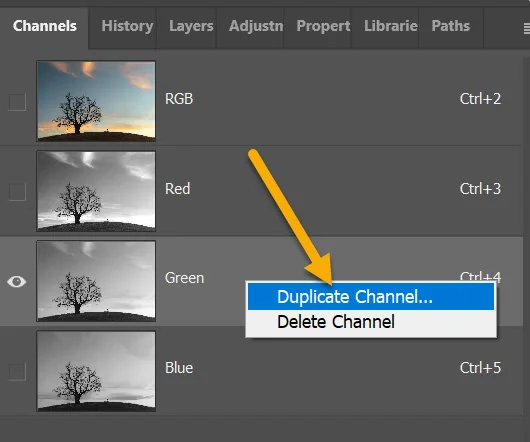
Attribuez un nom à la nouvelle couche ou validez le nom proposé par défaut. Dans cet exemple, Photoshop propose le nom Green copy.

La nouvelle couche apparaît dans le panneau Channels (Couches). Conservez-la active, puis masquez les autres couches en cliquant sur l’icône en forme d’œil située en regard de chacune d’elles.

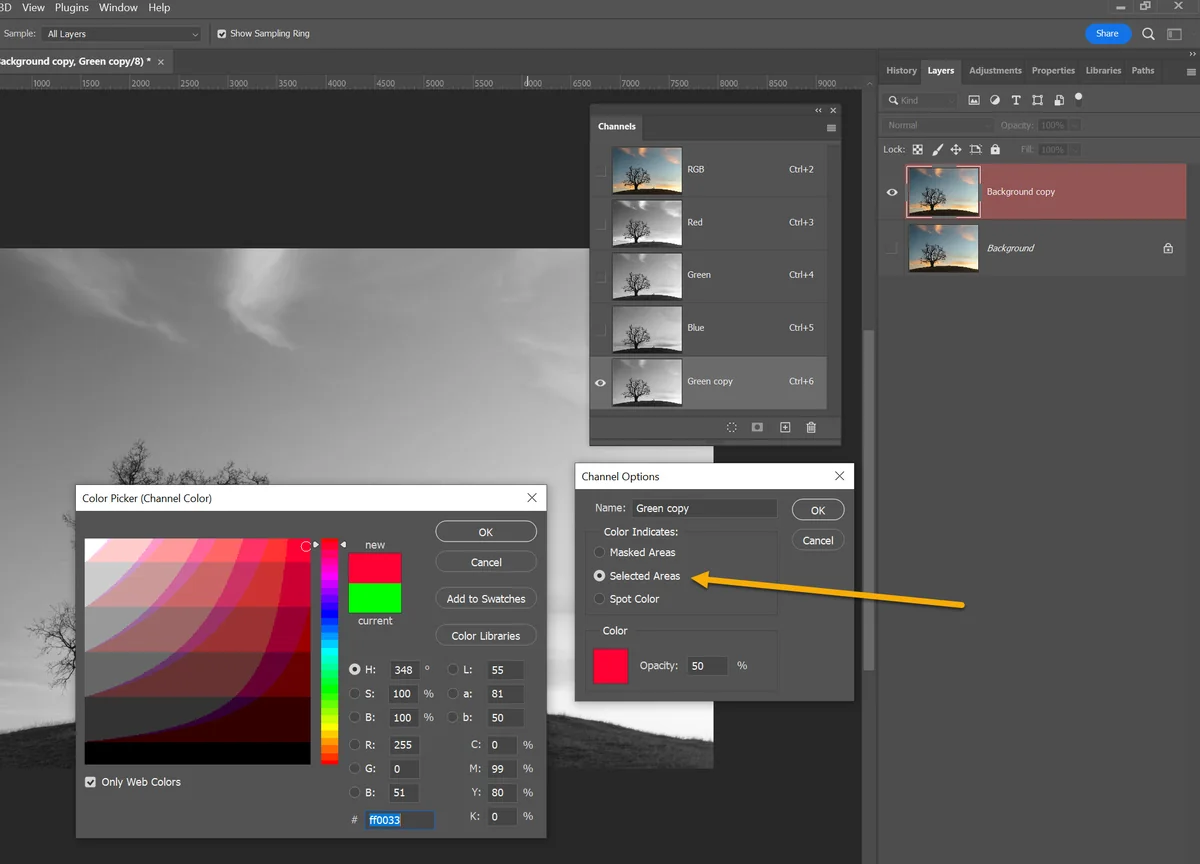
Pour afficher en rouge les zones sélectionnées, double-cliquez sur la couche Green copy, puis choisissez l’option Selected Areas (Zones sélectionnées) dans la boîte de dialogue Channel Options (Options de couche) (flèche orange). Pour modifier la couleur, cliquez sur le carré rouge Color (Couleur), puis choisissez une couleur dans la boîte de dialogue Color Picker (Sélecteur de couleur). Fermez les boîtes de dialogue en cliquant sur les boutons OK.
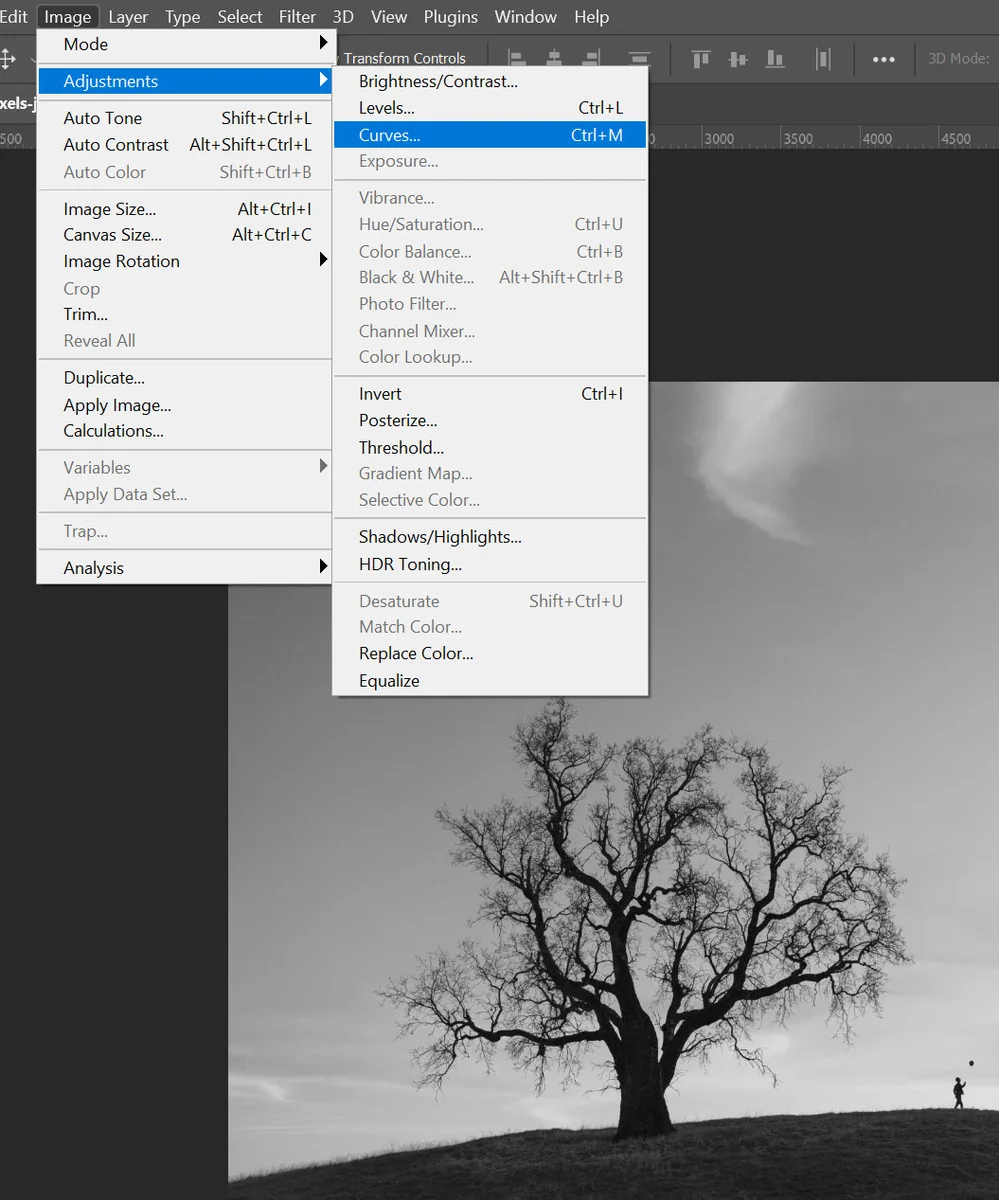
Pour améliorer le contraste entre l’arbre et le ciel, cliquez sur le menu Image, puis sur Adjustments (Réglages) → Curves… (Courbes…).
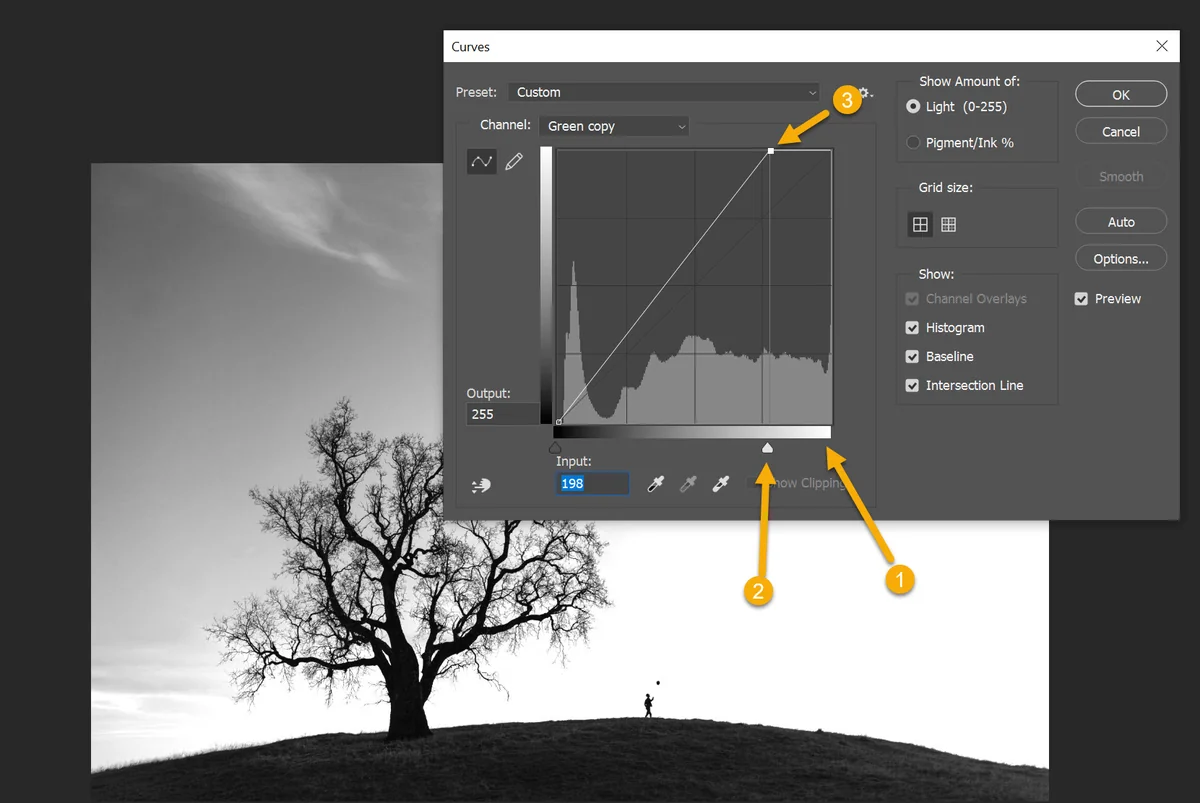
Pour éclaircir les tons clairs, déplacez le curseur du repère 1 vers la position du repère 2. Un point est créé (repère 3).
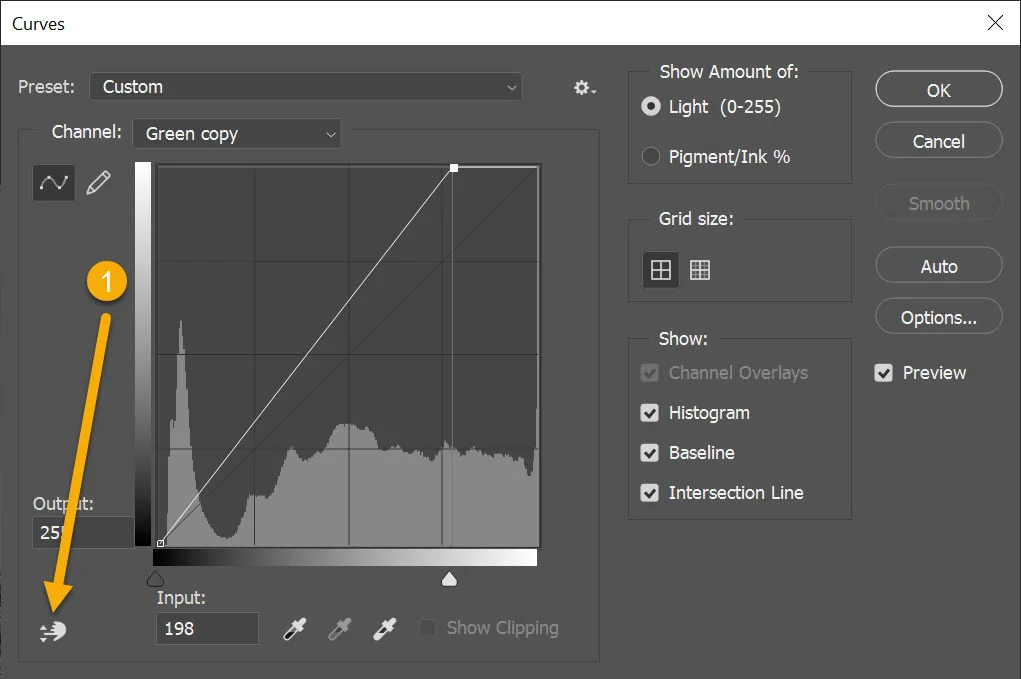
Pour sélectionner les tons foncés, cliquez sur le bouton repéré 1.
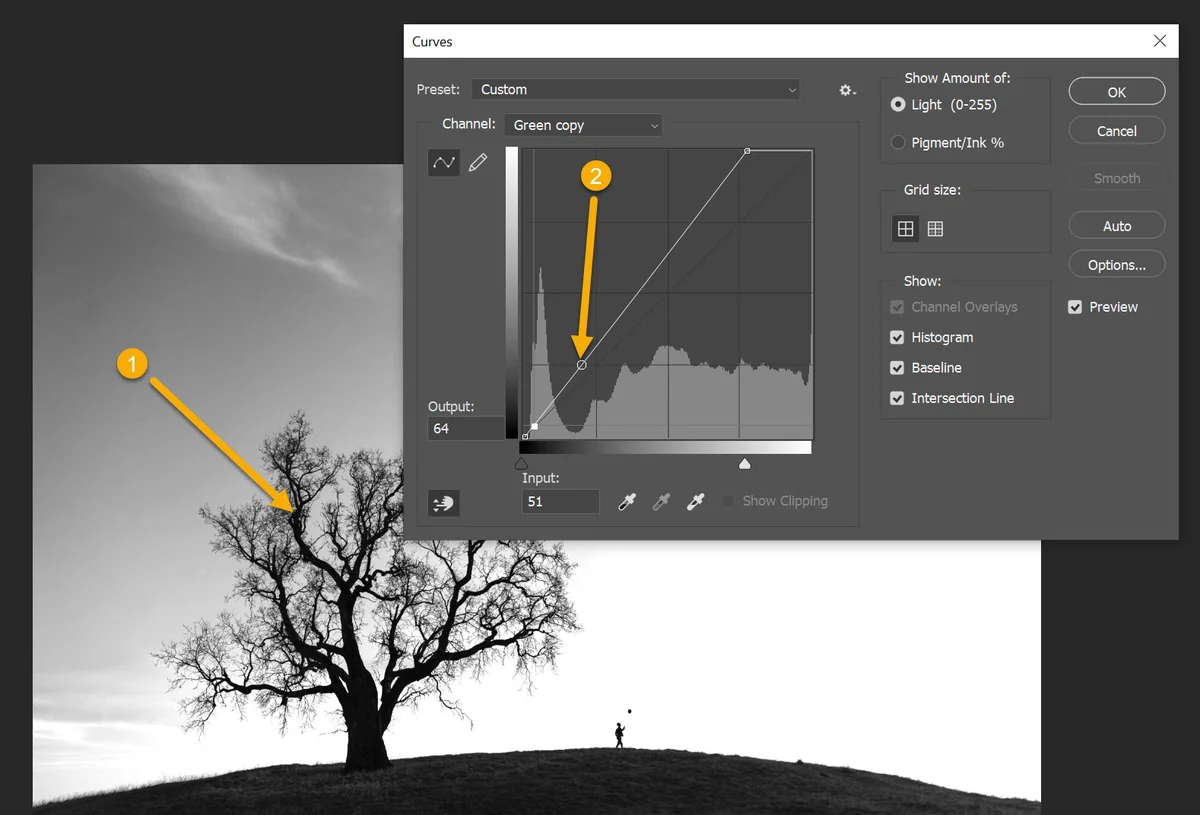
Cliquez ensuite sur une zone sombre de l’image, par exemple le tronc de l’arbre (repère 1). Un point est créé sur la courbe (repère 2). Créez plusieurs points de différents niveaux de tons foncés si nécessaire.
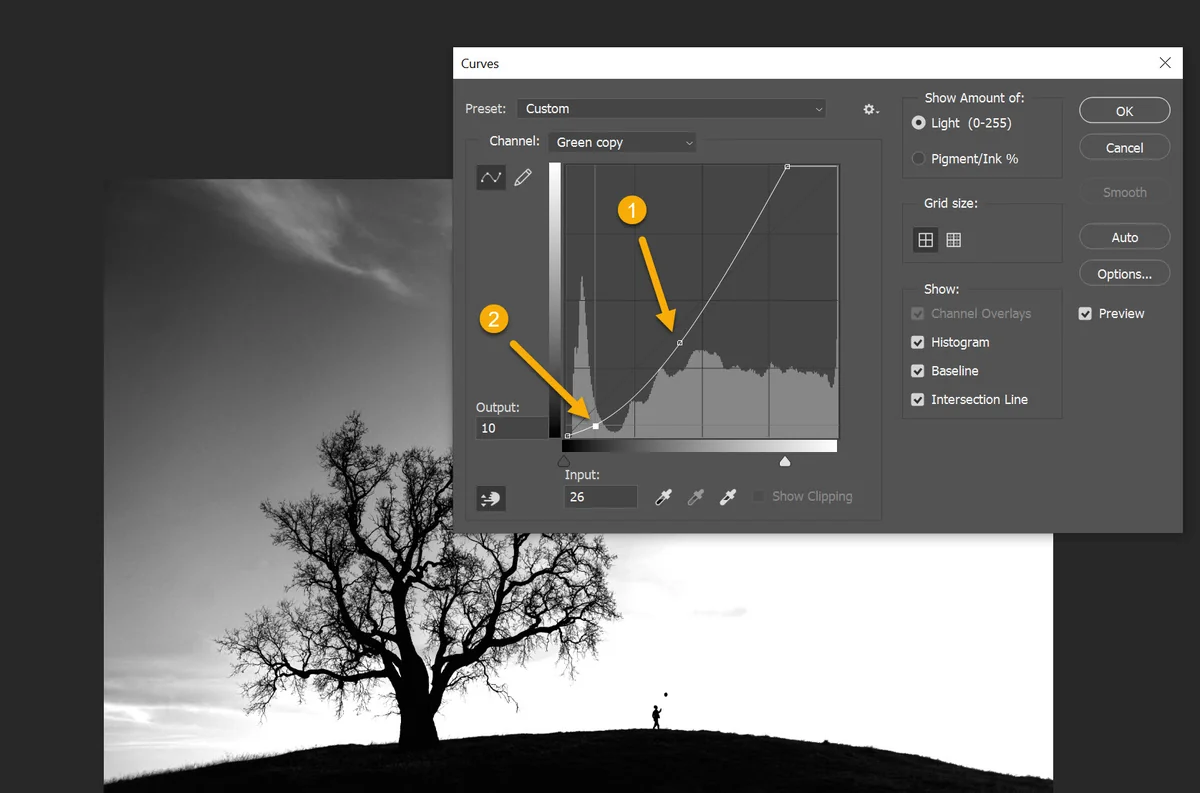
Faites glisser les points 1 et 2 vers le bas de la courbe afin d’assombrir davantage les tons foncés et d’obtenir un contraste maximal entre tons clairs et tons foncés.
Pour ajouter un masque de fusion, revenez dans le panneau Layers (Calques), sélectionnez le calque Background copy (repère 1), puis cliquez sur l’icône Add Layer Mask (Ajouter un masque de fusion) (repère 2).
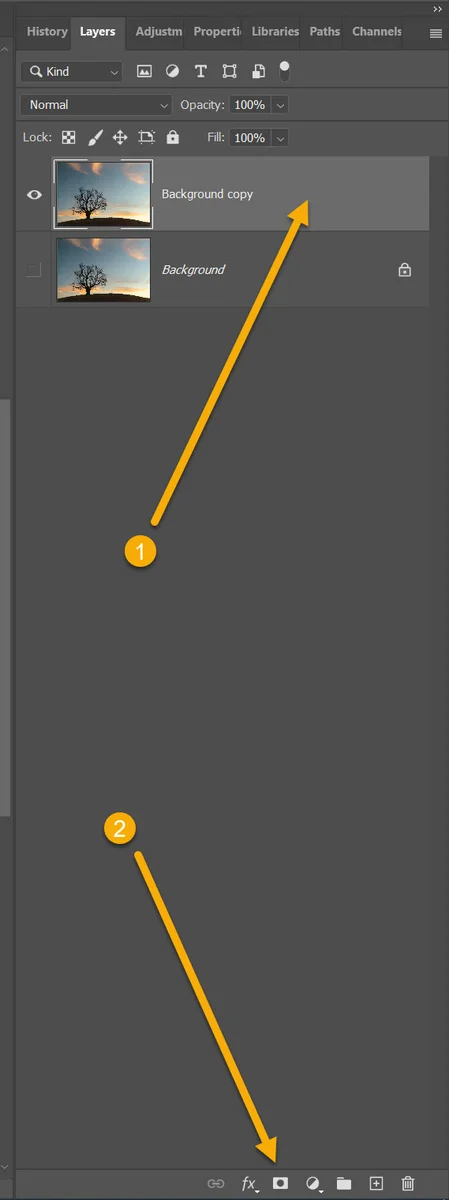
Le masque de fusion est créé.

Pour visualiser les zones transparentes, créez un calque de remplissage : cliquez sur l’icône Create new fill or adjustment layer (Créer un calque de remplissage ou de réglage) (flèche).

Dans le menu qui s’affiche, sélectionnez Solid Color… (Aplat…).
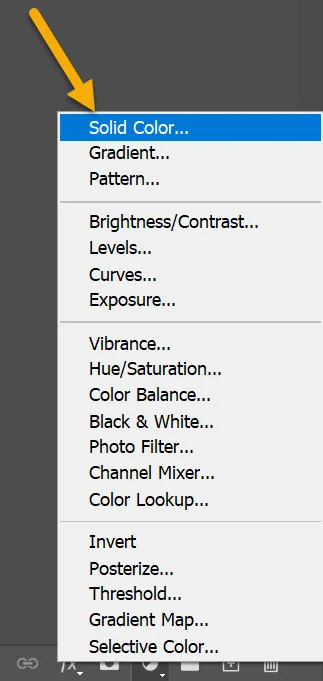
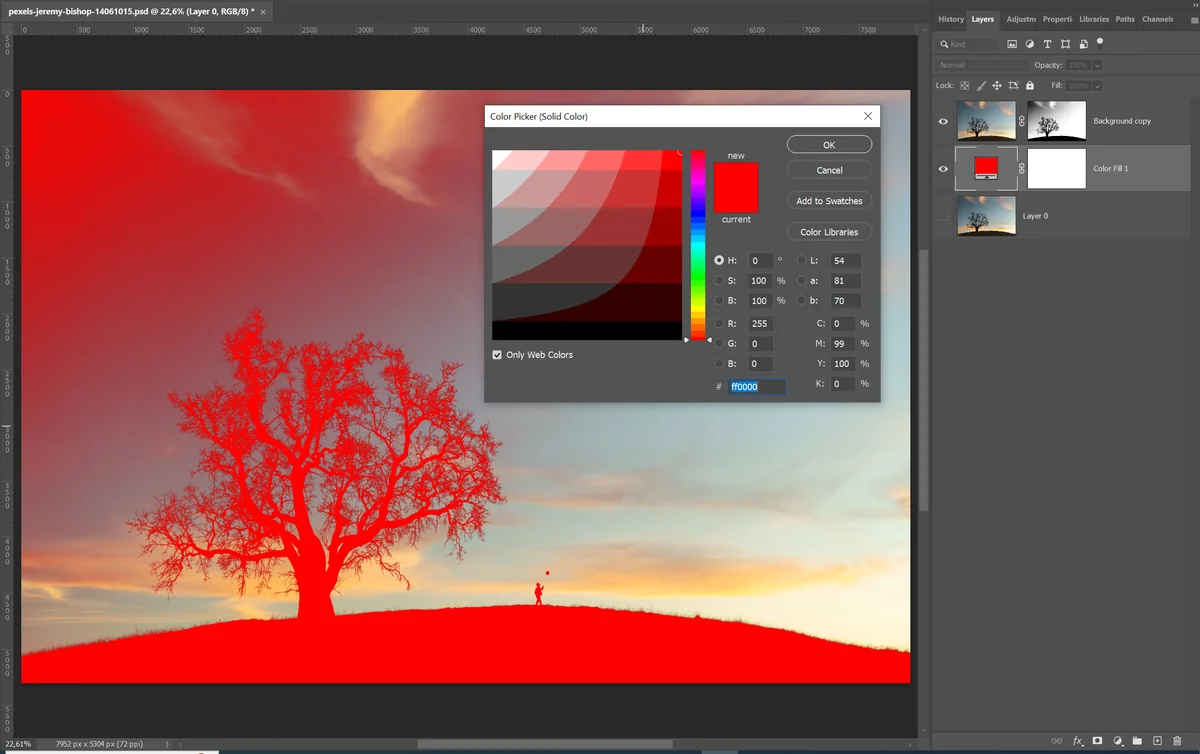
Choisissez une couleur de remplissage. Le calque de remplissage doit être placé sous le calque Background copy et son masque de fusion. Dans cet exemple, choisissez le rouge.
Cette technique permet de visualiser les zones transparentes. Sur l’illustration ci-dessous, en plus de l’arbre, une zone transparente existe en haut à gauche de l’image.
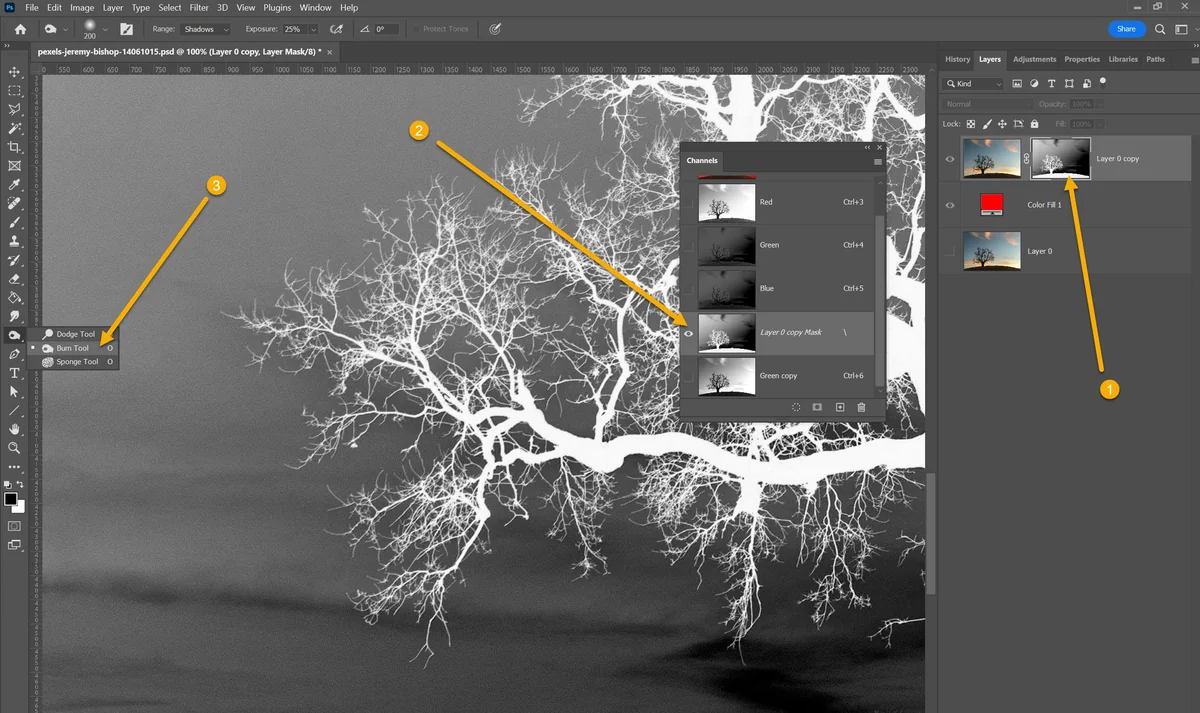
Lors de la création du masque de fusion, Photoshop a automatiquement créé une nouvelle couche dans le panneau Channels (Couches) : Layer 0 copy Mask. Cette couche va être modifiée avec l’outil Burn Tool (Densité +). Dans le panneau Layers (Calques), sélectionnez le masque de fusion (repère 3), puis, dans le panneau Channels (Couches), sélectionnez la couche Layer 0 copy Mask (repère 2). Sélectionnez enfin l’outil Burn Tool (Densité +) (repère 1).
Dans la barre d’options de l’outil Burn Tool (Densité +), sélectionnez Midtones (Tons moyens) dans la liste Range (Plage) (repère 1), puis 25% pour Exposure (Exposition) (repère 2). Choisissez une taille d’outil adaptée à la taille de l’image. Dans cet exemple, la taille est de 200.

Vérifiez que la couche Layer 0 copy Mask est bien sélectionnée. Pour éviter de sélectionner un autre canal, masquez les autres couches.
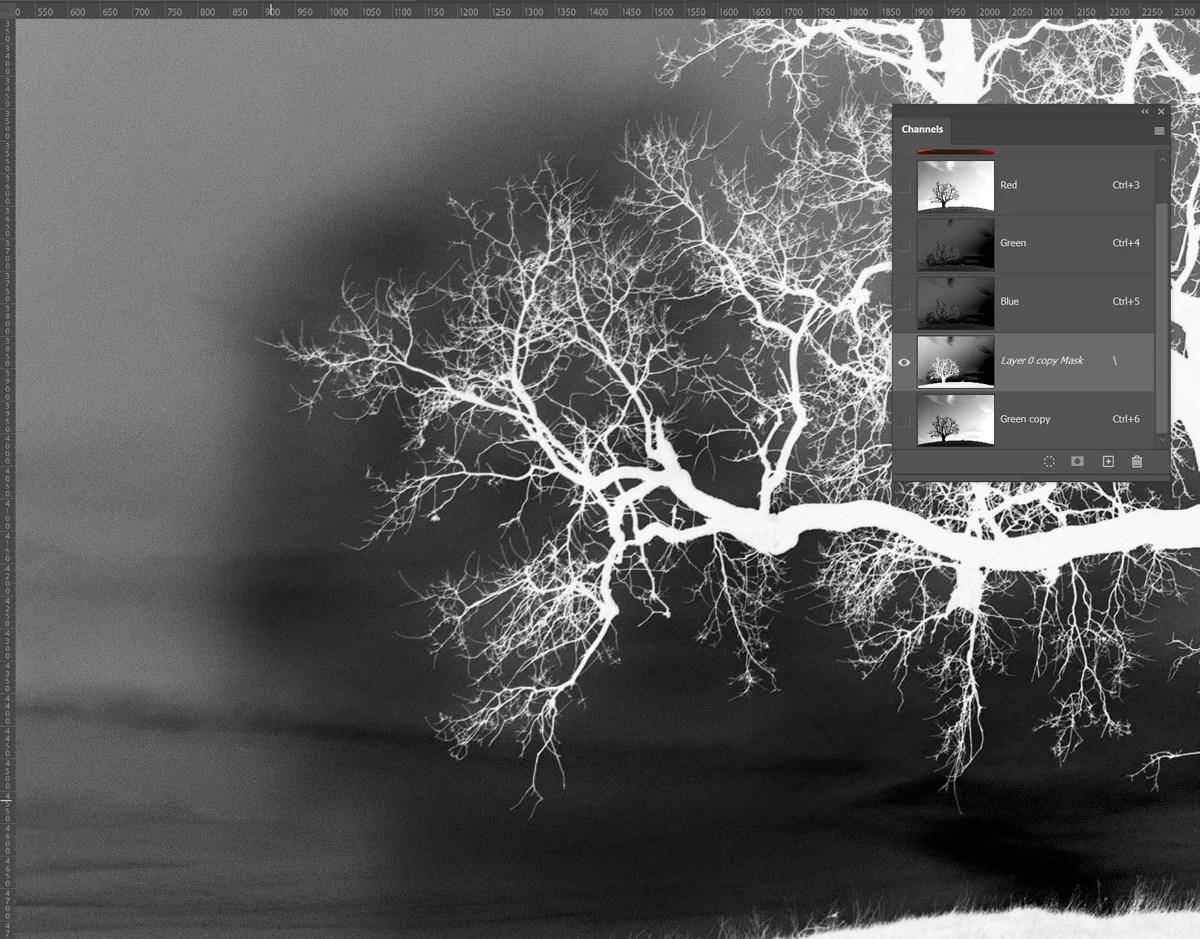
Avec l’outil Burn Tool (Densité +), foncez les zones de tons moyens autour et à l’intérieur de l’arbre. Évitez d’insister trop longtemps sur la même zone.
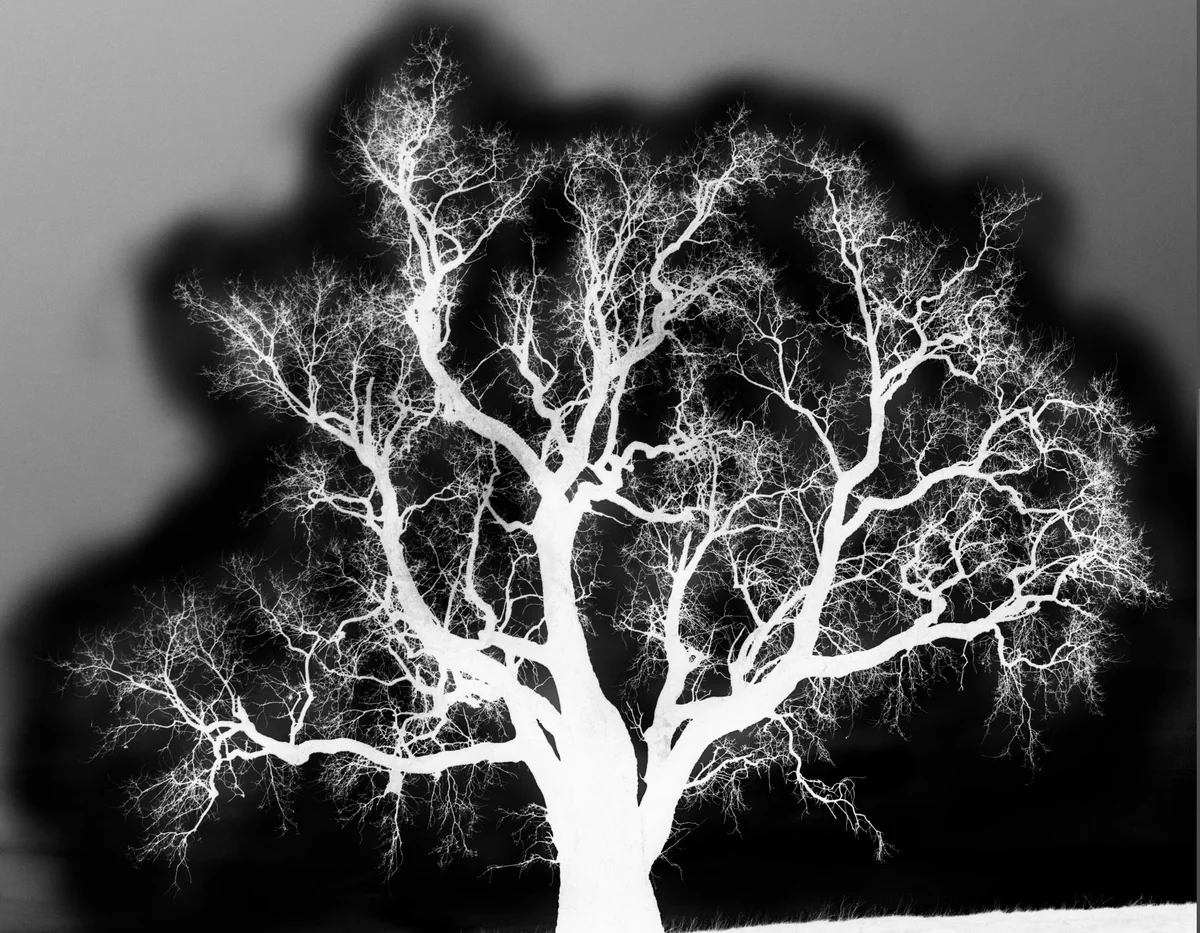
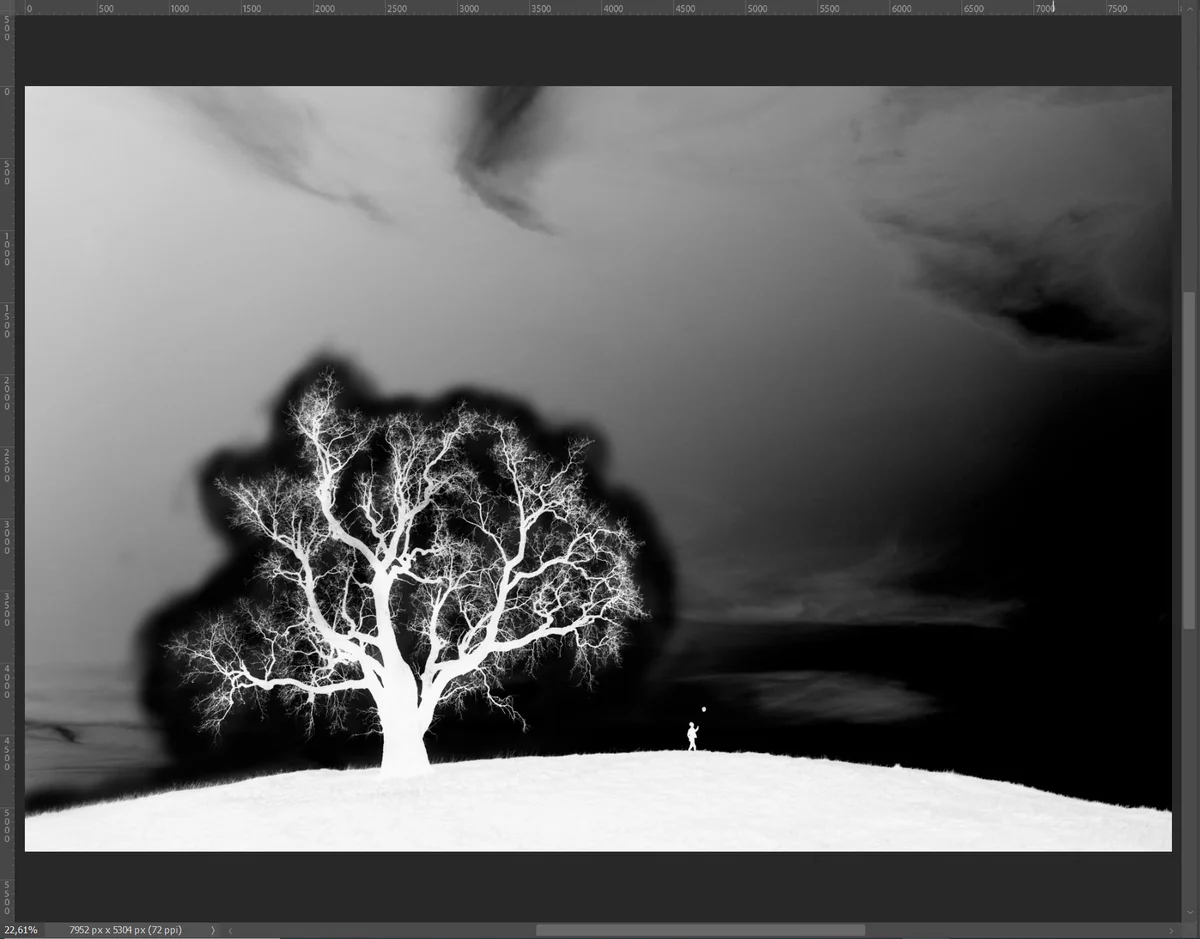
Foncez également les zones de tons moyens situées autour du personnage et au-dessus de l’herbe.
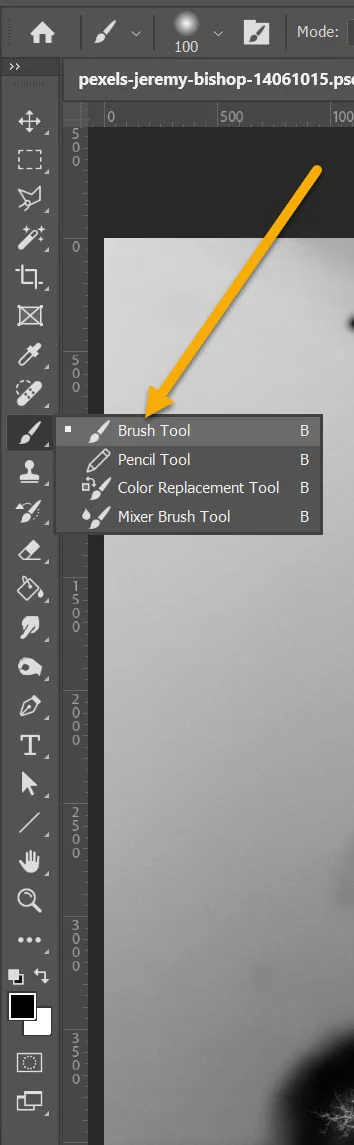
Pour terminer le traitement des tons moyens, sélectionnez l’outil Brush Tool (Outil Pinceau).
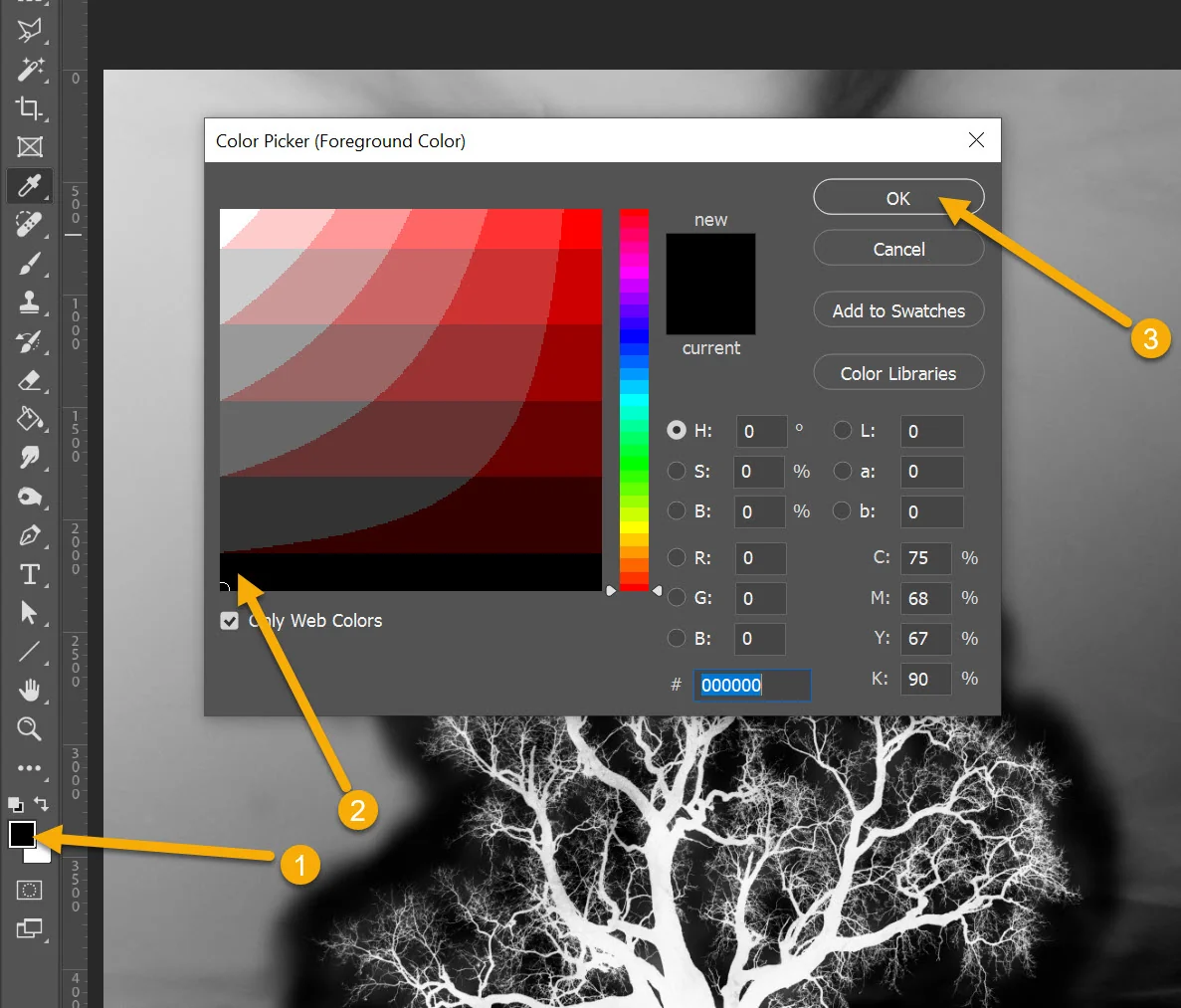
Pour utiliser la couleur noire, double-cliquez sur la couleur de premier plan (repère 1), sélectionnez le noir dans la boîte de dialogue Color Picker (Sélecteur de couleur) (repère 2), puis cliquez sur le bouton OK (repère 3).
Sélectionnez une taille de pinceau adaptée au travail à effectuer.
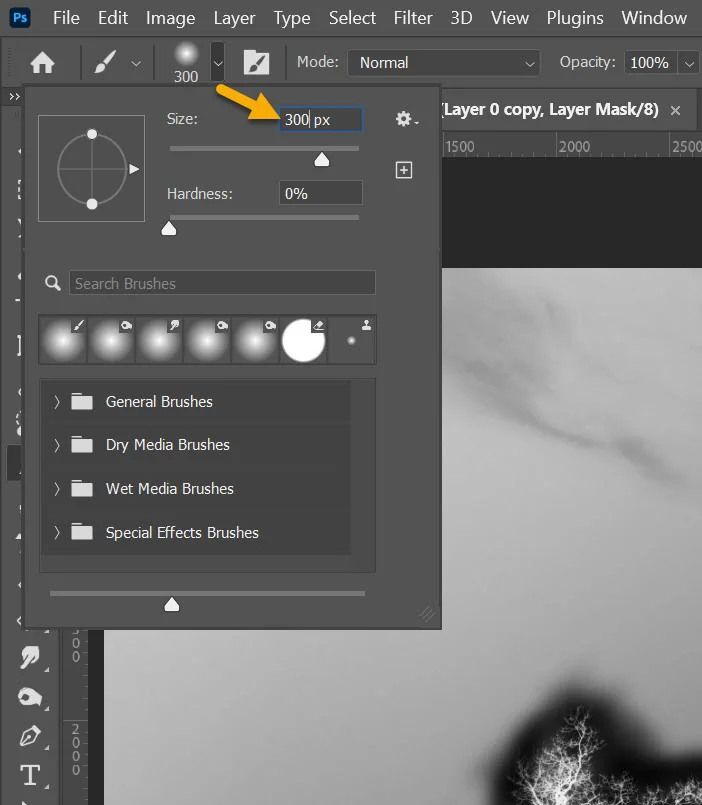
Foncez les zones de tons moyens avec l’outil Brush Tool (Outil Pinceau) (flèche orange).
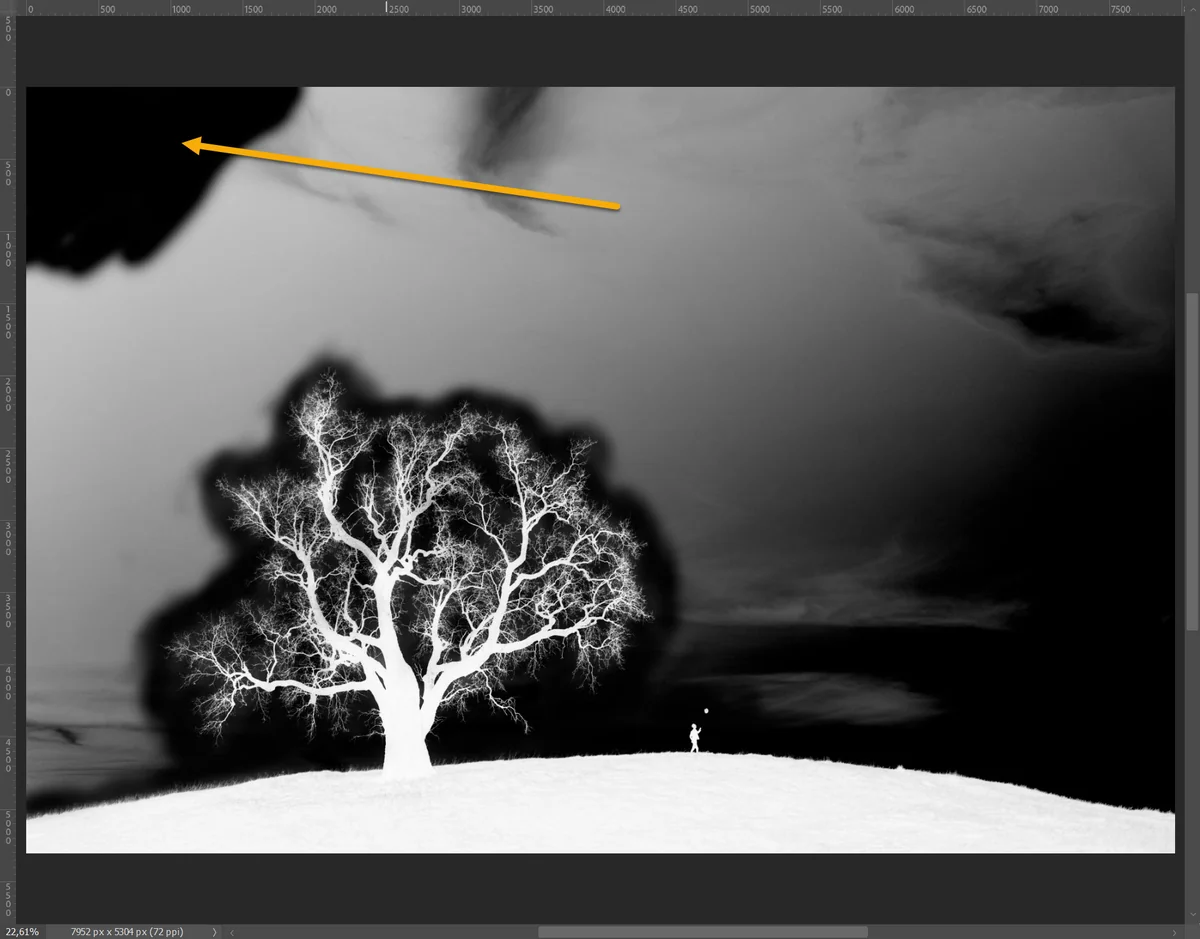
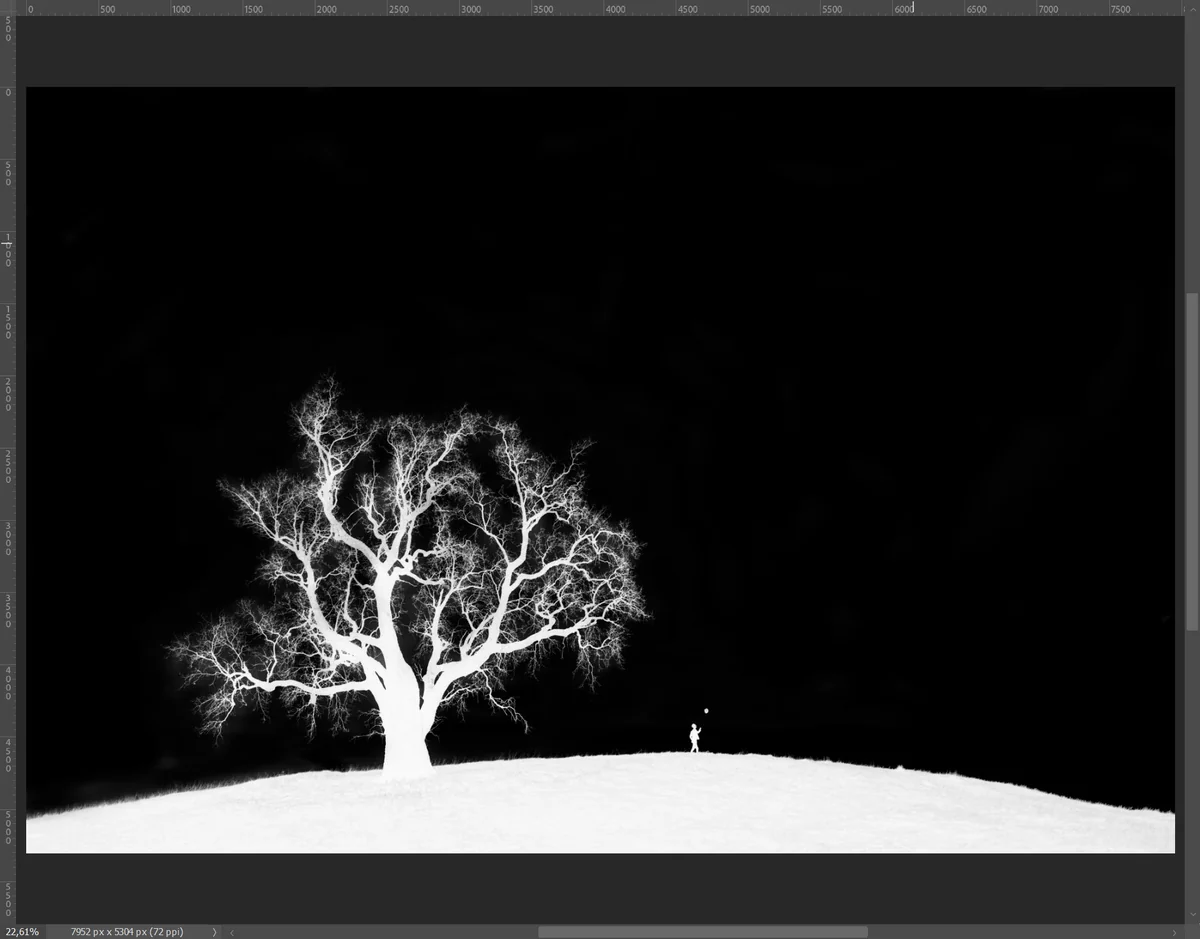
Sur l’illustration ci-dessous, tous les tons moyens ont été foncés.
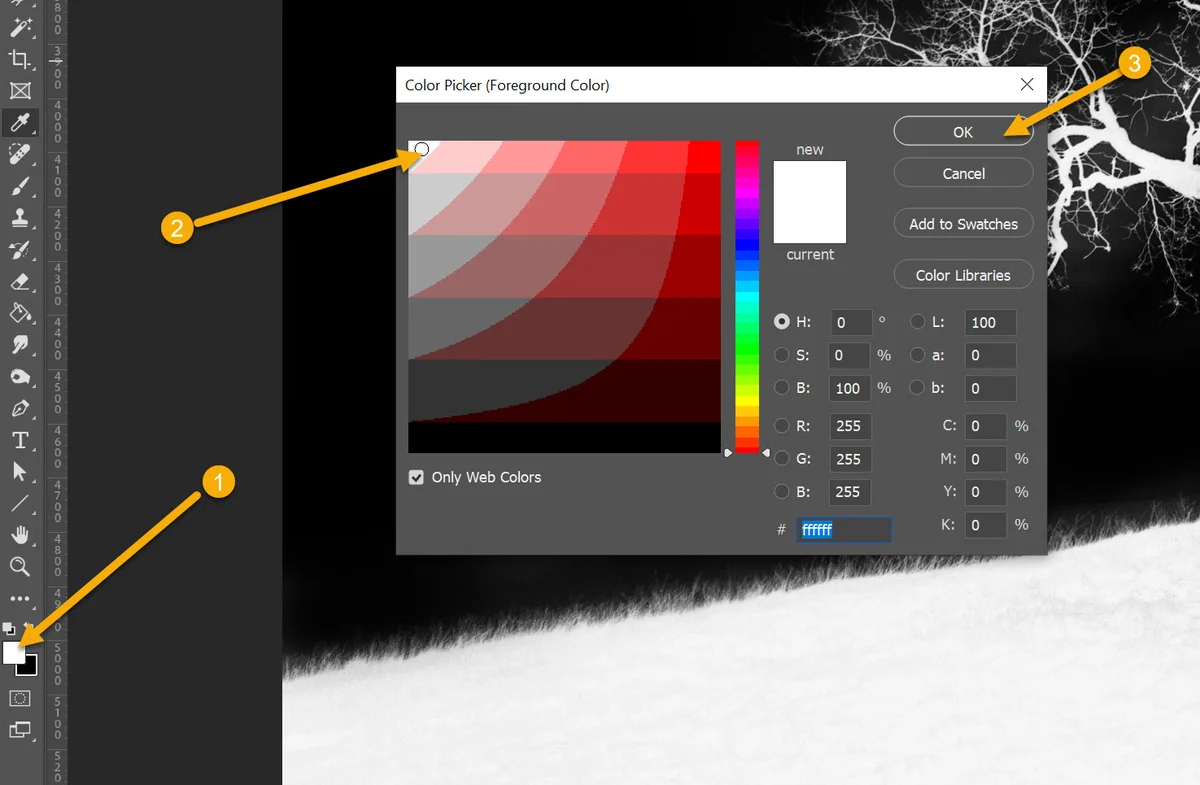
Les zones blanches doivent également être traitées avec l’outil Brush Tool (Outil Pinceau). Sélectionnez la couleur blanche comme couleur de premier plan (repère 1), puis choisissez le blanc dans la boîte de dialogue Color Picker (Sélecteur de couleur) (repère 2) et cliquez sur le bouton OK (repère 3).
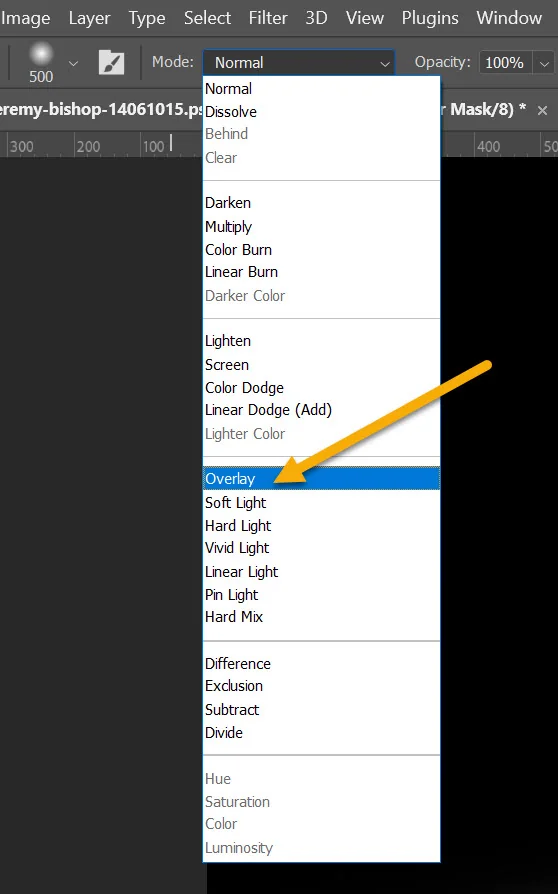
Pour ne pas modifier le noir en utilisant le blanc sur les branches de l’arbre, sélectionnez le mode Overlay (Incrustation) pour l’outil Brush Tool (Outil Pinceau).
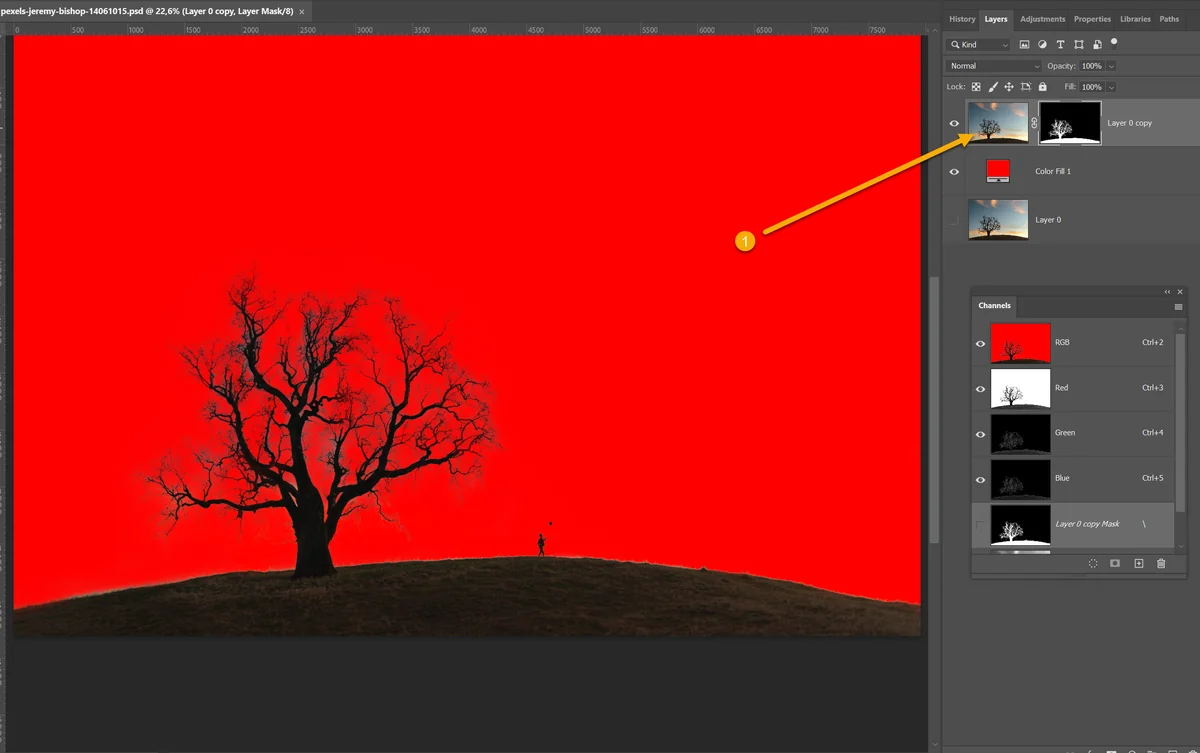
Sur l’illustration ci-dessous, la couche est entièrement traitée.

Lorsque le calque de remplissage rouge est activé, la transparence du calque contenant l’arbre (repère 1) est visible.
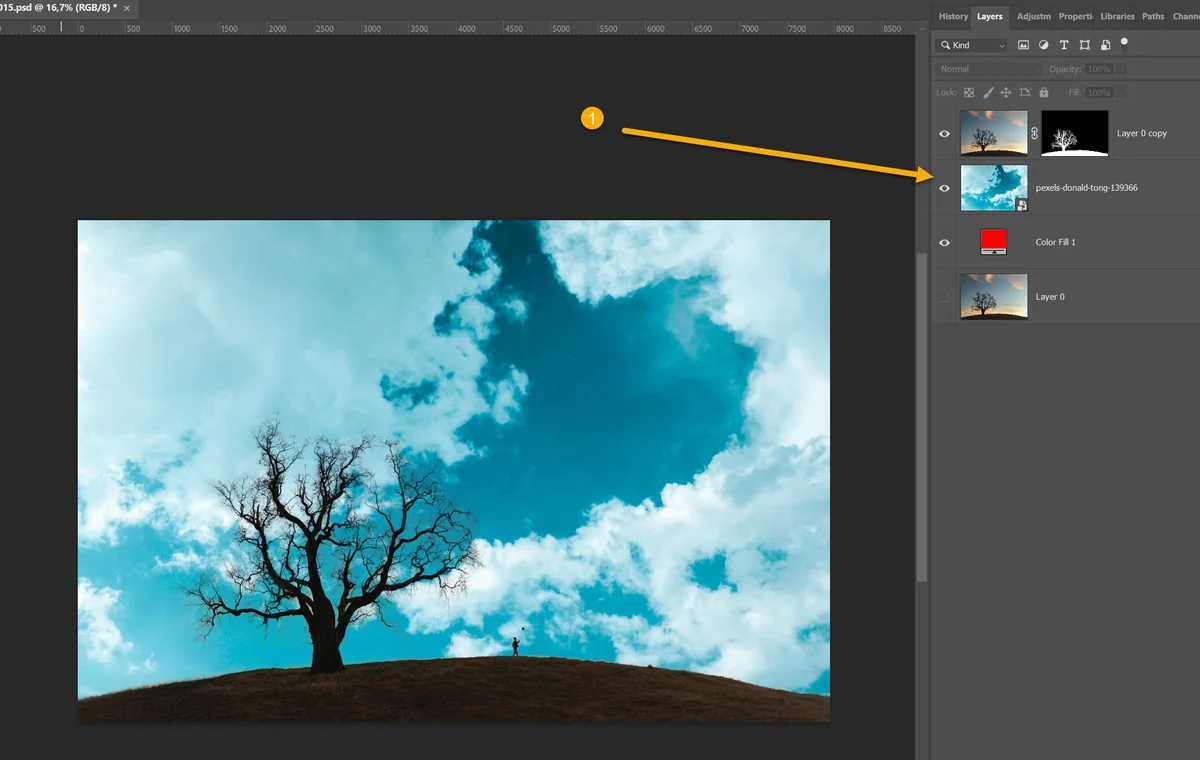
Ajoutez un nouveau ciel (repère 1) sous le calque contenant l’arbre.
Pour corriger certains défauts du calque contenant l’arbre, créez un calque de réglage en cliquant sur l’icône Create new fill or adjustment layer (Créer un calque de remplissage ou de réglage).

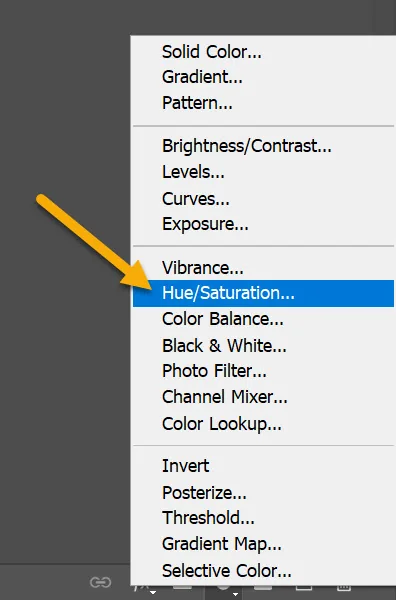
Sélectionnez Hue/Saturation… (Teinte/Saturation…) dans le menu des calques de réglage.
Vérifiez que le calque de réglage est sélectionné (repère 1), puis ouvrez le panneau Properties (Propriétés) (repère 2).

Pour que le calque de réglage s’applique uniquement au calque situé directement sous lui, cliquez sur le bouton d’écrêtage (repère 1).

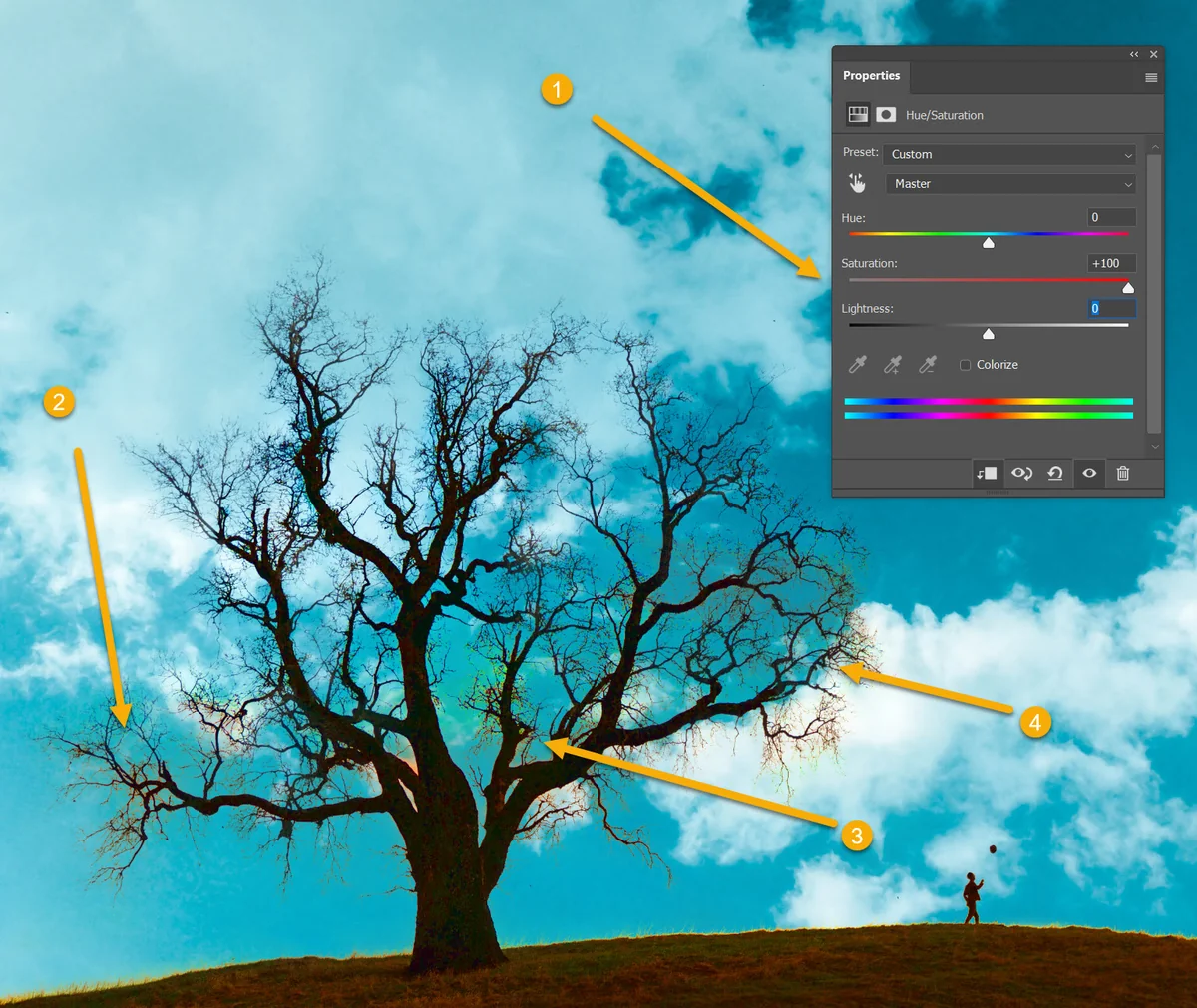
Dans cet exemple, avec la saturation réglée au maximum (repère 1), des taches orangées apparaissent (repères 2, 3 et 4).
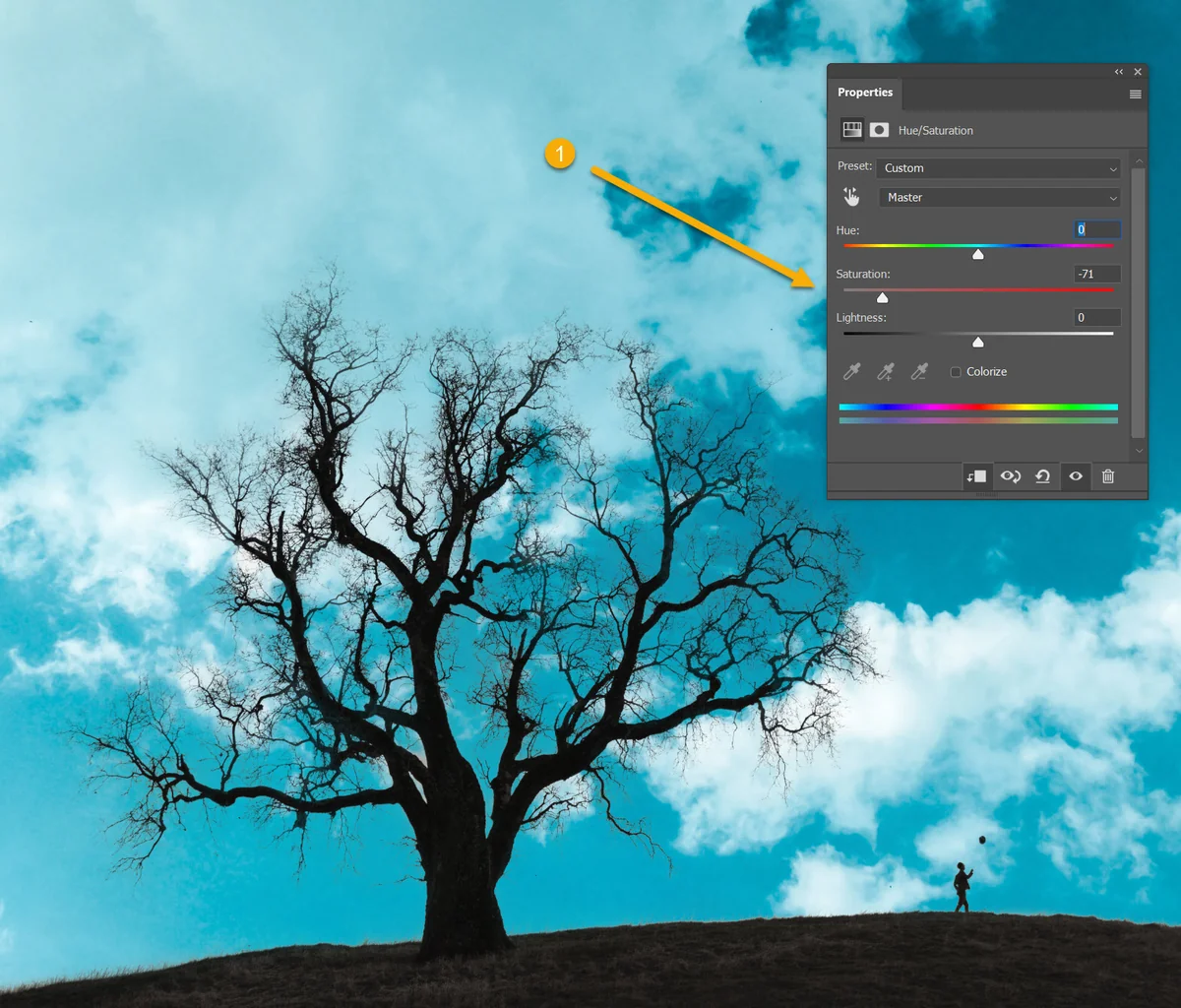
Diminuez la saturation jusqu’à la disparition des taches orangées.
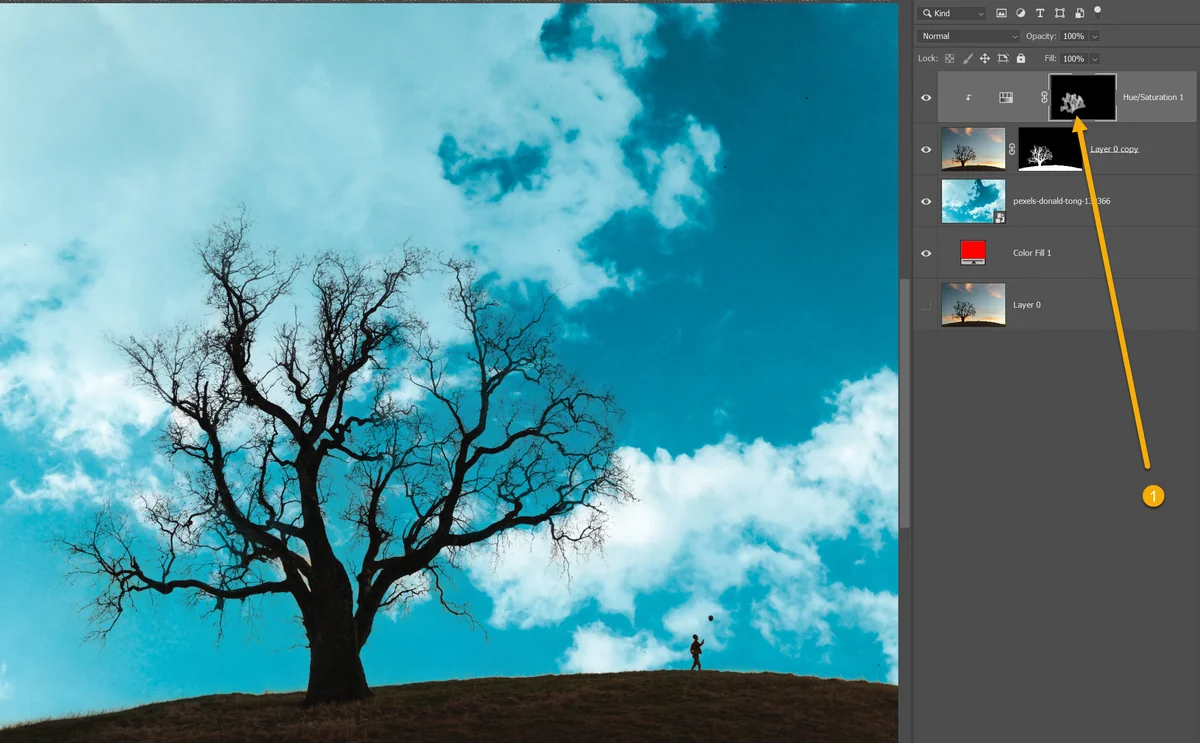
Ce réglage s’applique à tous les éléments du calque situé dessous : ici, à l’arbre et à l’herbe. Pour éviter cette situation, procédez comme suit.
Cliquez sur la vignette du masque du calque de réglage, puis inversez-la [raccourci clavier Windows : Ctrl + I] [raccourci clavier Mac : Cmd + I].
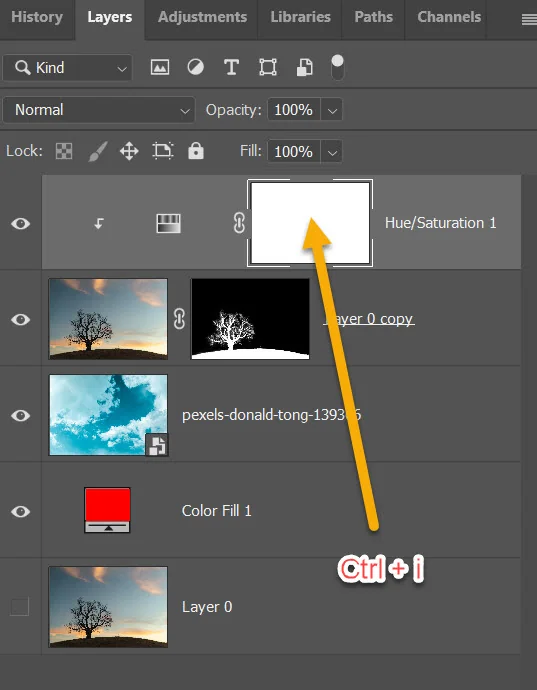
Le masque du calque de réglage est désormais noir.
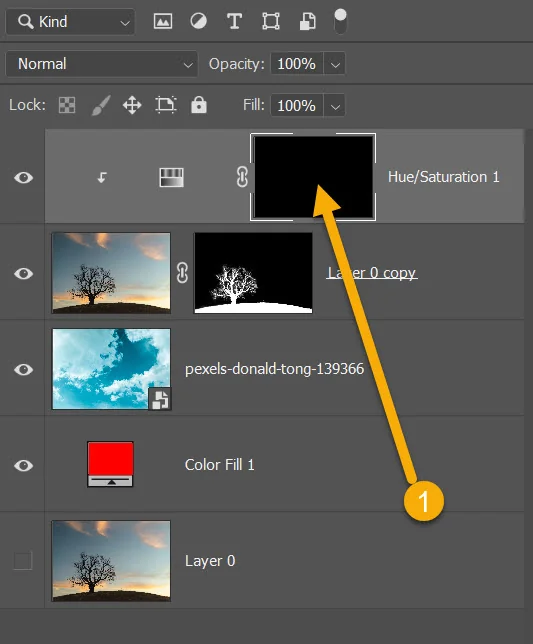
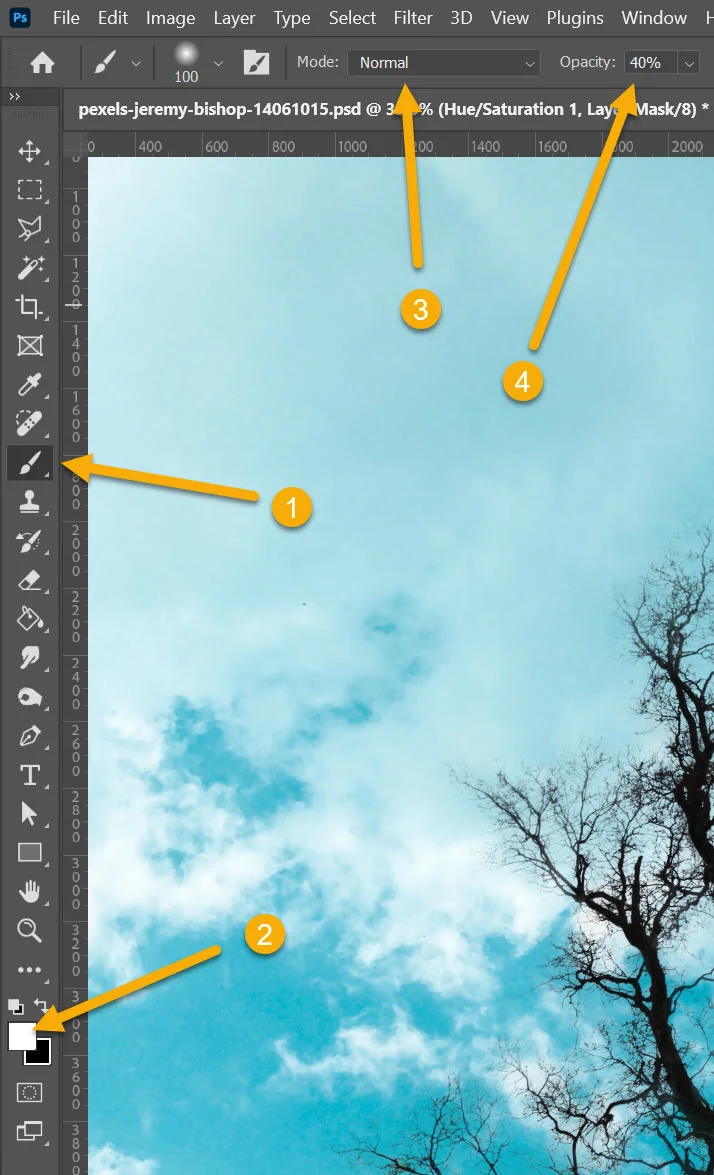
Sélectionnez de nouveau l’outil Brush Tool (Outil Pinceau) (repère 1) et la couleur blanche (repère 2). Revenez au mode Normal (repère 3) et réglez l’opacité sur 40 % (repère 4).
Appliquez le pinceau sur toutes les branches afin de limiter le réglage aux zones concernées, grâce au masque du calque de réglage.