Ce document présente le Layer Mask (Masque de fusion) de Photoshop : son principe, son utilisation avec l’outil Gradient Tool (Outil Dégradé) et l’outil Brush Tool (Outil Pinceau), puis la superposition de plusieurs masques de fusion à l’aide de groupes de calques.
Le masque de fusion permet de masquer ou de faire apparaître des zones d’un calque, ce qui laisse transparaître le calque situé en dessous. Il se comporte comme un pochoir que vous modifiez avec l’outil Brush Tool (Outil Pinceau) ou l’outil Gradient Tool (Outil Dégradé).
Un masque de fusion ne contient que du blanc, du noir et des niveaux de gris : le blanc affiche les pixels du calque, le noir les masque et un dégradé de gris produit une apparition progressive du calque situé en dessous.
Le masque de fusion est non destructif : l’image du calque auquel il est appliqué reste intacte.
Référence catalogue : Tutoriel Photoshop_0014.
Repérer le niveau des chapitres
🟢 Tous niveaux
- Notions fondamentales à maîtriser.
- Recommandé pour tous les utilisateurs.
🟡 Niveau intermédiaire
- Nécessite la maîtrise des notions fondamentales.
- Techniques couramment utilisées.
🔴 Niveau expert
- Techniques avancées.
- Utilisées dans des cas spécifiques ou professionnels.
🟢 Appliquer un dégradé sur un masque de fusion
Pour tous les projets Photoshop, il est recommandé de créer systématiquement une copie du calque de base Background (Arrière-plan) et de masquer le calque d’origine. Cette méthode préserve l’image d’origine : en cas d’insatisfaction, supprimez la copie et générez-en une nouvelle.
Dupliquez le calque Background (Arrière-plan) [raccourci clavier Windows : Ctrl + J] [raccourci clavier Mac : Cmd + J], puis masquez le calque d’origine en cliquant sur l’icône en forme d’œil située à sa gauche.
Créez un nouveau calque vide en cliquant sur l’icône Create a new layer (Créer un calque) (repère 1) en bas du panneau Layers (Calques). Vérifiez que ce calque est visible grâce à l’icône en forme d’œil située en regard du calque (repère 2). Faites-le glisser sous la copie du calque de base.

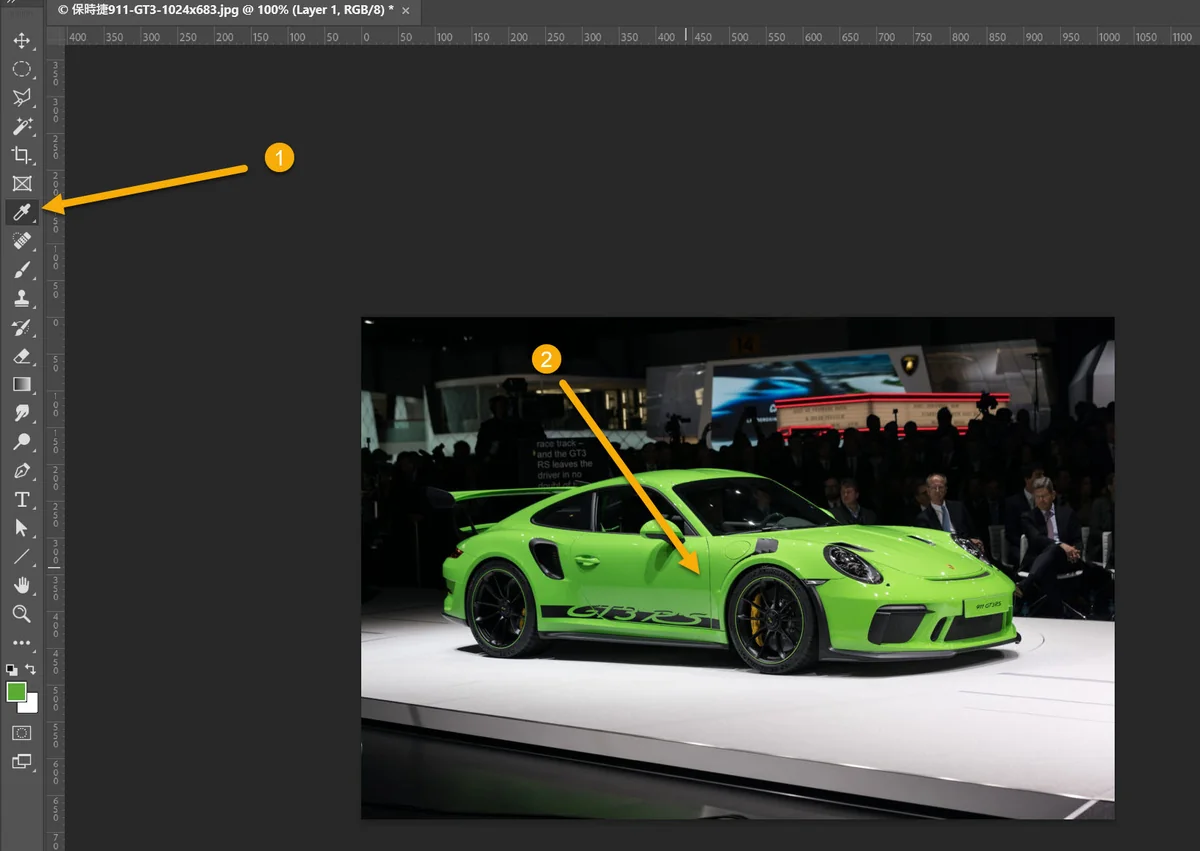
Sélectionnez l’outil Eyedropper Tool (Pipette) (repère 1) [raccourci clavier Windows : I] [raccourci clavier Mac : I], puis prélevez le vert de la carrosserie de la voiture en cliquant sur la carrosserie. Dans cet exemple, cliquez à l’emplacement du repère 2. La couleur prélevée devient immédiatement la couleur de premier plan et s’affiche dans les carrés de couleur situés en bas de la barre d’outils.
Sélectionnez le calque Layer 1 (repère 1) et masquez le calque Background copy (repère 2). Sélectionnez l’outil Paint Bucket Tool (Pot de peinture) (repère 3), choisissez la couleur verte (repère 4), puis cliquez dans l’image pour peindre intégralement le calque Layer 1 en vert.

Affichez de nouveau le calque Background copy en cliquant sur l’icône en forme d’œil.

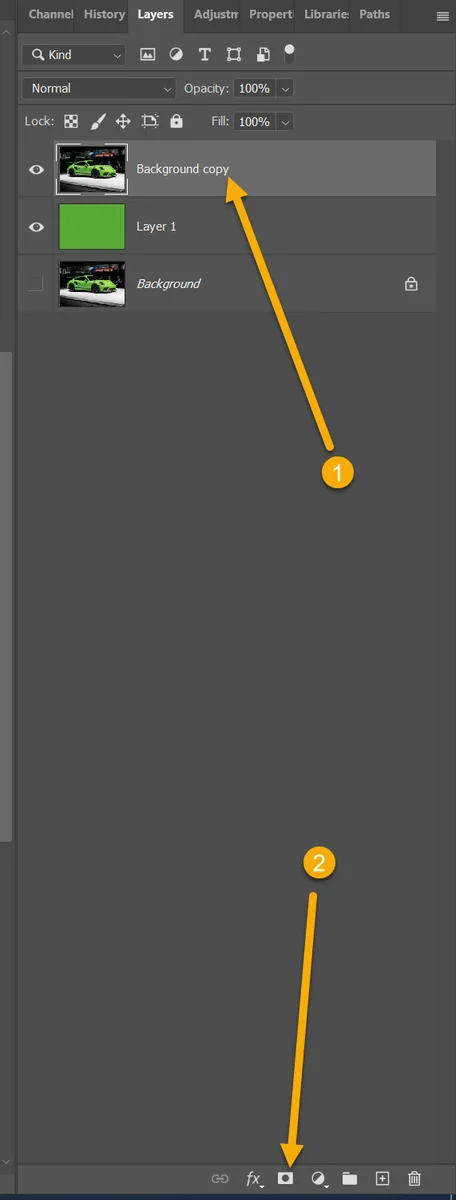
Sélectionnez le calque Background copy (repère 1), puis cliquez sur l’icône Add Layer Mask (Ajouter un masque de fusion) (repère 2) en bas du panneau Layers (Calques).
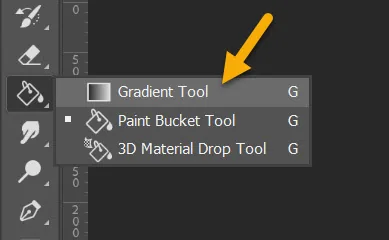
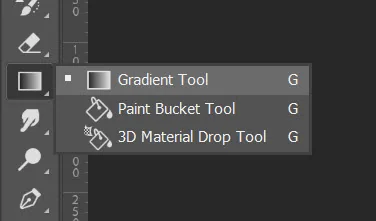
Dans la barre d’outils, cliquez sur la petite flèche située en bas à droite de l’outil Paint Bucket Tool (Pot de peinture), puis sélectionnez l’outil Gradient Tool (Outil Dégradé).
Le masque de fusion ne fonctionne qu’avec des pixels blancs, noirs ou gris. Pour obtenir un dégradé du noir vers le blanc, cliquez sur l’icône Default Foreground and Background Colors (Couleurs par défaut du premier plan et de l’arrière-plan) (repère 1) [raccourci clavier Windows : D] [raccourci clavier Mac : D]. Vérifiez que le dégradé noir et blanc est bien affiché dans l’aperçu du dégradé de la barre d’options (repère 2), puis sélectionnez le mode Linear Gradient (Dégradé linéaire) (repère 3).

Cliquez sur la vignette du masque de fusion pour le sélectionner.

Vérifiez que le masque de fusion est sélectionné : un cadre apparaît autour de sa vignette.

Cliquez en bas de l’image, à l’emplacement du point bleu, puis maintenez le bouton de la souris enfoncé et remontez vers le centre de l’image, jusqu’à la pointe de la flèche orange. Relâchez ensuite le bouton de la souris.
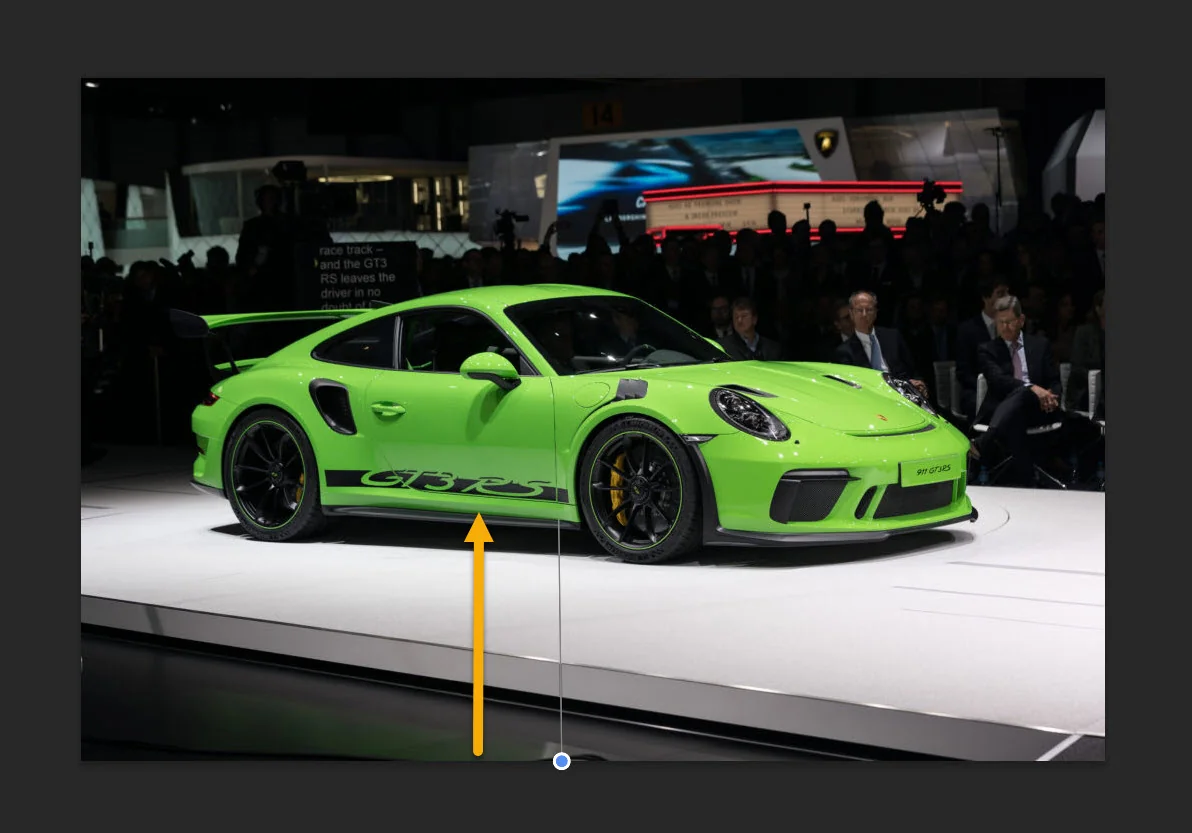
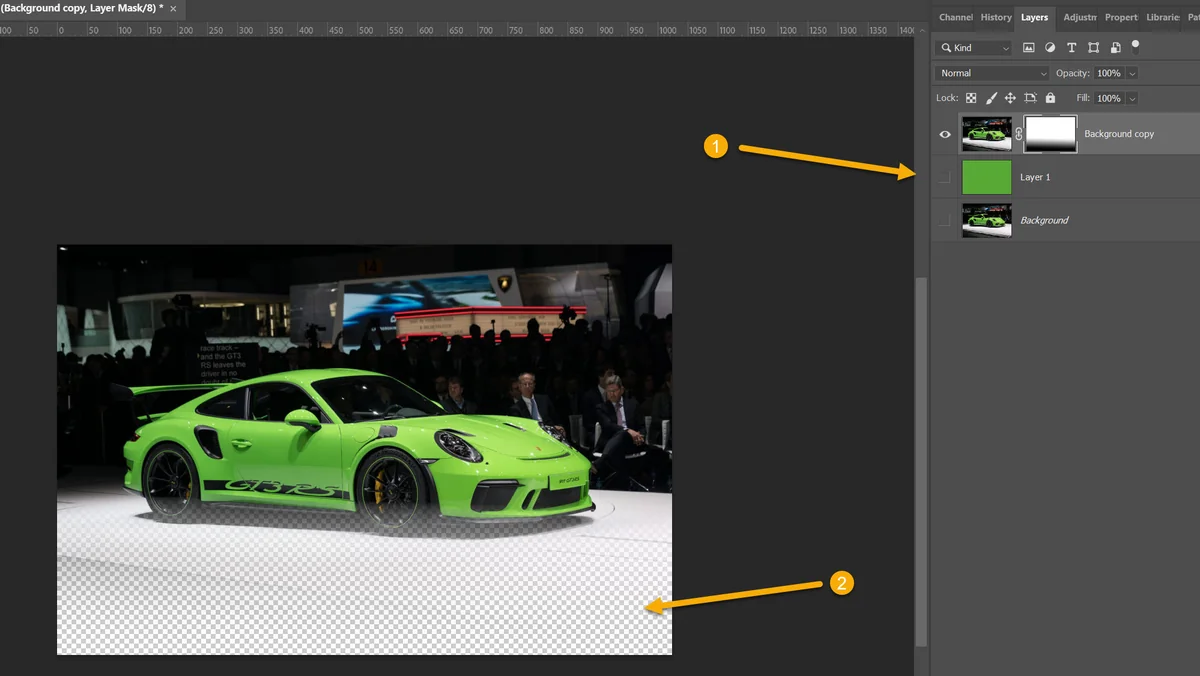
Le dégradé est appliqué au masque de fusion : le calque vert Layer 1, situé juste en dessous dans l’ordre des calques, apparaît progressivement.

Pour mieux comprendre le fonctionnement du masque de fusion, masquez le calque Layer 1 (repère 1). La transparence du dégradé appliqué au masque devient visible (repère 2).
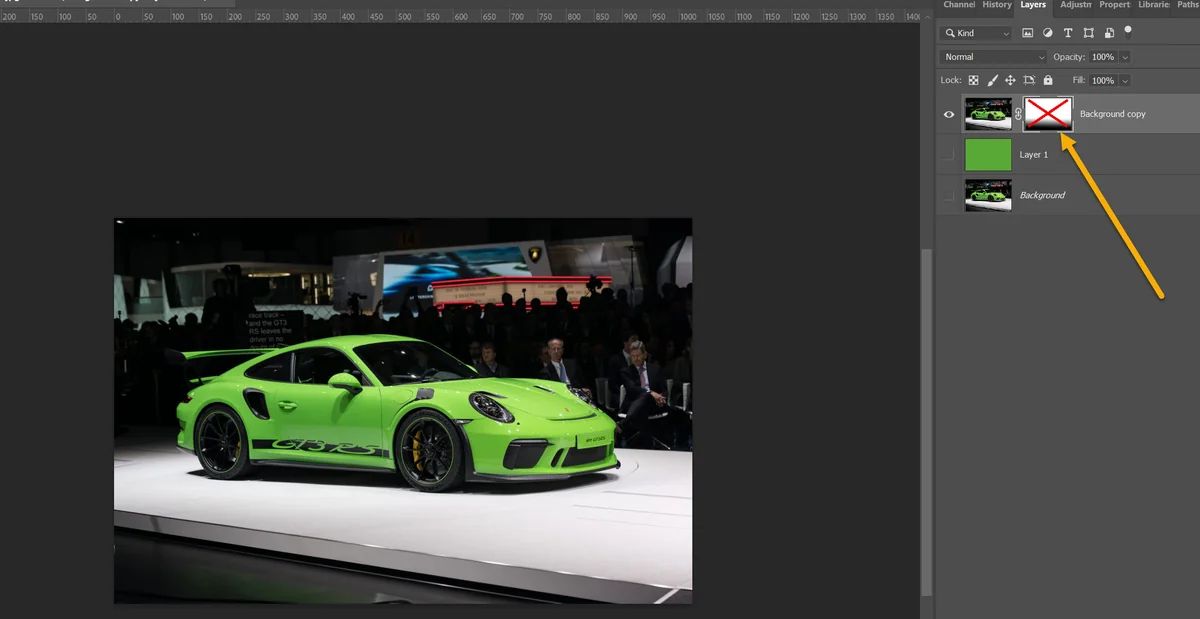
Pour vérifier que le masque de fusion n’est pas destructif, effectuez un clic droit sur sa vignette, puis choisissez Disable Layer Mask (Désactiver le masque de fusion). Le masque est temporairement inopérant et l’image d’origine n’est pas affectée par les modifications effectuées sur le masque.
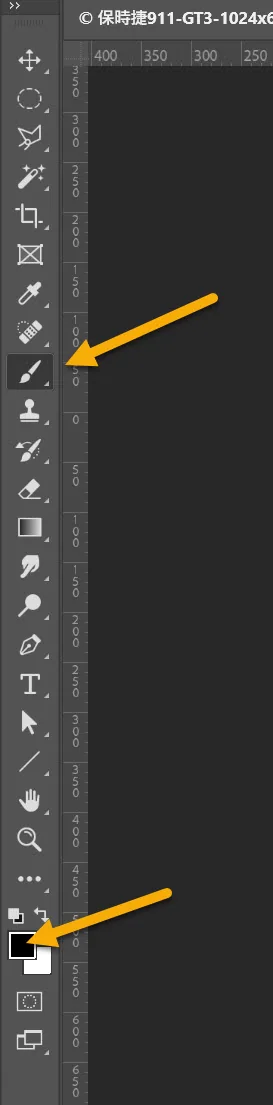
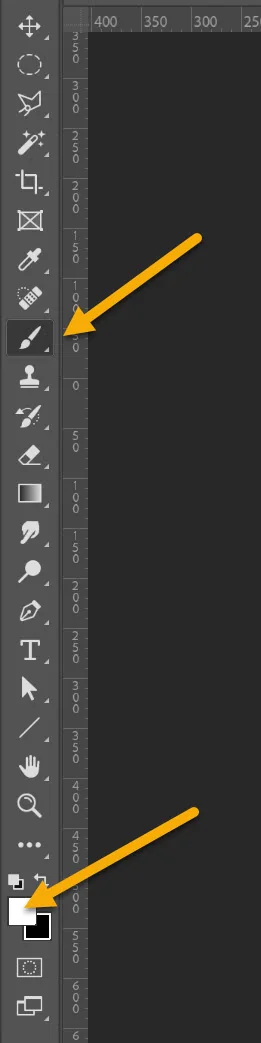
Pour continuer l’exploration du masque de fusion, sélectionnez l’outil Brush Tool (Outil Pinceau) [raccourci clavier Windows : B] [raccourci clavier Mac : B] et la couleur noire, afin de supprimer des pixels sur le masque de fusion.
Appliquez le pinceau sur le haut de l’image. Sur l’illustration ci-dessous, les pixels sont supprimés du masque de fusion, qui joue le rôle de pochoir, et laissent apparaître les pixels verts du calque Layer 1 situé directement en dessous.

Sélectionnez ensuite l’outil Brush Tool (Outil Pinceau) avec la couleur blanche pour rétablir les pixels et « boucher les trous ».
Sur la partie basse de l’illustration ci-dessous, l’utilisation du blanc avec le pinceau sur le masque de fusion rétablit les pixels d’origine du calque.

Les modifications effectuées sur le masque de fusion apparaissent sur la vignette du masque.

🟢 Utiliser le pinceau sur un masque de fusion
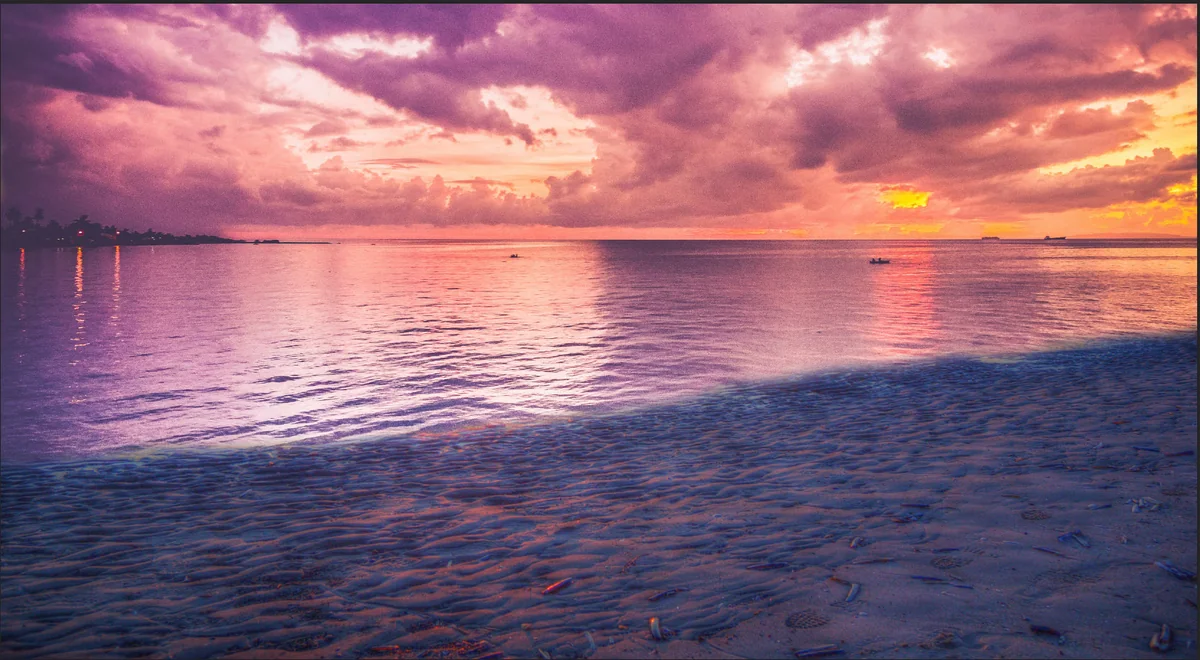
L’exercice consiste à conserver la plage de sable de l’image de gauche et à y ajouter le ciel et la mer mauves de l’image de droite.

Pour débuter, dupliquez le calque de base afin d’en faire une copie qui sert de support au travail de modification des images : effectuez un clic droit sur la vignette du calque Background (Arrière-plan), puis choisissez Duplicate Layer… (Dupliquer le calque…).
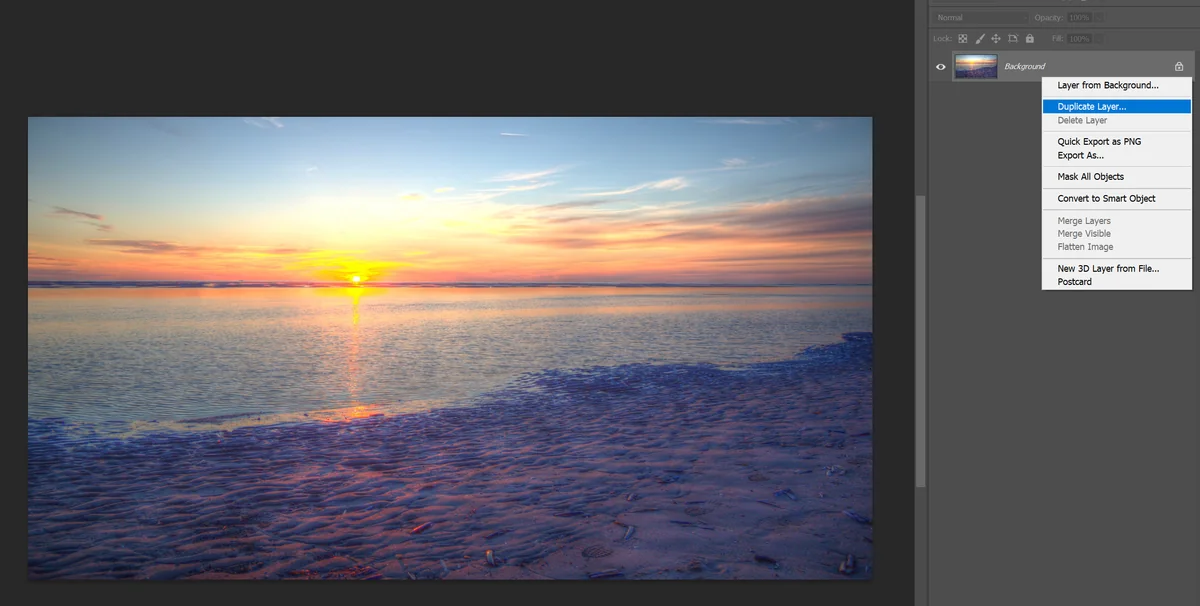
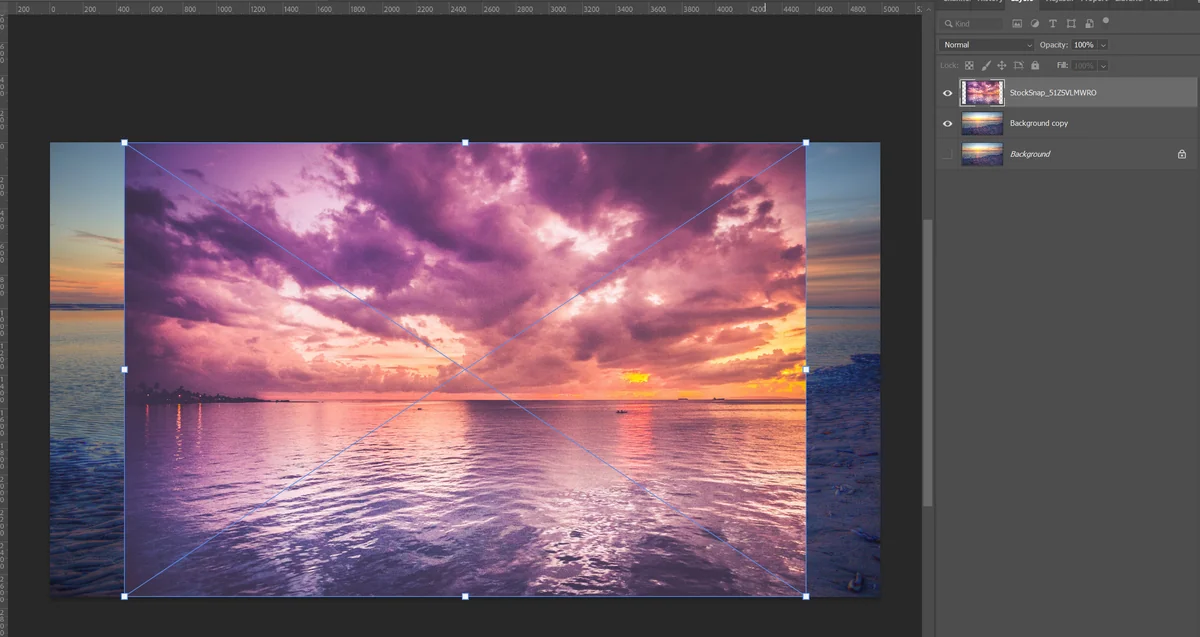
Importez la seconde image dans Photoshop par glisser-déposer.
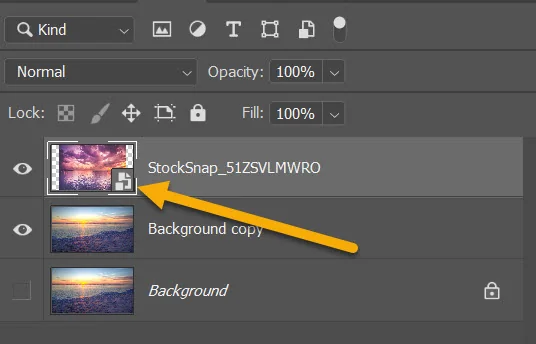
Appuyez sur la touche Entrée : l’image importée est transformée en Smart Object (Objet dynamique). Ce type de calque permet de redimensionner l’image sans dégradation de ses pixels. Le symbole situé en bas à droite de la vignette du calque indique qu’il s’agit d’un objet dynamique.
Redimensionnez l’image placée en haut de la pile des calques avec la commande Free Transform (Transformation manuelle) [raccourci clavier Windows : Ctrl + T] [raccourci clavier Mac : Cmd + T], afin qu’elle recouvre l’image placée en dessous.

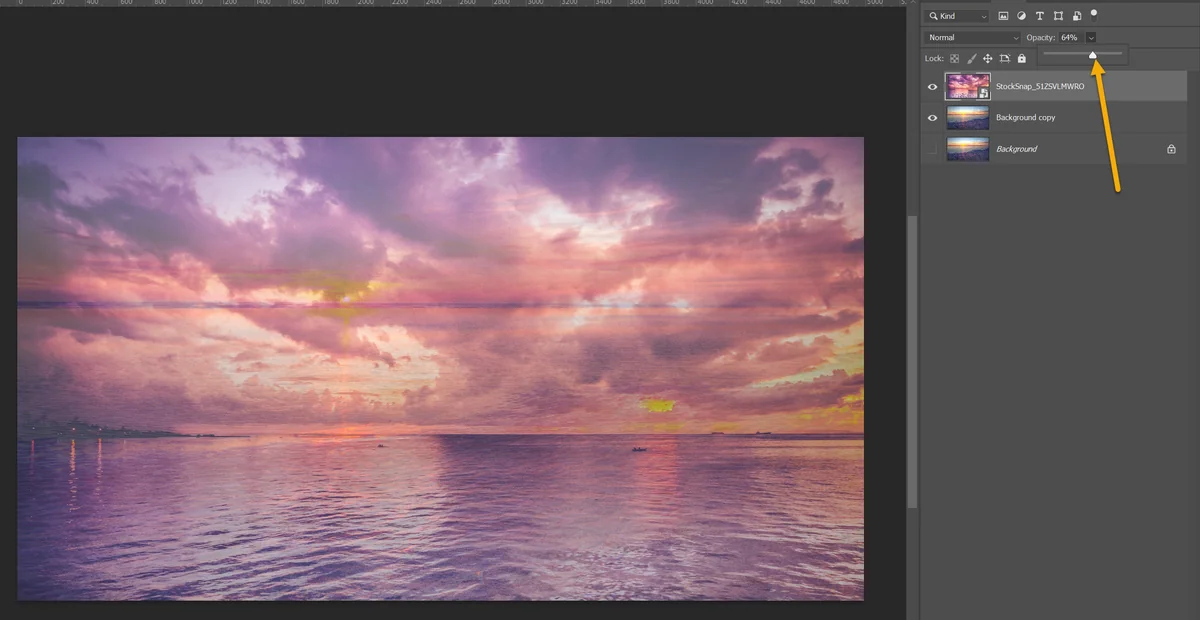
Diminuez la valeur Opacity (Opacité) du calque placé en haut de la pile afin que l’image placée en dessous commence à transparaître.
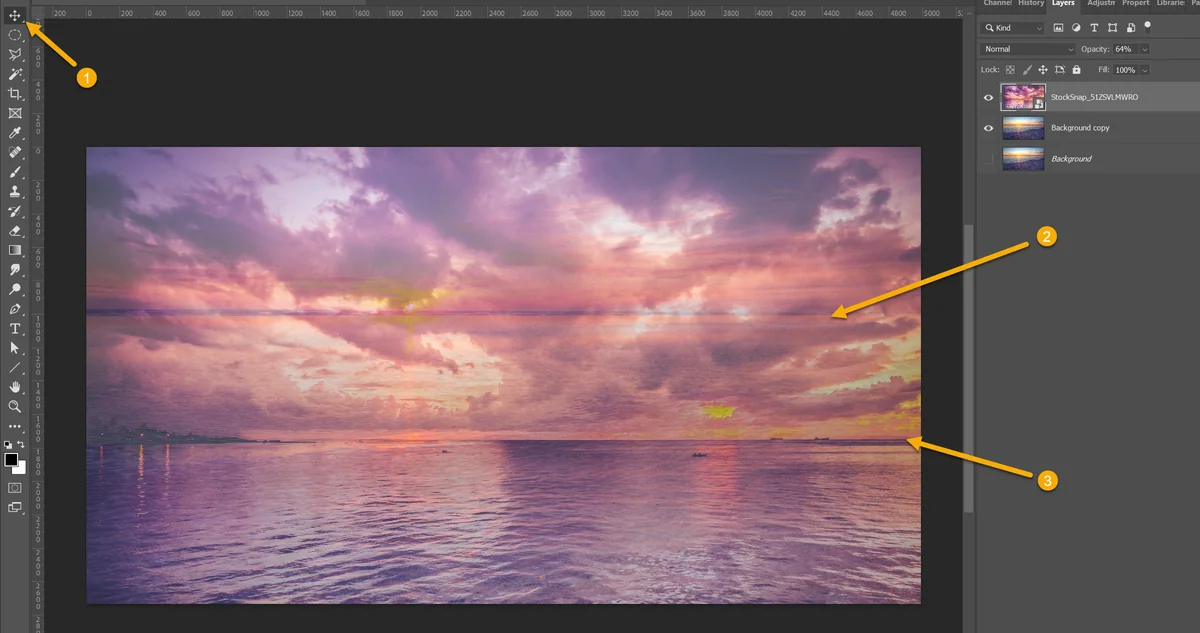
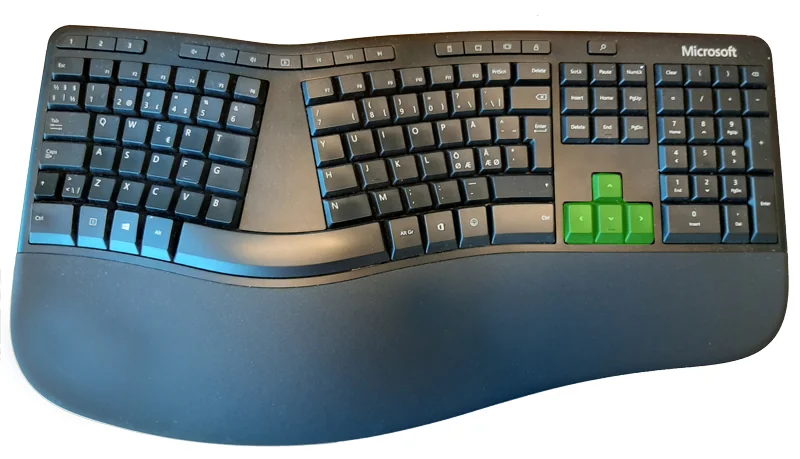
Sélectionnez l’outil Move Tool (Outil Déplacement) (repère 1) [raccourci clavier Windows : V] [raccourci clavier Mac : V], puis déplacez l’image avec les touches fléchées du clavier afin que les deux horizons (repères 2 et 3) se superposent.
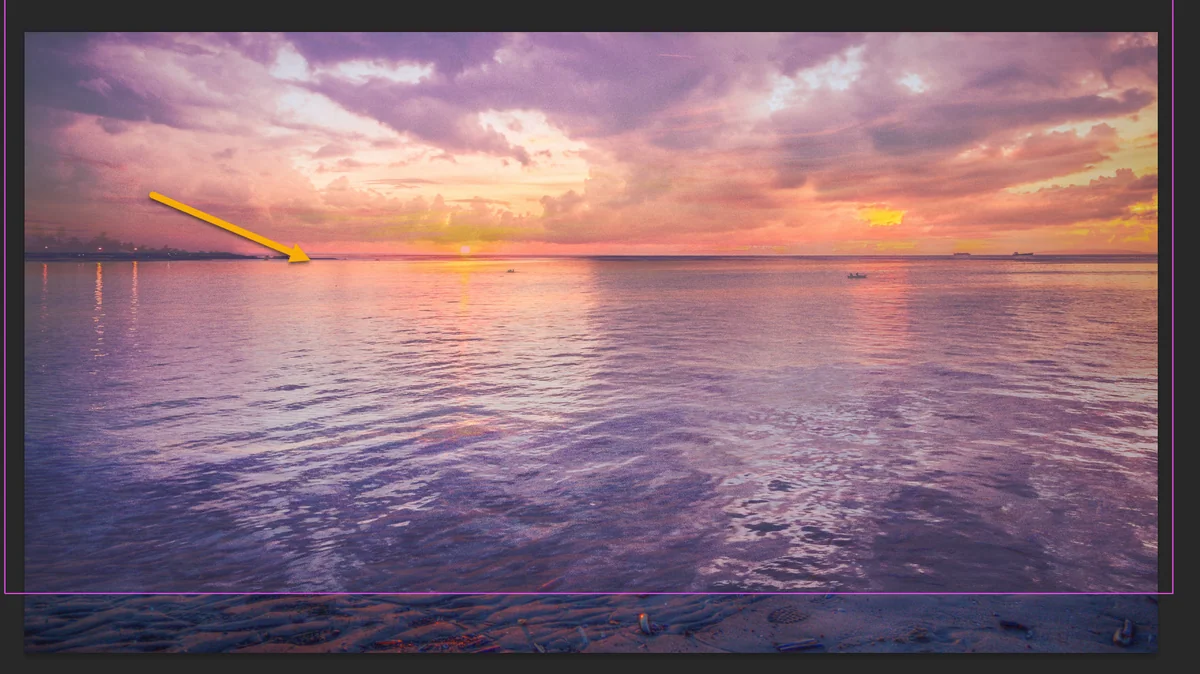
Sur l’illustration ci-dessous, les deux horizons se superposent.
Réglez de nouveau la valeur Opacity (Opacité) du calque mauve sur 100 % afin de le rendre totalement opaque.
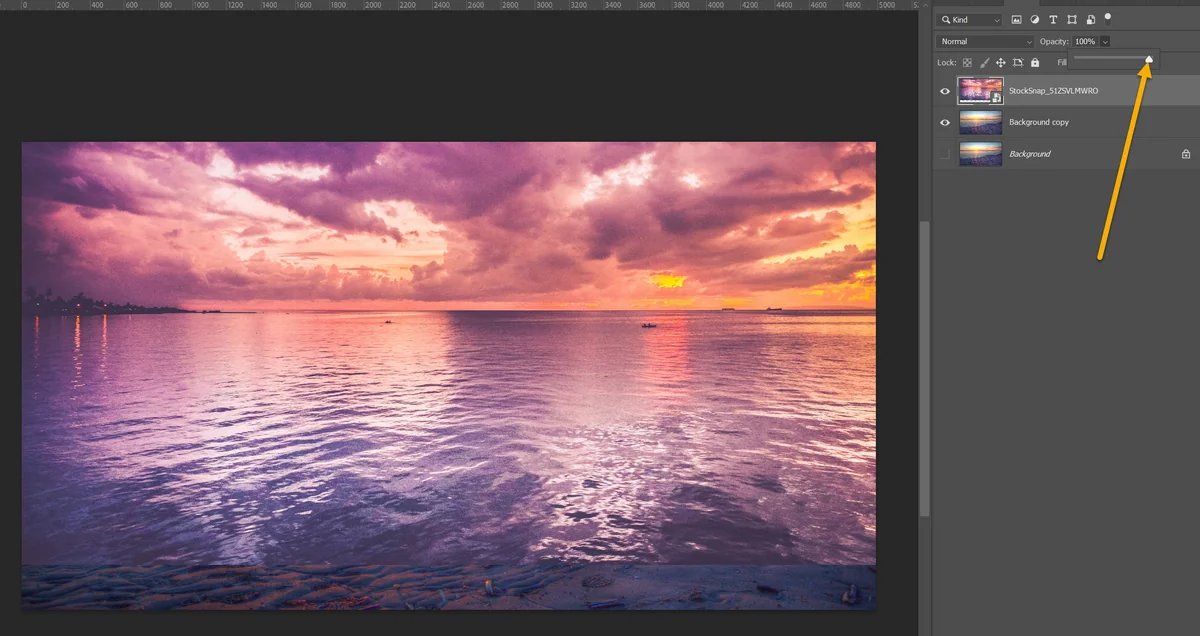
Dans le panneau Layers (Calques), intervertissez l’ordre des calques par glisser-déposer, comme illustré ci-dessous.

Sélectionnez le calque supérieur, puis cliquez sur l’icône Add Layer Mask (Ajouter un masque de fusion).
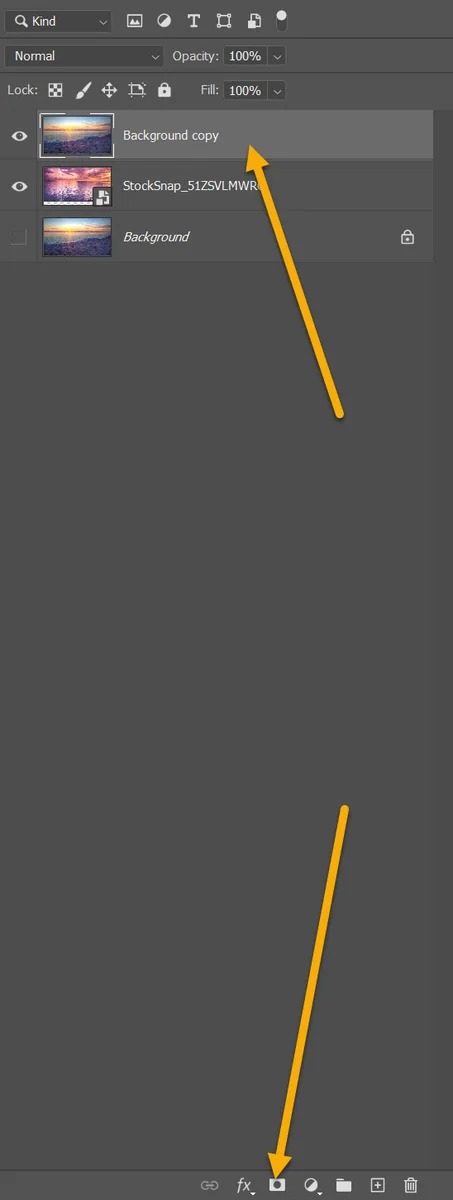
Sélectionnez le masque de fusion qui vient d’être créé.

Sélectionnez l’outil Brush Tool (Outil Pinceau).

Dans les réglages de l’outil, choisissez une taille de pinceau adaptée à celle de l’image et une dureté adaptée. Dans cet exemple, saisissez 500 px dans le champ Size (Taille) et 54 % dans le champ Hardness (Dureté).
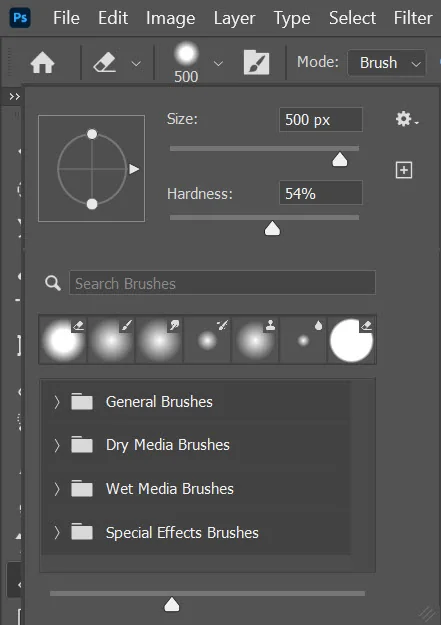
Sélectionnez la couleur blanche.

Commencez à appliquer le pinceau sur le masque de fusion.
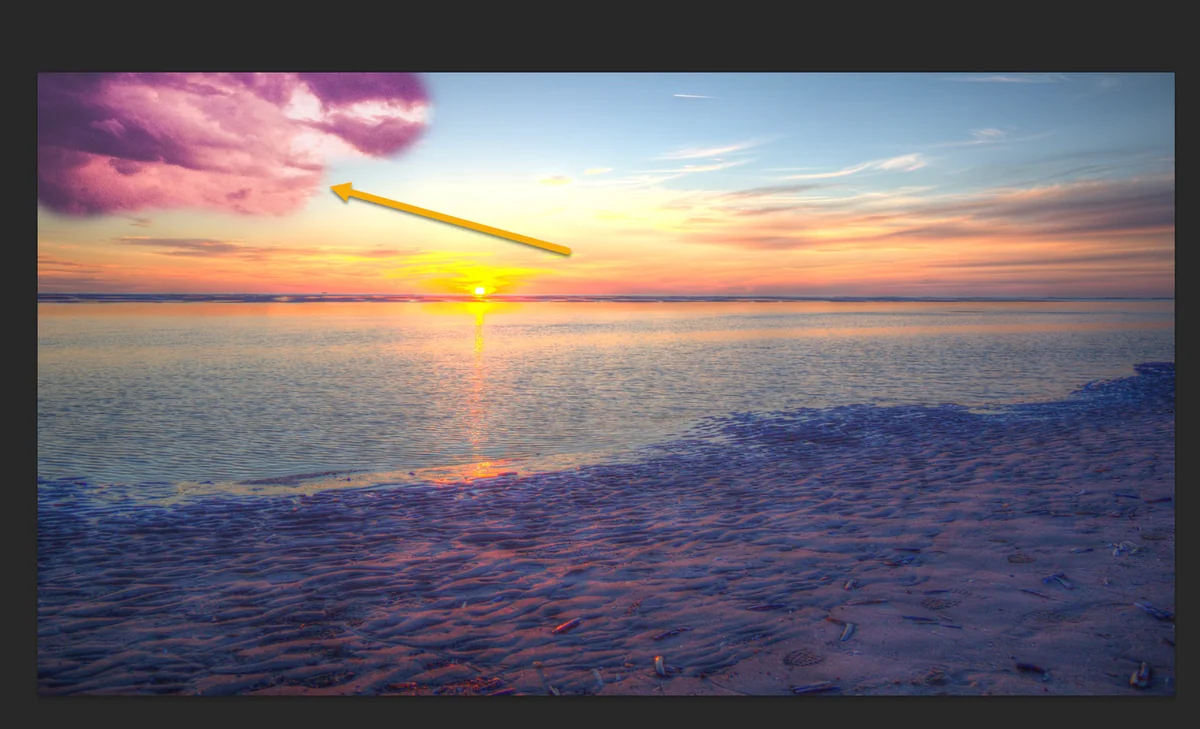
La photo placée sur le calque inférieur commence à apparaître.
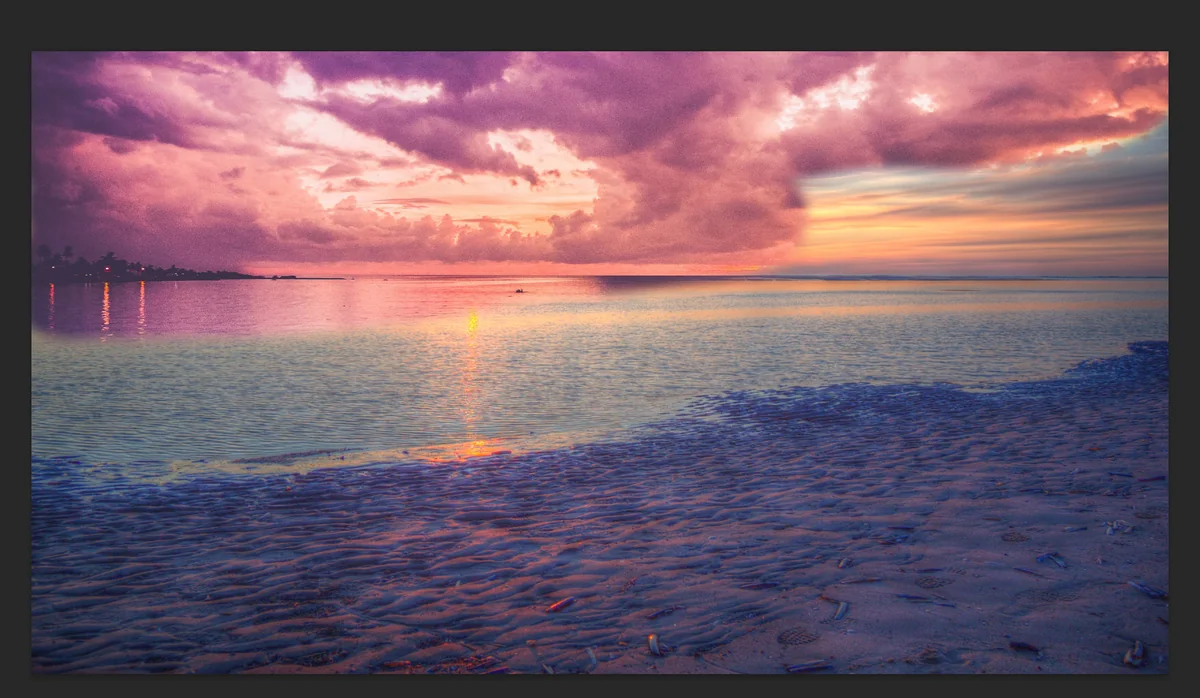
Sur l’illustration ci-dessous, le résultat final montre que la plage de la photo placée sur le calque supérieur est conservée, tandis que le ciel et la mer de la photo placée sur le calque inférieur apparaissent grâce au masque de fusion.
🟡 Superposer des masques de fusion
Ce chapitre reprend l’exemple du premier chapitre, dans lequel l’outil Gradient Tool (Outil Dégradé) est utilisé sur le masque de fusion pour laisser apparaître le calque vert placé juste en dessous. Il présente la méthode à suivre pour appliquer le même traitement aux quatre côtés de l’image, afin d’illustrer la technique de superposition des masques de fusion.
Sur l’illustration ci-dessous, un dégradé est déjà appliqué sur la partie basse de l’image par l’intermédiaire du masque de fusion.

Sélectionnez le calque Background copy, puis cliquez sur l’icône Create a new group (Créer un groupe) en bas du panneau Layers (Calques).

Faites glisser le calque Background copy dans Group 1.

Sur l’illustration ci-dessous, la vignette du calque Background copy se décale vers la droite lors de son intégration dans Group 1.
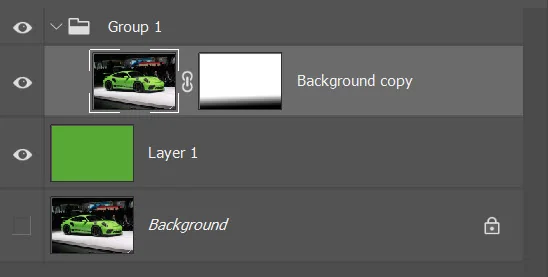
Sélectionnez Group 1 (repère 1), puis cliquez sur l’icône Add Layer Mask (Ajouter un masque de fusion) (repère 2) pour créer un masque de fusion.

Un masque de fusion est créé au niveau de Group 1. Sélectionnez-le : un cadre apparaît autour de sa vignette lorsqu’il est sélectionné.
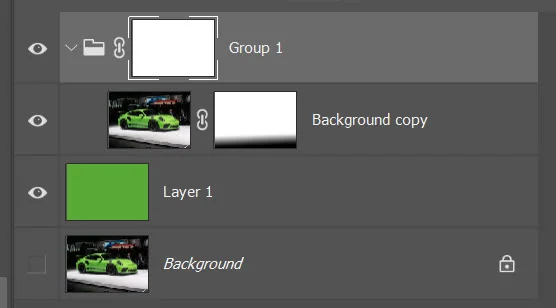
Sélectionnez l’outil Gradient Tool (Outil Dégradé) dans la barre d’outils, avec les mêmes réglages que dans le premier chapitre (dégradé noir et blanc, mode Linear Gradient (Dégradé linéaire)).
Appliquez un dégradé du haut vers le bas sur la partie haute de l’image, par l’intermédiaire du masque de fusion de Group 1.

Cliquez de nouveau sur l’icône Create a new group (Créer un groupe). Photoshop nomme automatiquement ce nouveau groupe Group 2.

Faites glisser Group 1 dans Group 2. Sur l’illustration ci-dessous, la vignette de Group 1, qui contient le calque Background copy, se décale vers la droite dans le panneau Layers (Calques).

Sélectionnez Group 2, puis créez un masque de fusion comme pour Group 1.

Appliquez un dégradé de la gauche vers la droite sur la partie gauche de l’image, par l’intermédiaire du masque de fusion de Group 2.
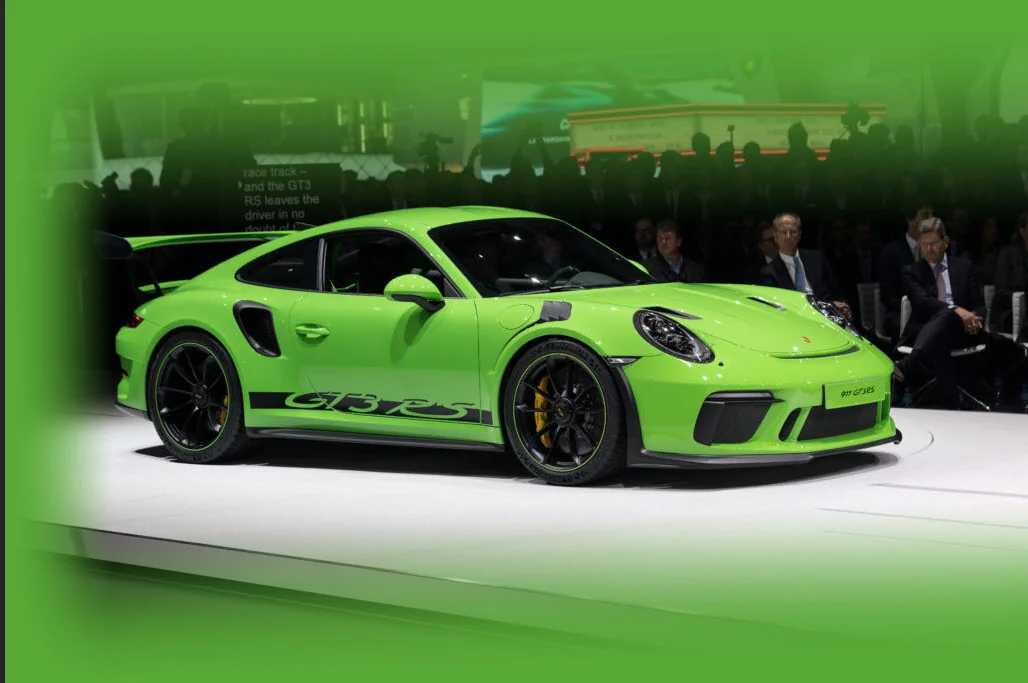
Cliquez de nouveau sur l’icône Create a new group (Créer un groupe). Photoshop nomme automatiquement ce nouveau groupe Group 3.

Faites glisser Group 2 dans Group 3.
Sélectionnez Group 3, puis créez un masque de fusion comme pour Group 1.

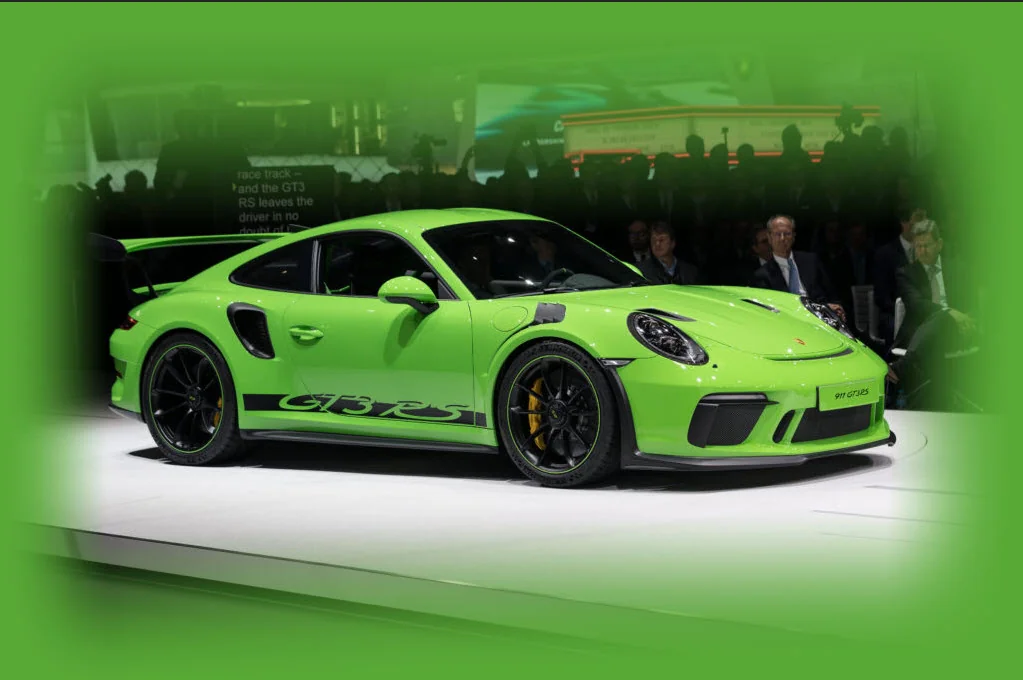
Appliquez un dégradé de la droite vers la gauche sur la partie droite de l’image, par l’intermédiaire du masque de fusion de Group 3.
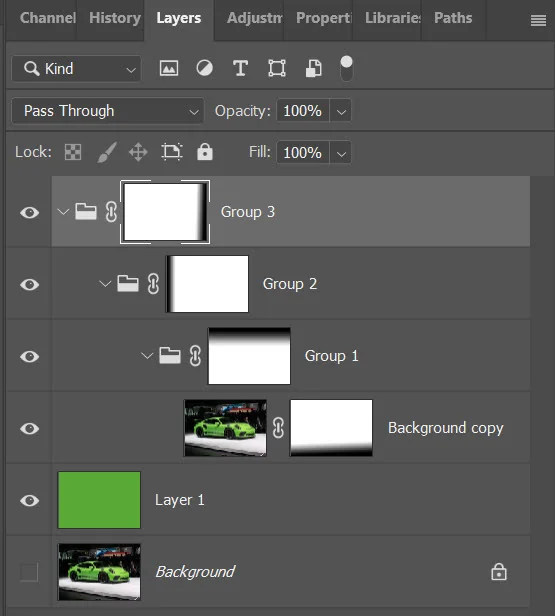
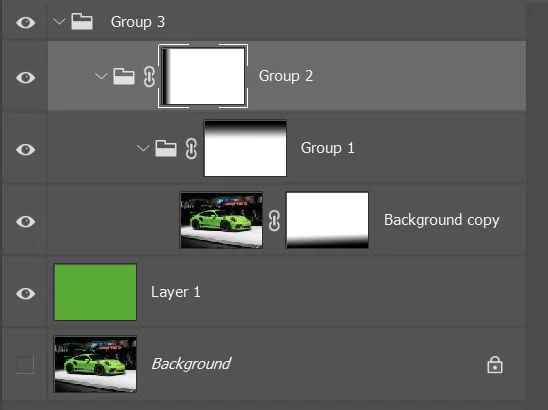
Sur l’illustration ci-dessous, les calques et les groupes sont organisés ainsi à la fin du projet.