
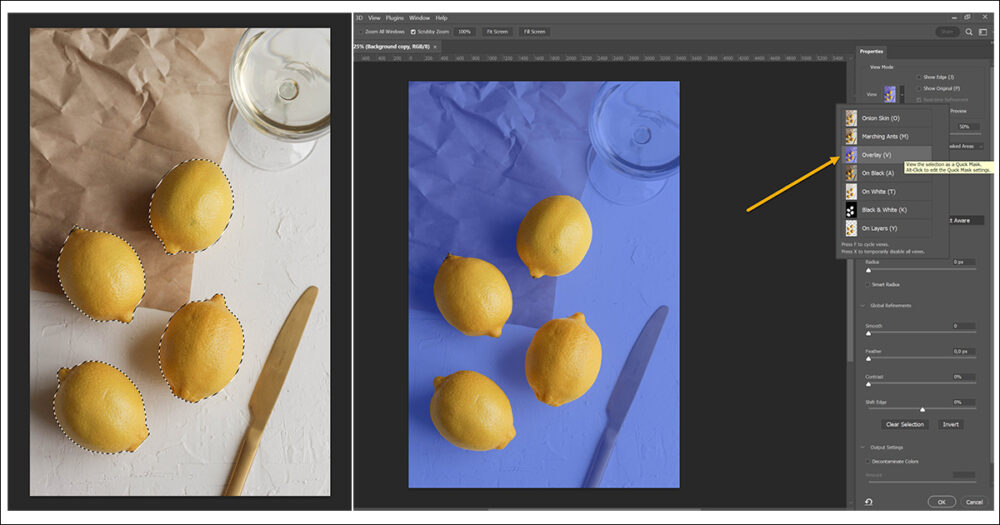
Ce document présente les principaux outils et méthodes de sélection de Photoshop. Vous découvrirez comment sélectionner une zone, un objet, un ciel ou un feuillage, comment affiner une sélection avec Select and Mask (Sélectionner et masquer) et comment exploiter les couleurs, les tons et les couches d’une image pour obtenir des sélections précises.
La maîtrise de la sélection est l’une des compétences les plus importantes à acquérir dans Photoshop. Elle conditionne la qualité de la plupart des retouches locales, des détourages et des photomontages : une sélection soignée permet d’appliquer un réglage, un filtre ou un masque uniquement là où c’est nécessaire.
Référence catalogue : Tutoriel Photoshop_0013.
Choisir l’espace de travail
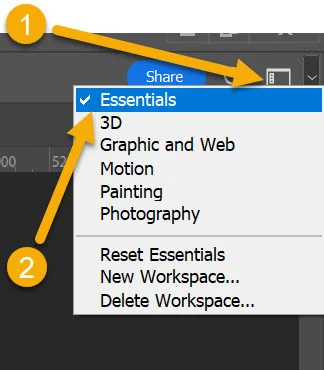
La position des différents outils peut varier selon l’espace de travail Workspace (Espace de travail) sélectionné.
Pour la réalisation de ce document, l’espace de travail Essentials (Les indispensables) a été utilisé. Il s’agit de l’espace de travail proposé par défaut lors de l’installation de Photoshop et de celui qui convient le mieux à une utilisation générale du logiciel.
Si vous utilisez un autre espace de travail, certains outils, panneaux ou options peuvent apparaître à un emplacement différent de celui présenté dans les illustrations de ce document.
Repérer le niveau des chapitres
🟢 Tous niveaux
- Notions fondamentales à maîtriser.
- Recommandé pour tous les utilisateurs.
🟡 Niveau intermédiaire
- Nécessite la maîtrise des notions fondamentales.
- Techniques couramment utilisées.
🔴 Niveau expert
- Techniques avancées.
- Utilisées dans des cas spécifiques ou professionnels.
🟢 Connaître les options communes à tous les outils de sélection
Les options surlignées en jaune sur l’illustration ci-dessous sont communes à l’ensemble des outils de sélection disponibles dans Photoshop. Que vous travailliez avec l’outil Magic Wand Tool (Baguette magique), Quick Selection Tool (Outil de sélection rapide), Object Selection Tool (Outil de sélection d’objet) ou un autre outil de sélection, ces options restent accessibles et fonctionnent selon les mêmes principes.
Elles permettent notamment de créer une nouvelle sélection, d’ajouter des zones à une sélection existante, d’en supprimer certaines parties ou encore de conserver uniquement les zones communes à plusieurs sélections. Ces fonctionnalités sont essentielles pour affiner progressivement une sélection et obtenir un résultat précis.
Les paragraphes suivants détaillent le rôle et le fonctionnement de chacune de ces options communes aux outils de sélection de Photoshop.
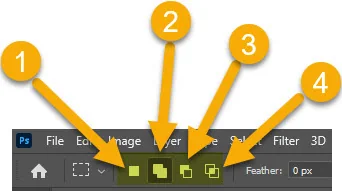
Créer une nouvelle sélection (repère 1)
L’option la plus à gauche (repère 1) correspond au mode de sélection par défaut. Elle permet de créer une nouvelle sélection à l’aide de l’outil de sélection actif.
Lorsque cette option est activée, chaque nouvelle sélection remplace automatiquement la sélection précédente. Ainsi, si une zone est déjà sélectionnée et qu’une nouvelle sélection est effectuée, la première est supprimée au profit de la nouvelle.
Ce mode est généralement utilisé au début du processus de sélection, lorsqu’il est nécessaire d’isoler un objet ou une zone spécifique de l’image sans tenir compte d’éventuelles sélections existantes.
Dans la plupart des cas, commencez par créer une sélection avec cette option, puis utilisez les autres modes de sélection pour ajouter ou supprimer certaines zones afin d’affiner le résultat obtenu.
Ajouter à une sélection (repère 2)
L’option repère 2 permet d’ajouter une nouvelle sélection à une sélection déjà existante sur le calque. Cette fonction correspond au mode Add to Selection (Ajouter à la sélection).
Comme illustré ci-dessous, lorsque l’option repère 2 est activée, tracez une seconde sélection à l’intérieur ou à proximité d’une première sélection déjà présente sur le calque. Au lieu de remplacer la sélection existante, Photoshop fusionne automatiquement les deux sélections pour n’en former qu’une seule.
Cette option est particulièrement utile lorsque l’objet à sélectionner est composé de plusieurs zones distinctes ou lorsque la sélection initiale doit être complétée progressivement. Elle évite de devoir recommencer entièrement la sélection lorsque certaines parties de l’objet n’ont pas été incluses lors de la première opération.
Il est également possible d’activer temporairement ce mode en maintenant la touche Shift enfoncée pendant la création d’une nouvelle sélection [raccourci clavier Windows : Shift + clic] [raccourci clavier Mac : Shift + clic]. Un signe « + » apparaît alors à côté du curseur de l’outil de sélection, indiquant que la nouvelle zone sera ajoutée à la sélection existante.
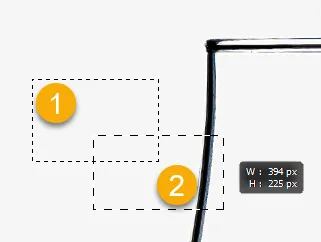
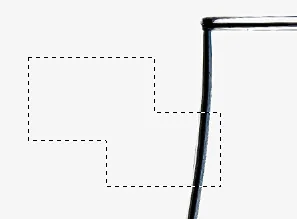
Après avoir relâché le bouton gauche de la souris, les sélections 1 et 2 sont automatiquement fusionnées. Elles ne constituent alors plus deux sélections distinctes, mais une seule et même sélection.
Grâce au mode Add to Selection (Ajouter à la sélection), les contours des deux sélections sont regroupés afin de former une zone de sélection unique. Cette fonctionnalité est particulièrement utile pour sélectionner des objets composés de plusieurs parties ou pour compléter progressivement une sélection initiale sans perdre les zones déjà sélectionnées.
Comme l’illustre l’exemple ci-dessous, les sélections 1 et 2 sont désormais imbriquées et constituent une sélection unique que vous pouvez ensuite continuer à modifier ou à affiner si nécessaire.
Soustraire d’une sélection (repère 3)
Cette fonction permet de supprimer une partie d’une sélection existante à l’aide d’une seconde sélection. Elle correspond au mode Subtract from Selection (Soustraire de la sélection).
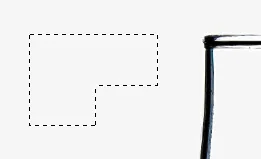
Comme pour la fonction repère 2, tracez une seconde sélection (sélection 2) sur une partie de la première sélection (sélection 1) déjà présente sur le calque. Cependant, contrairement au mode Add to Selection (Ajouter à la sélection), la zone couverte par la sélection 2 est retirée de la sélection existante.
À l’issue de l’opération, la portion de la sélection 1 recouverte par la sélection 2 est supprimée de la sélection finale. La sélection 2 n’est pas conservée et sert uniquement à définir la zone à soustraire, comme illustré ci-dessous.
Cette fonction est particulièrement utile pour corriger une sélection trop étendue ou pour exclure certaines parties d’un objet sélectionné par erreur. Elle permet ainsi d’affiner progressivement la sélection et d’obtenir un résultat plus précis.
Il est également possible d’activer temporairement ce mode en maintenant la touche Alt enfoncée pendant la création d’une sélection [raccourci clavier Windows : Alt + clic] [raccourci clavier Mac : Option + clic]. Un signe « – » apparaît alors à côté du curseur de l’outil de sélection, indiquant que la nouvelle zone sera soustraite de la sélection existante.
Conserver l’intersection de deux sélections (repère 4)
Cette fonction permet de ne conserver que la zone commune à deux sélections. Elle correspond au mode Intersect with Selection (Intersection avec la sélection).
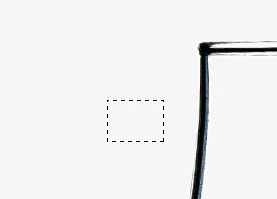
Lorsque cette option est activée, tracez une seconde sélection (sélection 2) qui recouvre partiellement une première sélection (sélection 1) déjà présente sur le calque. À la fin de l’opération, seules les zones appartenant simultanément aux deux sélections sont conservées.
Les parties de la sélection 1 qui ne sont pas recouvertes par la sélection 2 sont supprimées. De même, les parties de la sélection 2 situées en dehors de la sélection 1 ne sont pas conservées. Seule l’intersection entre les deux sélections forme la sélection finale, comme illustré ci-dessous.
Cette fonction est particulièrement utile pour isoler avec précision une zone spécifique à l’intérieur d’une sélection existante ou pour restreindre rapidement une sélection à une région bien définie de l’image.
Bien que moins utilisée que les modes Add to Selection (Ajouter à la sélection) et Subtract from Selection (Soustraire de la sélection), elle peut s’avérer très efficace dans certaines situations nécessitant un haut niveau de précision.
🟢 Utiliser les outils de sélection non basés sur le contenu du calque
Les outils de cette catégorie permettent de créer une sélection manuellement, sans analyser le contenu de l’image ou du calque. Ils reposent uniquement sur la forme ou la zone que vous définissez à l’aide du pointeur.
Remarque : pour supprimer une sélection active, utilisez le [raccourci clavier Windows : Ctrl + D] [raccourci clavier Mac : Cmd + D]. Cette commande permet de désélectionner totalement la zone sélectionnée en cours.
Utiliser le rectangle de sélection
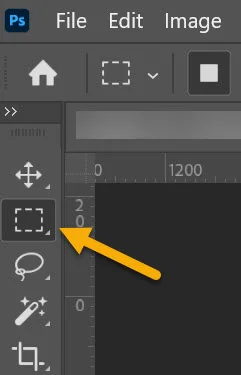
Situé en haut à gauche de la barre d’outils, l’outil Rectangular Marquee Tool (Outil Rectangle de sélection) permet de sélectionner une zone rectangulaire de l’image. Pour créer une sélection, cliquez dans l’image, puis maintenez le bouton de la souris enfoncé et faites glisser le pointeur jusqu’à obtenir la taille souhaitée. Le point où vous commencez le glissement définit l’un des angles du rectangle de sélection.
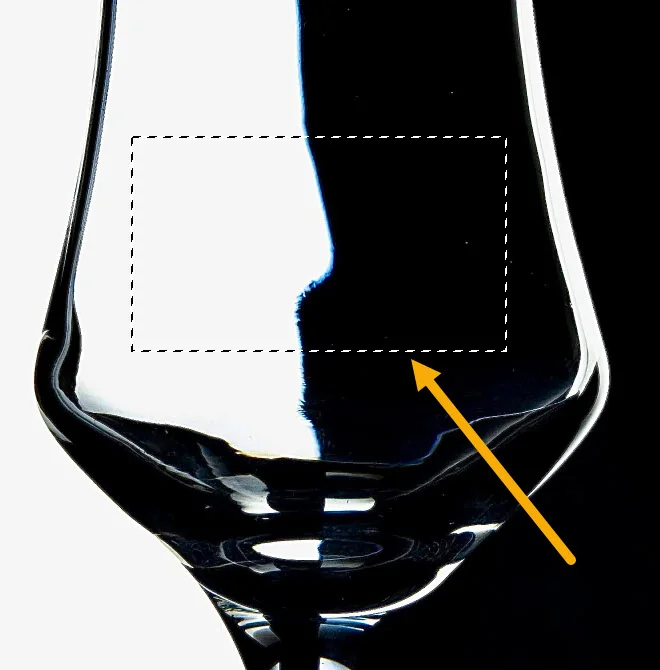
Pour dessiner un carré parfait, utilisez la même méthode en maintenant simultanément la touche Shift enfoncée pendant le tracé.
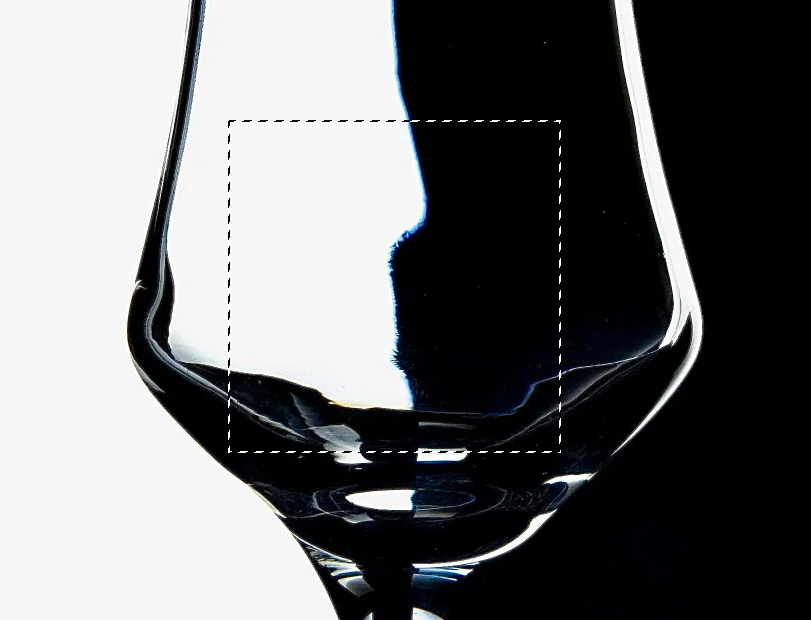
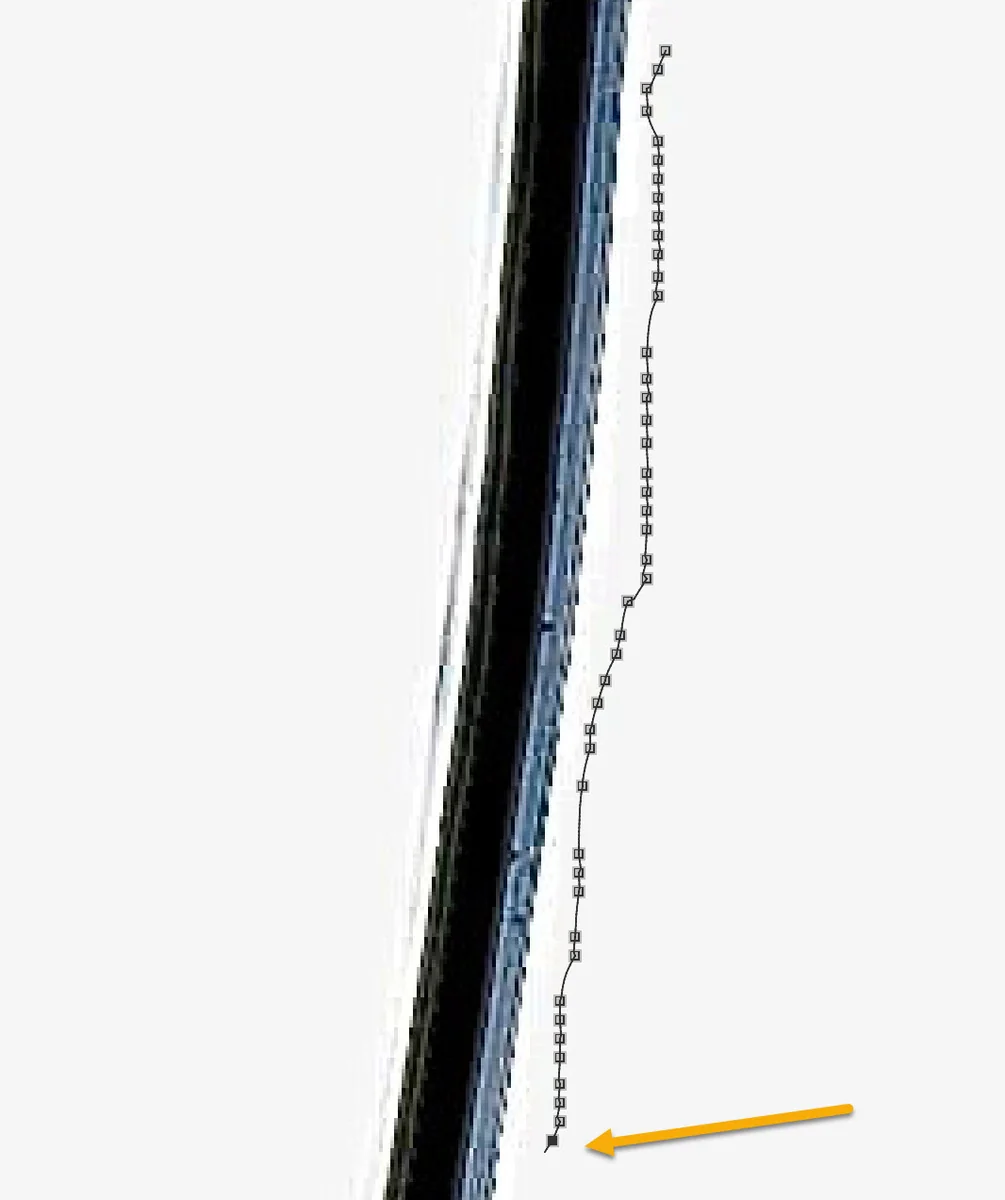
Pour sélectionner une zone autour de l’emplacement désigné par le clic, maintenez la touche Alt enfoncée. Dans l’exemple ci-dessous, le clic initial a été effectué à l’emplacement indiqué par la flèche. La sélection a ensuite été étendue en maintenant la touche Alt enfoncée.
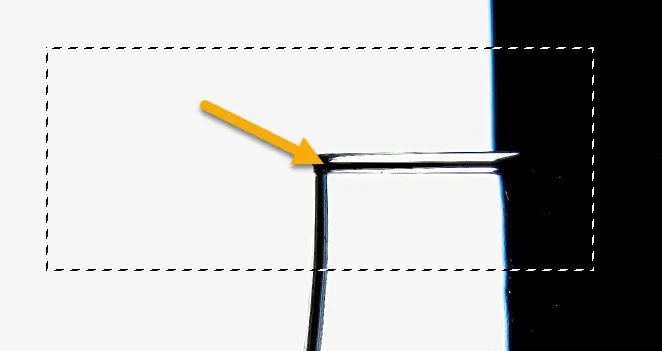
En maintenant simultanément les touches Shift et Alt, vous pouvez dessiner une zone de sélection carrée à partir du point défini par le clic initial.
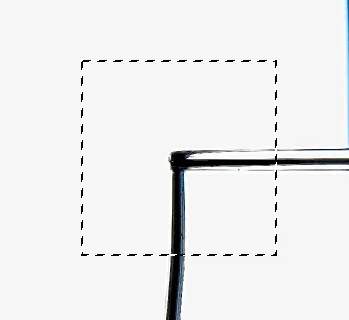
Attention : sur certaines configurations, la combinaison de touches Shift et Alt peut modifier la langue de saisie du clavier et faire basculer celui-ci d’un clavier FR (AZERTY) vers un clavier EN (QWERTY). Si cela se produit, utilisez de nouveau la combinaison de touches Shift et Alt pour revenir à la configuration de clavier initiale.
Utiliser l’ovale de sélection
Pour sélectionner l’outil Elliptical Marquee Tool (Outil de sélection elliptique), cliquez sur la petite flèche située en bas à droite de l’outil Rectangular Marquee Tool (Outil de sélection rectangulaire). Le menu des outils associés apparaît alors. Sélectionnez ensuite Elliptical Marquee Tool (Outil de sélection elliptique).
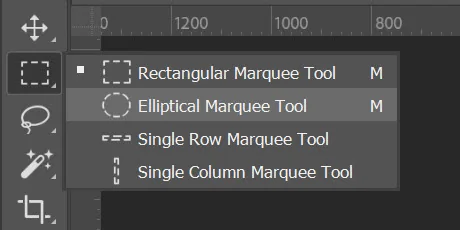
L’utilisation de l’outil Elliptical Marquee Tool (Outil de sélection elliptique) est identique à celle de l’outil Rectangular Marquee Tool (Outil de sélection rectangulaire). Les mêmes raccourcis et combinaisons de touches peuvent être utilisés pour contraindre la forme de la sélection ou modifier son point d’origine.
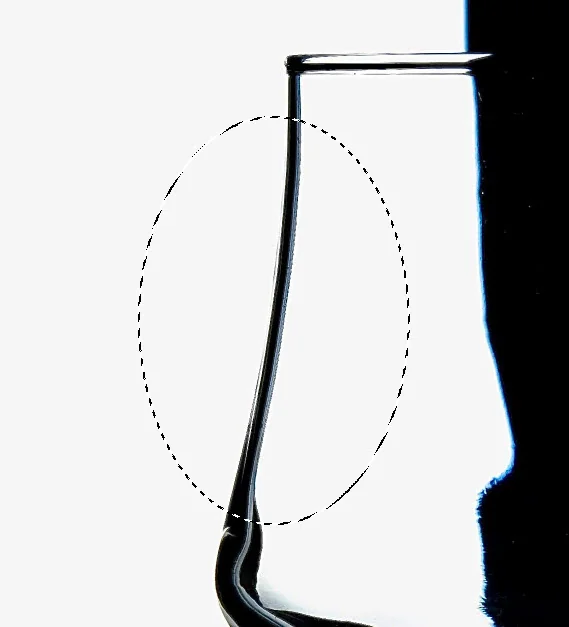
La touche Alt, utilisée simultanément avec le déplacement de la souris tout en maintenant le bouton gauche enfoncé, permet de créer un cercle à partir de son centre.
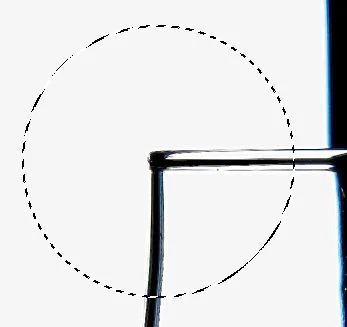
La combinaison des touches Shift et Alt permet de créer un cercle parfait centré sur le point d’origine défini par le clic initial.
Utiliser l’outil Lasso
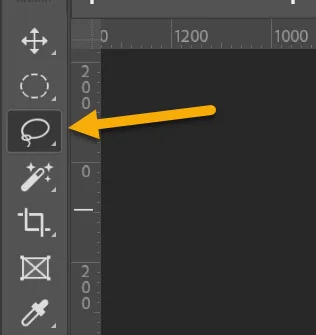
L’outil Lasso, situé dans la partie supérieure de la barre d’outils, permet de réaliser rapidement une sélection à main levée autour d’un objet.
Pour l’utiliser, cliquez à l’emplacement où vous souhaitez commencer la sélection. Sans relâcher le bouton gauche de la souris, déplacez ensuite le pointeur autour de l’objet à sélectionner en suivant son contour.
Lorsque vous revenez au point de départ, la sélection se ferme automatiquement et l’objet est alors sélectionné.
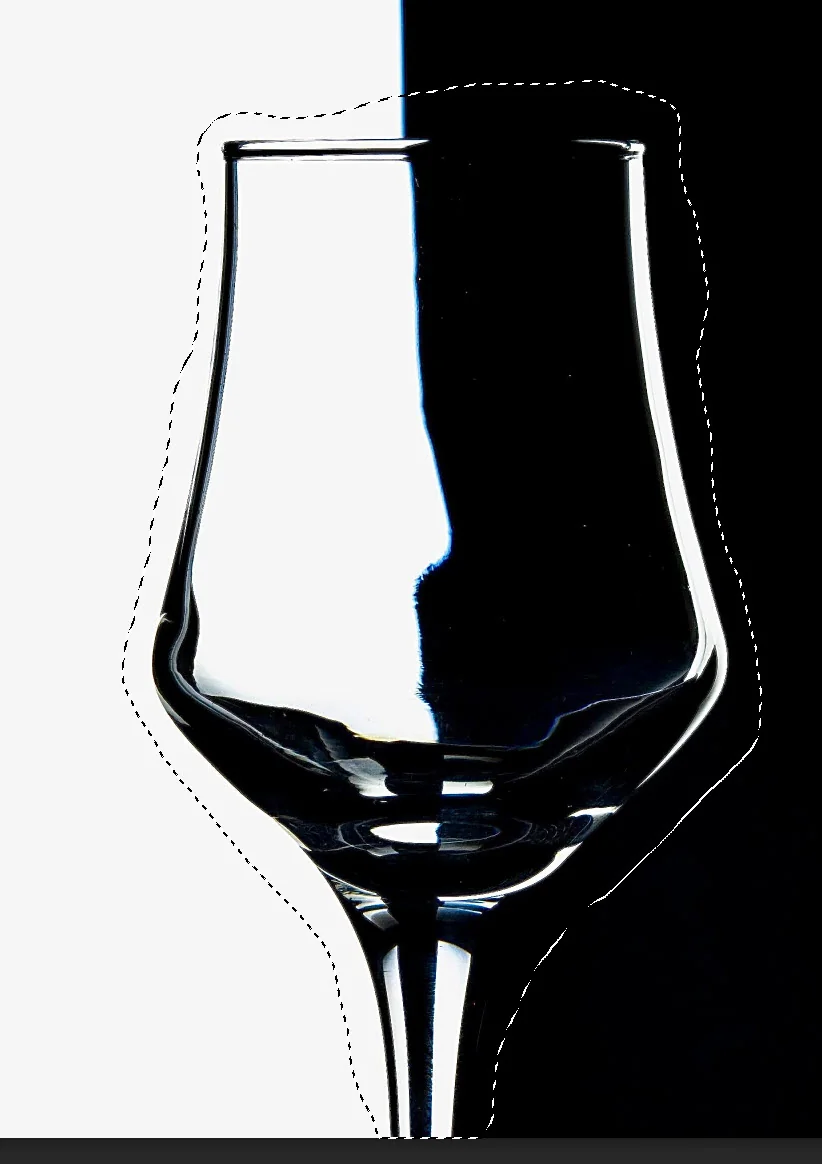
Utiliser l’outil Lasso polygonal
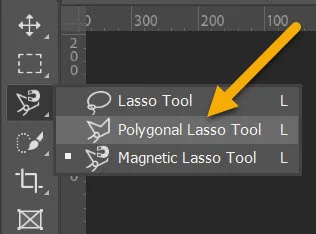
L’outil Polygonal Lasso Tool (Lasso polygonal), accessible sous l’outil Lasso dans la barre d’outils, permet de créer des sélections composées de segments de droite.
Son fonctionnement est similaire à celui de l’outil Lasso, mais au lieu de dessiner une sélection à main levée, chaque clic définit un point d’ancrage. Entre deux clics, l’outil trace automatiquement un segment de droite.
Pour sélectionner un objet, cliquez successivement autour de son contour afin de créer une série de segments. Lorsque vous revenez au point de départ, cliquez de nouveau dessus pour fermer la sélection. La zone délimitée est alors transformée en sélection active.

Utiliser l’outil Plume pour une sélection
L’outil Pen Tool (Plume) possède de nombreuses applications. Bien qu’il soit principalement utilisé pour créer des tracés vectoriels précis, il peut également servir à réaliser des sélections d’une grande précision.
Cet outil est réputé pour être plus difficile à maîtriser que les autres outils de sélection. Toutefois, une fois pris en main, il permet d’obtenir des résultats particulièrement précis, notamment pour le détourage d’objets aux contours nets.
Il est important de noter que l’utilisation de Pen Tool (Plume) peut être relativement longue, surtout sur des images complexes. Par ailleurs, cet outil n’est généralement pas recommandé pour sélectionner des éléments comportant de nombreux détails fins, tels qu’une chevelure ou des poils, pour lesquels d’autres méthodes de sélection sont souvent plus adaptées.
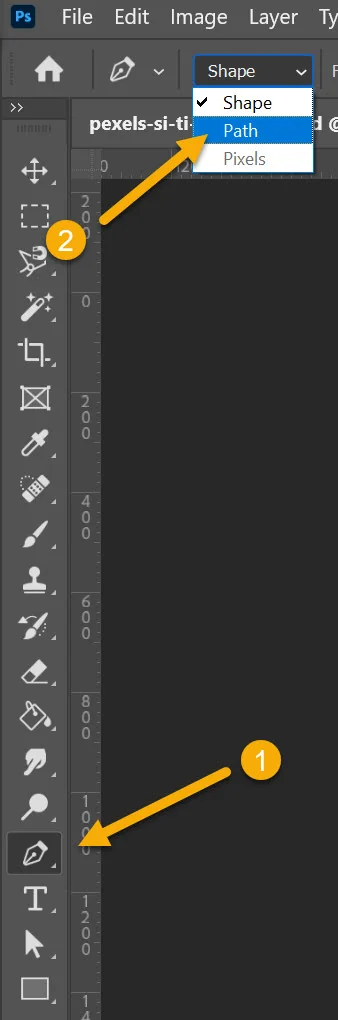
Pour commencer, sélectionnez l’outil Pen Tool (Plume) (repère 1), puis choisissez l’option Path (Tracé) (repère 2) dans la barre d’options.
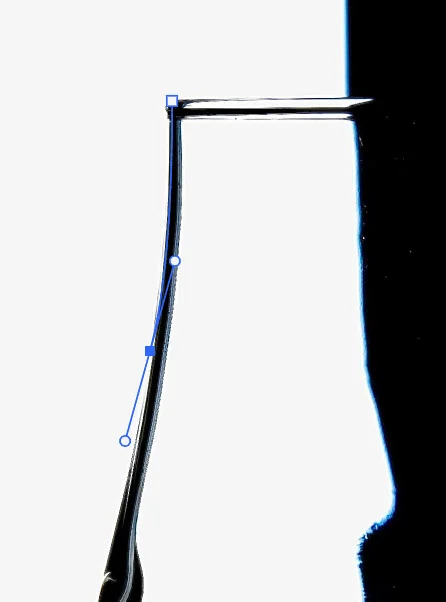
Commencez la sélection en cliquant sur le contour de l’objet à sélectionner. Ce premier clic crée le point d’ancrage initial du tracé.
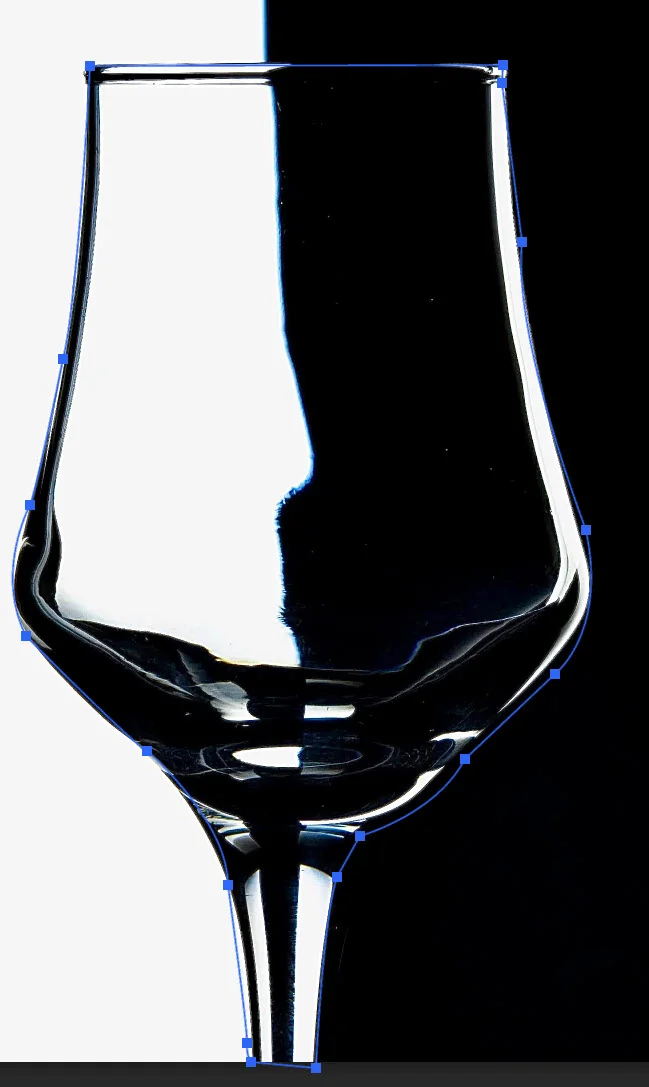
Ci-dessous, un objet détouré à l’aide de l’outil Pen Tool (Plume)
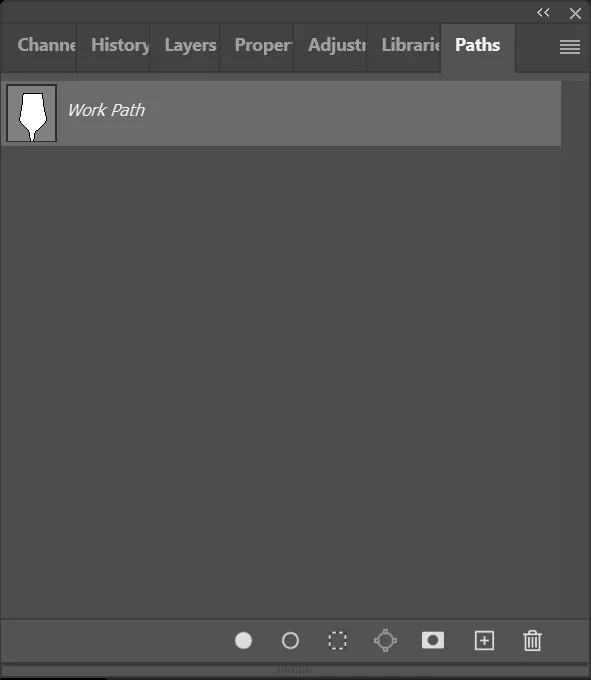
Rendez-vous dans le panneau Paths (Tracés) afin d’afficher et de gérer les tracés créés avec l’outil Pen Tool (Plume).
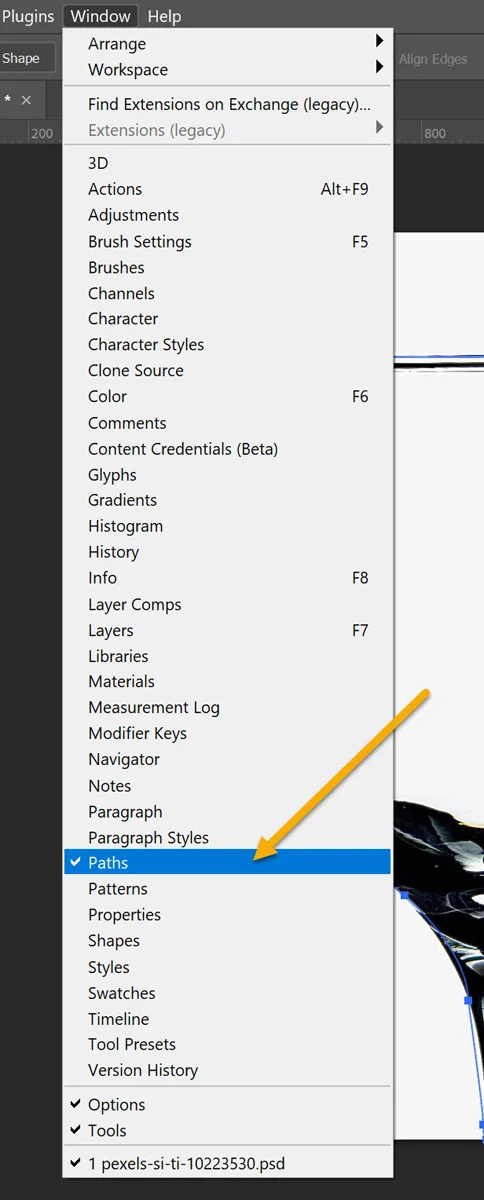
Si le panneau Paths (Tracés) n’est pas affiché, vous pouvez l’ouvrir en suivant le chemin Window (Fenêtre) → Paths (Tracés).
Une fois le panneau affiché, cliquez sur l’onglet Paths (Tracés) pour l’activer.
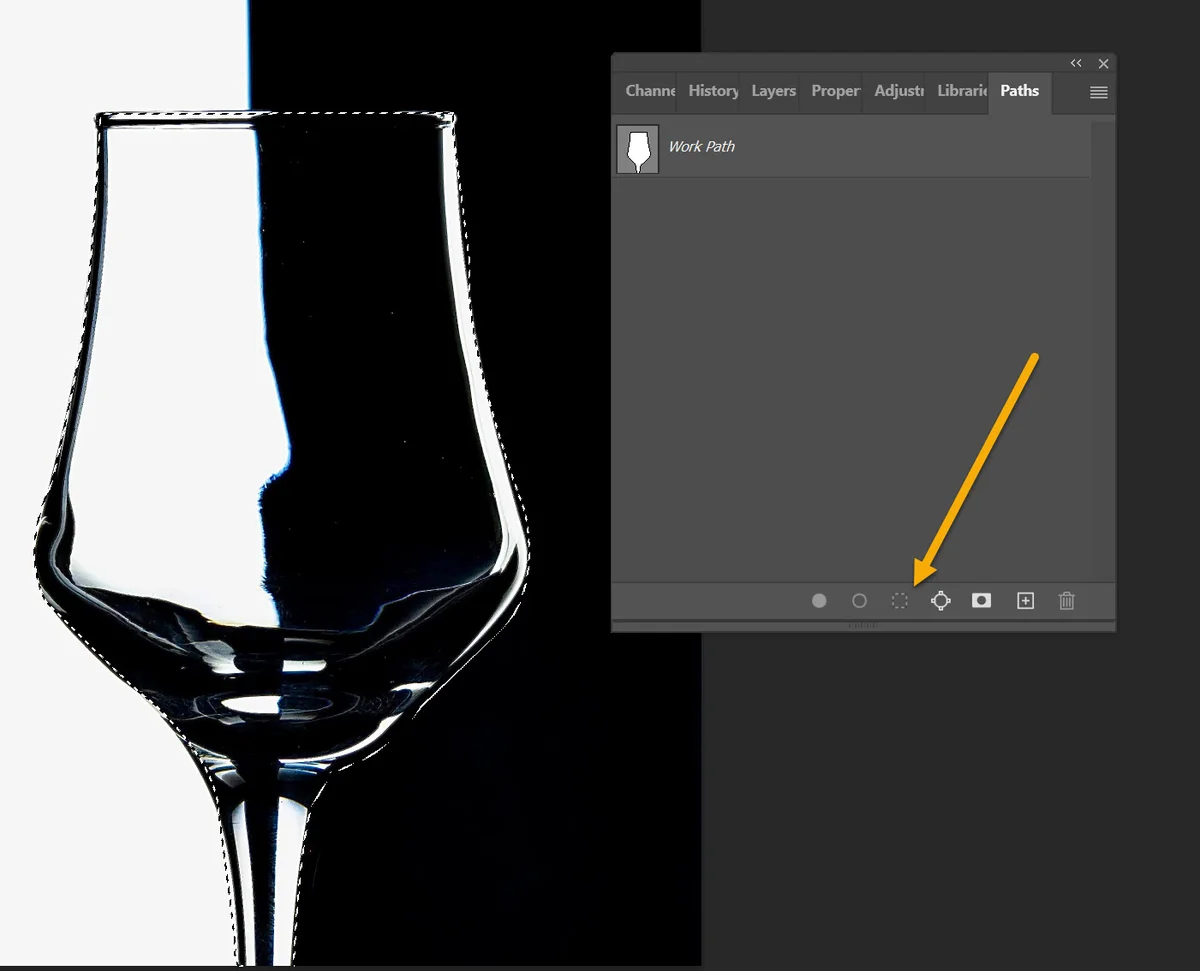
Une fois le tracé terminé, cliquez sur le bouton Load Path as a Selection (Convertir le tracé en sélection) situé en bas du panneau Paths (Tracés). Photoshop transforme alors automatiquement le tracé en sélection, ce qui permet de modifier ou d’isoler la zone concernée.
🟢 Utiliser les outils de sélection basés sur le contenu du calque
Utiliser le Lasso magnétique
L’outil Magnetic Lasso Tool (Lasso magnétique) est accessible depuis le groupe des outils Lasso. Pour l’activer, cliquez sur la petite flèche située en bas à droite du bouton Lasso Tool (Lasso) afin d’afficher les outils associés. Sélectionnez ensuite Magnetic Lasso Tool (Lasso magnétique) pour utiliser le Lasso magnétique.
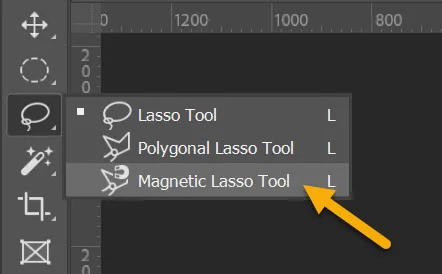
Pour utiliser l’outil Magnetic Lasso Tool (Lasso magnétique), cliquez sur le contour de l’objet à sélectionner afin de définir le point de départ. Maintenez ensuite le bouton gauche de la souris enfoncé et suivez le bord de l’objet, en privilégiant les zones présentant un contraste marqué avec l’arrière-plan. L’outil analyse automatiquement les contours et place des points d’ancrage au fur et à mesure du déplacement du curseur.
Une fois le tour de l’objet terminé, revenez au point de départ puis double-cliquez afin de fermer le tracé et de créer la sélection.
Pour résumer, l’outil Magnetic Lasso Tool (Lasso magnétique) fonctionne comme un détecteur de contours capable de s’accrocher automatiquement aux transitions de contraste présentes dans l’image.
En cas d’erreur lors du tracé, appuyez sur la touche Backspace (Retour arrière) sous Windows ou sur la touche Delete sous macOS pour supprimer le dernier point d’ancrage créé, puis poursuivez le tracé à partir du dernier point valide.
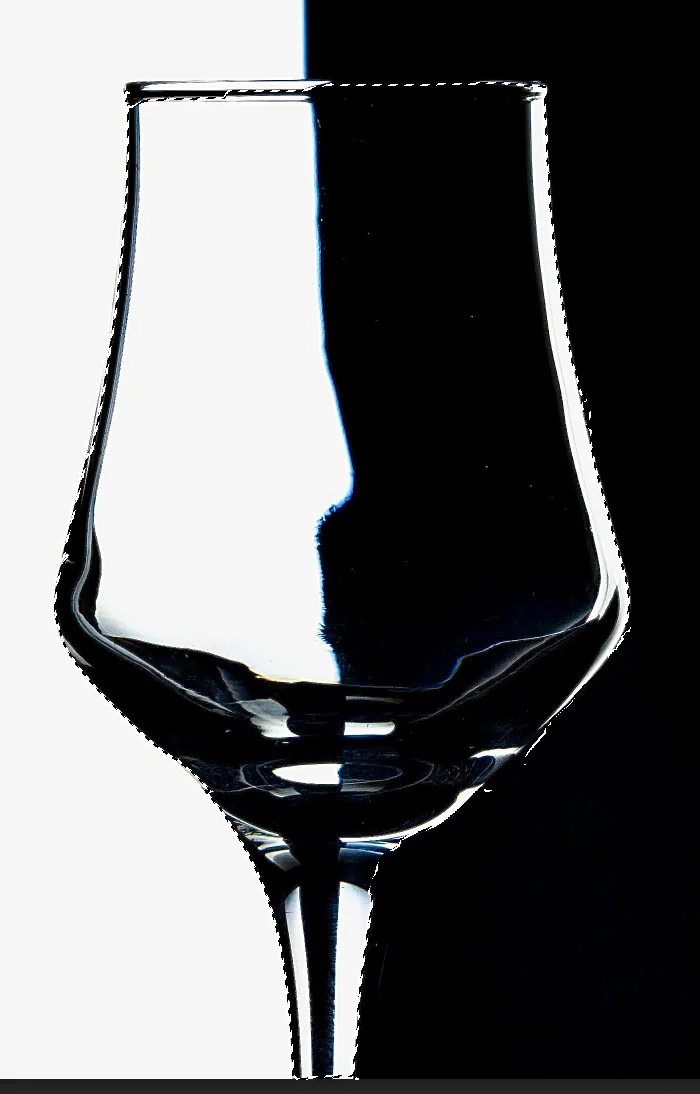
Régler les options du Lasso magnétique
Les principales options de l’outil Magnetic Lasso Tool (Lasso magnétique) correspondent aux trois paramètres surlignés en jaune dans l’illustration ci-dessous. Ces réglages permettent d’adapter le comportement de l’outil afin d’améliorer la détection des contours et d’obtenir une sélection plus précise.

Régler l’option Width (Largeur) en pixels
L’option Width (Largeur) définit la largeur de la zone dans laquelle l’outil Lasso magnétique recherche un contraste suffisamment important pour accrocher automatiquement le contour de l’objet.
La plage de valeurs acceptée par cette option s’étend de 1 à 256 pixels.
Le principe est illustré ci-dessous : le cercle vert représente la zone de recherche du Lasso magnétique à un instant donné. À l’intérieur de cette zone, Photoshop analyse les différences de contraste afin de détecter les contours les plus susceptibles de correspondre à la limite de l’objet à détourer.
- Une faible valeur (par exemple 10 à 20 pixels) limite la zone de recherche autour du pointeur. Cette configuration est recommandée pour les sujets présentant des contours précis et bien définis.
- Une valeur plus élevée (par exemple 50 à 100 pixels ou davantage) élargit la zone de recherche et facilite le suivi de contours plus irréguliers ou lorsque le pointeur ne peut pas être déplacé avec une grande précision.
Toutefois, une valeur trop importante peut amener l’outil à s’accrocher à des contours indésirables présents à proximité du sujet, tandis qu’une valeur trop faible peut rendre le suivi du contour plus difficile si le pointeur s’éloigne légèrement de la bordure recherchée.
Conseil : pour la plupart des images, une valeur comprise entre 10 et 30 pixels constitue un bon point de départ. Il est ensuite possible d’ajuster ce réglage en fonction de la taille du sujet et de la qualité du contraste entre le sujet et son arrière-plan.
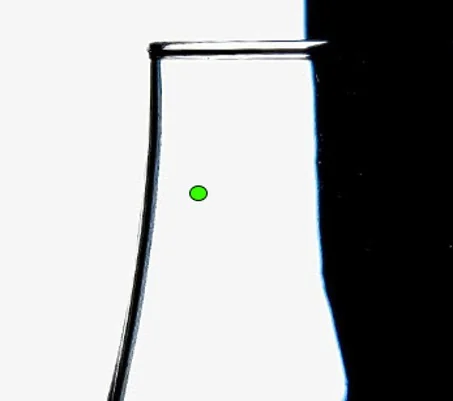
Si la valeur définie dans l’option Width (Largeur) est trop faible, la zone de recherche analysée par l’outil sera trop réduite. Dans ce cas, l’outil Magnetic Lasso Tool (Lasso magnétique) risque de ne pas détecter les contours contrastés situés à proximité du pointeur et ne pourra donc pas s’y accrocher correctement.
Pour obtenir des résultats précis, il est important d’adapter la valeur de Width (Largeur) en fonction de la taille du sujet et de la qualité des contrastes présents dans l’image. Une valeur trop faible peut entraîner un tracé irrégulier ou une détection incomplète des contours.
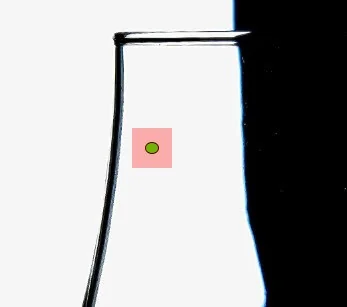
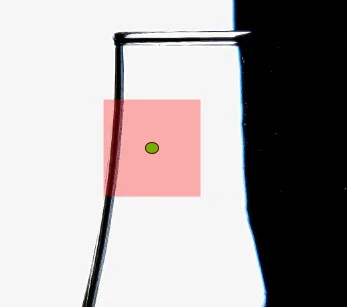
À l’inverse, l’illustration ci-dessous présente un exemple dans lequel la valeur de l’option Width (Largeur) est trop élevée. Dans cette configuration, l’outil Magnetic Lasso Tool (Lasso magnétique) dispose d’une zone de recherche trop importante et détecte un grand nombre de contours potentiels à proximité du pointeur.
Face à cette multitude de contrastes, l’outil peut tenter de s’accrocher à des contours indésirables, ce qui réduit la précision du tracé et augmente le risque de sélectionner des éléments qui ne font pas partie du sujet. Pour obtenir une sélection fiable, il est donc recommandé d’utiliser une valeur de Width (Largeur) adaptée à la taille du sujet et à la complexité de l’image.
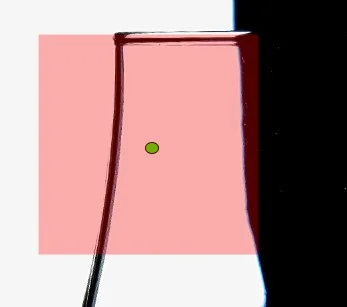
L’illustration ci-dessous présente un exemple de réglage optimal de l’option Width (Largeur) pour ce sujet. Dans cette configuration, l’outil Magnetic Lasso Tool (Lasso magnétique) détecte uniquement le contour recherché et s’y accroche de manière précise et efficace.
Il n’existe pas de valeur universelle pour l’option Width (Largeur). Le réglage idéal dépend de plusieurs facteurs, notamment de la taille du sujet, de la précision du contour à sélectionner et du niveau de contraste présent dans l’image.
Seule une pratique régulière de l’outil Magnetic Lasso Tool (Lasso magnétique) vous permettra d’évaluer rapidement la valeur la plus adaptée à chaque situation et d’obtenir des sélections précises dans des contextes variés.
Régler l’option Contrast (Contraste)
La plage de valeurs de l’option Contrast (Contraste) s’étend de 1 % à 100 %.
Cette option permet d’indiquer à l’outil Magnetic Lasso Tool (Lasso magnétique) l’importance du contraste qu’il doit rechercher pour détecter les contours du sujet.
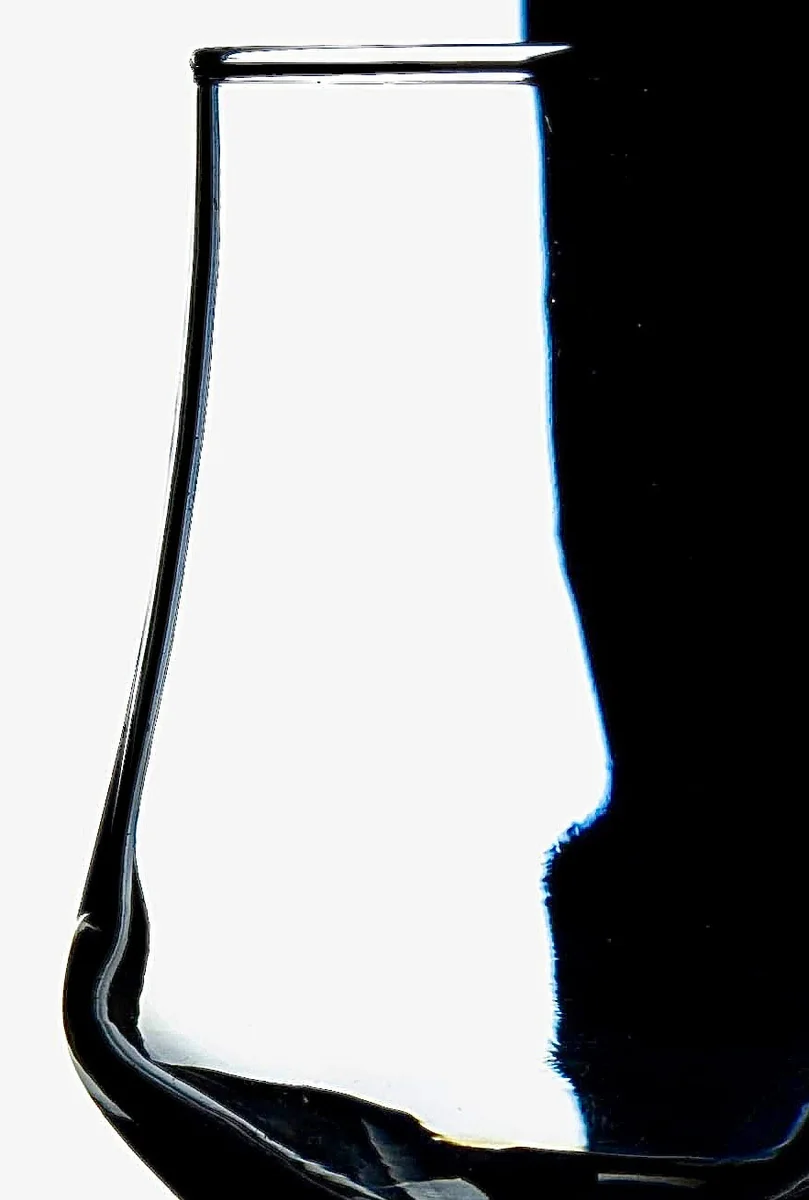
Lorsqu’une valeur élevée, par exemple 100 %, est utilisée, l’outil recherche uniquement des transitions de tonalité très marquées. Ce type de réglage est particulièrement adapté aux images présentant un fort contraste, comme un objet noir sur un fond blanc, comme illustré ci-dessous.
À l’inverse, lorsque le contraste entre le sujet et l’arrière-plan est plus faible, il est recommandé de réduire la valeur de Contrast (Contraste). Par exemple, dans le cas d’un objet blanc sur un fond gris clair, une valeur de l’ordre de 30 % permettra à l’outil de détecter plus facilement les variations de tonalité présentes sur le contour du sujet.
De manière générale :
- Une valeur élevée convient aux contours fortement contrastés.
- Une valeur faible convient aux contours présentant des différences de luminosité ou de couleur plus subtiles.
Il est donc important d’adapter le réglage de Contrast (Contraste) à chaque image afin d’obtenir une détection des contours à la fois précise et fiable.
Régler l’option Frequency (Fréquence)
La plage de valeurs de cette option s’étend de 0 à 100.
L’option Frequency permet de définir la fréquence à laquelle l’outil Magnetic Lasso Tool (Lasso magnétique) place automatiquement des points d’ancrage le long du contour détecté.
Plus la valeur est faible et se rapproche de 0, moins l’outil crée de points d’ancrage. À l’inverse, plus la valeur est élevée et se rapproche de 100, plus le nombre de points d’ancrage générés est important.
Une valeur faible convient généralement aux contours simples et réguliers, tandis qu’une valeur élevée est plus adaptée aux contours complexes comportant de nombreux changements de direction.
Dans l’exemple ci-dessous, la valeur de l’option Frequency est réglée sur 2, ce qui entraîne la création d’un nombre limité de points d’ancrage lors du déplacement de l’outil Magnetic Lasso Tool (Lasso magnétique).
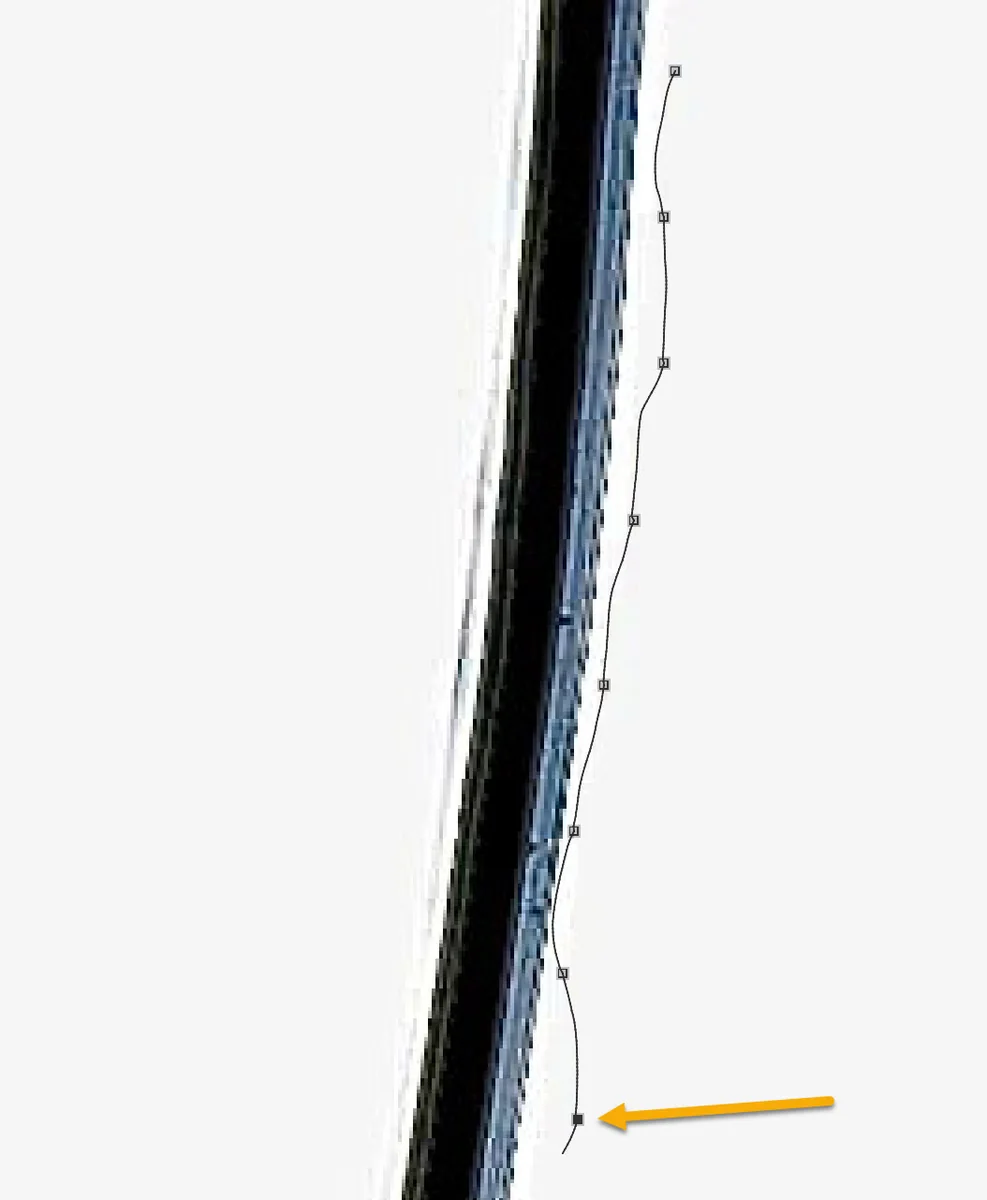
Dans l’exemple ci-dessous, la valeur de l’option Frequency est réglée sur 100. L’outil Magnetic Lasso Tool (Lasso magnétique) crée alors un grand nombre de points d’ancrage tout au long du contour détecté, ce qui lui permet de suivre avec davantage de précision les formes complexes et les variations du sujet sélectionné. Toutefois, une valeur trop élevée peut générer plus de points d’ancrage que nécessaire et rendre la sélection plus difficile à ajuster par la suite.
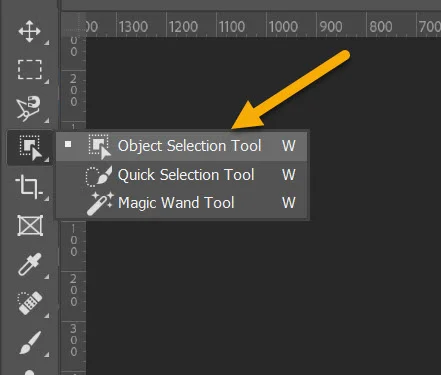
Utiliser l’outil Object Selection Tool (Outil de sélection d’objet)
Utiliser l’outil Object Selection Tool (Outil de sélection d’objet) sans la fonction Object Finder (Détecteur d’objet)
Sélectionnez l’outil Object Selection Tool (Outil de sélection d’objet) dans la barre d’outils de Photoshop. Cet outil permet d’identifier et de sélectionner rapidement un objet ou un sujet présent dans une image à l’aide des technologies d’analyse intégrées au logiciel.
Pour le présent exemple, désactivez l’option Object Finder (Détecteur d’objet) (repère 1), puis sélectionnez le mode Lasso (repère 2).
Le mode Rectangle peut également être utilisé lorsque la forme de l’objet à sélectionner s’y prête. En règle générale, le mode Lasso offre davantage de souplesse pour entourer des sujets aux contours irréguliers, tandis que le mode Rectangle est particulièrement adapté aux objets de forme simple.
L’utilisation de la fonction Object Finder (Détecteur d’objet) sera abordée en détail dans la section suivante.

Dessinez approximativement le contour de l’objet à sélectionner à l’aide de l’outil Object Selection Tool (Outil de sélection d’objet) configuré en mode Lasso. Il n’est pas nécessaire de suivre parfaitement les contours du sujet. Veillez simplement à englober l’ensemble de l’objet à l’intérieur du tracé.
Une fois le tracé terminé et le pointeur revenu à proximité du point de départ, effectuez un double-clic pour fermer le tracé. Photoshop analyse alors la zone délimitée et génère automatiquement une sélection correspondant à l’objet détecté.

L’objet est automatiquement détecté et sélectionné par Photoshop à l’intérieur de la zone que vous avez délimitée. L’outil Object Selection Tool (Outil de sélection d’objet) analyse le contenu du tracé et tente d’identifier précisément le sujet principal afin de générer une sélection aussi fidèle que possible à ses contours.
Selon la complexité de l’image et le contraste entre le sujet et son arrière-plan, le résultat peut nécessiter quelques ajustements complémentaires afin d’obtenir une sélection parfaitement précise.

Pour ajouter un autre objet à la sélection, comme la tasse rouge dans le présent exemple, maintenez la touche Shift du clavier enfoncée, puis dessinez autour de l’objet à ajouter à l’aide de l’outil Object Selection Tool (Outil de sélection d’objet), de la même manière que précédemment.
Tant que la touche Shift est maintenue enfoncée, Photoshop ajoute automatiquement le nouvel objet détecté à la sélection existante au lieu de créer une nouvelle sélection.
Une fois le tracé terminé, Photoshop analyse la zone délimitée et intègre l’objet identifié à la sélection en cours. Cette méthode permet de sélectionner rapidement plusieurs objets distincts dans une même image.
La tasse est maintenant sélectionnée. Cependant, comme l’illustre l’exemple ci-dessous, une partie de l’ombre a également été intégrée à la sélection alors qu’elle ne fait pas partie de l’objet que l’on souhaite conserver.
Pour supprimer cette zone indésirable, maintenez la touche Alt enfoncée, puis dessinez un contour autour de la partie à retirer à l’aide du mode Lasso de l’outil Object Selection Tool (Outil de sélection d’objet).
Lorsque la touche Alt est maintenue enfoncée, Photoshop passe automatiquement en mode de soustraction. La zone délimitée est alors retirée de la sélection existante, ce qui permet d’affiner rapidement et précisément le résultat final.

La zone à supprimer est entourée à l’aide de l’outil Object Selection Tool (Outil de sélection d’objet) configuré en mode Lasso, tout en maintenant la touche Alt enfoncée afin d’activer le mode de soustraction.
Une fois le contour terminé, fermez le tracé en effectuant un double-clic à proximité du point de départ. Photoshop analyse alors la zone délimitée et la retire automatiquement de la sélection existante.
Cette technique permet d’éliminer rapidement les éléments indésirables, tels qu’une ombre, un reflet ou toute autre zone sélectionnée par erreur, tout en conservant le reste de la sélection intact.
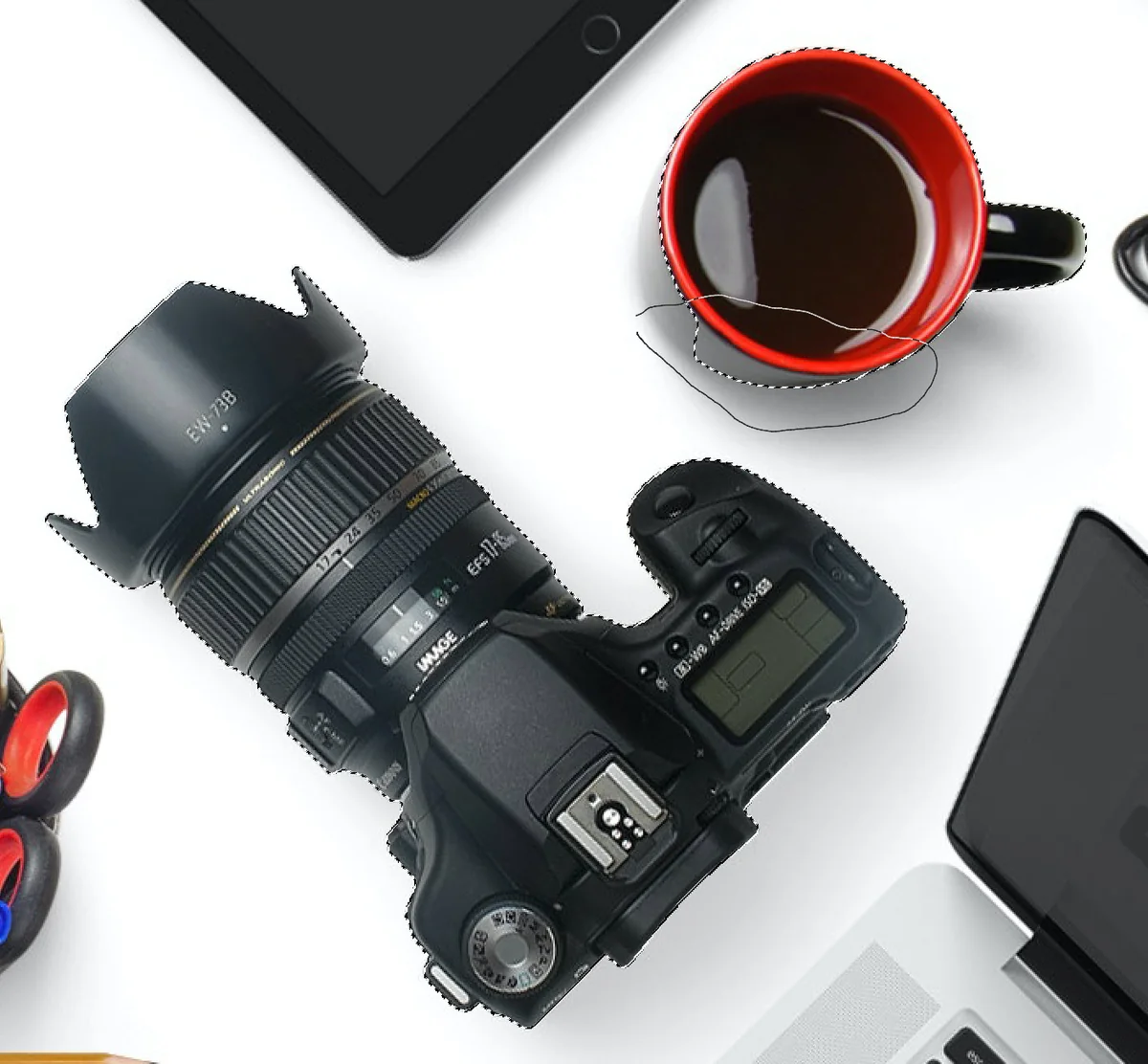
Sur l’illustration suivante, la zone indésirable est correctement retirée de la sélection. L’ombre précédemment sélectionnée par erreur ne fait désormais plus partie de la zone active.
Les deux objets du présent exemple, à savoir l’appareil photo et la tasse rouge, sont maintenant sélectionnés. La sélection a ainsi été affinée afin de ne conserver que les éléments souhaités.
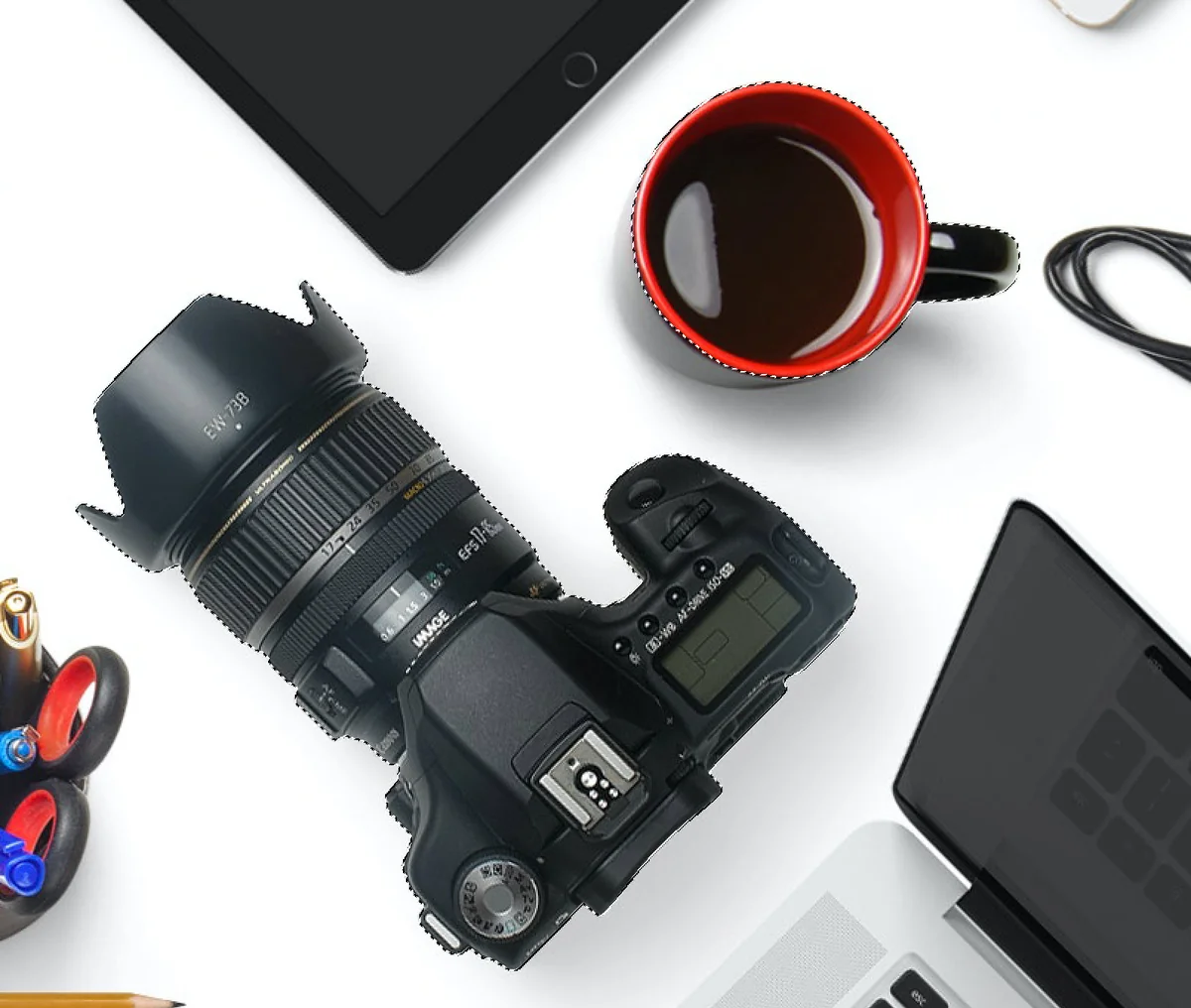
Utiliser l’outil Object Selection Tool (Outil de sélection d’objet) avec la fonction Object Finder (Détecteur d’objet)
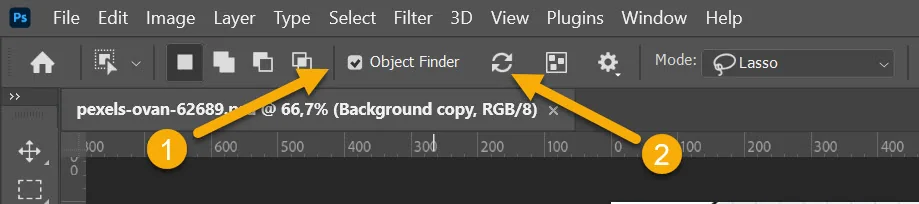
Pour activer la fonction Object Finder (Détecteur d’objet), cochez la case correspondante (repère 1).
Une fois cette option activée, Photoshop analyse automatiquement l’image afin d’identifier les différents objets qu’elle contient. Pendant cette phase d’analyse, l’icône de mise à jour représentée par les deux flèches circulaires (repère 2) indique que le moteur d’intelligence artificielle est en cours de traitement et de détection des objets présents dans l’image.
Lorsque l’analyse est terminée, il suffit de déplacer le pointeur de la souris au-dessus d’un objet pour que Photoshop le mette automatiquement en surbrillance. Vous pouvez alors cliquer sur l’objet souhaité pour le sélectionner.
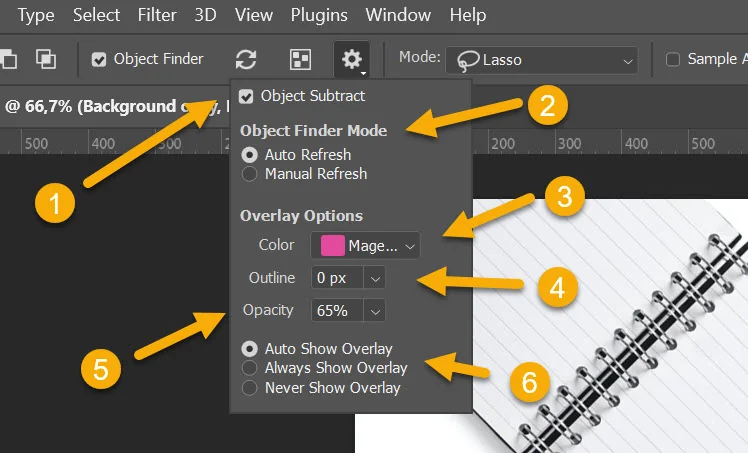
La fonction Object Finder (Détecteur d’objet) intégrée à l’outil Object Selection Tool (Outil de sélection d’objet) dispose de plusieurs paramètres accessibles en cliquant sur l’icône en forme de roue dentée située à droite de la zone Object Finder (Détecteur d’objet).
La case à cocher Object Subtract (repère 1) permet d’activer la soustraction des zones indésirables à partir de la sélection générée automatiquement par l’intelligence artificielle de Object Finder (Détecteur d’objet). Comme expliqué dans la section précédente, lorsque cette option est activée, vous pouvez utiliser l’outil Lasso Tool (Lasso) ou Rectangular Marquee Tool (Outil Rectangle de sélection) tout en maintenant la touche Alt enfoncée afin de retirer des parties de la sélection créées par Photoshop. Pour la plupart des travaux de détourage, il est recommandé de laisser l’option Object Subtract activée.
Le menu Object Finder Mode (repère 2) propose deux modes de fonctionnement : Auto Refresh et Manual Refresh. Lorsque l’option Auto Refresh est sélectionnée, Photoshop analyse automatiquement l’image après chaque modification afin de mettre à jour la détection des objets présents. À l’inverse, le mode Manual Refresh nécessite une actualisation manuelle de l’analyse. Dans la majorité des situations, il est conseillé de conserver le mode Auto Refresh.
Les paramètres regroupés sous Overlay Options permettent de personnaliser l’apparence du masque de prévisualisation utilisé par Object Finder (Détecteur d’objet) pour signaler les objets détectés dans l’image.
L’option Color (repère 3) permet de définir la couleur du masque affiché au-dessus des objets détectés.
L’option Outline (repère 4) permet d’ajouter un contour au masque de détection et d’en ajuster l’épaisseur afin d’améliorer sa visibilité.
L’option Opacity (repère 5) permet de régler le niveau de transparence du masque affiché sur les objets détectés.
Enfin, les options du groupe (repère 6) déterminent la manière dont les masques de détection sont affichés à l’écran :
- Lorsque l’option Auto Show Overlay est sélectionnée, le masque apparaît uniquement lorsque le pointeur de la souris survole un objet détecté.
- Lorsque l’option Always Show Overlays est sélectionnée, tous les masques correspondant aux objets détectés par Object Finder (Détecteur d’objet) restent visibles en permanence.
- Lorsque l’option Never Show Overlays est sélectionnée, aucun masque de détection n’est affiché à l’écran.
Ces différents réglages permettent d’adapter le fonctionnement et l’affichage de Object Finder (Détecteur d’objet) à votre méthode de travail tout en facilitant l’identification visuelle des objets détectés par Photoshop.
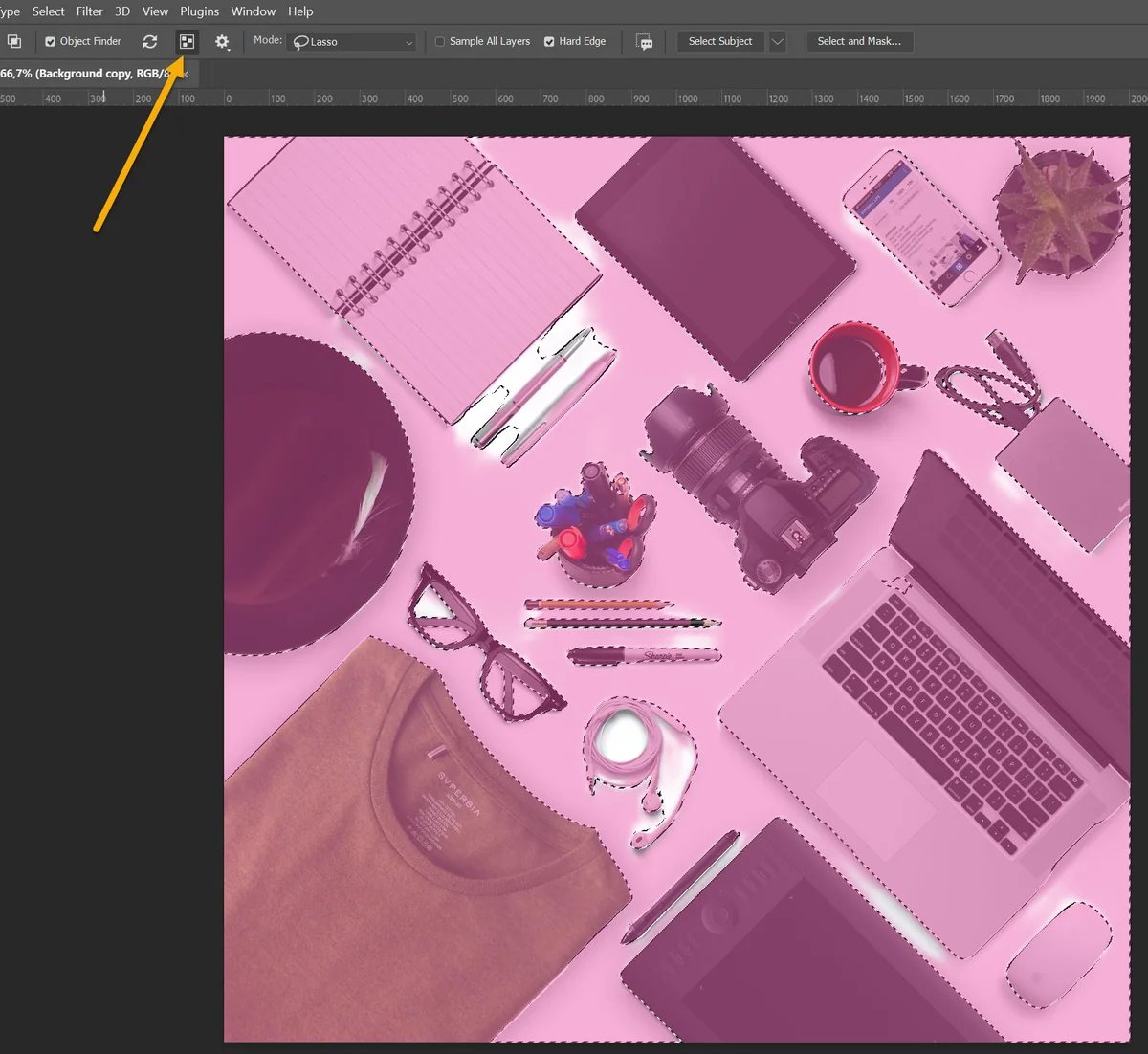
Au survol d’un objet détecté par l’intelligence artificielle, celui-ci est automatiquement recouvert par le masque de prévisualisation de Object Finder (Détecteur d’objet). Il suffit alors de cliquer sur l’objet mis en évidence pour créer instantanément une sélection correspondant à cet élément.
Cette méthode permet de sélectionner rapidement les principaux objets présents dans l’image sans avoir à tracer manuellement un contour de sélection. Elle constitue un gain de temps considérable, notamment lors du détourage de sujets clairement distincts de leur arrière-plan.

Il est possible de sélectionner plusieurs objets en ajoutant successivement de nouveaux éléments à la sélection. Pour cela, maintenez la touche Shift du clavier enfoncée, puis cliquez sur chaque objet que vous souhaitez ajouter.
À chaque clic effectué tout en maintenant la touche Shift, Photoshop ajoute l’objet détecté à la sélection existante sans désélectionner les objets déjà sélectionnés.
Sur l’illustration ci-après, l’appareil photo, la tablette et la tasse sont déjà sélectionnés. Pour ajouter l’ordinateur portable à la sélection, cliquez sur celui-ci tout en maintenant la touche Shift enfoncée.
Cette méthode permet de sélectionner rapidement plusieurs objets distincts présents dans une même image, sans avoir à réaliser de tracés manuels autour de chacun d’eux.

Sur l’illustration ci-après, la sélection générée par Photoshop n’est pas parfaitement conforme au résultat souhaité.
D’une part, une zone plus claire du café située à l’intérieur de la tasse n’a pas été intégrée à la sélection (repère 1). D’autre part, une ombre située à proximité de l’ordinateur portable a été sélectionnée par erreur alors qu’elle ne fait pas partie de l’objet à conserver (repère 2).
Ces imprécisions peuvent se produire lorsque certaines zones présentent un manque de contraste, des reflets, des ombres marquées ou des contours difficiles à distinguer. Dans ce type de situation, il est nécessaire d’affiner manuellement la sélection afin d’ajouter les zones manquantes et de supprimer les éléments indésirables.
Les outils et méthodes permettant de corriger ces imperfections seront présentés dans les étapes suivantes.

Pour ajouter la zone plus claire du café qui n’a pas été sélectionnée, positionnez le pointeur légèrement à l’extérieur de la tasse, puis entourez la zone concernée à l’aide de l’outil Object Selection Tool (Outil de sélection d’objet) tout en maintenant la touche Shift enfoncée.
La touche Shift active le mode d’ajout à la sélection. Lorsque le tracé est fermé, Photoshop analyse automatiquement la zone délimitée et l’ajoute à la sélection existante.
Comme l’illustre l’exemple ci-après, la zone plus claire du café, initialement ignorée par Photoshop, est désormais intégrée à la sélection de la tasse, ce qui permet d’obtenir un résultat plus complet et plus fidèle à l’objet d’origine.

Lorsque le tracé est bouclé, la zone plus claire du café est intégrée au tracé de sélection existant. Cette opération permet d’ajouter cette nouvelle zone à la sélection sans créer de tracé distinct.

Pour supprimer la zone d’ombre située à proximité de l’ordinateur portable, reproduisez la même opération en traçant un contour autour de la zone concernée à l’aide de l’outil Object Selection Tool (Outil de sélection d’objet). Cette fois-ci, maintenez la touche Alt du clavier enfoncée pendant le tracé.
La touche Alt active le mode de soustraction de la sélection. Lorsque le tracé est fermé, Photoshop analyse la zone délimitée et la retire automatiquement de la sélection existante.
Comme l’illustre l’exemple ci-dessous, l’ombre sélectionnée par erreur est supprimée, tandis que la sélection de l’ordinateur portable est conservée. Cette technique permet d’affiner rapidement une sélection en éliminant les zones indésirables détectées par Photoshop.

Enfin, pour exploiter pleinement les possibilités de cet outil particulièrement efficace, il est possible d’activer la fonction Show All Objects (Afficher tous les objets).
🟢 Sélectionner directement des objets depuis la barre de menus
Une autre méthode permet d’activer directement la fonctionnalité Object Selection (Sélection d’objet) à partir de la barre de menus.
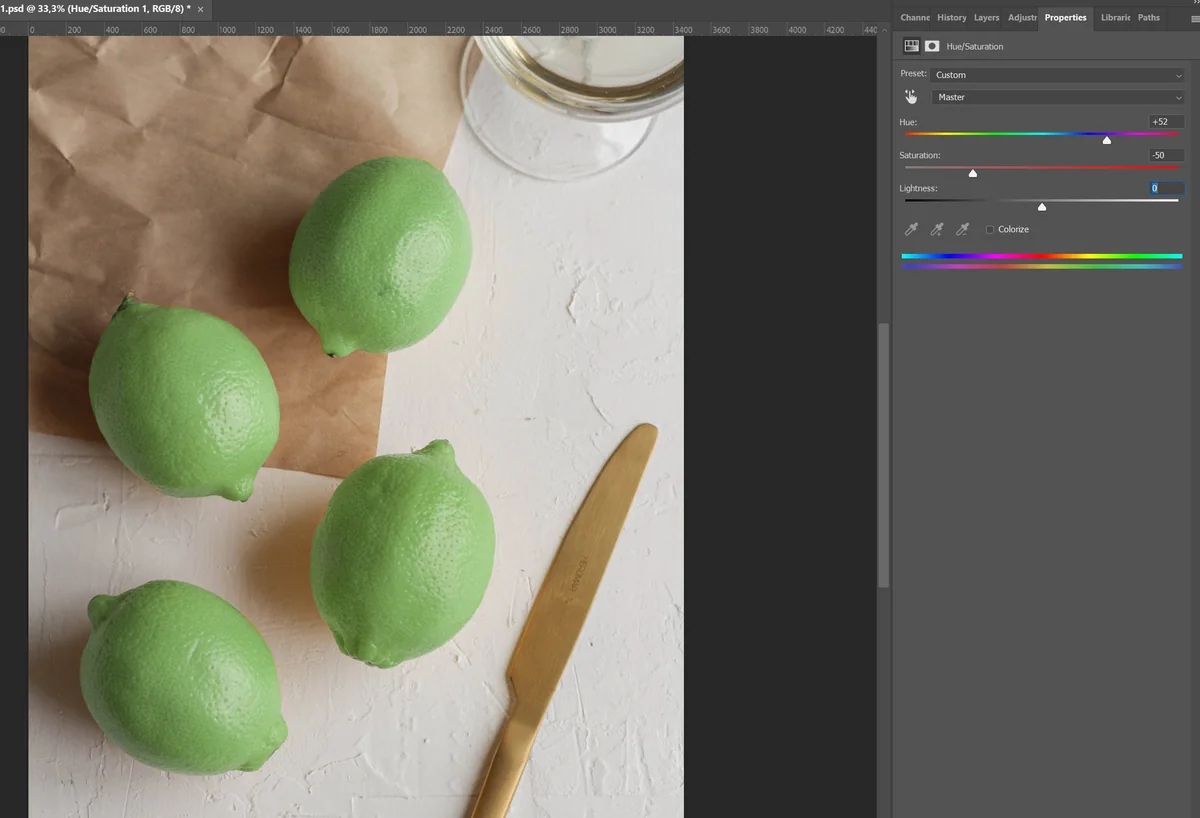
Ce chapitre explique comment utiliser une sélection pour transformer des citrons jaunes en citrons verts de manière simple et précise.
Pour commencer, sélectionnez le ou les objets présents dans l’image en utilisant la commande Select (Sélection) → Subject (Sujet).
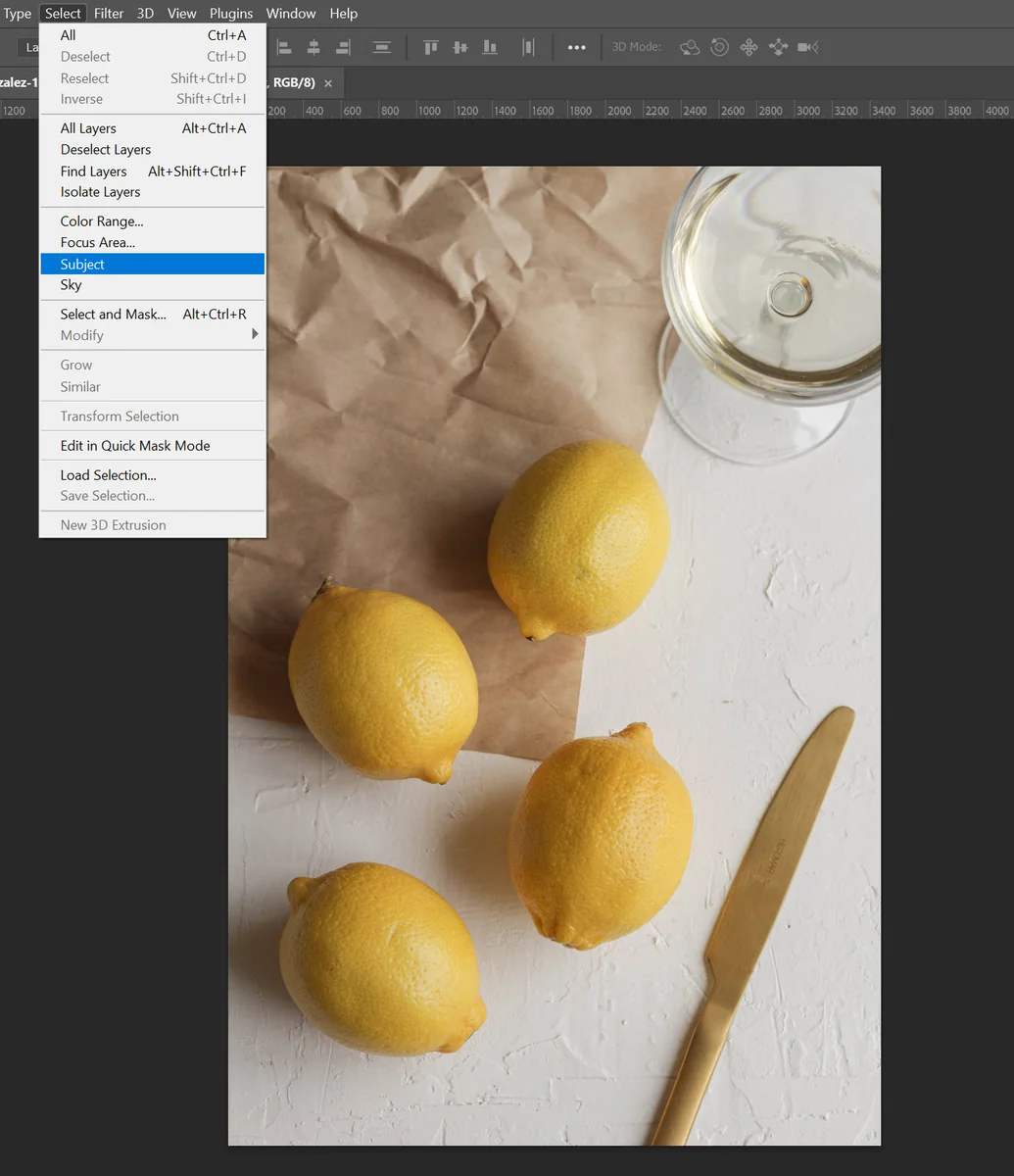
L’intelligence artificielle analyse l’image et sélectionne automatiquement les principaux objets présents dans la scène. Cette fonctionnalité permet de gagner du temps lors de la création d’une sélection.
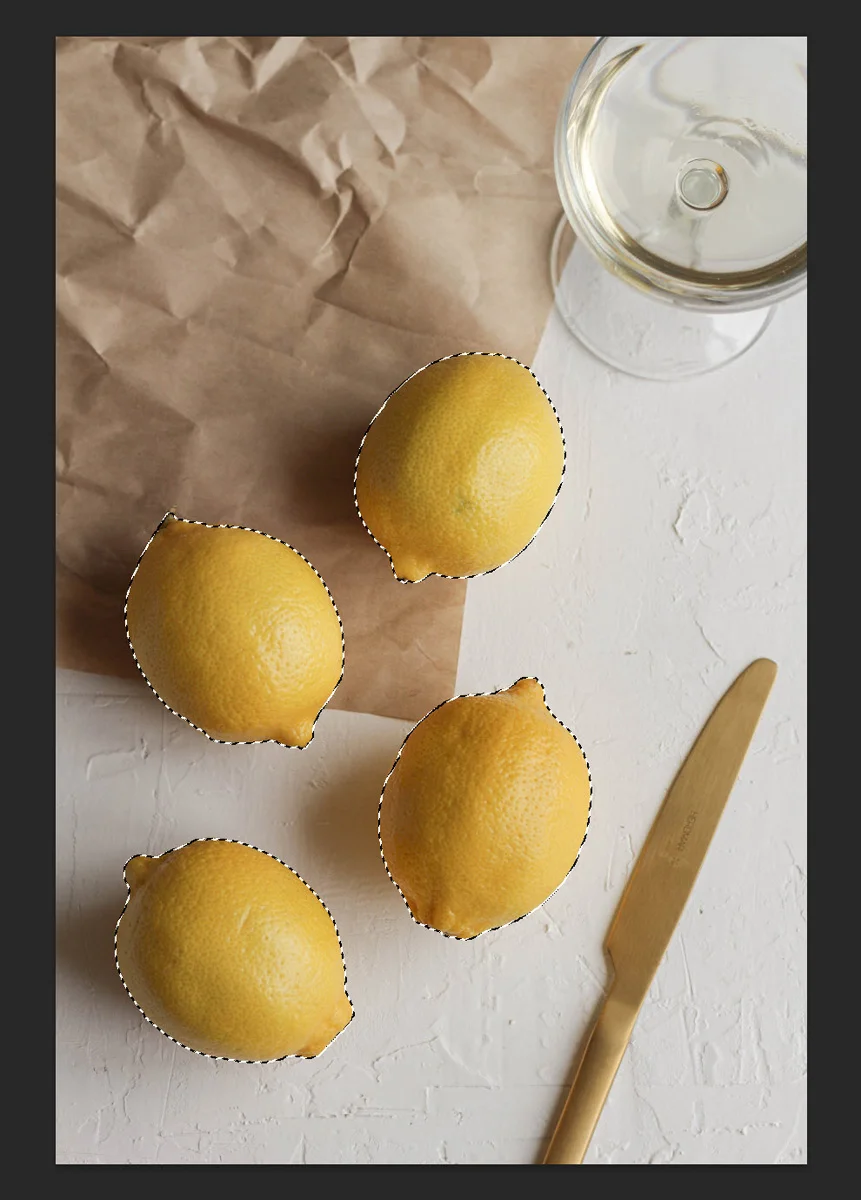
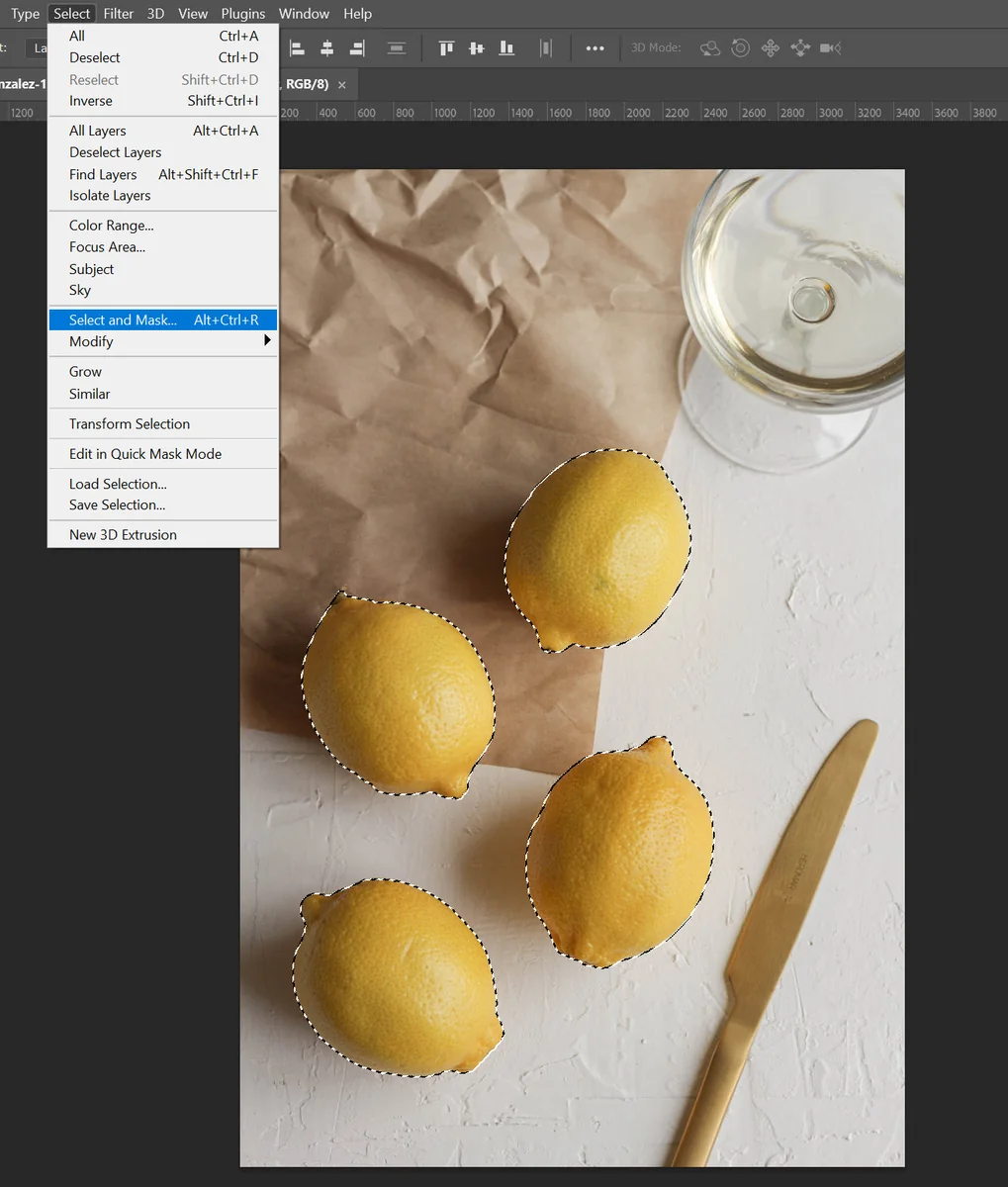
Sélectionnez ensuite la commande Select (Sélection) → Select and Mask… (Sélectionner et masquer…) afin d’améliorer les contours de la sélection.
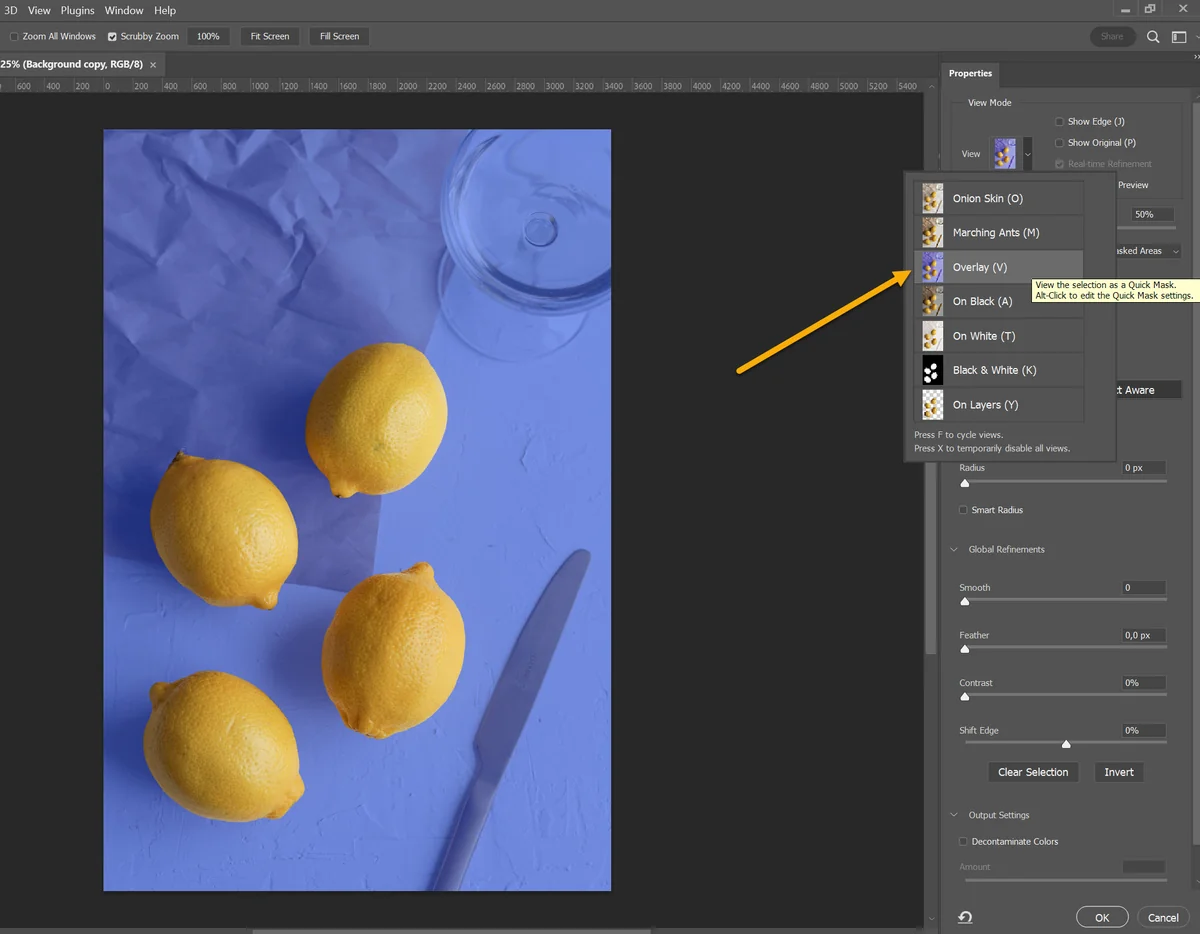
Pour mieux visualiser la zone sélectionnée, choisissez l’option Overlay (Superposition) dans le menu View (Affichage) de la fenêtre Select and Mask (Sélectionner et masquer). Les zones sélectionnées et non sélectionnées sont alors affichées de manière distincte, ce qui facilite l’ajustement des contours.
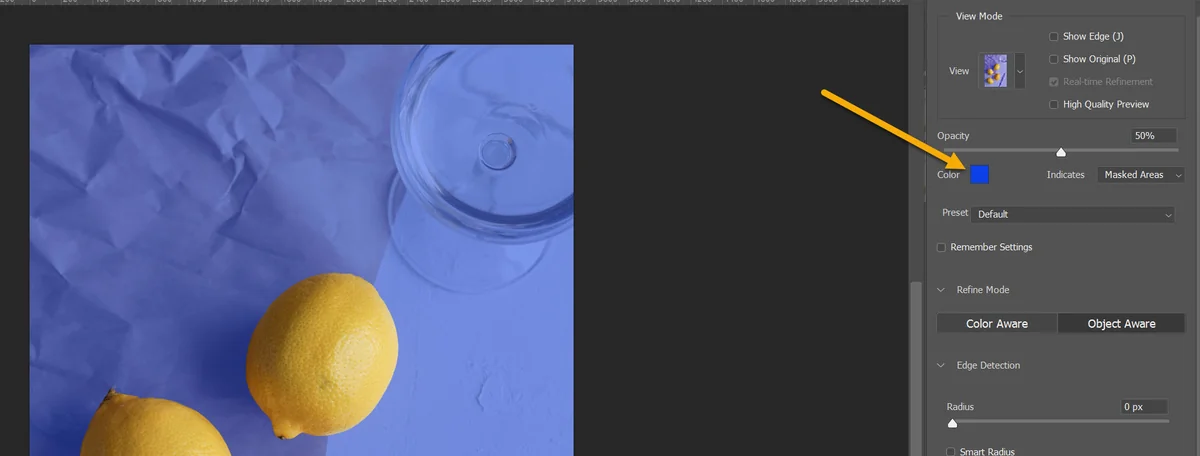
La couleur appliquée à la zone non sélectionnée peut être modifiée en choisissant une autre couleur dans le carré Color (Couleur) indiqué par la flèche dans l’illustration ci-dessous.
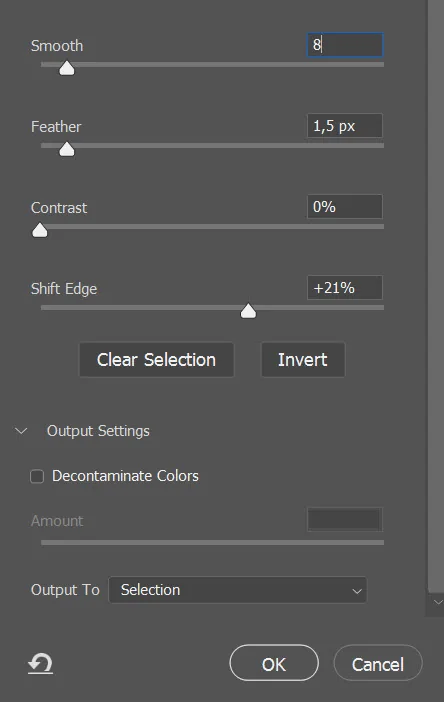
Dans la fenêtre Select and Mask (Sélectionner et masquer), réglez les différents paramètres comme indiqué dans l’illustration ci-après.
Définissez ensuite l’option Output To (Sortie vers) sur Selection (Sélection) afin de conserver le résultat sous forme de sélection active.
Une fois tous les paramètres configurés, cliquez sur le bouton OK pour valider les modifications.
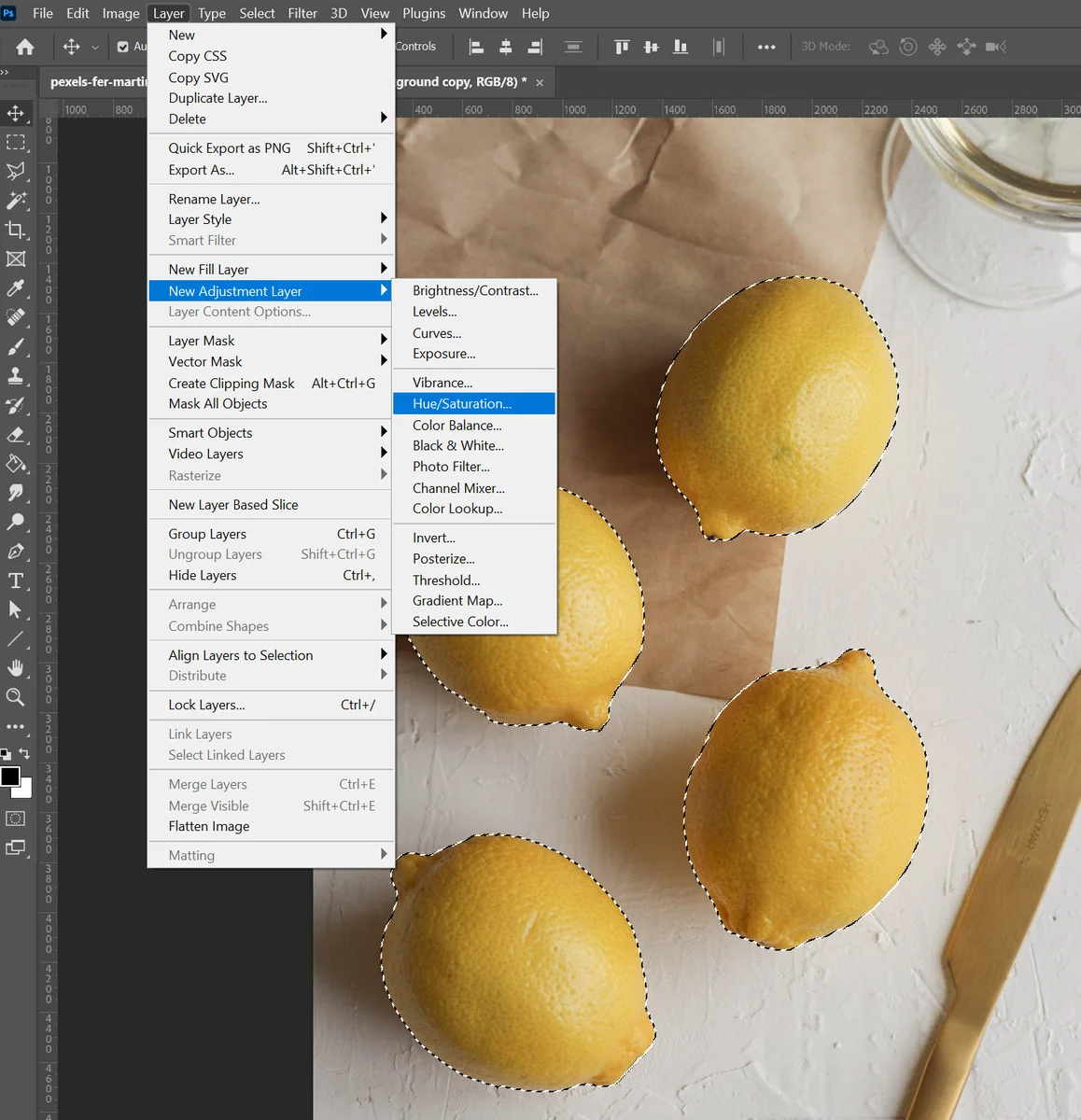
Appliquez un calque de réglage Hue/Saturation (Teinte/Saturation) à l’aide de la commande Layer (Calque) → New Adjustment Layer (Nouveau calque de réglage) → Hue/Saturation (Teinte/Saturation).
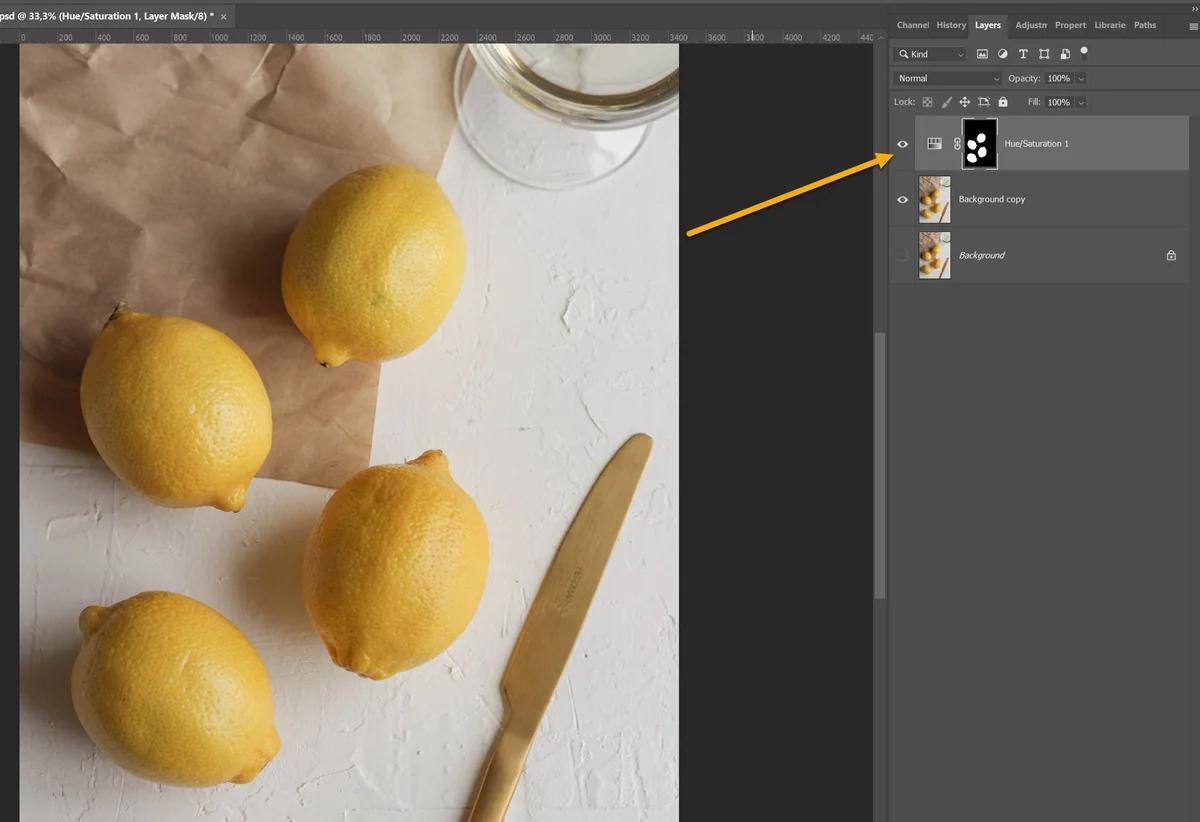
Le calque de réglage Hue/Saturation (Teinte/Saturation) apparaît automatiquement dans le panneau Layers (Calques). Il est ajouté au-dessus du calque actuellement sélectionné et reste modifiable à tout moment, ce qui permet d’ajuster les réglages de teinte et de saturation sans altérer l’image d’origine.
Les propriétés du calque de réglage Hue/Saturation (Teinte/Saturation) s’affichent dans le panneau Properties (Propriétés). Elles permettent de modifier la teinte, la saturation et la luminosité de l’image de manière non destructive, c’est-à-dire sans altérer les pixels du calque d’origine. Vous pouvez ajuster ces paramètres à tout moment afin d’affiner le rendu des couleurs.
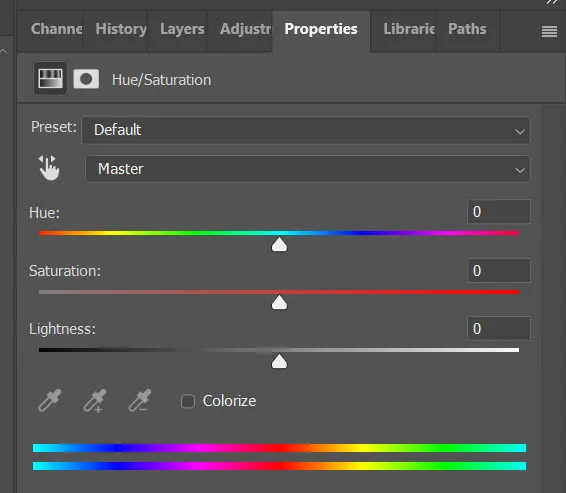
La modification du paramètre Hue (Teinte) permet de décaler les couleurs de l’image sur le cercle chromatique. Dans cet exemple, l’augmentation ou la diminution de la valeur de teinte transforme progressivement les citrons jaunes en citrons verts (limes), tout en conservant les détails et les textures de l’image. Cette technique est particulièrement utile pour changer rapidement la couleur d’un objet sans intervention manuelle complexe.
🟢 Utiliser l’outil Quick Selection Tool (Outil de sélection rapide)
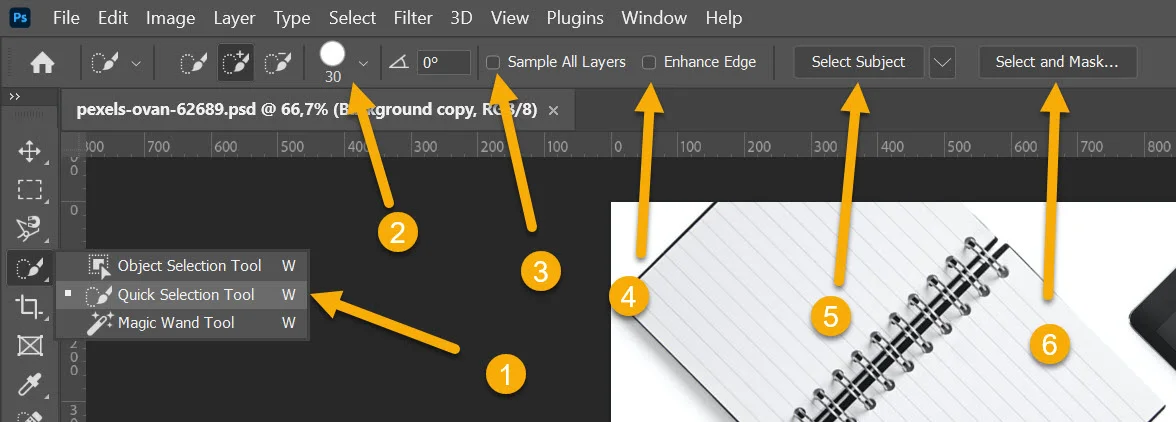
L’outil Quick Selection Tool (Outil de sélection rapide) (repère 1 sur l’illustration ci-après) fonctionne comme un pinceau de sélection. Pour sélectionner un objet, cliquez sur celui-ci, puis déplacez le pointeur tout en maintenant le bouton de la souris enfoncé. Grâce à l’Intelligence artificielle intégrée à Photoshop, les contours de l’objet sont détectés automatiquement, ce qui permet d’obtenir rapidement une sélection généralement précise et pertinente.
Si vous souhaitez retirer une partie de la sélection, utilisez l’outil tout en maintenant la touche Alt enfoncée [raccourci clavier Windows : Alt] [raccourci clavier Mac : Option]. Les zones survolées sont alors soustraites de la sélection existante.
Lorsque l’outil est activé, les options affichées dans la barre d’options conviennent généralement à la plupart des situations. La taille du pinceau de sélection peut être ajustée à l’aide du réglage repéré 2 sur l’illustration ci-après. Il est recommandé d’utiliser une taille de pinceau importante pour sélectionner de grandes zones, comme un arrière-plan, et une taille plus réduite pour sélectionner des objets ou des détails de petite taille.
L’option repérée 3, Sample All Layers (Échantillonner tous les calques), permet d’effectuer une sélection en prenant en compte le contenu de l’ensemble des calques visibles, plutôt que du seul calque actif.
L’option repérée 4, Enhance Edge (Améliorer le contour), permet d’obtenir des contours plus précis. Elle est particulièrement utile lors de la sélection d’objets complexes ou lorsque vous souhaitez détourer correctement un arrière-plan.
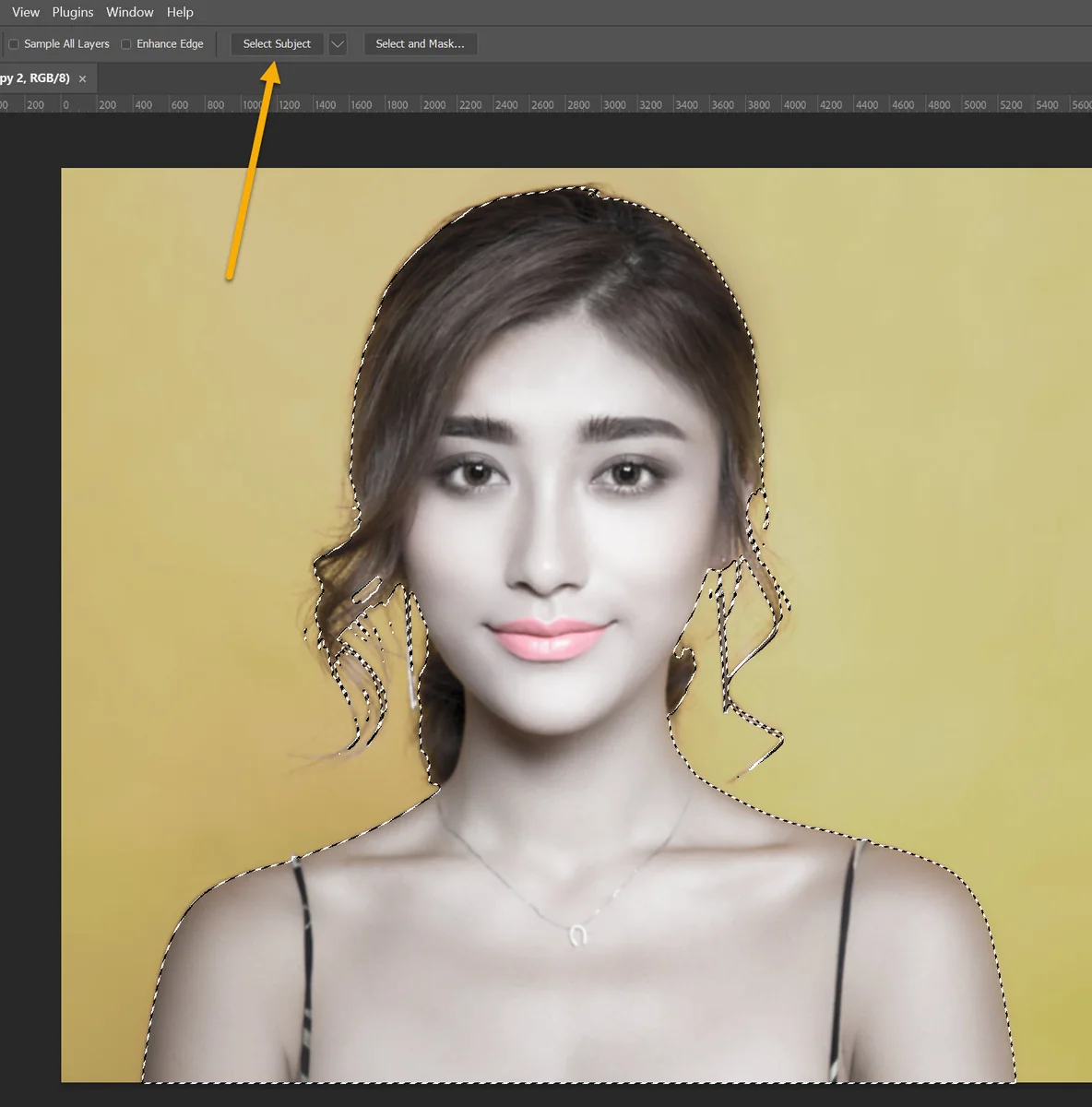
L’option repérée 5, Select Subject (Sélectionner le sujet), analyse automatiquement l’image et sélectionne le sujet principal lorsqu’un personnage ou un objet clairement identifiable est présent dans la scène.
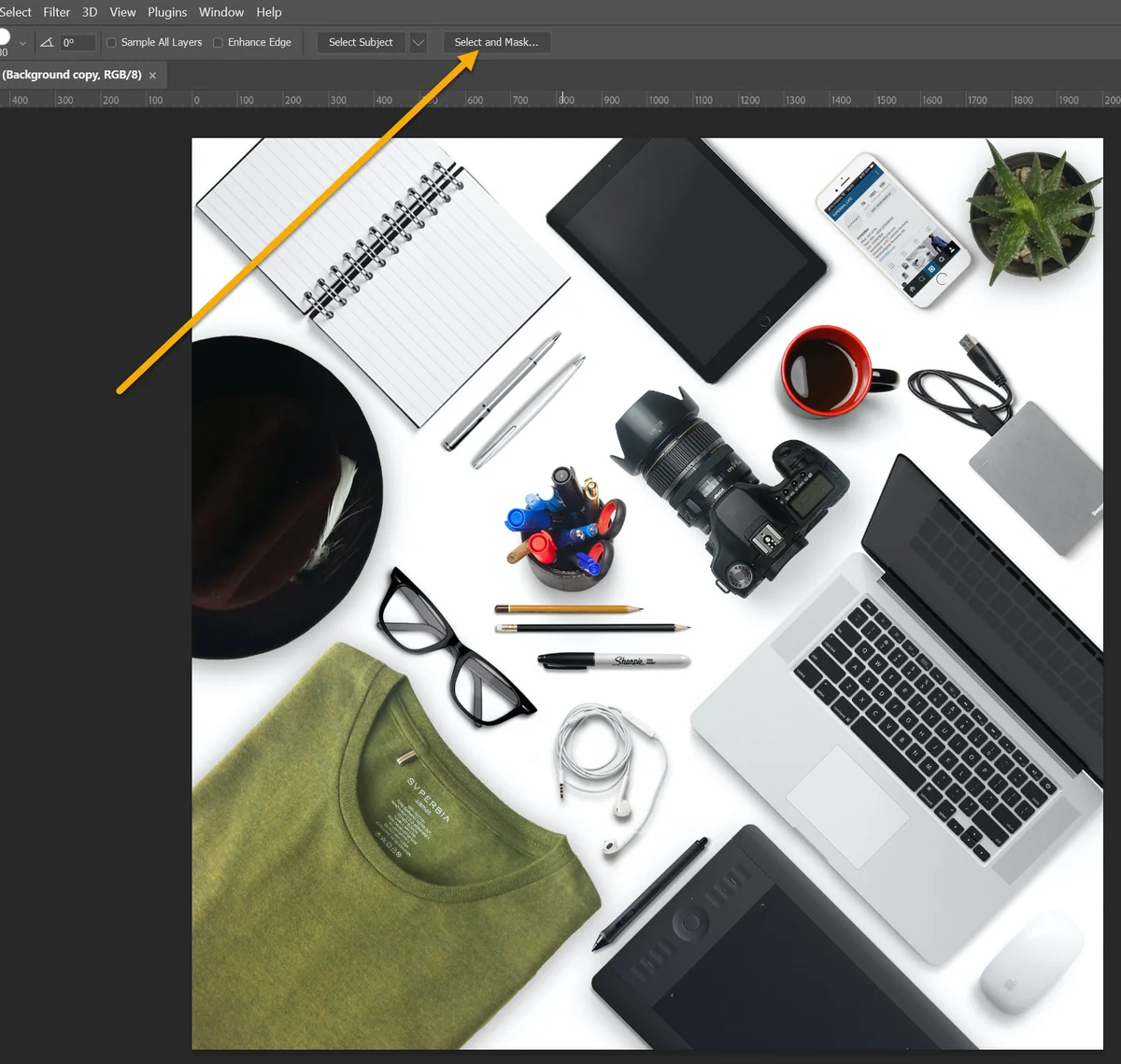
L’option repérée 6, Select and Mask (Sélectionner et masquer), ouvre un espace de travail dédié à l’amélioration des sélections et des masques. Cette fonctionnalité étant particulièrement riche en possibilités, elle est étudiée en détail dans la section suivante.
Utiliser l’option Select and Mask (Sélectionner et masquer) de l’outil Quick Selection Tool (Outil de sélection rapide)
Cette option permet de sélectionner un ou plusieurs objets, puis de masquer ou de supprimer visuellement le reste de l’image, y compris l’arrière-plan. Elle est particulièrement utile pour réaliser un détourage précis avant d’appliquer des corrections ou d’effectuer un photomontage.
Pour accéder à cette fonctionnalité, activez l’outil Quick Selection Tool (Outil de sélection rapide), puis cliquez sur le bouton Select and Mask… (Sélectionner et masquer…) présent dans la barre d’options.
Photoshop ouvre alors l’espace de travail Select and Mask (Sélectionner et masquer), spécialement conçu pour l’amélioration des sélections et des masques.
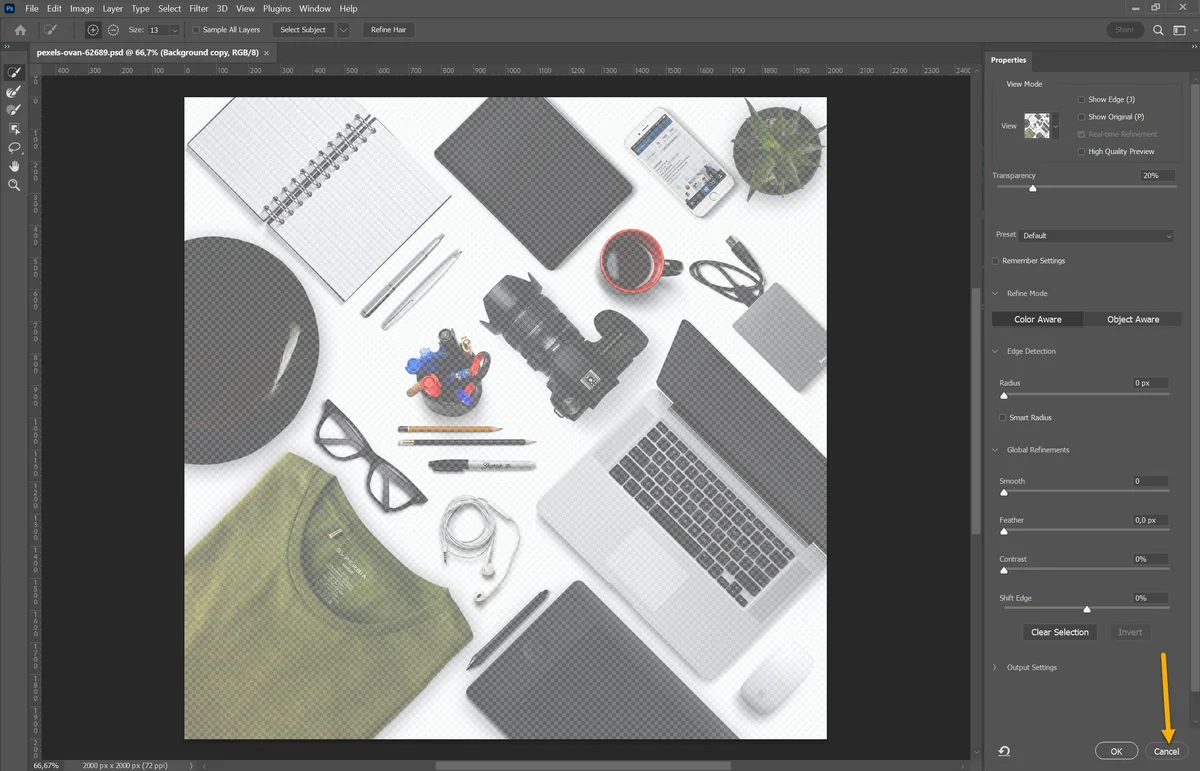
Par défaut, l’image est affichée avec un effet de transparence. Ce mode d’affichage permet de distinguer plus facilement les zones sélectionnées des zones non sélectionnées. Lorsqu’aucune sélection n’est encore définie, l’image apparaît généralement de manière atténuée afin d’indiquer qu’aucun objet n’a été isolé.
À tout moment, vous pouvez quitter cet espace de travail et revenir à l’interface de l’outil Quick Selection Tool (Outil de sélection rapide) en cliquant sur le bouton Cancel (Annuler) situé dans l’angle inférieur droit de la fenêtre Select and Mask (Sélectionner et masquer).
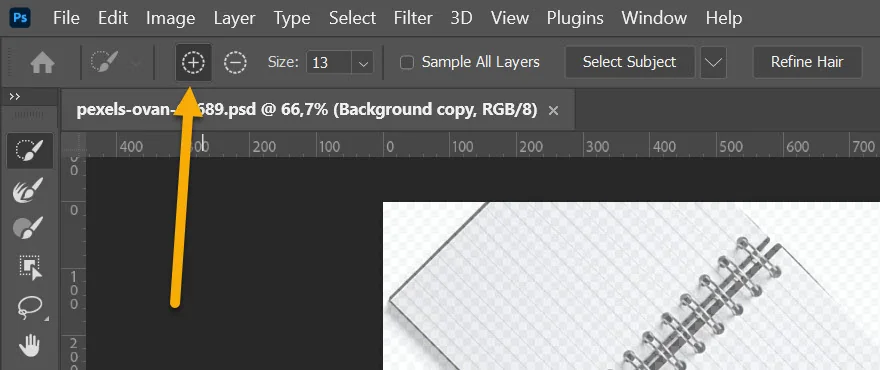
Pour ajouter un objet à la sélection, cliquez sur le bouton Add to Selection (Ajouter à la sélection), identifiable par un signe +. Les zones sélectionnées seront alors ajoutées à la sélection existante.
À l’inverse, pour retirer un objet ou une zone de la sélection, cliquez sur le bouton Subtract from Selection (Soustraire de la sélection), identifiable par un signe −. Les zones concernées seront alors supprimées de la sélection active.
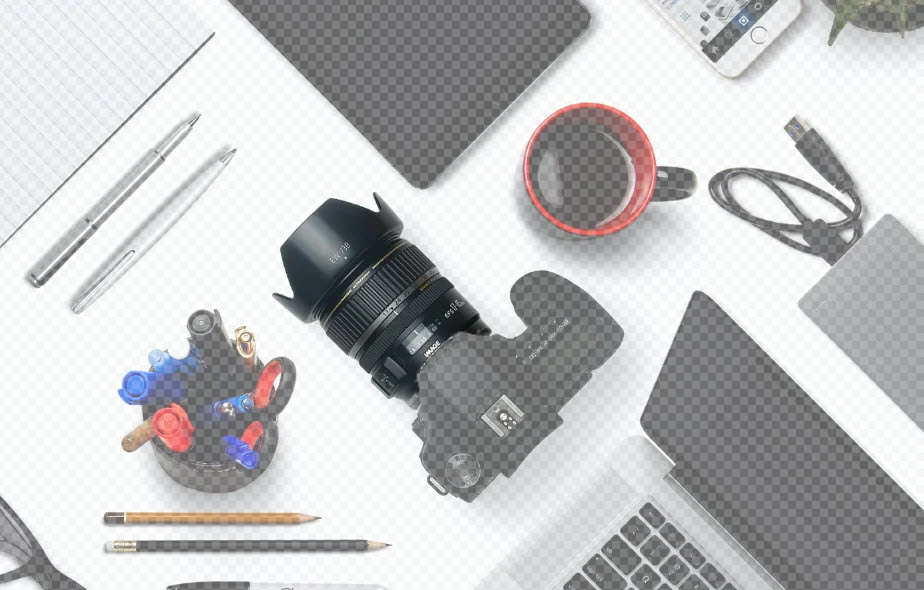
Pour sélectionner un objet, cliquez sur celui-ci puis déplacez le pointeur de la souris en maintenant le bouton enfoncé, comme si vous le peigniez avec un pinceau. L’intelligence artificielle analyse alors l’image en temps réel et détecte automatiquement les contours de l’objet afin de proposer une sélection précise.
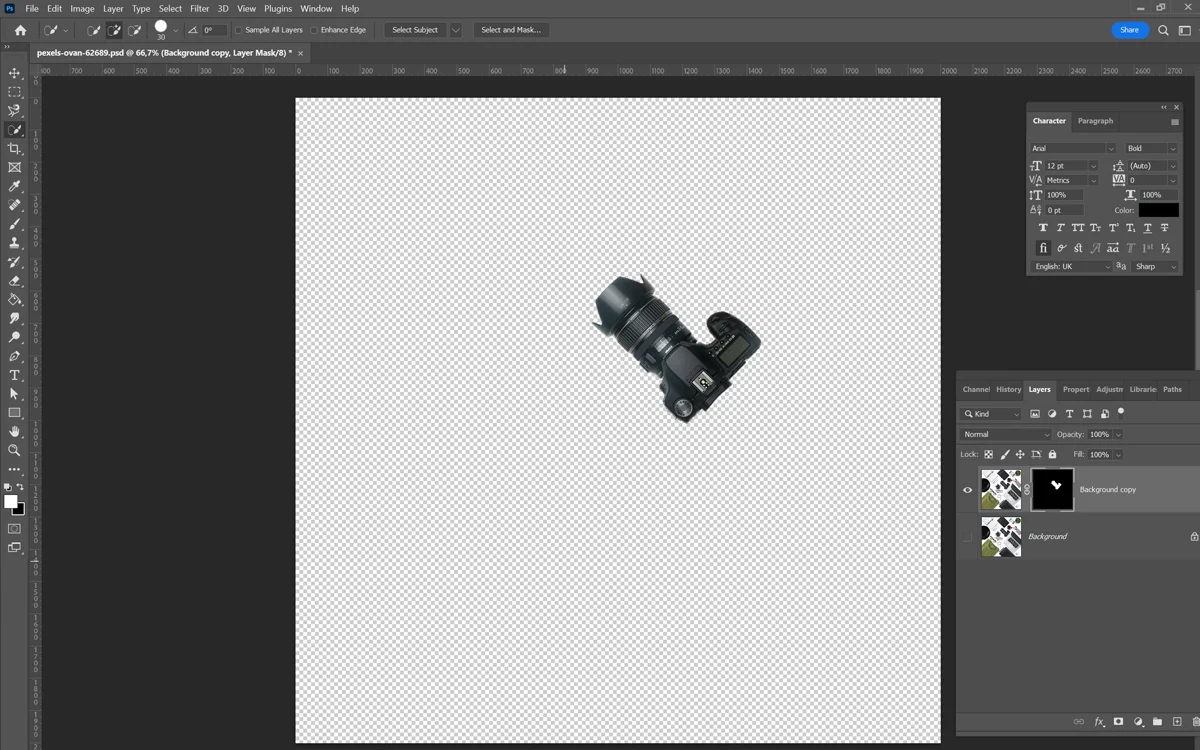
Lorsque vous cliquez sur le bouton OK dans la fenêtre Select and Mask (Sélectionner et masquer), vous revenez automatiquement à l’interface de l’outil Quick Selection Tool (Outil de sélection rapide).
L’objet sélectionné dans Select and Mask (Sélectionner et masquer) apparaît alors isolé. Les autres objets de l’image ainsi que l’arrière-plan sont masqués par le masque de fusion créé automatiquement, ce qui permet de travailler uniquement sur l’élément sélectionné.
L’exemple suivant présente une sélection à l’aide de l’option Select and Mask (Sélectionner et masquer), appliquée cette fois à une photographie de portrait.
Cet exercice vous permettra de découvrir comment affiner avec précision la sélection d’un sujet, notamment au niveau des contours complexes tels que les cheveux.
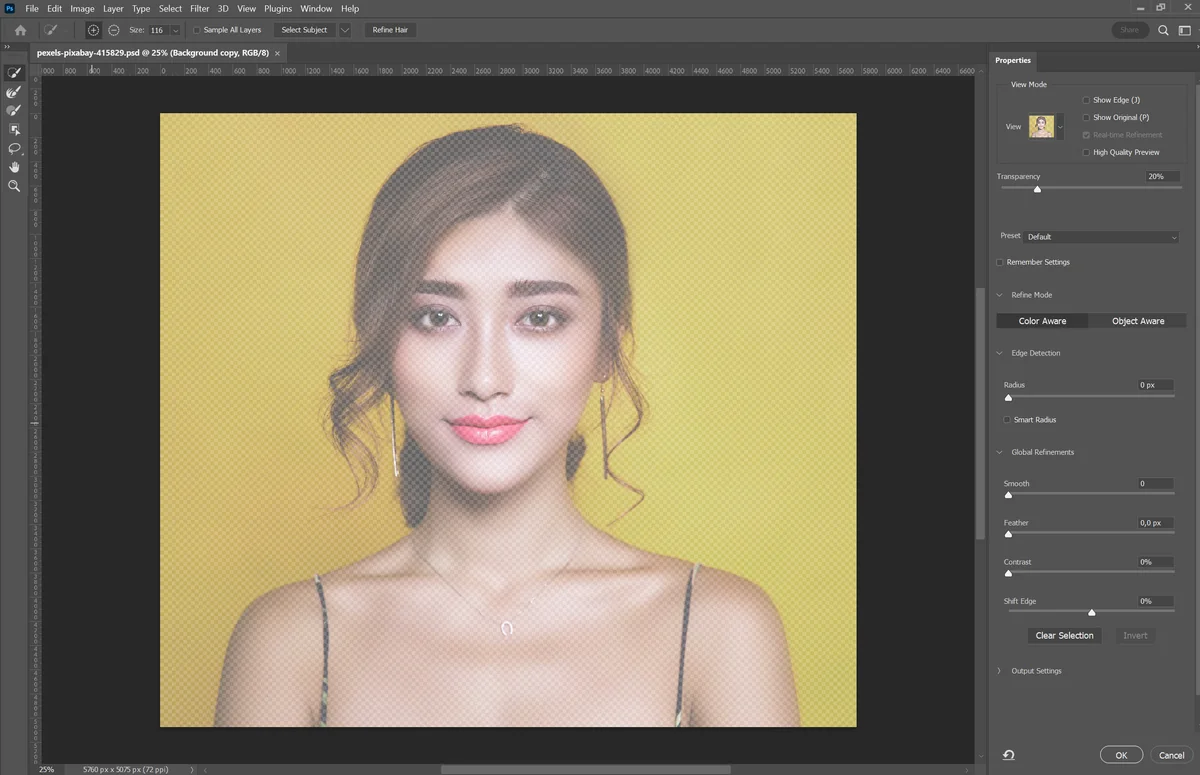
Dans cet exemple, utilisez la commande Select Subject (Sélectionner le sujet), également disponible dans la barre d’options de l’espace de travail Select and Mask (Sélectionner et masquer).
Comme le montre l’illustration ci-après, Photoshop a automatiquement détecté et sélectionné le personnage principal de l’image. Celui-ci apparaît sans transparence, tandis que les zones non sélectionnées sont affichées avec un niveau de transparence plus important afin de faciliter la visualisation du résultat.
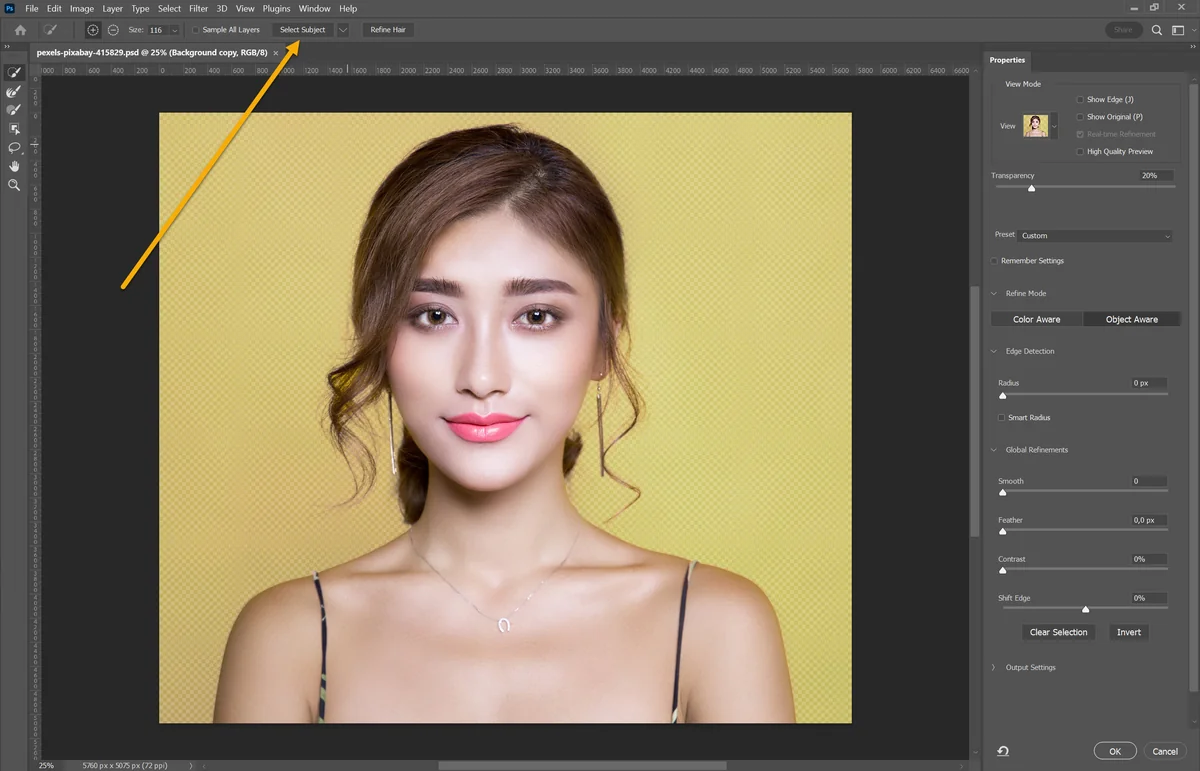
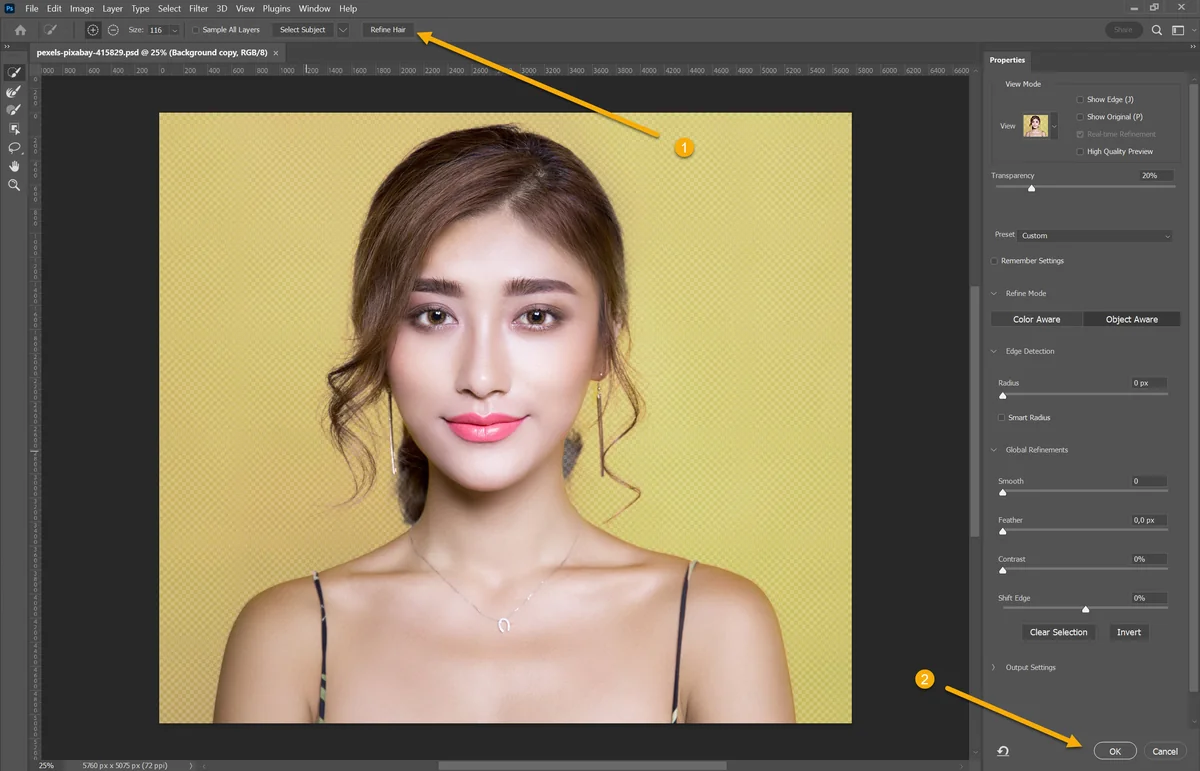
Pour améliorer la sélection des cheveux, cliquez sur le bouton Refine Hair (repère 1). Photoshop analyse alors automatiquement les contours de la chevelure afin d’affiner la sélection et de mieux préserver les détails les plus fins.
Une fois l’opération terminée, cliquez sur le bouton OK (repère 2) pour valider les modifications et appliquer la sélection améliorée.
Comme dans l’exemple précédent consacré à l’appareil photo, Photoshop affiche de nouveau l’interface principale. Seul le modèle apparaît sur un fond transparent, car il était le seul élément inclus dans la sélection.
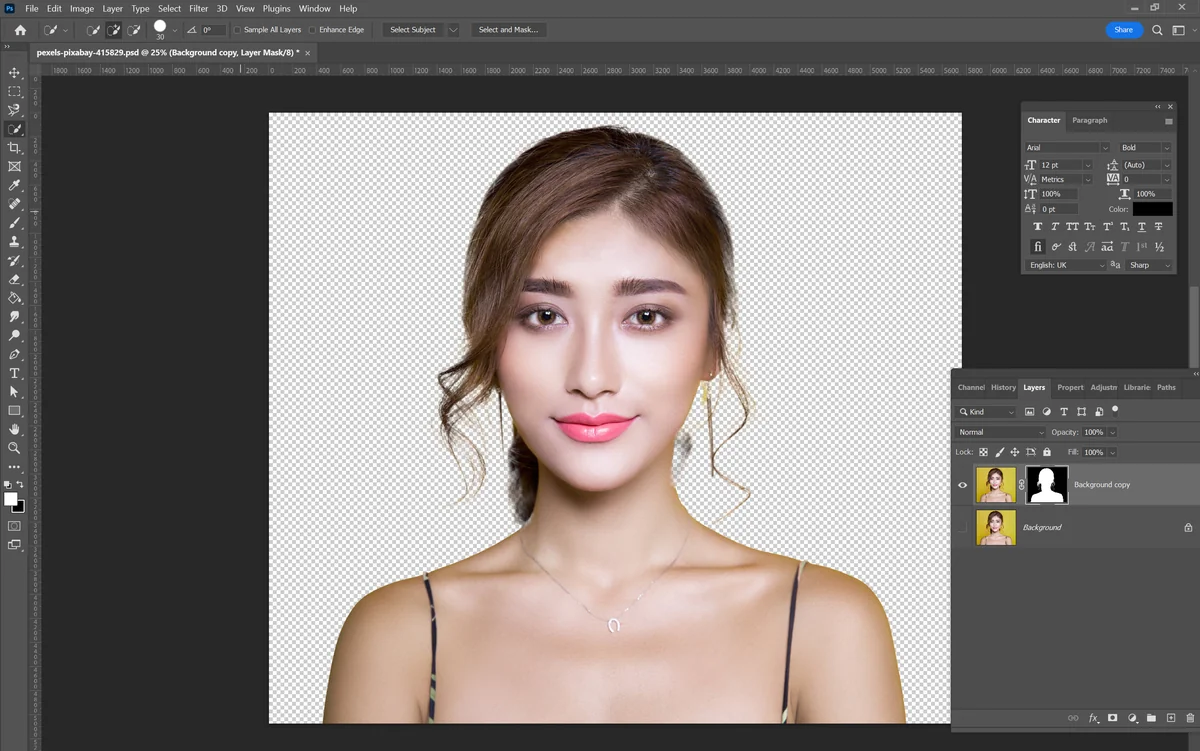
Le fond du calque Background Copy étant transparent, il est possible d’ajouter un calque rempli de noir sous ce dernier afin de vérifier plus facilement la qualité de la sélection des cheveux du modèle.
L’affichage d’un arrière-plan sombre permet notamment de mettre en évidence d’éventuels défauts de détourage, tels que des contours irréguliers, des zones oubliées ou des artefacts de sélection autour des cheveux.
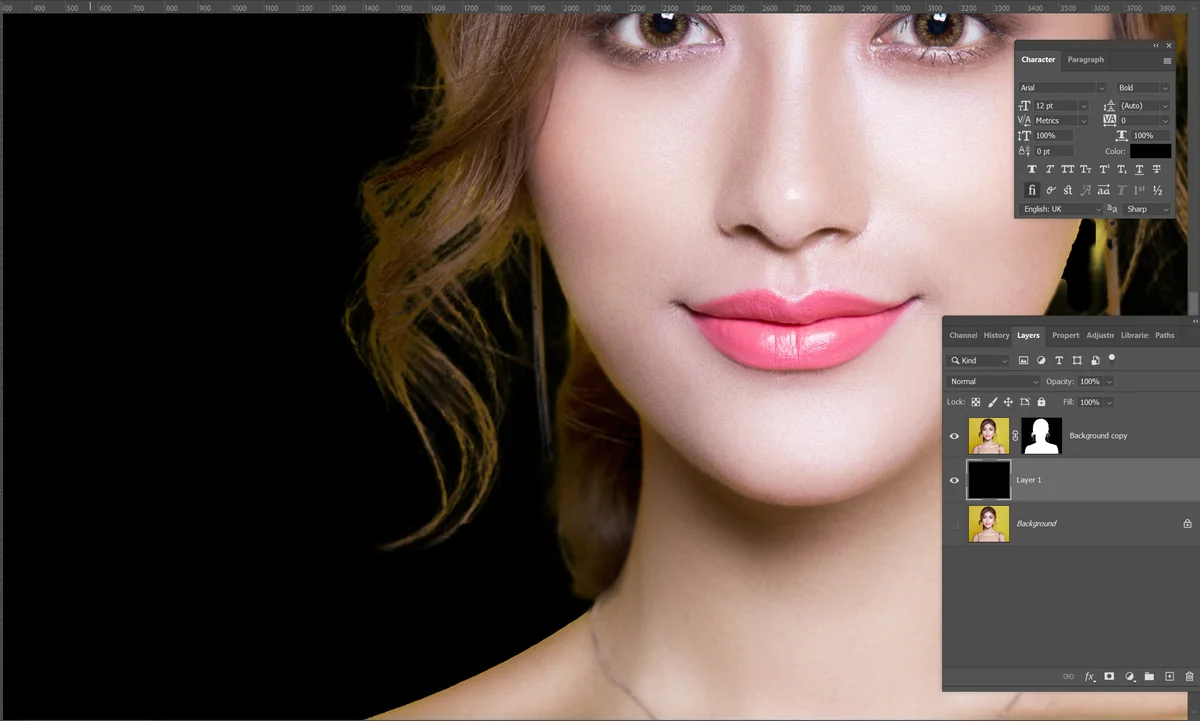
Au sein de la fenêtre Select and Mask (Sélectionner et masquer), il est possible de modifier l’apparence des zones non sélectionnées à l’aide de la liste déroulante View (Affichage) visible sur l’illustration ci-dessous.
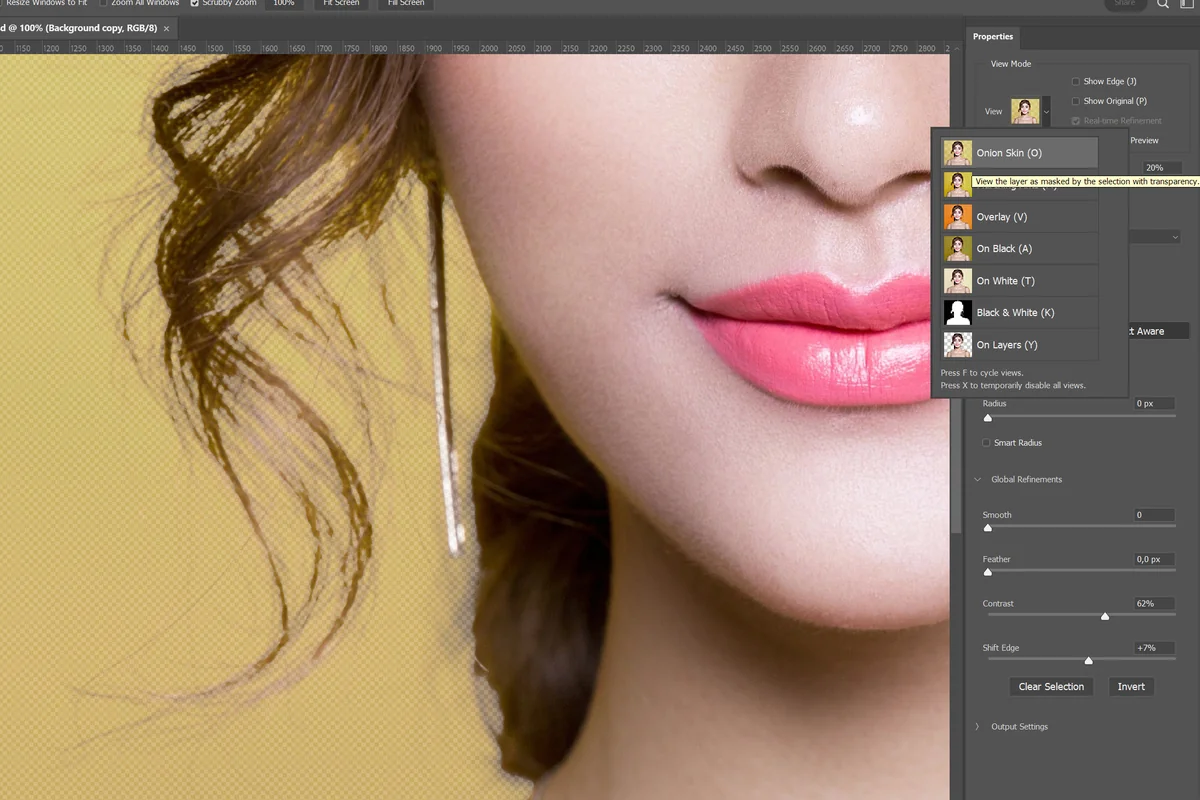
Cette liste propose plusieurs modes d’affichage permettant de visualiser la sélection de différentes manières et d’en évaluer plus facilement la qualité.
Dans l’illustration ci-après, l’arrière-plan est affiché en mode Onion Skin (Pelure d’oignon). Ce mode applique un effet de transparence aux zones non sélectionnées afin de mettre en évidence les éléments inclus dans la sélection.
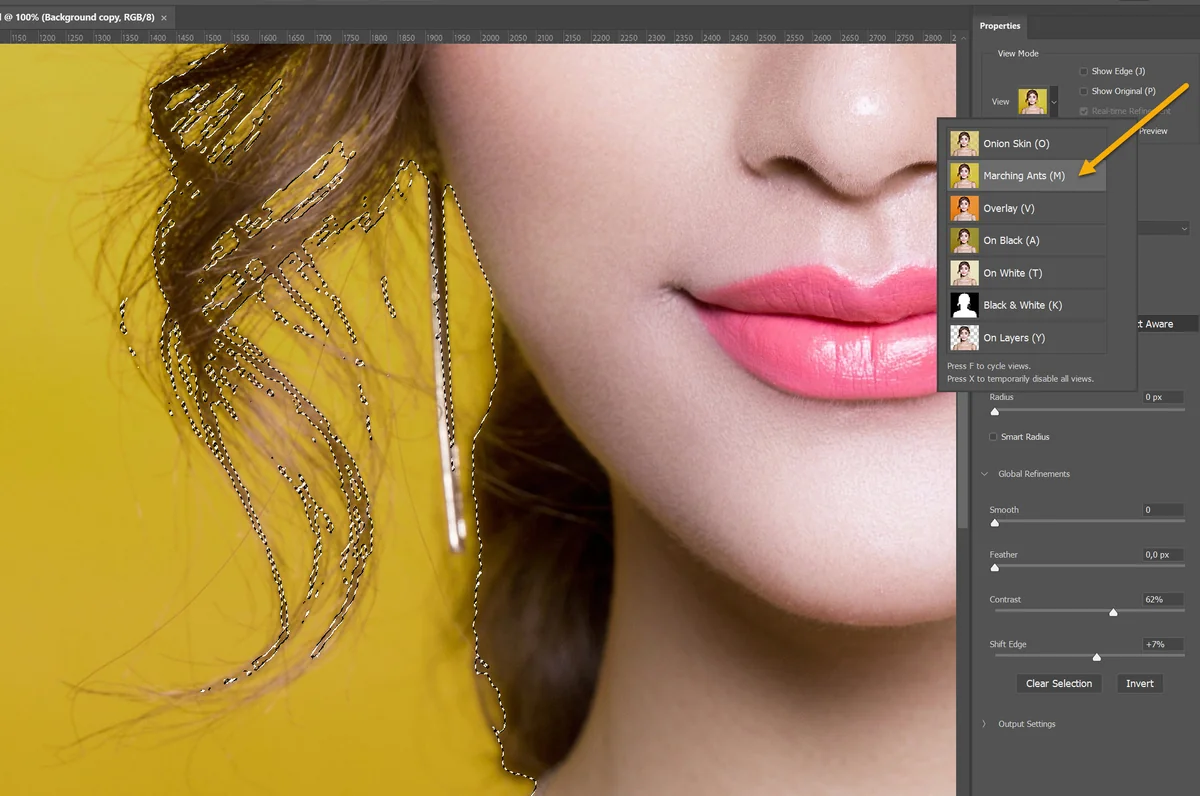
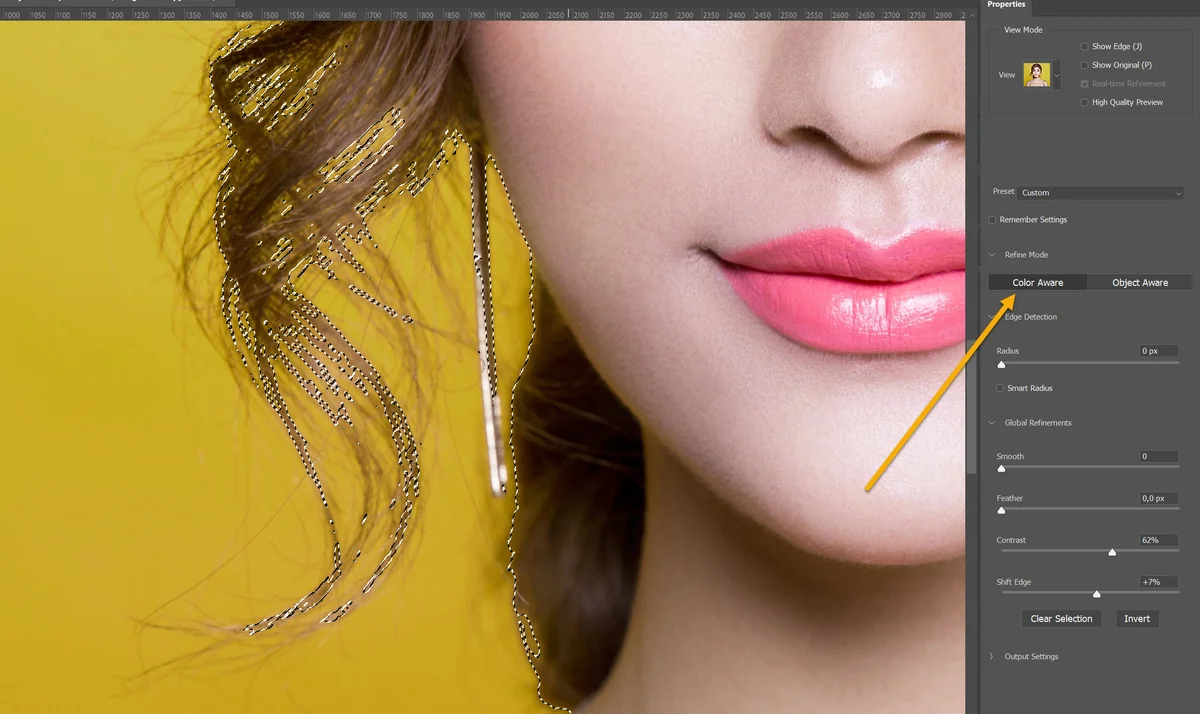
Ci-dessous, le mode Marching Ants (Pointillés animés) est utilisé pour visualiser la sélection. Comme le montre l’illustration ci-dessous, certaines fines mèches de cheveux n’ont pas été sélectionnées. Cette situation met en évidence l’une des limites de l’Intelligence artificielle lorsqu’elle doit distinguer des éléments dont les couleurs et les tonalités sont très proches.
Dans cet exemple, la chevelure châtain du modèle se détache sur un fond jaune foncé. Le contraste entre les cheveux et l’arrière-plan étant relativement faible, Photoshop dispose de moins d’informations pour identifier précisément les contours de la chevelure. Cela peut entraîner l’omission de certaines mèches fines lors de la sélection.
Dans l’idéal, il est préférable de travailler avec un sujet présentant un contraste marqué par rapport à son arrière-plan. Par exemple, une chevelure blonde sur un fond sombre ou, à l’inverse, une chevelure brune sur un fond clair offrira un contraste plus important. L’intelligence artificielle pourra alors distinguer plus facilement les contours des cheveux et produire une sélection plus précise.
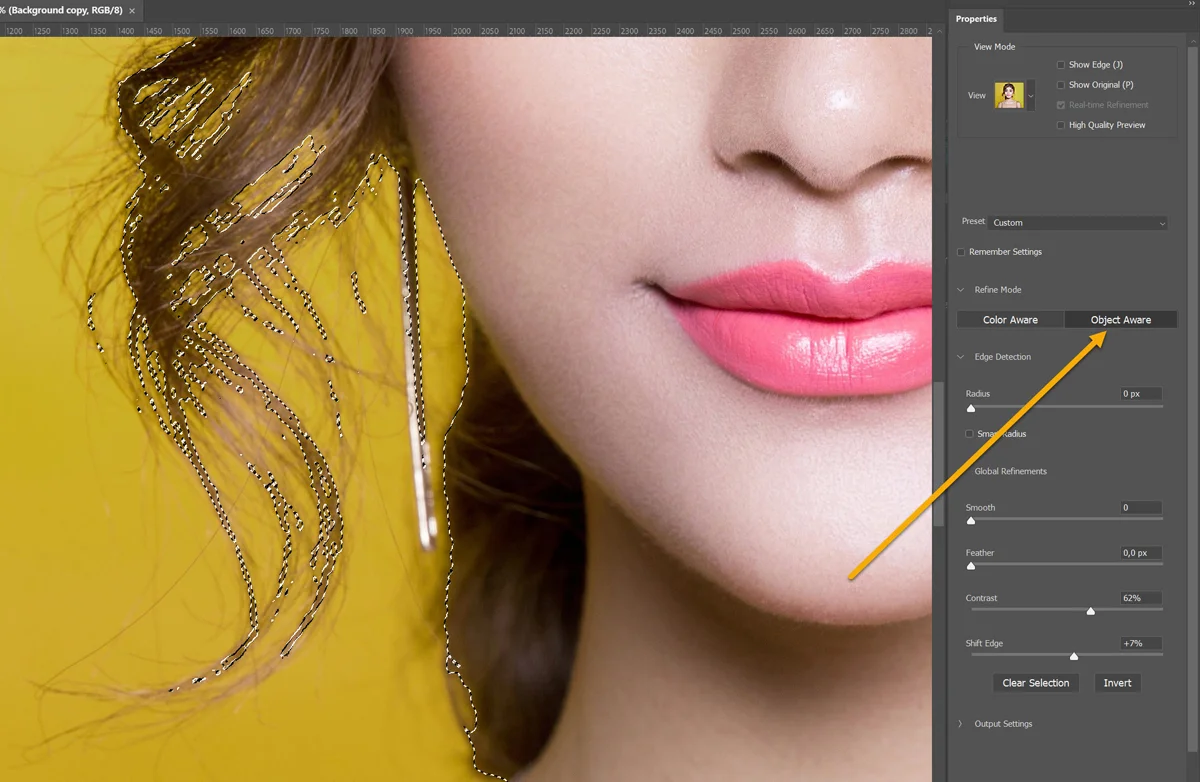
Il est possible d’améliorer la qualité de la sélection en utilisant les options Color Aware (Couleur prise en compte) et Object Aware (Objet pris en compte).
L’option Color Aware (Couleur prise en compte) analyse principalement les différences de couleurs et de contrastes pour détecter les contours du sujet. Elle est particulièrement efficace lorsque le sujet se détache clairement de l’arrière-plan.
L’option Object Aware (Objet pris en compte) s’appuie davantage sur la forme et la structure des éléments présents dans l’image pour identifier le sujet. Cette méthode peut offrir de meilleurs résultats lorsque les contrastes de couleur sont faibles ou lorsque les contours du sujet sont complexes.
Pour déterminer le mode le plus adapté à votre image, il est recommandé de tester successivement Color Aware (Couleur prise en compte) puis Object Aware (Objet pris en compte). Comparez ensuite les résultats obtenus afin de choisir l’option qui produit la sélection la plus précise en fonction du sujet traité.
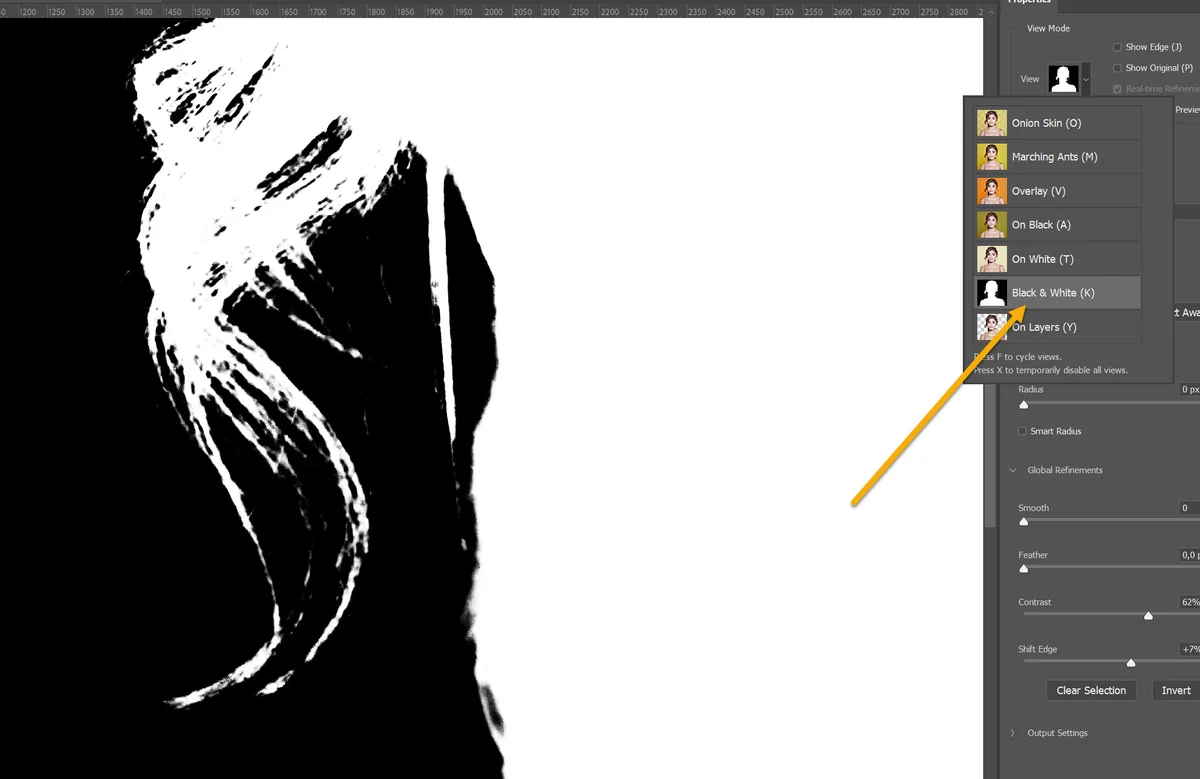
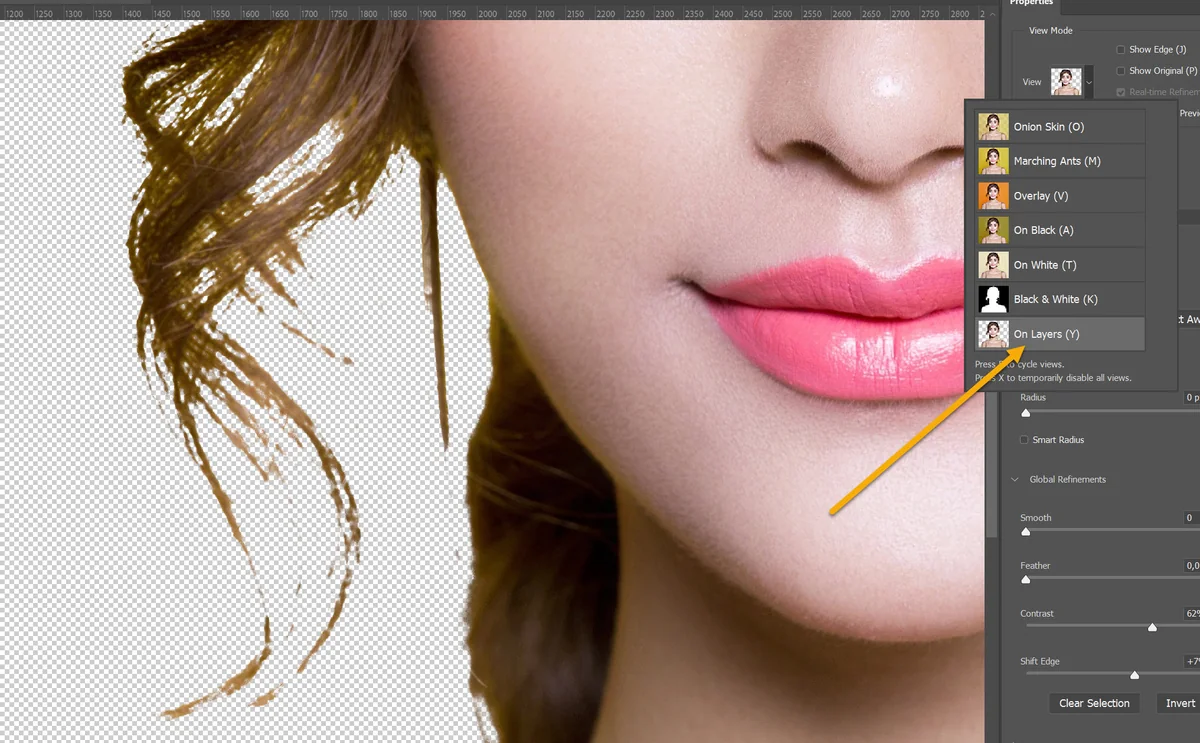
D’autres modes d’affichage sont également disponibles dans la liste View (Affichage). Parmi eux, le mode Black & White (Noir et blanc) permet de visualiser clairement les zones sélectionnées et non sélectionnées, tandis que le mode On Layers (Sur les calques) affiche l’objet détouré sur un fond transparent.
Ces différents modes d’affichage facilitent le contrôle de la qualité de la sélection et permettent d’identifier plus facilement d’éventuelles imperfections avant de valider le détourage.
🟢 Utiliser l’outil Magic Wand Tool (Baguette magique)
L’outil Magic Wand Tool (Baguette magique) est regroupé avec les outils Object Selection Tool (Outil de sélection d’objet) et Quick Selection Tool (Outil de sélection rapide) dans la barre d’outils de Photoshop.
Cet outil constitue une solution rapide et efficace pour réaliser des sélections basées sur la couleur. Toutefois, son efficacité dépend fortement du contenu de l’image et du contraste entre le sujet et son arrière-plan.
L’outil Magic Wand Tool (Baguette magique) offre généralement d’excellents résultats lorsque les zones à sélectionner présentent des couleurs homogènes et bien distinctes du reste de l’image. En revanche, il peut s’avérer moins performant sur des images comportant de nombreux détails, des dégradés complexes ou des variations de couleur importantes.
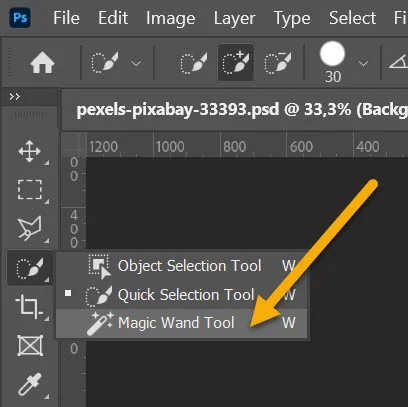
Cliquez avec l’outil Magic Wand Tool (Baguette magique) sur la zone à sélectionner. Le résultat obtenu dépend directement des paramètres définis pour l’outil, notamment de la valeur Tolerance (Tolérance).
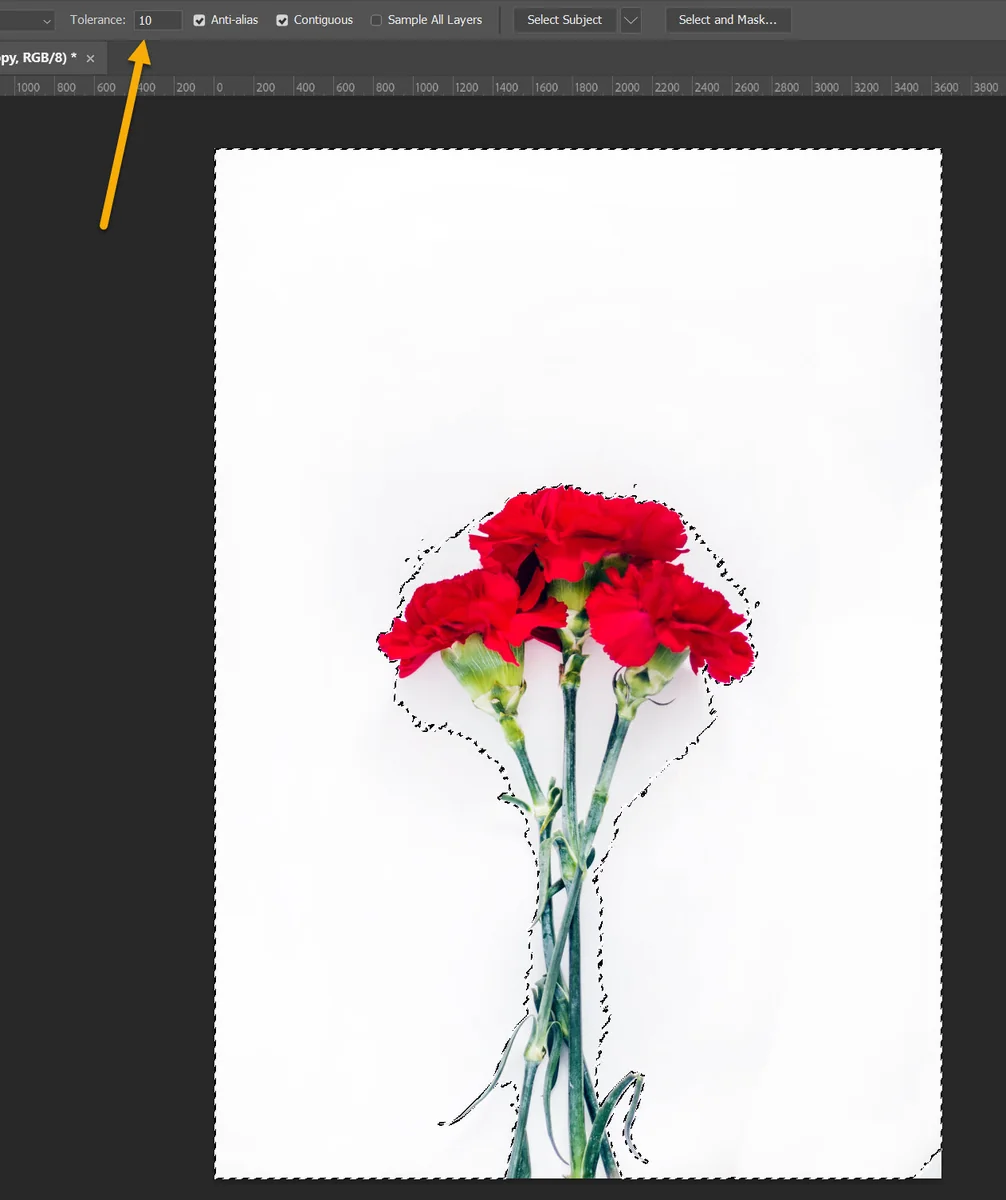
Dans cet exemple, cliquez sur la zone blanche de l’image avec une Tolerance (Tolérance) réglée sur 10. Sur l’illustration ci-dessous, la sélection obtenue n’est pas satisfaisante dans ce cas précis. En effet, certaines zones qui devraient être incluses dans la sélection ne le sont pas, ce qui nécessite d’ajuster les paramètres de l’outil afin d’obtenir un résultat plus précis.
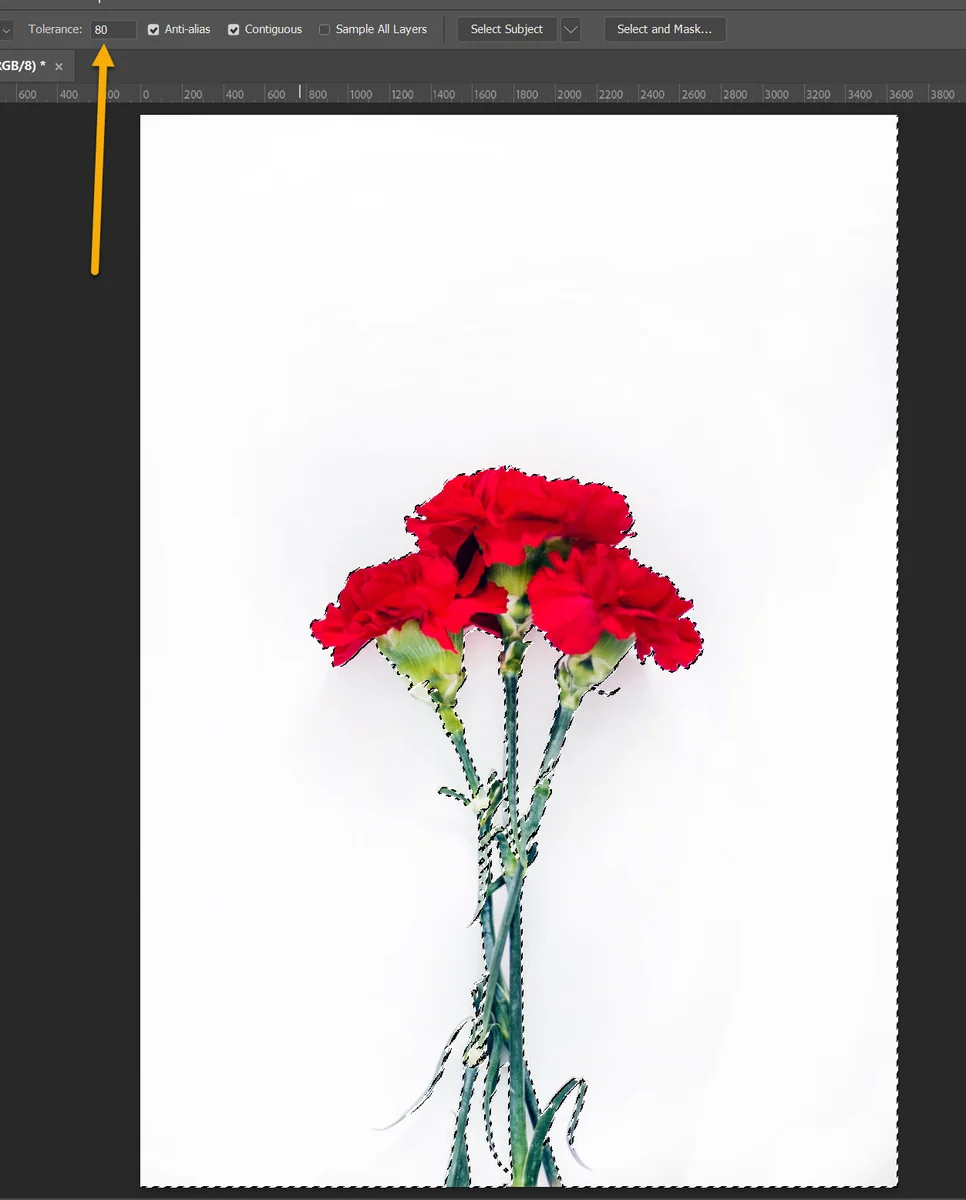
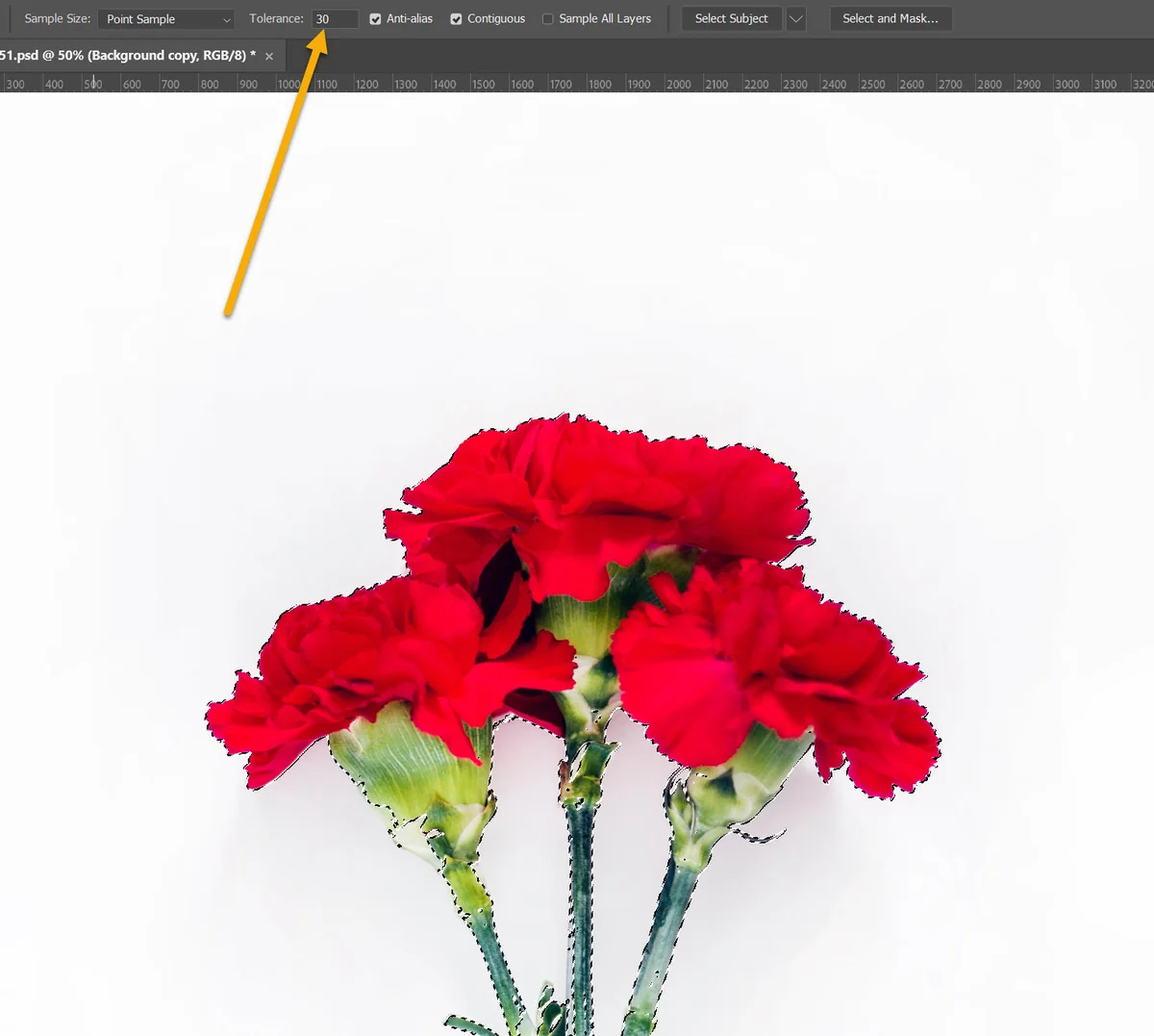
Désélectionnez la sélection précédente [raccourci clavier Windows : Ctrl + D] [raccourci clavier Mac : Cmd + D]. Effectuez ensuite une nouvelle sélection avec l’outil Magic Wand Tool (Baguette magique) en réglant la valeur Tolerance (Tolérance) sur 80.
Sur l’illustration ci-dessous, la sélection obtenue est plus précise que celle réalisée précédemment avec une Tolerance (Tolérance) réglée sur 10. Une valeur de tolérance plus élevée permet en effet d’inclure une plage plus large de teintes et de couleurs similaires, ce qui améliore la sélection des zones présentant de légères variations de couleur.
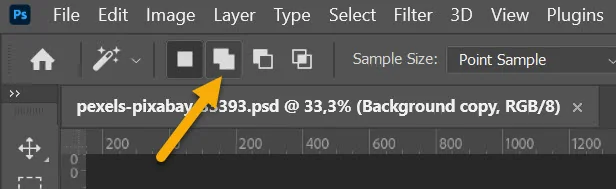
Il est possible d’ajouter des zones à une sélection existante réalisée avec l’outil Magic Wand Tool (Baguette magique) en utilisant le bouton Add to Selection (Ajouter à la sélection) illustré ci-dessous. Cette option permet de sélectionner plusieurs zones distinctes sans remplacer la sélection déjà effectuée.
Pour retirer une zone de la sélection, utilisez le bouton Subtract from Selection (Soustraire de la sélection), situé immédiatement à droite du bouton Add to Selection (Ajouter à la sélection). Cette fonction est particulièrement utile pour corriger une sélection en supprimant les zones ajoutées par erreur.
Affiner la sélection de la baguette magique avec Select and Mask (Sélectionner et masquer)
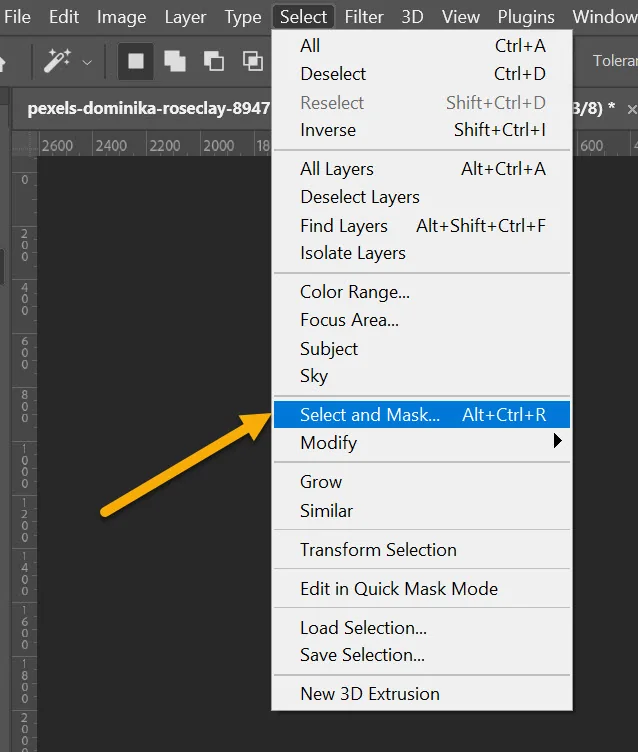
Utilisez la fonction Select and Mask (Sélectionner et masquer) afin d’améliorer la qualité de la sélection et d’affiner ses contours. Cet outil est particulièrement utile pour sélectionner avec précision des éléments complexes, tels que les cheveux, la végétation ou les objets présentant de nombreux détails.
Pour accéder à cette fonction, utilisez le chemin suivant : Select (Sélection) → Select and Mask… (Sélectionner et masquer…).
Photoshop ouvre alors l’interface Select and Mask (Sélectionner et masquer). Cette interface dédiée permet d’affiner la sélection en visualisant plus précisément ses contours et en utilisant différents outils de correction.
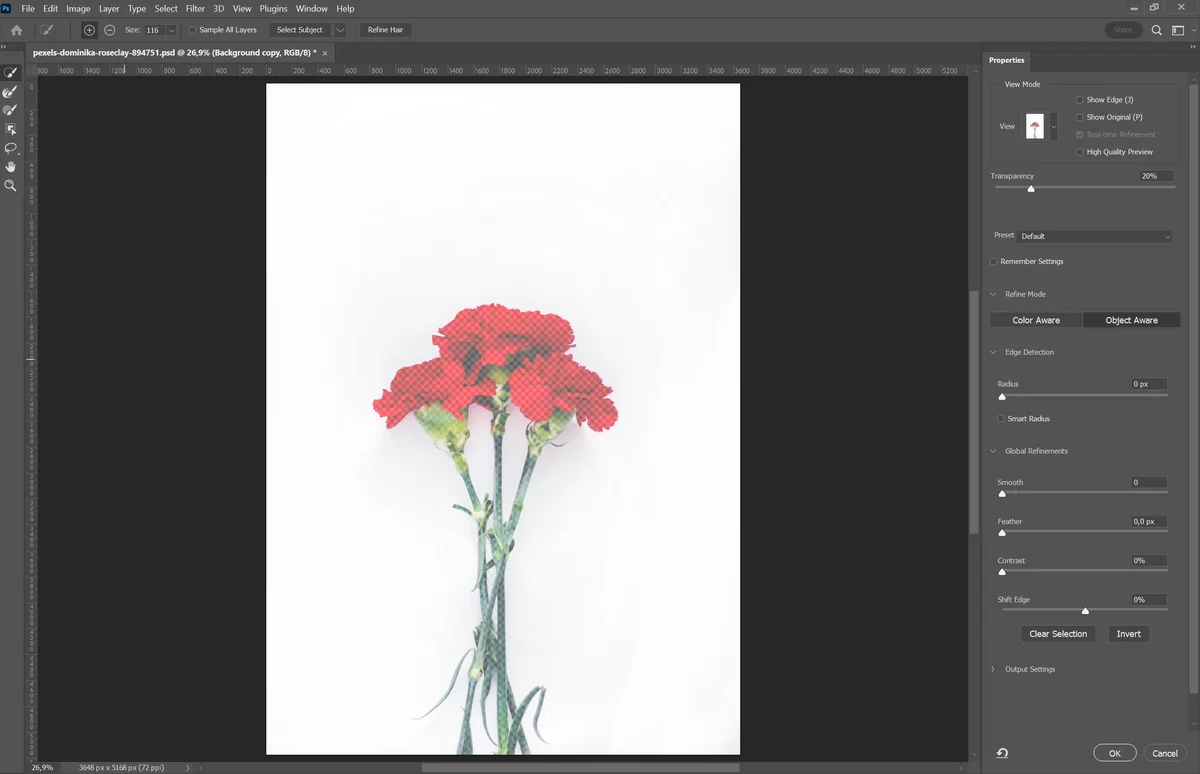
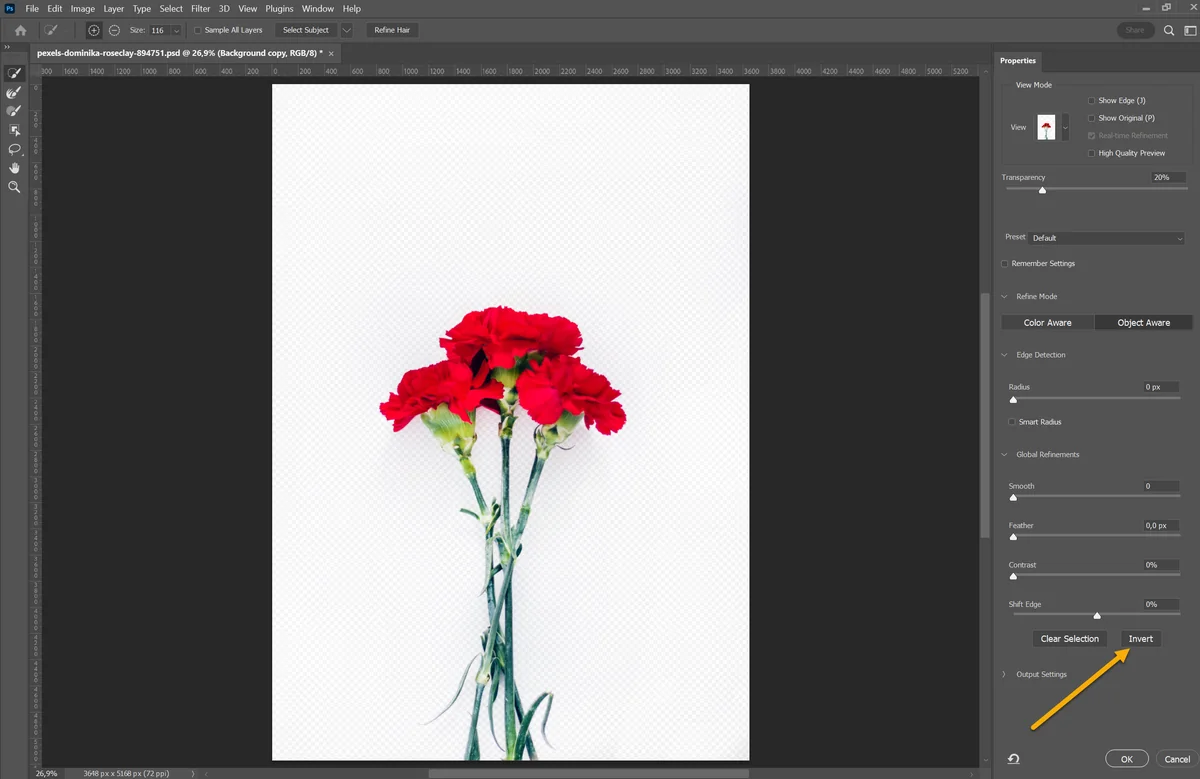
Comme c’est le fond de l’image qui a été sélectionné par l’outil Magic Wand Tool (Baguette magique), il est nécessaire d’inverser la sélection afin de sélectionner l’objet principal de la scène, à savoir les fleurs.
Pour cela, cliquez sur le bouton Invert (Inverser) dans la boîte de dialogue Select and Mask (Sélectionner et masquer). Les zones précédemment non sélectionnées deviennent alors sélectionnées, tandis que les zones initialement sélectionnées sont exclues de la sélection.
Après l’inversion, la sélection porte sur les fleurs et non plus sur l’arrière-plan, ce qui facilite les opérations de détourage ou de modification de l’objet principal.
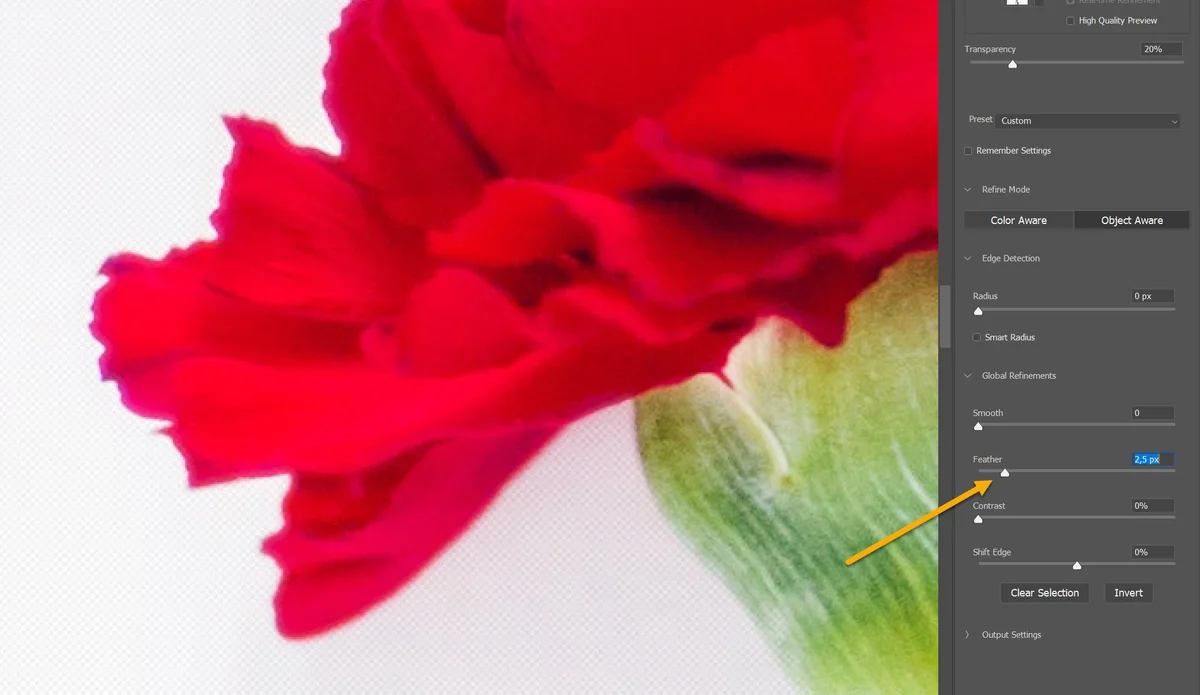
Augmentez la valeur Feather (Contour progressif) afin d’adoucir les bords de la sélection. Ce paramètre crée une transition progressive entre les zones sélectionnées et non sélectionnées, ce qui permet d’obtenir un détourage plus naturel et d’éviter l’apparition de contours trop marqués.
Une valeur faible produit un léger adoucissement, tandis qu’une valeur plus élevée génère une transition plus étendue. Il est recommandé d’ajuster ce paramètre progressivement tout en observant le résultat dans l’aperçu de l’interface Select and Mask (Sélectionner et masquer).
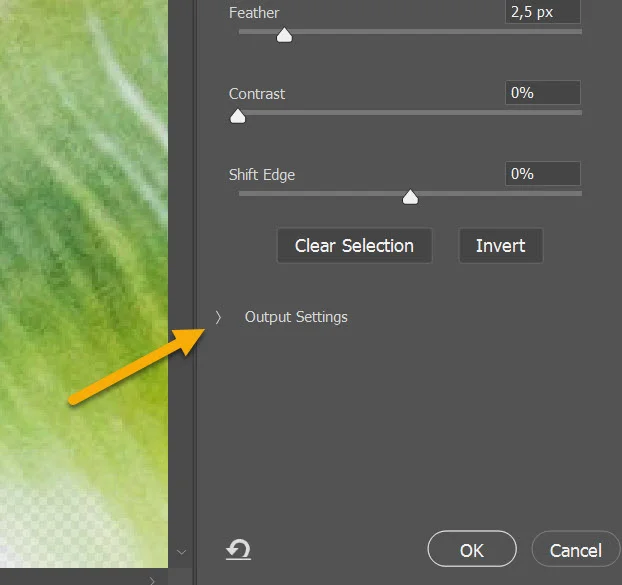
Pour définir les paramètres d’exportation de la sélection, développez la section Output Settings (Paramètres de sortie) située dans la partie inférieure de l’interface Select and Mask (Sélectionner et masquer).
Cette section permet notamment de choisir la manière dont la sélection sera exportée après validation. Il est ainsi possible d’exporter le résultat sous forme de sélection, de masque de fusion ou encore vers un nouveau calque, selon les besoins du projet.
Avant de valider les paramètres, vérifiez également la valeur de Output To (Sortie vers) afin de vous assurer que le type d’exportation correspond au résultat souhaité.
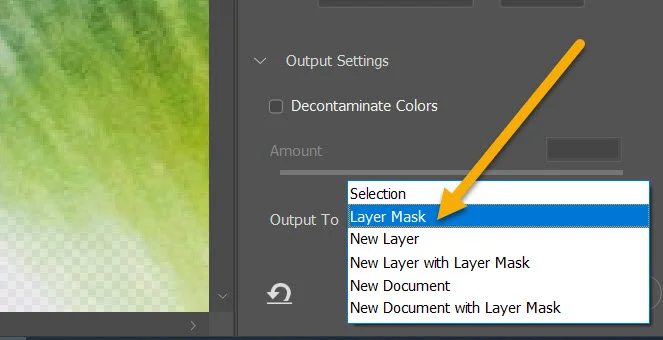
Dans le menu déroulant Output To (Sortie vers), sélectionnez l’option Layer Mask (Masque de fusion) afin d’exporter la sélection sous la forme d’un masque de fusion associé au calque actif.
Cette méthode présente l’avantage de masquer les zones non sélectionnées sans supprimer définitivement les pixels de l’image. Le masque peut ainsi être modifié à tout moment pour corriger ou affiner le détourage.
Une fois l’option Layer Mask (Masque de fusion) sélectionnée, cliquez sur le bouton OK pour valider les paramètres et appliquer le masque de fusion au calque.
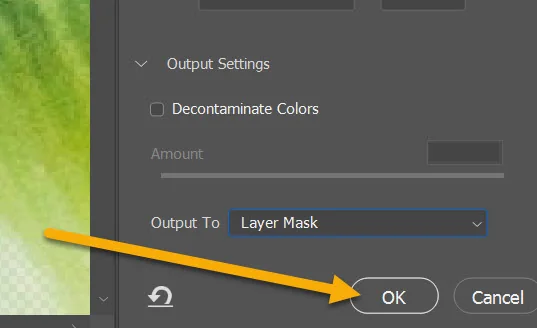
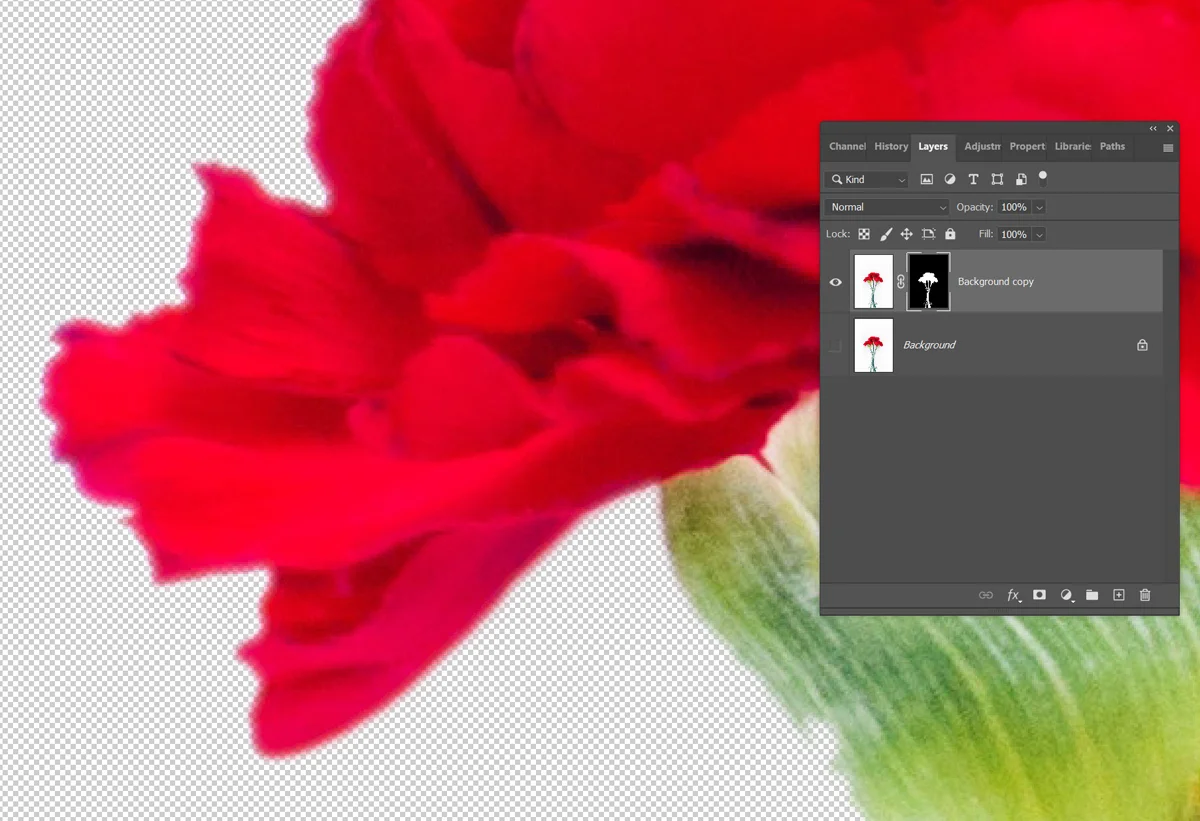
Un masque de fusion a été créé et associé au calque actif, comme illustré ci-dessous. Dans le panneau Layers (Calques), ce masque apparaît sous la forme d’une vignette liée à la vignette du calque.
Ce masque permet de masquer les zones non sélectionnées tout en conservant l’intégralité de l’image d’origine. Cette méthode de travail est dite non destructive, car les pixels masqués ne sont pas supprimés et peuvent être restaurés à tout moment.
Il est ensuite possible de modifier ou d’affiner le détourage en peignant directement sur le masque de fusion avec les couleurs noire, blanche ou grise afin de masquer, révéler ou atténuer certaines zones de l’image.
Exporter l’image détourée au format PNG
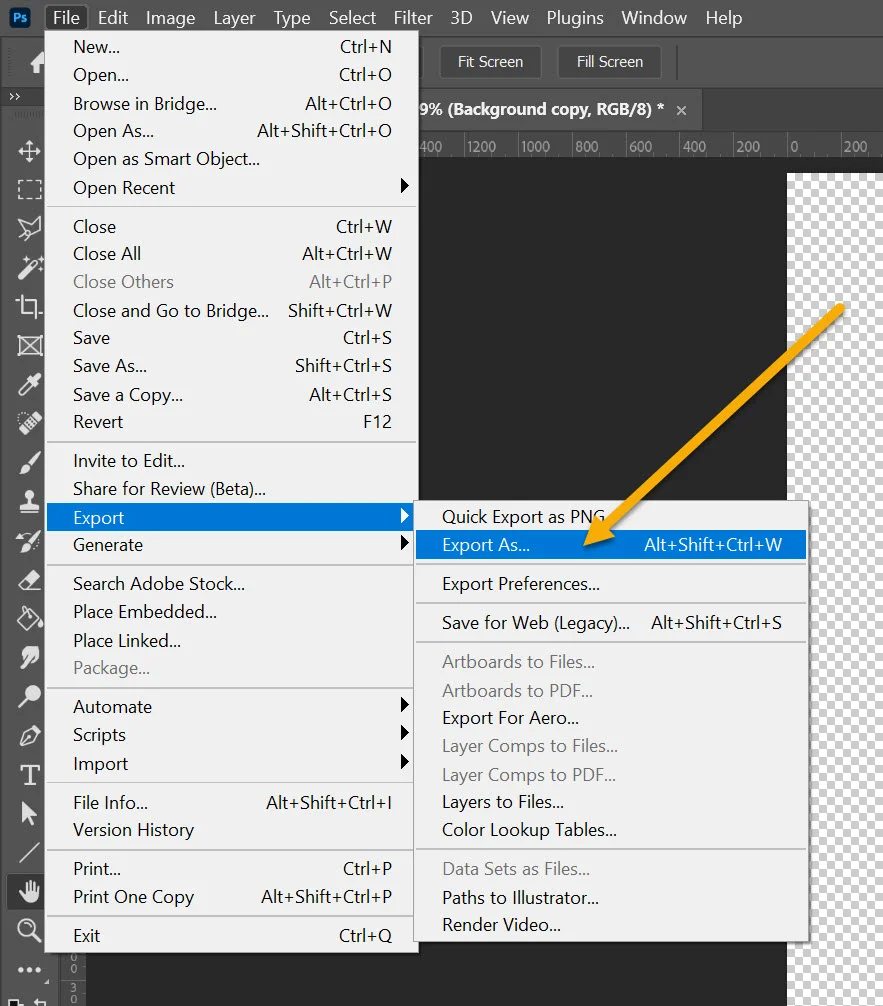
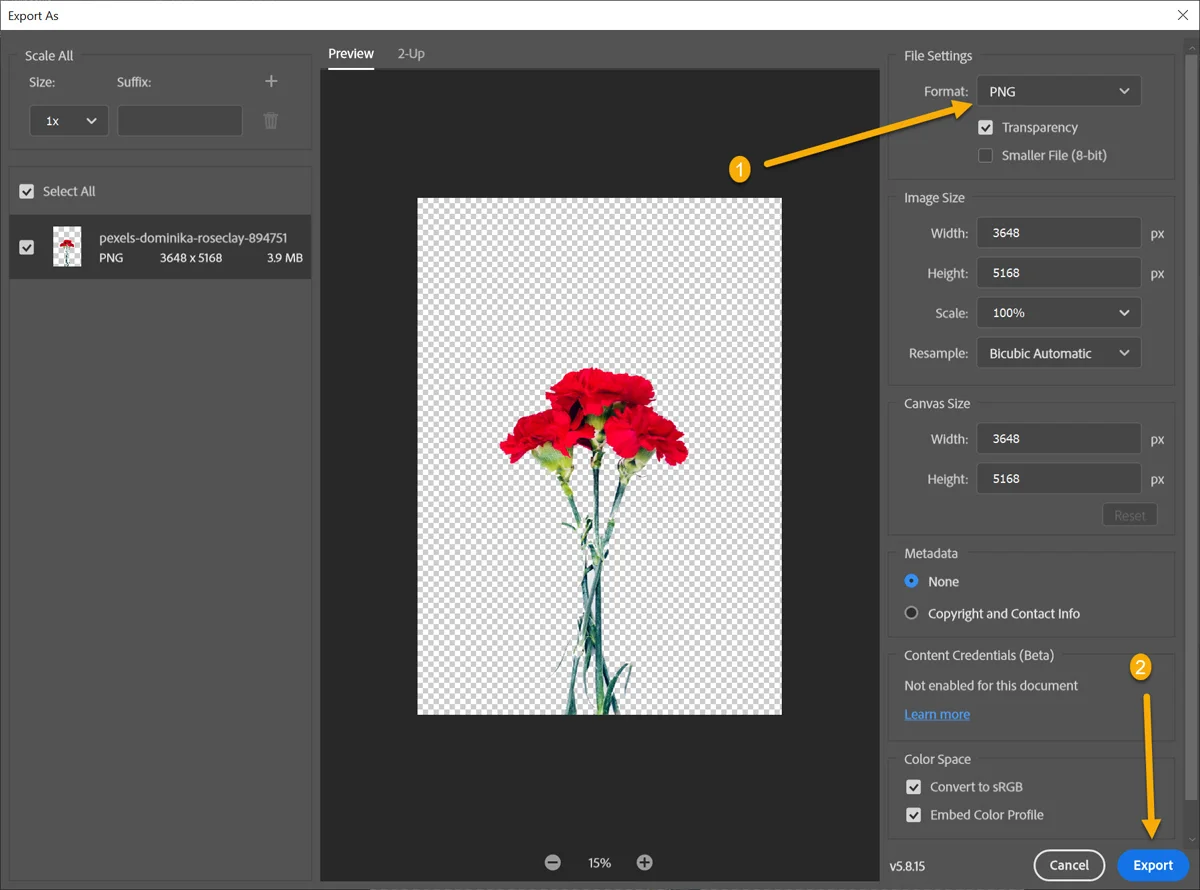
Pour exporter l’image, utilisez la fonction File (Fichier) → Export (Exporter) → Export As… (Exporter sous…).
La boîte de dialogue Export As (Exporter sous) s’ouvre alors et permet de définir les paramètres d’exportation de l’image. Vous pouvez notamment choisir le format de fichier, les dimensions de l’image, la qualité de compression ainsi que l’espace colorimétrique à utiliser.
Cette fonction est particulièrement adaptée à la préparation d’images destinées au web, aux réseaux sociaux ou à tout autre usage numérique, car elle offre un aperçu du résultat final avant l’exportation.
Le format PNG permet d’exporter l’image tout en conservant les zones transparentes. Ce format est particulièrement adapté aux images détourées, car il préserve le fond transparent, contrairement au format JPEG qui remplace la transparence par une couleur unie.
Pour exporter l’image au format PNG, sélectionnez la valeur PNG dans la liste déroulante pointée par la flèche repère 1. Vérifiez ensuite les paramètres d’exportation, puis cliquez sur le bouton Export (Exporter) (repère 2) afin d’enregistrer l’image.
L’image exportée conserve alors la transparence définie par le Layer Mask (Masque de fusion) appliqué précédemment au calque.
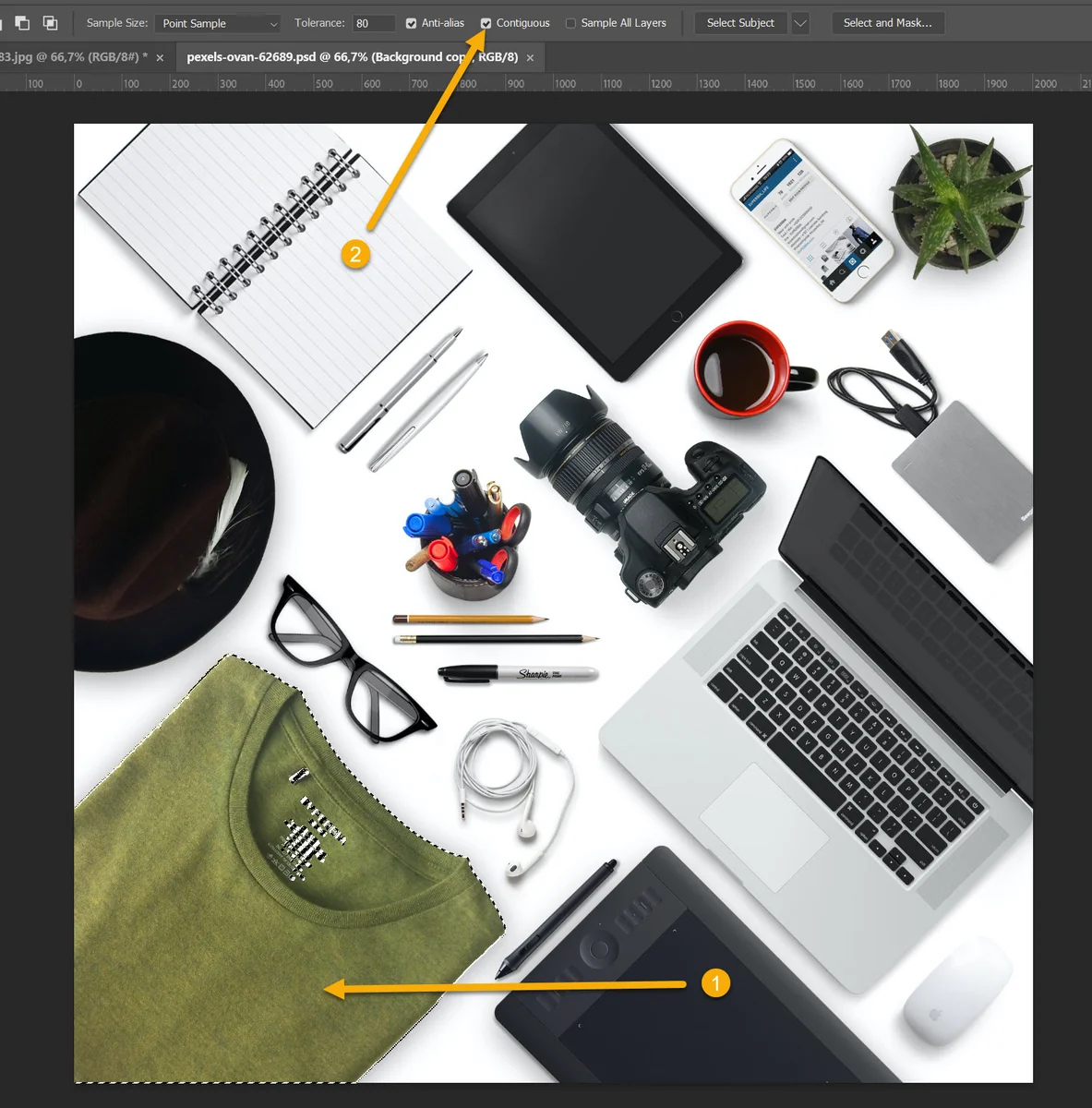
Utiliser l’option Contiguous (Pixels contigus) de l’outil Magic Wand Tool (Baguette magique)
Lorsque l’outil Magic Wand Tool (Baguette magique) est utilisé avec l’option Contiguous (Pixels contigus) activée (repère 2 sur l’illustration ci-dessous), seuls les pixels adjacents présentant des caractéristiques similaires à celles du pixel cliqué sont sélectionnés.
Dans cet exemple, cliquez à l’emplacement indiqué par le repère 1. Seuls les pixels contigus composant le t-shirt vert sont alors inclus dans la sélection. Les autres zones vertes éventuellement présentes dans l’image ne sont pas sélectionnées si elles ne sont pas directement reliées à la zone cliquée.
Remarque : l’étiquette du t-shirt n’est pas sélectionnée, car elle est constituée de texte blanc. Les pixels qui la composent présentent des caractéristiques colorimétriques très différentes de celles des pixels verts du t-shirt. L’outil Magic Wand Tool (Baguette magique) les exclut donc automatiquement de la sélection malgré leur proximité géographique au sein de l’image.
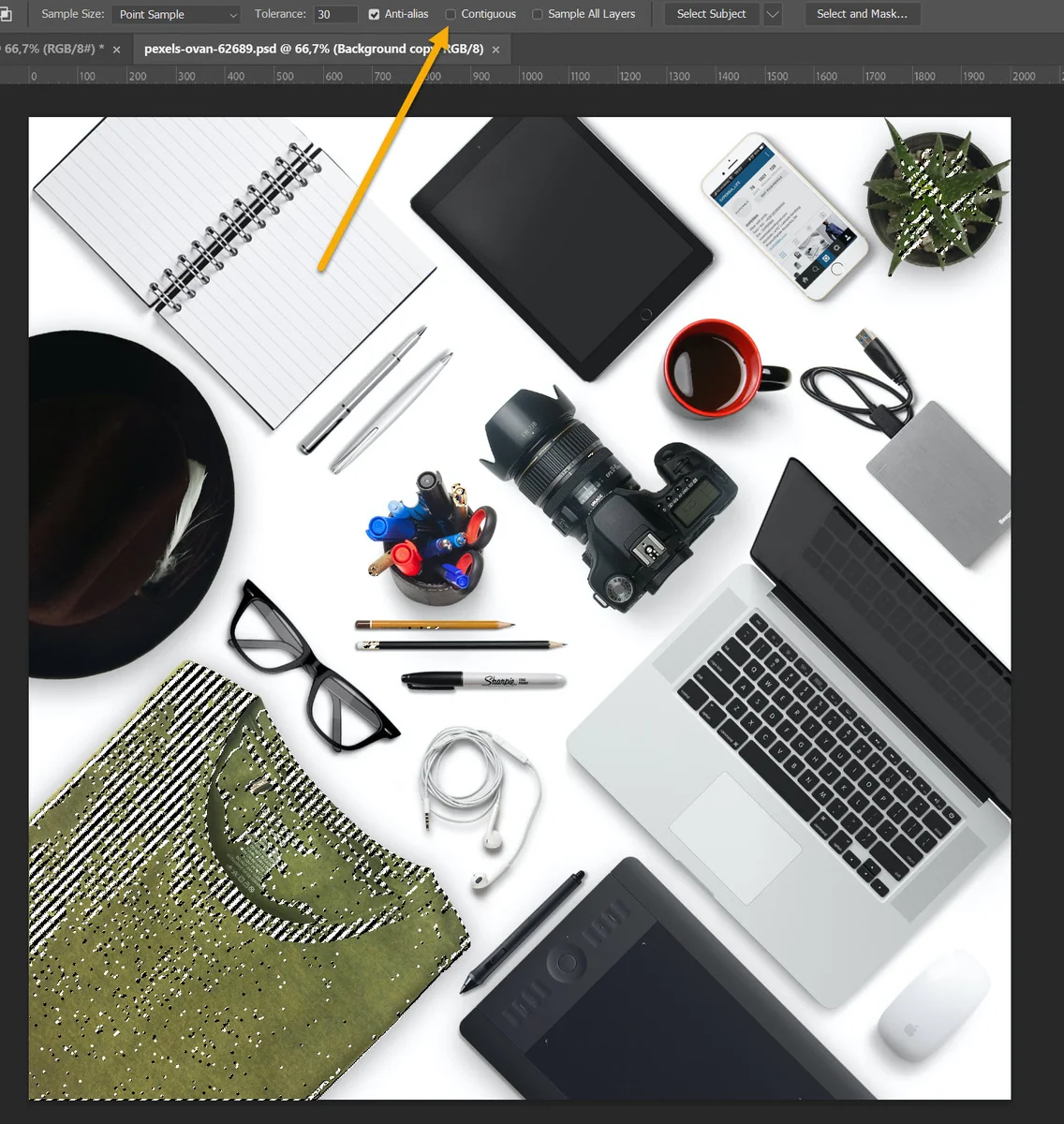
Dans ce second exemple, réduisez la valeur Tolerance (Tolérance) de l’outil Magic Wand Tool (Baguette magique) de 80 à 30. Ce réglage permet de rendre la démonstration plus pertinente, car une tolérance trop élevée aurait entraîné la sélection d’un nombre important de zones supplémentaires au sein de l’image.
Cliquez ensuite sur le même emplacement du t-shirt vert avec l’outil Magic Wand Tool (Baguette magique), mais cette fois avec l’option Contiguous (Pixels contigus) désactivée.
Sur l’illustration ci-dessous, la sélection ne se limite plus aux pixels adjacents du t-shirt. Des pixels appartenant à la plante verte située dans la partie supérieure droite de l’image sont également sélectionnés. En effet, lorsque l’option Contiguous (Pixels contigus) est désactivée, l’outil sélectionne tous les pixels de couleurs similaires présents dans l’image, même s’ils sont situés dans des zones distinctes et ne sont pas reliés entre eux.
Cet exemple met en évidence l’impact de l’option Contiguous (Pixels contigus) sur le comportement de l’outil Magic Wand Tool (Baguette magique) et permet de mieux comprendre la différence entre une sélection limitée aux pixels voisins et une sélection étendue à l’ensemble de l’image.
Cette option, lorsqu’elle est désactivée, peut s’avérer particulièrement utile lorsque plusieurs zones distinctes de l’image possèdent des caractéristiques similaires et doivent être sélectionnées en une seule opération.
Par exemple, lors de la sélection d’un ciel bleu partiellement masqué par les pales d’une éolienne, le ciel peut apparaître dans plusieurs zones séparées les unes des autres. Avec l’option Contiguous (Pixels contigus) désactivée, l’outil Magic Wand Tool (Baguette magique) est capable de sélectionner simultanément l’ensemble de ces zones de ciel, à condition qu’elles présentent des caractéristiques colorimétriques similaires.
Cette fonctionnalité permet de gagner du temps en évitant de devoir sélectionner chaque zone séparément. Elle est particulièrement utile pour sélectionner des arrière-plans uniformes, tels qu’un ciel, une surface d’eau ou un fond de couleur unie réparti sur plusieurs parties de l’image.
Supprimer des zones de la sélection
Les sélections réalisées à l’aide de l’outil Magic Wand Tool (Baguette magique) peuvent être affinées en ajoutant ou en supprimant certaines zones de la sélection initiale.
Dans l’exemple ci-dessous, les zones pointées par les flèches orange ne sont pas incluses dans la sélection initiale alors qu’elles doivent l’être. Ajoutez-les à la sélection, puis corrigez le résultat si nécessaire.
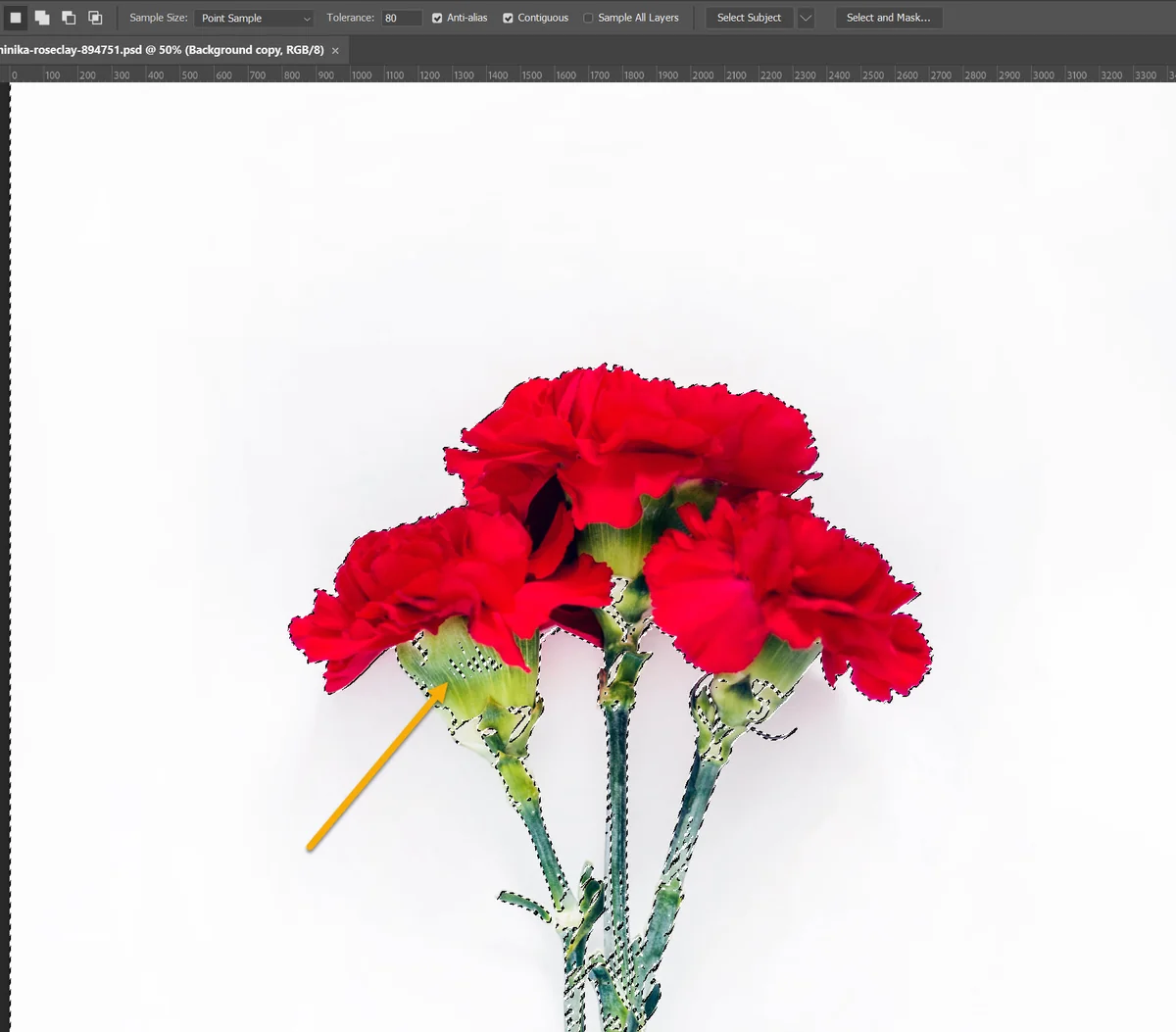
Ajoutez ces zones à la sélection avec l’outil Magic Wand Tool (Baguette magique) tout en maintenant la touche Shift enfoncée [raccourci clavier Windows : Shift + clic] [raccourci clavier Mac : Shift + clic]. Lors de cette opération, un signe « + » apparaît à côté du curseur de l’outil.
Ce symbole indique que les zones sélectionnées seront ajoutées à la sélection existante et non qu’elles remplaceront la sélection actuelle. Cette méthode permet d’étendre progressivement une sélection en intégrant des zones supplémentaires présentant des caractéristiques similaires.
Sur l’illustration ci-dessous, cette opération entraîne également la sélection de certaines zones indésirables. Affinez donc le résultat en supprimant ces zones de la sélection à l’aide du mode Subtract from Selection (Soustraire de la sélection) ou en maintenant la touche Alt enfoncée pendant l’opération [raccourci clavier Windows : Alt + clic] [raccourci clavier Mac : Option + clic].
Cet exemple montre qu’il est souvent nécessaire de combiner l’ajout et la suppression de zones afin d’obtenir une sélection précise et adaptée au résultat recherché.
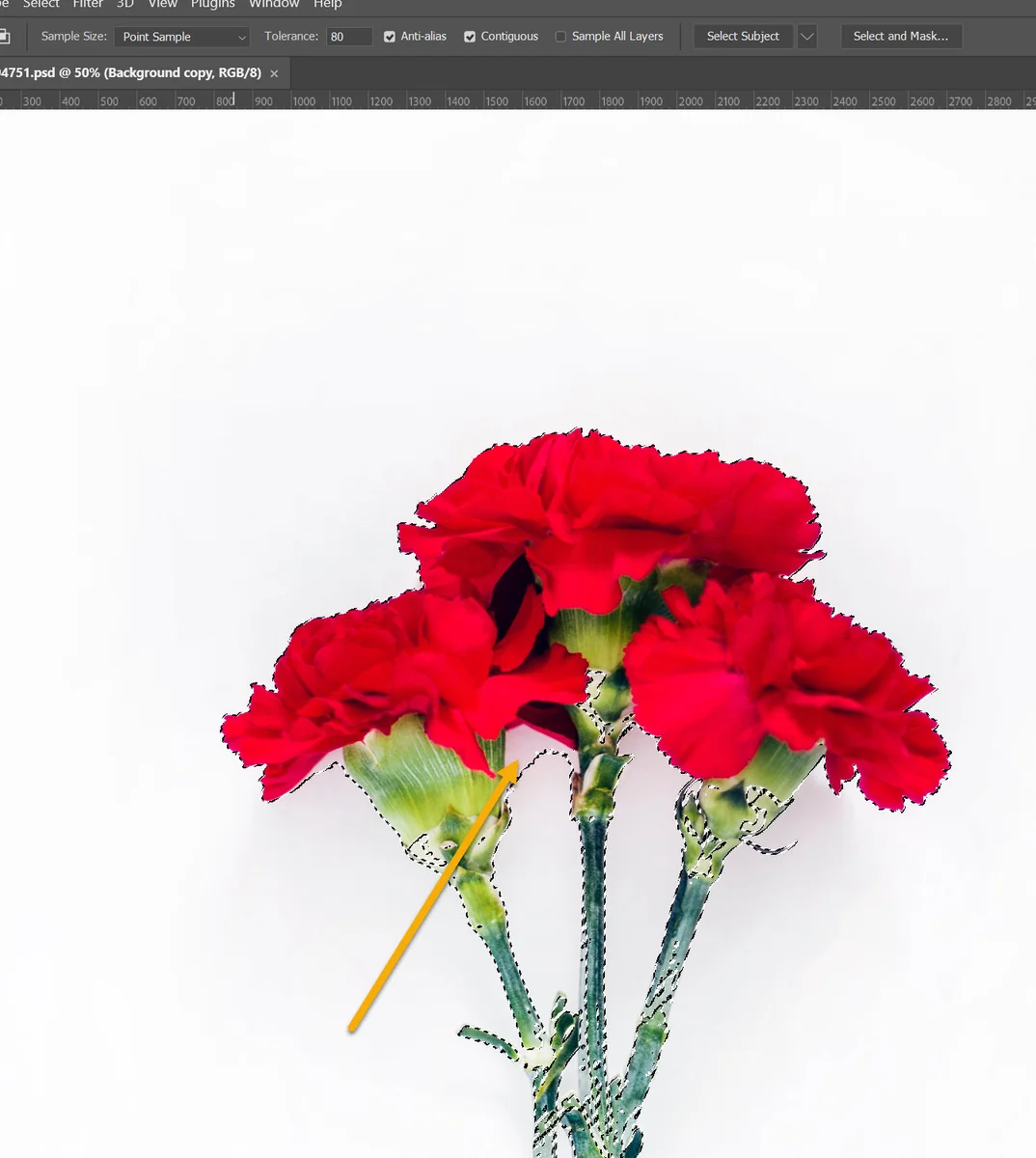
Pour limiter la sélection de zones indésirables, réduisez la valeur Tolerance (Tolérance) de l’outil Magic Wand Tool (Baguette magique). Dans cet exemple, diminuez la tolérance de 80 à 30 afin de limiter la sélection aux pixels dont les caractéristiques sont plus proches de la zone ciblée. Selon l’image utilisée, il peut être nécessaire de réduire davantage cette valeur, par exemple à 10, pour obtenir une sélection plus précise.
Pour supprimer une zone indésirable de la sélection, cliquez sur celle-ci avec l’outil Magic Wand Tool (Baguette magique) tout en maintenant la touche Alt enfoncée [raccourci clavier Windows : Alt + clic] [raccourci clavier Mac : Option + clic]. Un signe « – » apparaît alors à côté du curseur de l’outil, indiquant que les pixels sélectionnés seront retirés de la sélection existante.
Comme l’illustre l’exemple ci-dessous, cette opération permet de supprimer efficacement la zone indésirable tout en conservant le reste de la sélection. En combinant un réglage adapté de Tolerance (Tolérance) et le mode Subtract from Selection (Soustraire de la sélection), il est possible d’affiner progressivement la sélection et d’obtenir un résultat beaucoup plus précis.
🟡 Utiliser le mode Quick Mask (Masque rapide)
Le mode Quick Mask (Masque rapide) affiche une sélection sous la forme d’un masque coloré que vous retouchez en peignant avec l’outil Brush Tool (Outil Pinceau). Il convient aux corrections locales d’une sélection existante, par exemple après l’utilisation de l’outil Quick Selection Tool (Outil de sélection rapide).
Créer la sélection de départ
Dupliquez le calque Background (Arrière-plan) [raccourci clavier Windows : Ctrl + J] [raccourci clavier Mac : Cmd + J], ou effectuez un clic droit sur le calque, puis choisissez Duplicate Layer… (Dupliquer le calque…).
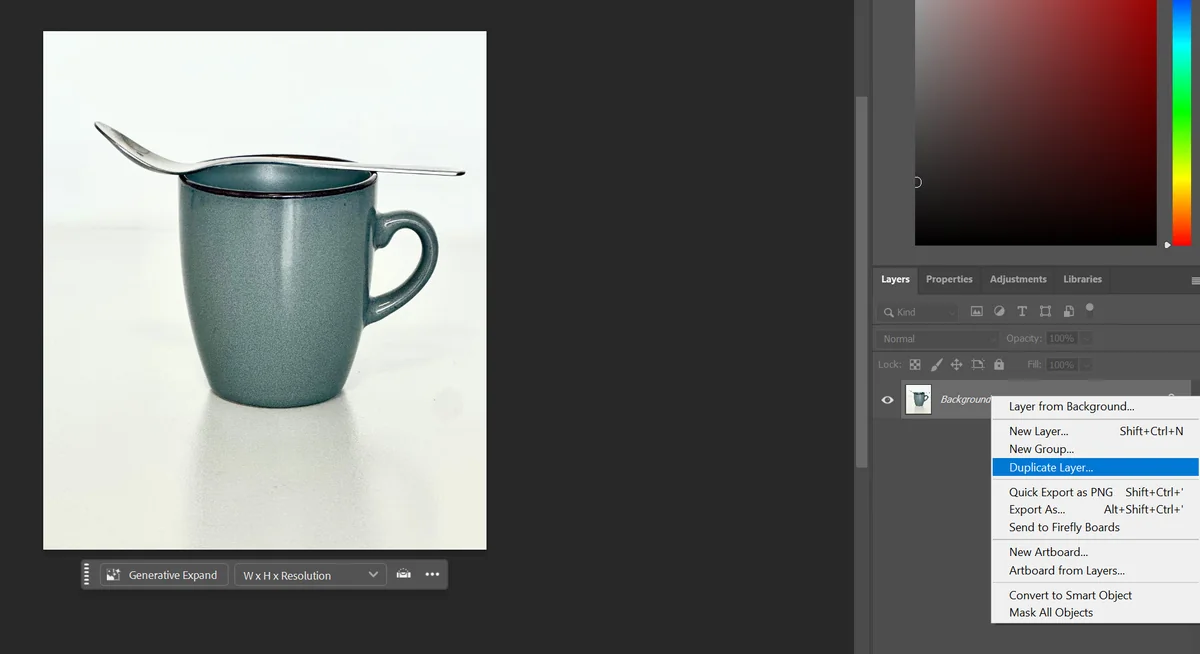
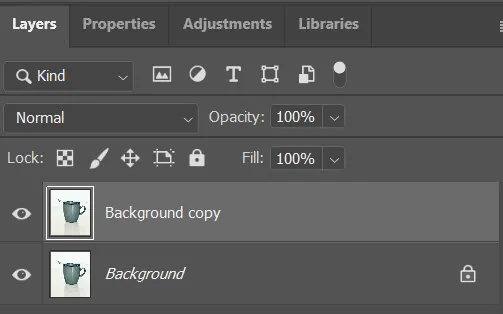
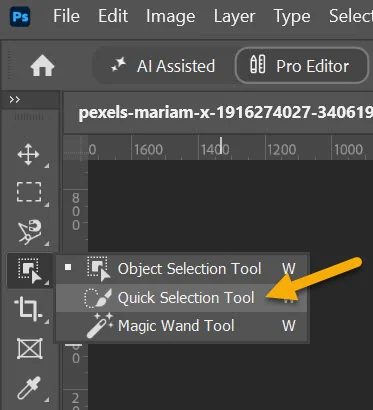
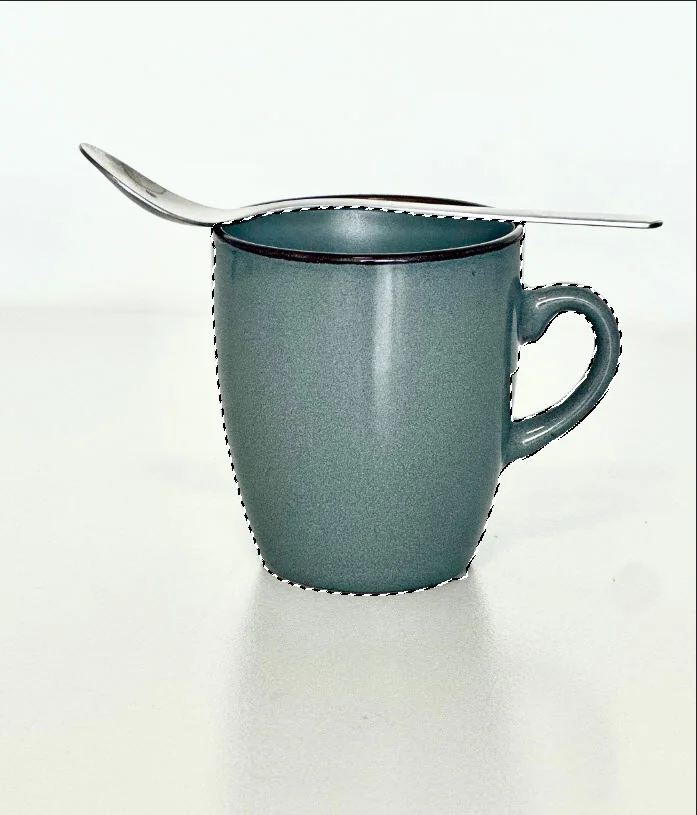
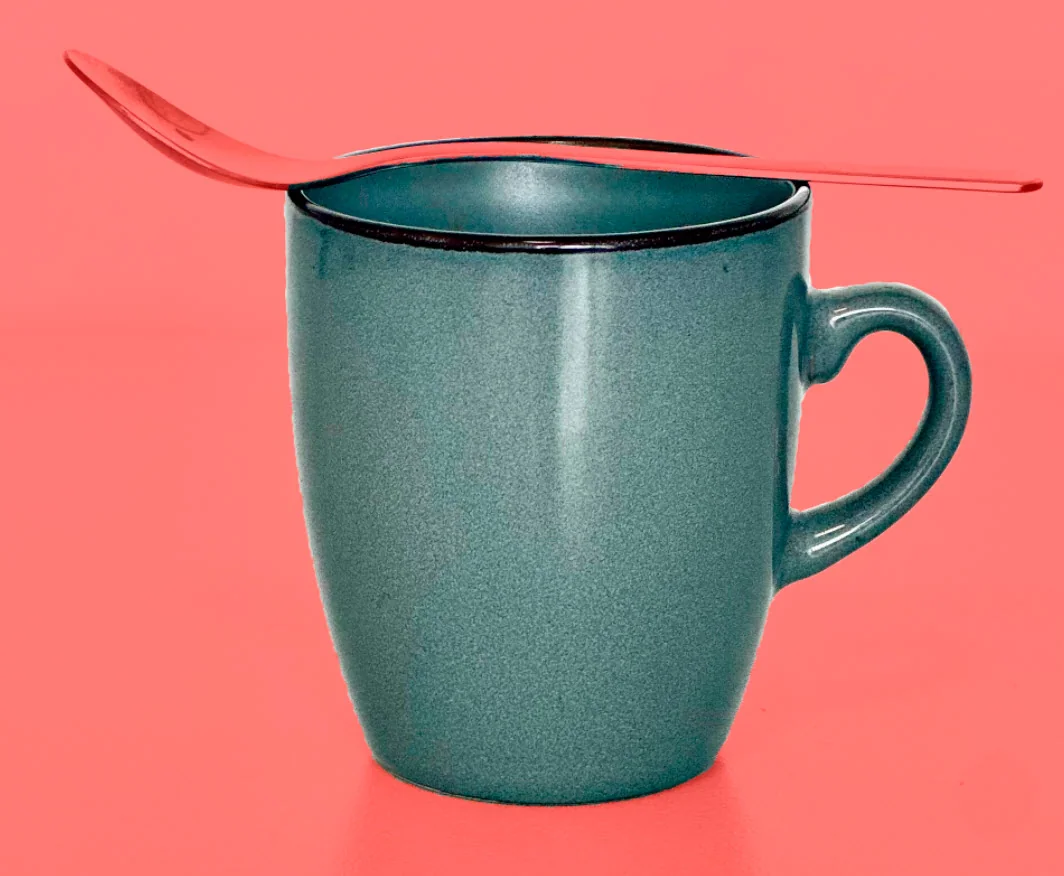
Sélectionnez l’outil Quick Selection Tool (Outil de sélection rapide), puis peignez sur le mug sans peindre sur la cuillère. Dans cet exemple, la sélection obtenue est approximative.
Afficher la sélection en mode Quick Mask (Masque rapide)
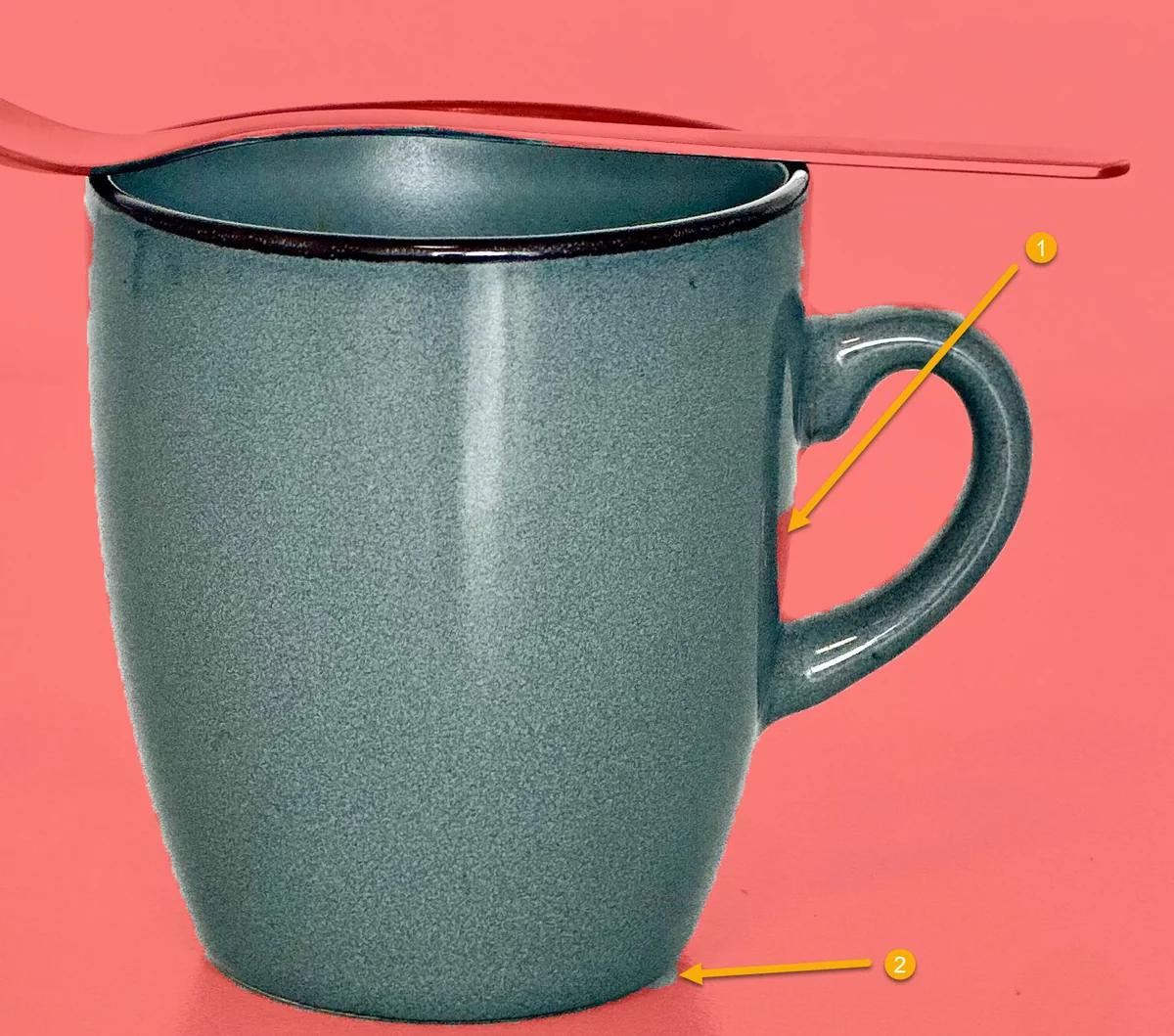
Activez le mode Quick Mask (Masque rapide) en cliquant sur l’icône Edit in Quick Mask Mode (Mode Masque rapide) située en bas de la barre d’outils [raccourci clavier Windows : Q] [raccourci clavier Mac : Q]. Photoshop recouvre les zones non sélectionnées d’un masque rouge semi-transparent, tandis que la zone sélectionnée reste affichée normalement.

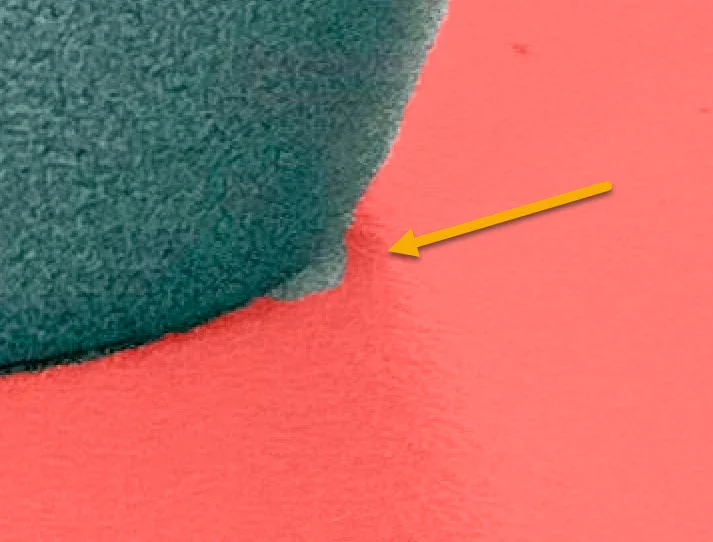
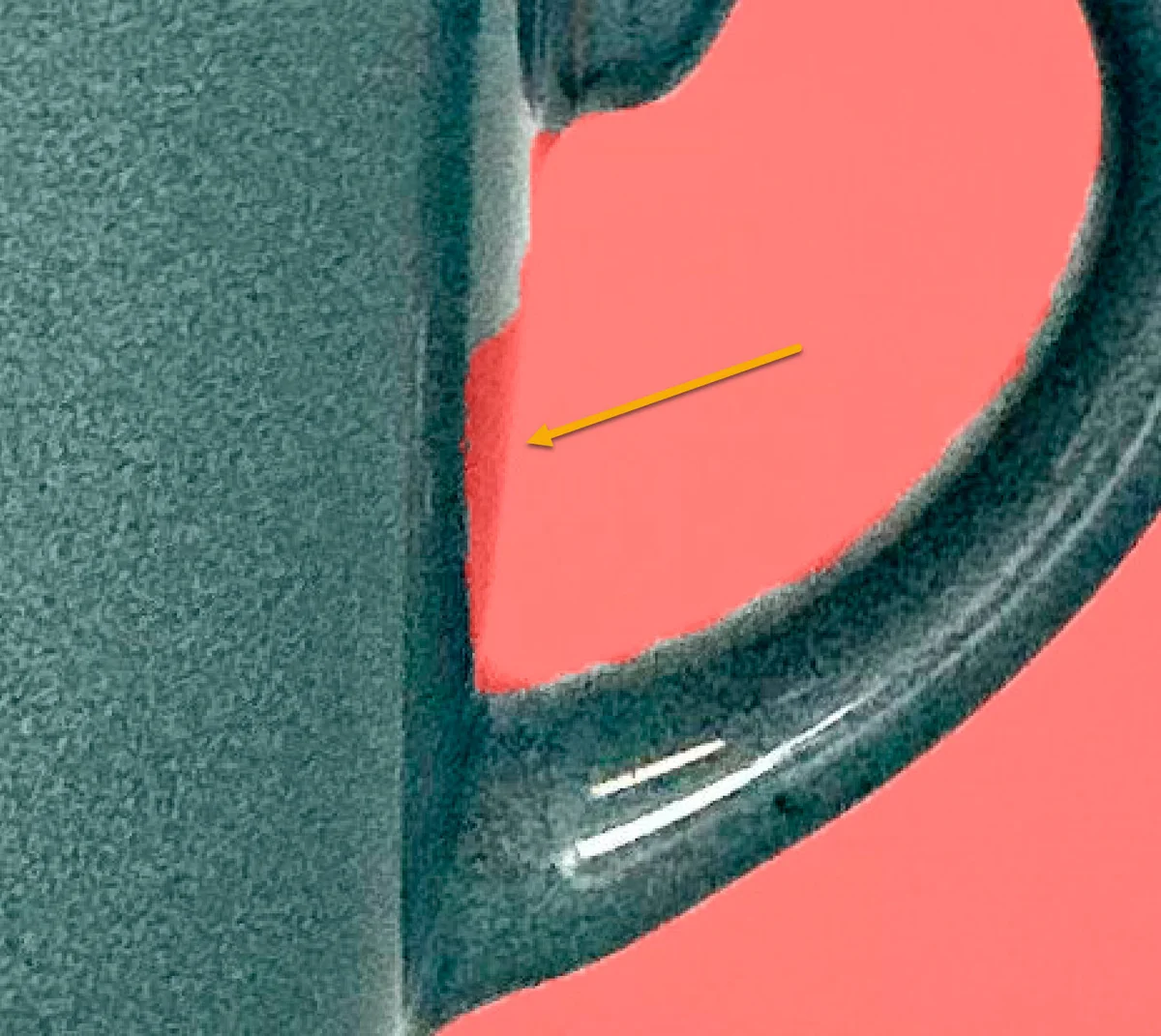
Zoomez sur les zones à corriger. Une zone du mug recouverte de rouge n’est pas encore sélectionnée (repère 1). Inversement, une zone extérieure au mug et non recouverte de rouge est sélectionnée à tort (repère 2).
Retoucher la sélection avec le pinceau
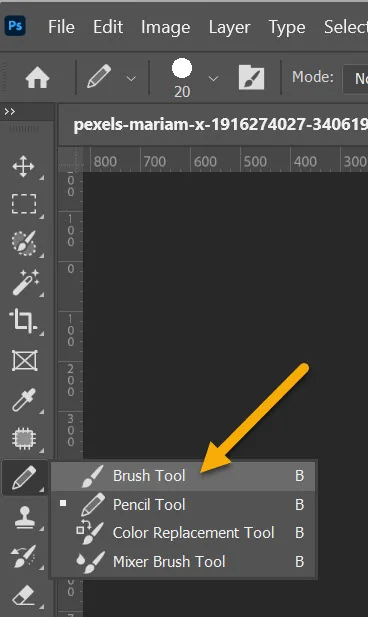
Sélectionnez l’outil Brush Tool (Outil Pinceau) [raccourci clavier Windows : B] [raccourci clavier Mac : B].
Réinitialisez les couleurs de premier plan et d’arrière-plan [raccourci clavier Windows : D] [raccourci clavier Mac : D].
Dans la barre d’options, ajustez la taille du pinceau (Size (Taille)) et choisissez une valeur élevée pour Hardness (Dureté) afin d’obtenir des contours nets.
Peignez en noir sur la zone sélectionnée à tort (repère 2). En mode Quick Mask (Masque rapide), peindre en noir ajoute des zones au masque rouge, donc les retire de la sélection.
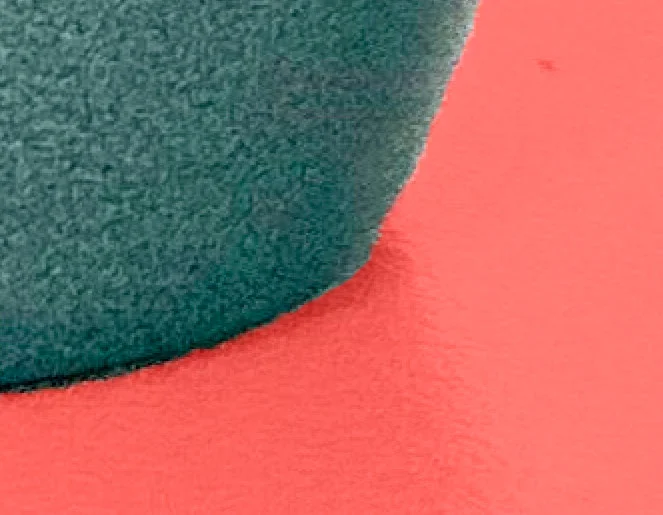
Peignez en blanc sur la zone du mug recouverte de rouge (repère 1). Peindre en blanc efface le masque rouge, donc ajoute des zones à la sélection.
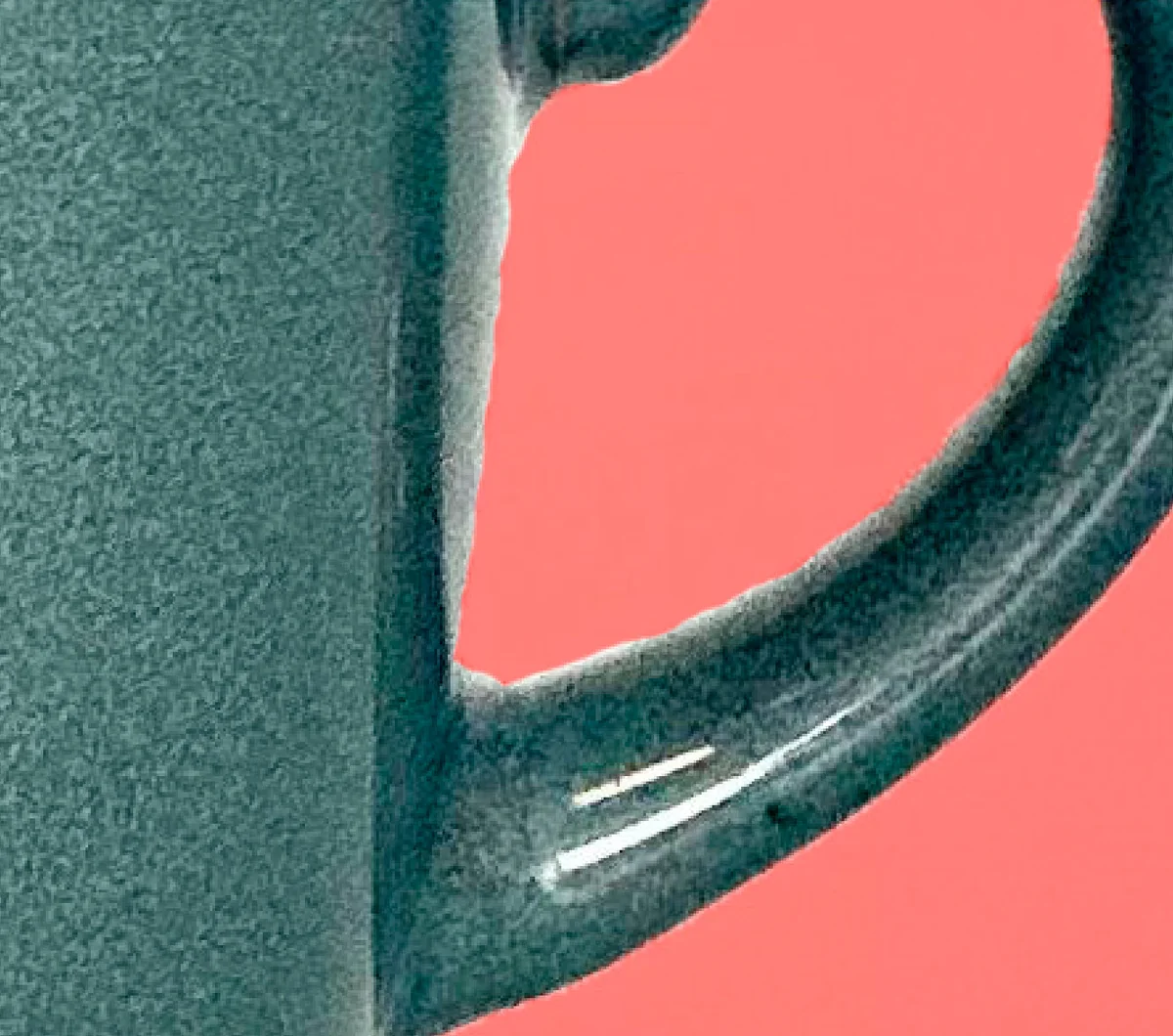
Sur l’illustration ci-dessous, la sélection est corrigée au pinceau.
Adoucir les bords du masque (optionnel)
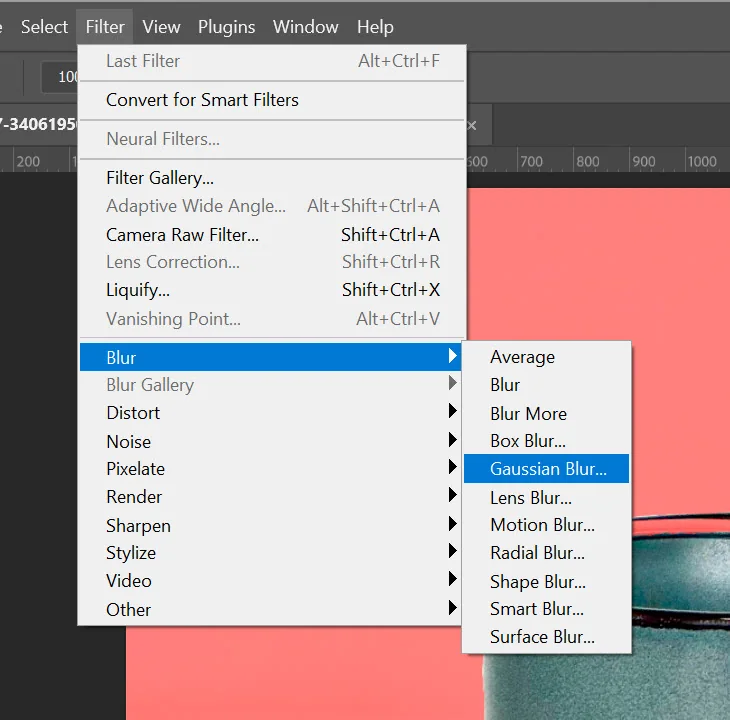
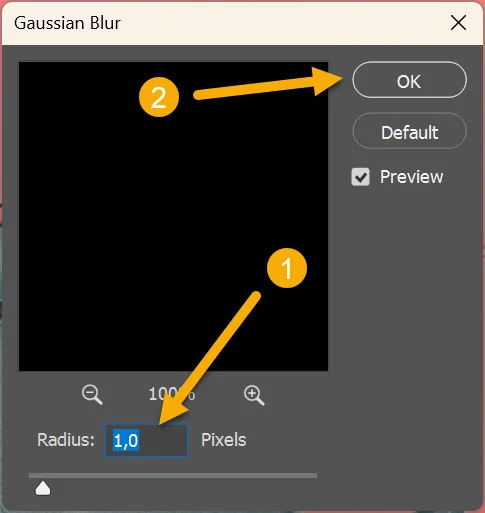
Pour obtenir une transition plus douce entre le mug et le fond, appliquez un flou sur le masque : Filter (Filtre) → Blur (Flou) → Gaussian Blur… (Flou gaussien…). Dans cet exemple, saisissez la valeur 1 pixel, puis cliquez sur OK. Plus la valeur est élevée, plus la transition est progressive.
Modifier l’apparence du masque
Si le rouge se confond avec les couleurs de l’image, double-cliquez sur l’icône Edit in Quick Mask Mode (Mode Masque rapide) pour ouvrir la boîte de dialogue Quick Mask Options (Options du masque rapide).
Cette boîte de dialogue permet de définir ce que la couleur indique, Masked Areas (Zones masquées) ou Selected Areas (Zones sélectionnées), ainsi que la couleur (Color (Couleur)) et l’opacité (Opacity (Opacité)) du masque.
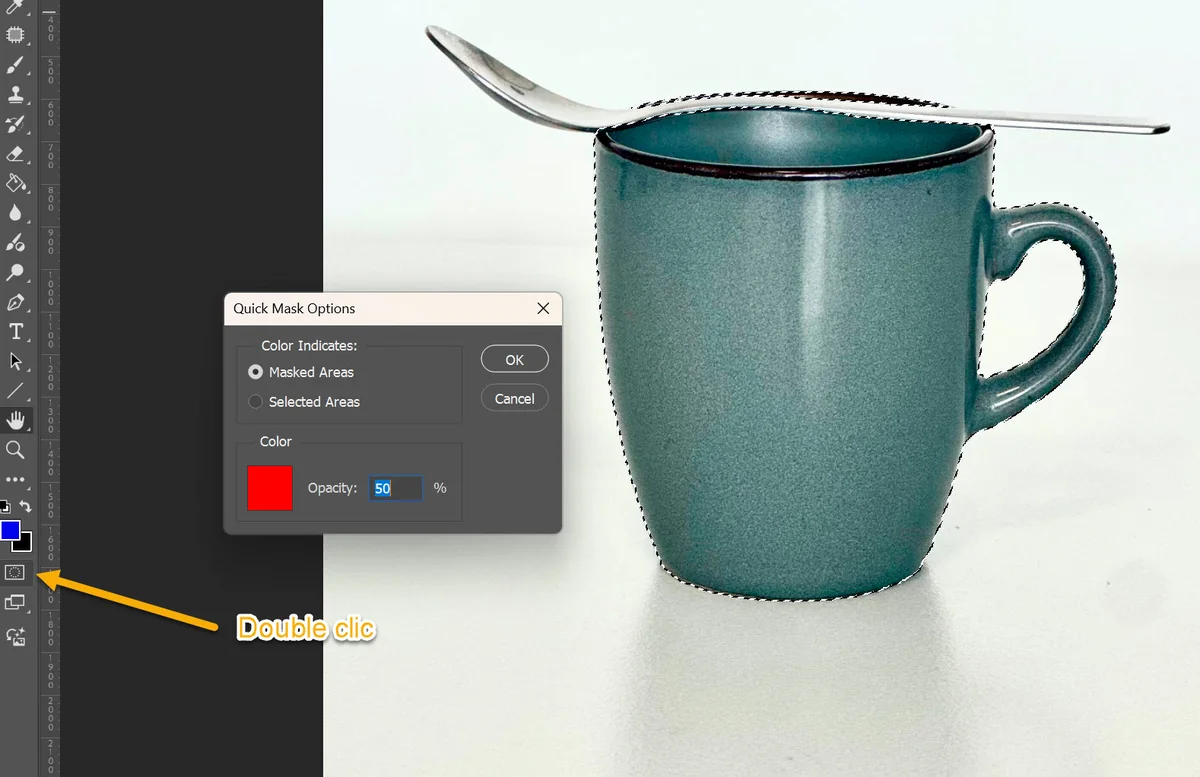
Pour changer la couleur, cliquez sur la pastille Color (Couleur), choisissez une couleur dans la boîte de dialogue Color Picker (Sélecteur de couleur), puis validez avec OK dans chaque fenêtre. Dans cet exemple, choisissez le jaune.
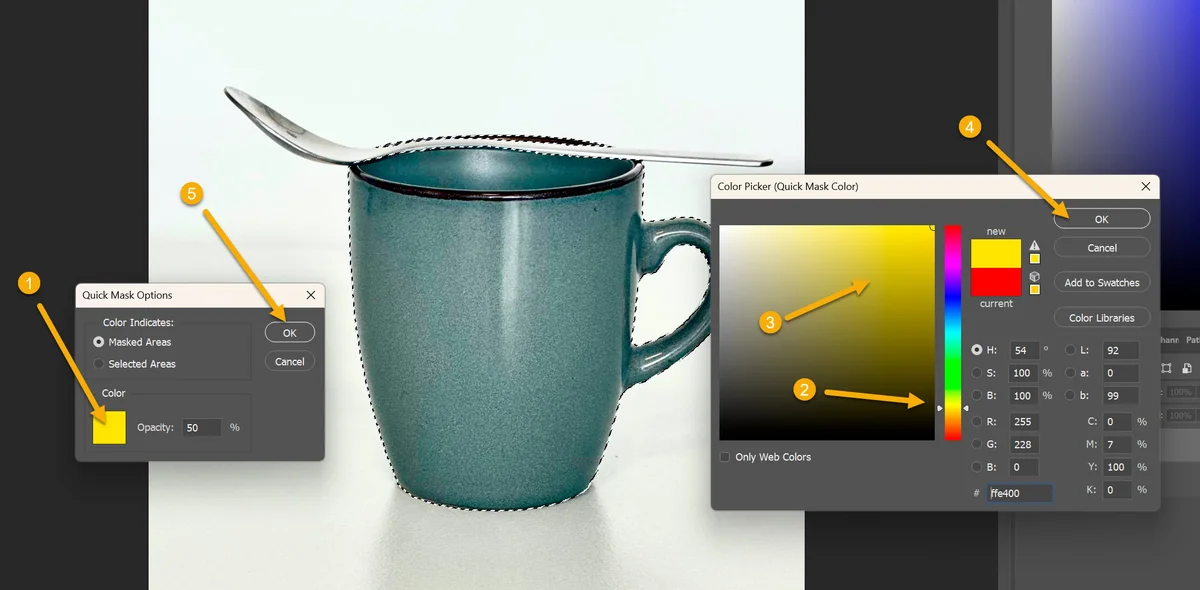
Le masque s’affiche dans la couleur choisie.
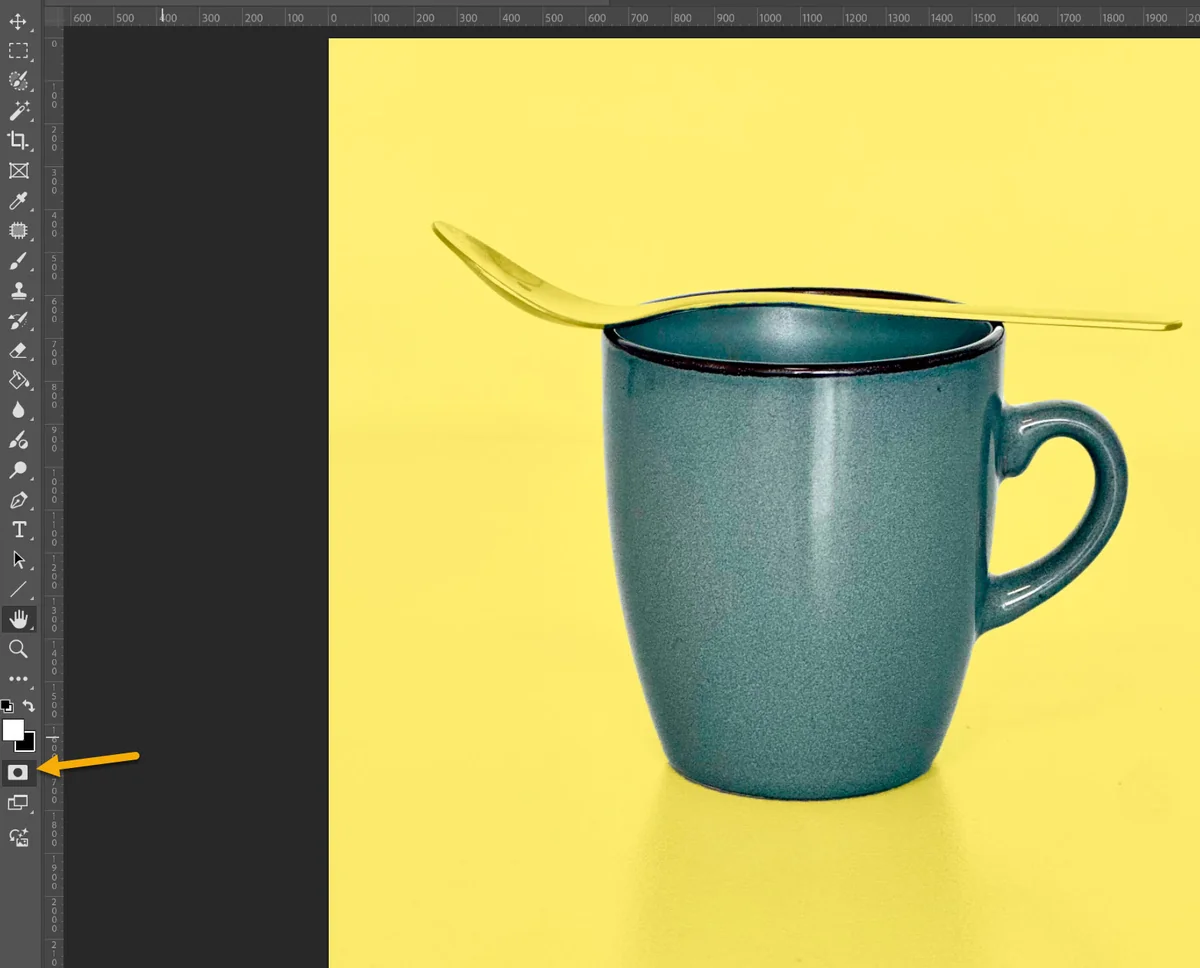
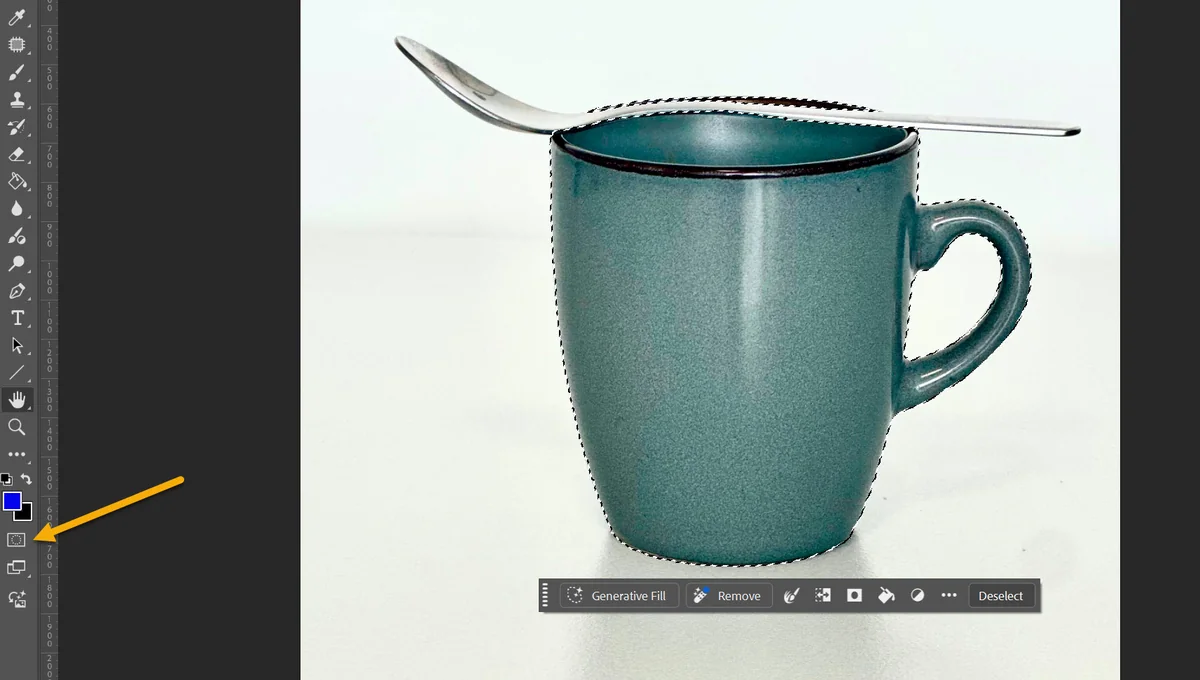
Quitter le mode Quick Mask (Masque rapide)
Quittez le mode Quick Mask (Masque rapide) [raccourci clavier Windows : Q] [raccourci clavier Mac : Q]. Le masque rouge disparaît et la sélection corrigée s’affiche de nouveau sous forme de pointillés.
Créez un masque de fusion à partir de la sélection : cliquez sur l’icône Add Layer Mask (Ajouter un masque de fusion) en bas du panneau Layers (Calques).
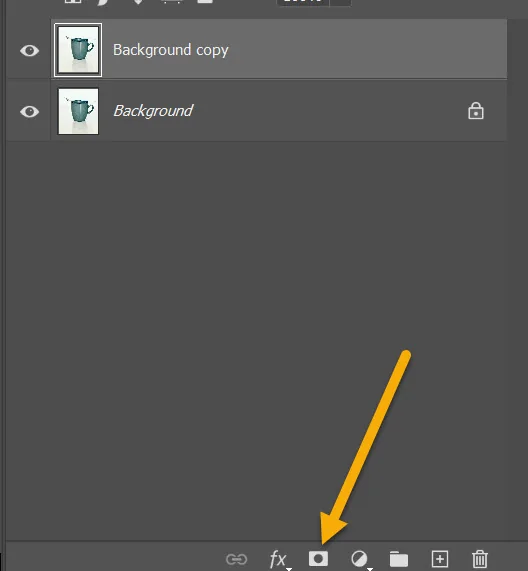
Pour vérifier le détourage, insérez un calque rempli de couleur sous le calque Background copy (Arrière-plan copie). Le mug apparaît isolé, anse comprise, sans la cuillère.
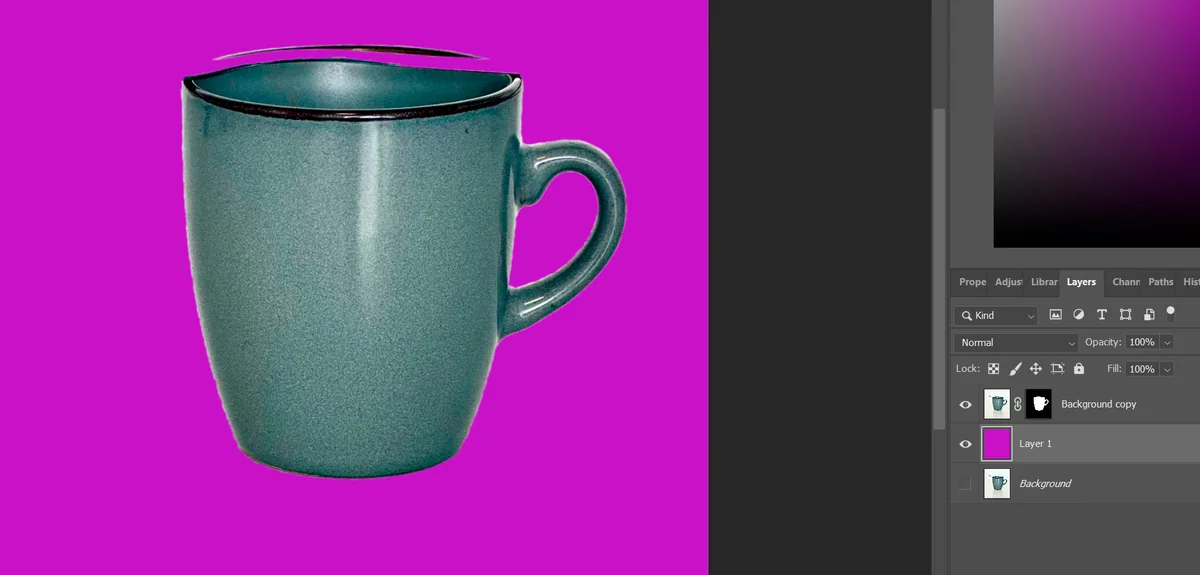
Retenir les points clés
- Activer le mode Quick Mask (Masque rapide) avec la touche Q pour visualiser la sélection.
- Peindre en noir pour retirer des zones de la sélection, en blanc pour en ajouter.
- Régler la dureté du pinceau selon la netteté des contours à obtenir.
- Modifier la couleur du masque dans Quick Mask Options (Options du masque rapide) lorsque le rouge se confond avec le sujet.
🟡 Sélectionner par Color Range (Plage de couleurs)
La commande Color Range (Plage de couleurs) permet de sélectionner automatiquement des pixels en fonction de leur couleur. Elle est particulièrement utile pour isoler rapidement une couleur spécifique dans une image.
Cet outil est particulièrement efficace lorsque les couleurs de l’élément à sélectionner sont nettement contrastées par rapport à leur environnement. En revanche, les résultats sont souvent moins précis lorsque les couleurs du sujet se confondent avec celles de l’arrière-plan. Par exemple, la sélection d’un fruit au milieu d’un feuillage dense n’est généralement pas très probante, car les teintes présentes dans l’image sont trop proches les unes des autres.
Accédez à cette commande via le chemin : Select (Sélection) → Color Range (Plage de couleurs).
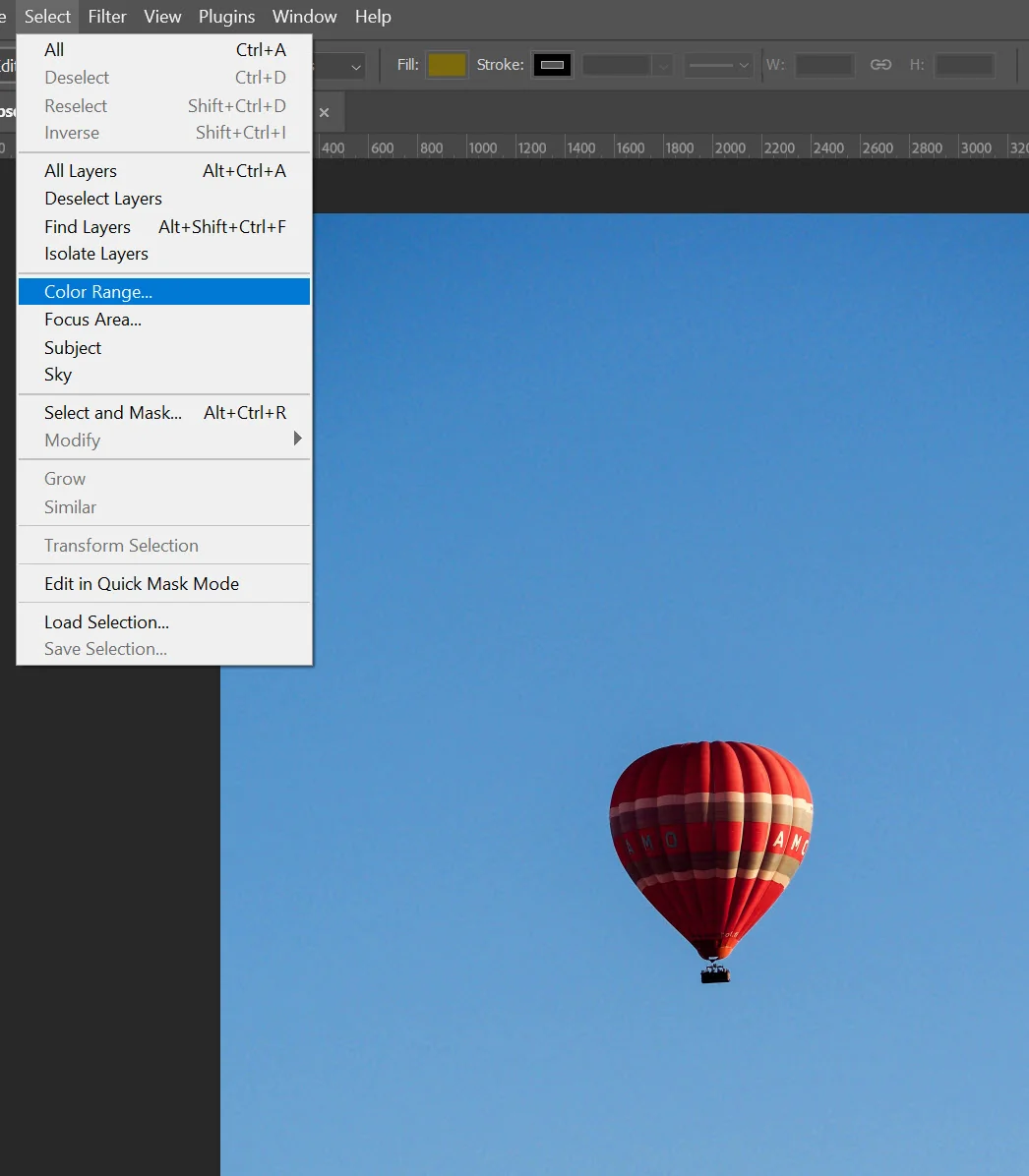
La boîte de dialogue Color Range (Plage de couleurs) s’ouvre. Elle permet de sélectionner des zones de l’image en fonction de leurs couleurs. Cet outil est particulièrement utile pour isoler rapidement un objet ou une couleur spécifique sans effectuer de sélection manuelle.
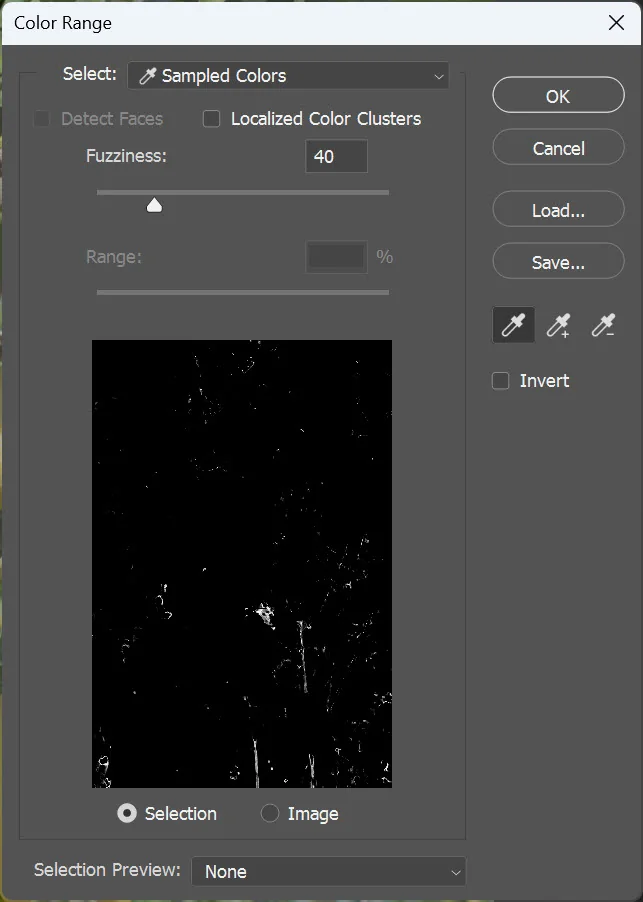
Avec l’outil Eyedropper Tool (Pipette), sélectionnez les couleurs de l’objet que vous souhaitez isoler avec cette méthode. Pour obtenir les meilleurs résultats, cliquez sur les teintes les plus représentatives du sujet afin que Color Range (Plage de couleurs) puisse identifier avec précision les pixels à sélectionner. Plus les couleurs de l’objet sont distinctes de celles de l’arrière-plan, plus la sélection sera efficace.
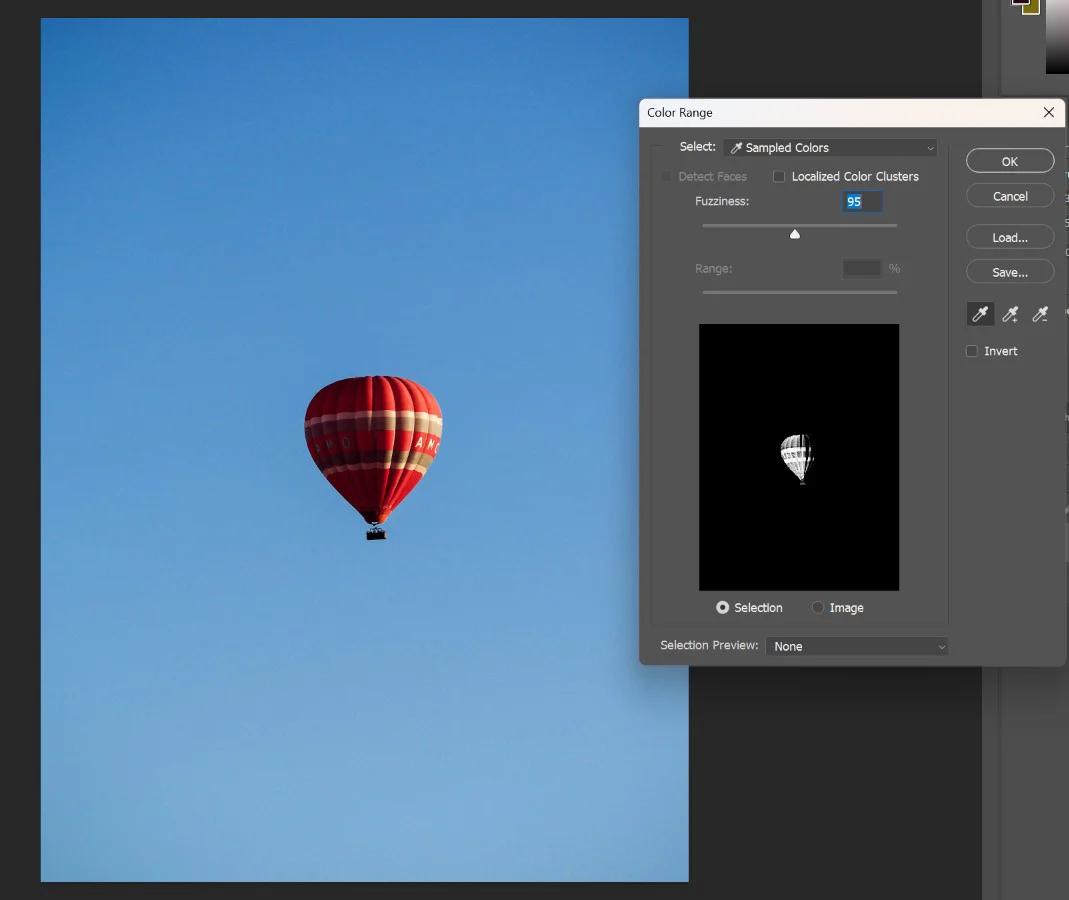
Augmentez la valeur du réglage Fuzziness (Tolérance) afin d’élargir la plage de couleurs prise en compte par Color Range (Plage de couleurs). Plus cette valeur est élevée, plus Photoshop inclut des teintes proches de la couleur échantillonnée dans la sélection. Ajustez ce paramètre progressivement pour obtenir le meilleur équilibre entre précision et étendue de la sélection.
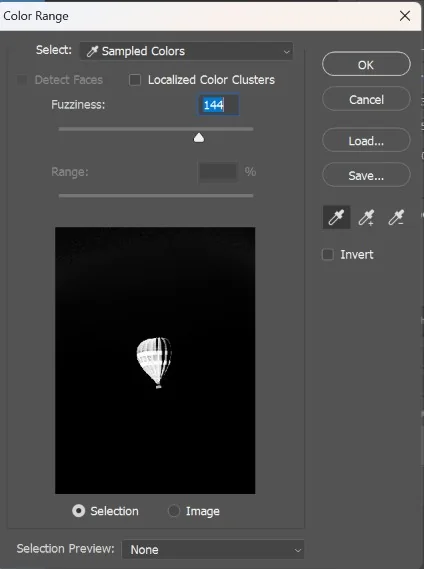
En utilisant Add to Sample (+) (Ajouter à l’échantillon), représenté par la pipette « + », sélectionnez d’autres couleurs appartenant à l’objet que vous souhaitez isoler. Cette technique permet d’enrichir l’échantillonnage et d’améliorer la sélection lorsque le sujet contient plusieurs nuances de couleur.
Sur l’illustration ci-dessous, l’ajout de couleurs supplémentaires augmente toutefois le bruit dans la sélection. La zone située sous le ballon se teinte alors en gris dans l’aperçu, ce qui indique que des pixels indésirables sont également pris en compte. Pour corriger ce problème et affiner la sélection, réduisez la valeur du paramètre Fuzziness (Tolérance) afin de limiter la plage de couleurs sélectionnées.
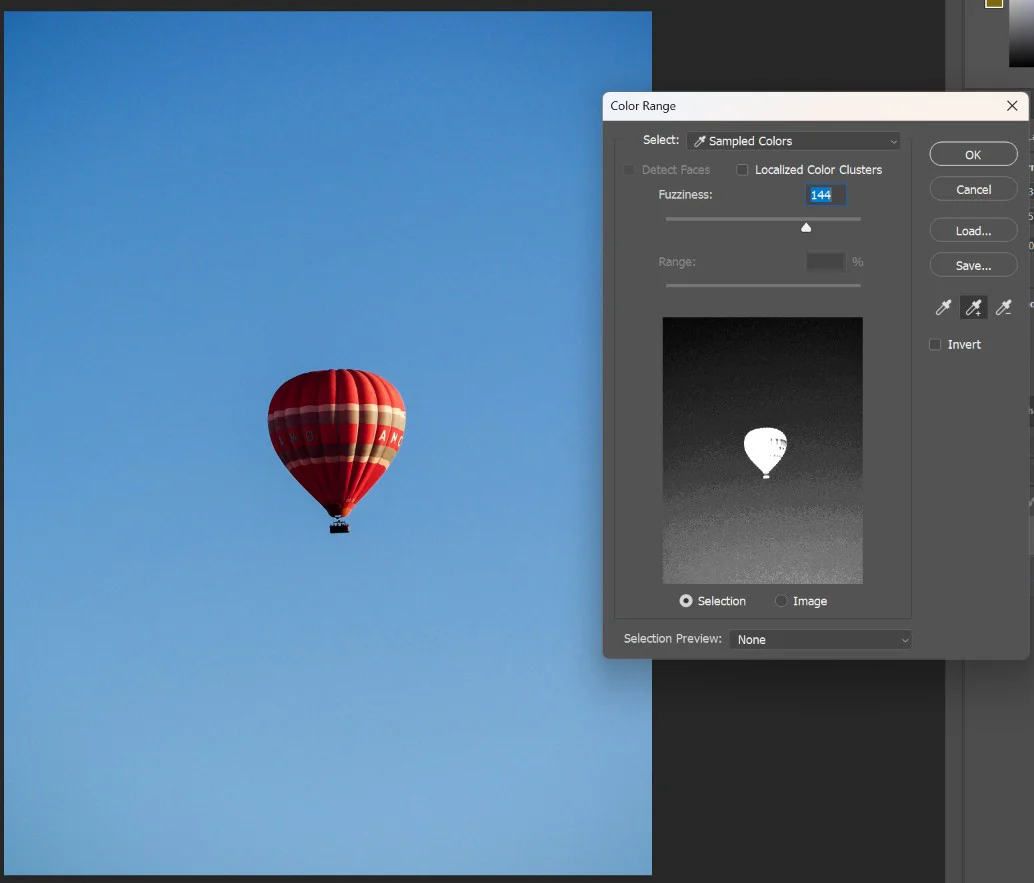
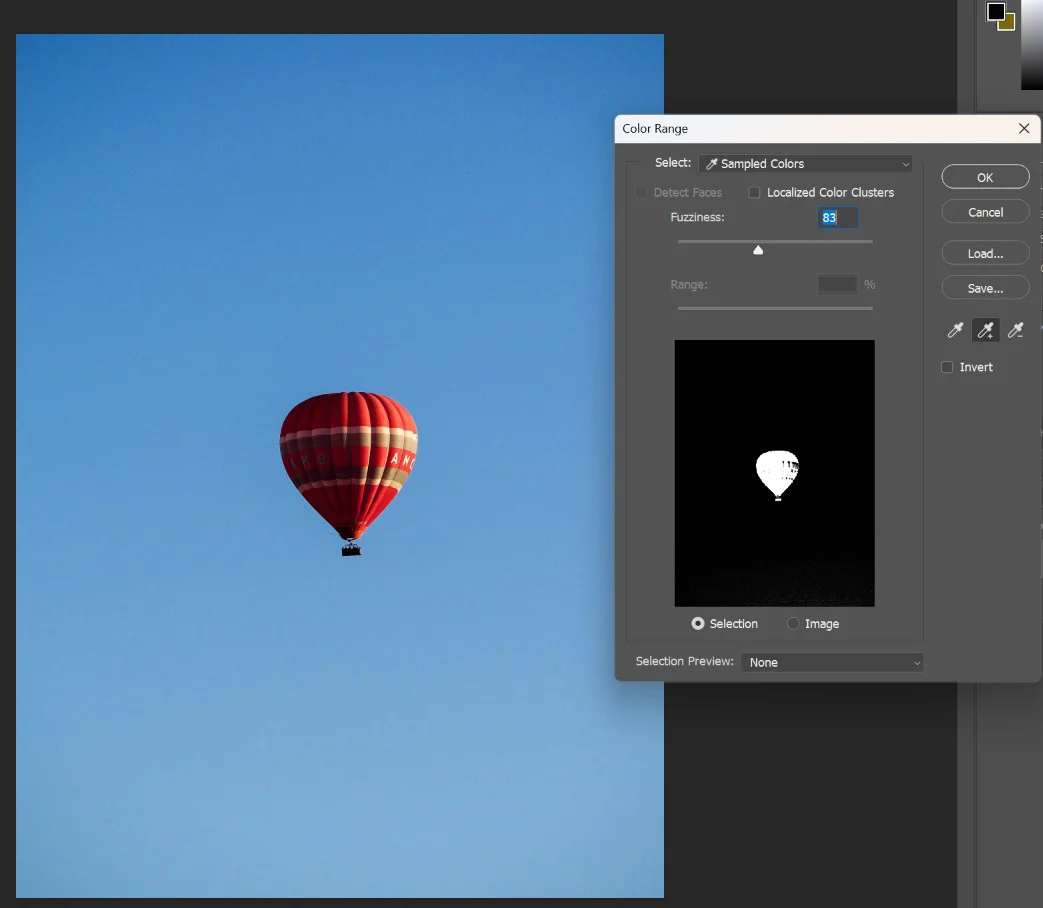
Dans cet exemple, diminuez la valeur du paramètre Fuzziness (Tolérance). Sur la capture d’écran ci-dessous, l’objet à sélectionner, la montgolfière, apparaît désormais en blanc de manière nette et distincte sur le fond noir dans la boîte de dialogue Color Range (Plage de couleurs).
Cet affichage indique que la sélection cible principalement les pixels de la montgolfière tout en limitant la prise en compte des zones indésirables de l’image. Une fois le résultat obtenu, cliquez sur le bouton OK pour valider la sélection et revenir dans le document Photoshop avec la zone sélectionnée active.
L’image ci-dessous montre la montgolfière sélectionnée à l’aide de la commande Color Range (Plage de couleurs). Les contours de sélection visibles autour du sujet indiquent que Photoshop a correctement identifié les pixels correspondant aux couleurs échantillonnées. Cette sélection peut désormais être utilisée pour effectuer des retouches ciblées, appliquer un réglage ou isoler la montgolfière du reste de l’image.

🟡 Sélectionner les hautes lumières, les tons moyens et les ombres
Photoshop permet de générer automatiquement des sélections à partir des différentes plages de luminosité d’une image : les Highlights (Hautes lumières), les Midtones (Tons moyens) et les Shadows (Ombres). Cette technique est particulièrement utile pour appliquer des corrections ciblées à certaines zones de la photographie sans avoir à réaliser un détourage manuel.
Cependant, l’efficacité de cette méthode dépend directement de la structure tonale de l’image. Pour obtenir une sélection précise et exploitable, les hautes lumières, les tons moyens et les ombres doivent être clairement identifiables et suffisamment distincts les uns des autres. Lorsque les différentes plages de luminosité se mélangent fortement, les sélections obtenues peuvent manquer de précision ou présenter un intérêt limité pour la retouche.
L’exemple présenté ci-dessous illustre parfaitement cette situation. La photographie est essentiellement composée de deux grandes zones de luminosité :
- un ciel très lumineux dominé par le soleil et son halo ;
- un premier plan constitué de silhouettes et de végétation presque entièrement noires.
Les Midtones (Tons moyens) sont très peu représentés dans l’image. Quant aux Highlights (Hautes lumières), elles se concentrent principalement autour du soleil et d’une partie du ciel, sans pour autant permettre d’isoler des éléments particulièrement intéressants pour une retouche localisée.
En revanche, les Shadows (Ombres) sont parfaitement définies. Les silhouettes des personnages, la végétation et les différents éléments du premier plan se détachent nettement de l’arrière-plan lumineux. Dans ce cas précis, la sélection des ombres constitue donc la seule plage tonale réellement exploitable pour générer une sélection pertinente et obtenir un résultat propre.
À retenir : avant d’utiliser les sélections basées sur les plages tonales, prenez toujours le temps d’analyser la répartition des luminosités dans l’image. Plus les Highlights (Hautes lumières), Midtones (Tons moyens) et Shadows (Ombres) sont distinctes, plus les sélections générées par Photoshop seront efficaces et faciles à exploiter. Dans l’exemple présenté, seules les Shadows (Ombres) offrent un niveau de séparation suffisant pour produire une sélection de qualité.
Pour accéder à cette fonctionnalité, utilisez le chemin suivant : Select (Sélection) → Color Range… (Plage de couleurs…).
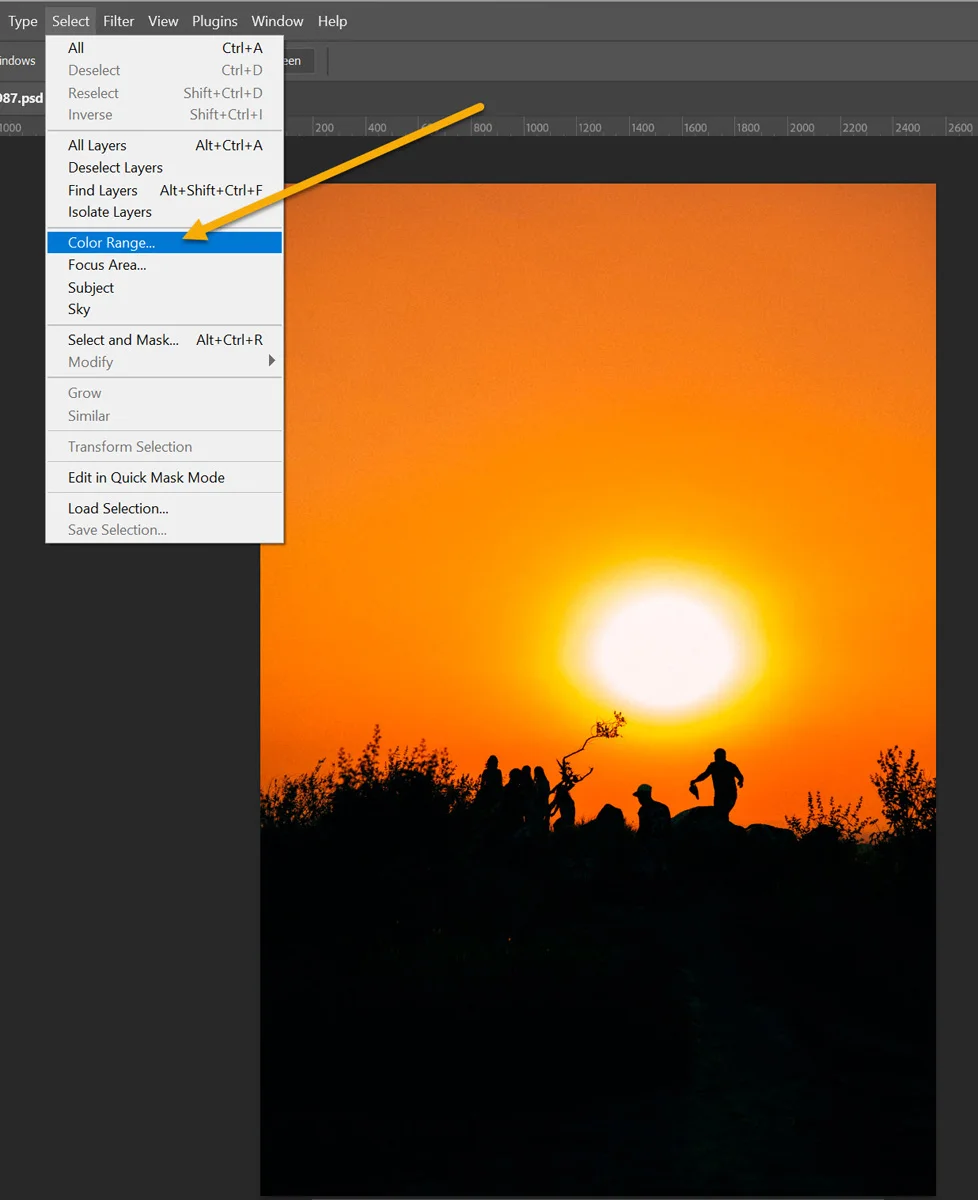
Après avoir choisi la commande Select (Sélection) → Color Range… (Plage de couleurs…), la boîte de dialogue Color Range (Plage de couleurs) s’ouvre. Dans la liste déroulante Select (Sélection), choisissez l’option Shadows (Ombres) afin que Photoshop identifie automatiquement les zones les plus sombres de l’image.
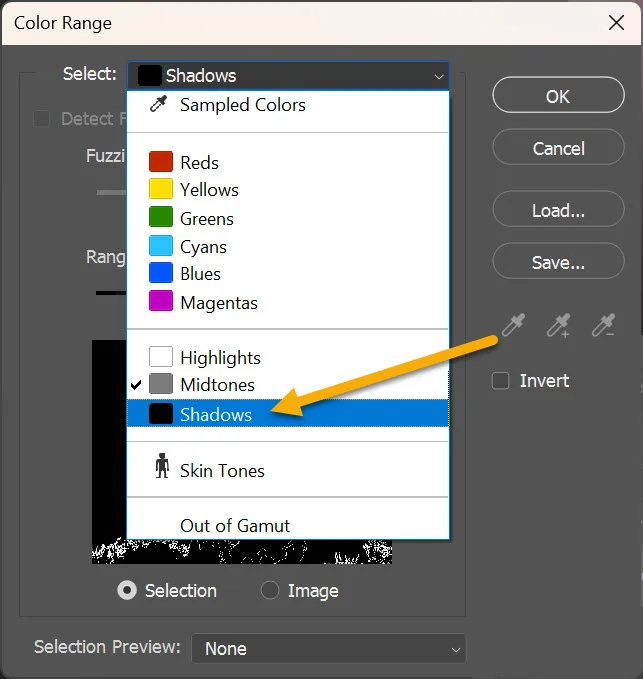
La zone correspondant aux Shadows (Ombres) est maintenant sélectionnée. Dans cette image, Photoshop a correctement identifié les silhouettes des personnages, la végétation et les différents éléments du premier plan, car ces zones présentent des valeurs de luminosité nettement plus faibles que le ciel en arrière-plan.
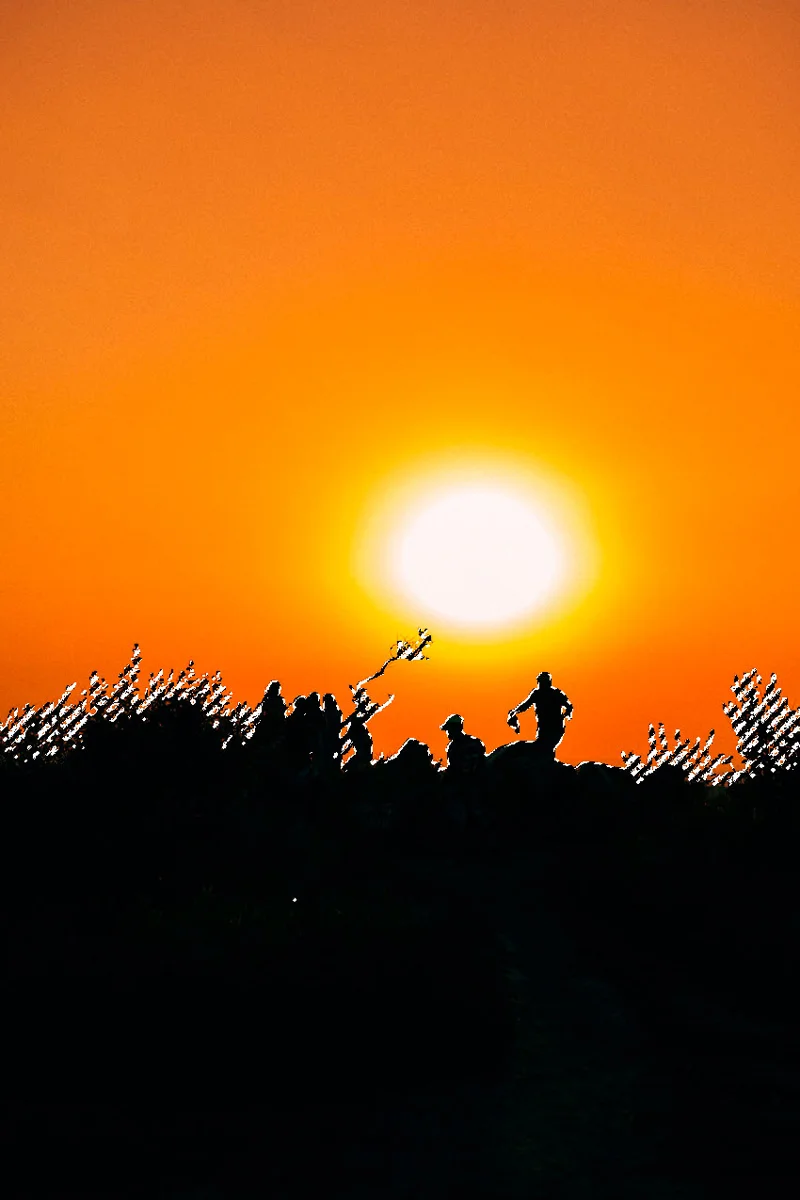
Une fois la sélection des Shadows (Ombres) validée, tous les traitements de Photoshop peuvent être appliqués uniquement aux zones sélectionnées. Cette approche permet de cibler précisément les parties sombres de l’image tout en préservant les autres zones.
Dans l’exemple ci-dessous, un traitement colorimétrique a été appliqué exclusivement aux ombres sélectionnées.

🔴 Utiliser les couches comme méthode de sélection
Les Channels (Couches) constituent une méthode de sélection avancée qui exploite les informations de luminosité contenues dans les couches Red (Rouge), Green (Vert) et Blue (Bleu) d’une image. Contrairement aux outils de sélection classiques qui s’appuient sur les contours ou les couleurs, cette technique repose sur le contraste entre les zones claires et les zones sombres d’une couche.
Cette méthode est particulièrement efficace lorsque le sujet présente un contraste important avec son arrière-plan dans l’une des couches de l’image. Elle permet notamment de sélectionner avec précision des éléments complexes tels que des cheveux, des branches d’arbres, du feuillage, de la fumée ou tout autre sujet comportant de nombreux détails fins.
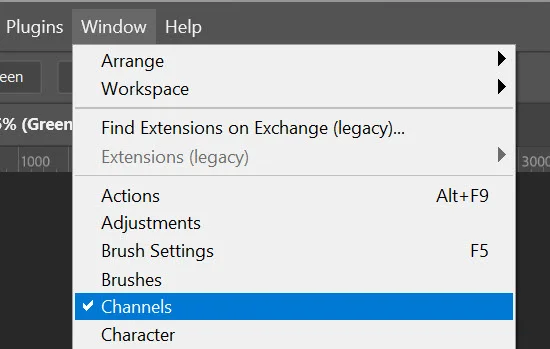
Pour afficher les couches, utilisez la commande Window (Fenêtre) → Channels (Couches).
Dans le panneau Channels (Couches), examinez successivement les couches Red (Rouge), Green (Vert) et Blue (Bleu). L’objectif consiste à identifier la couche qui présente la plus forte différence de luminosité entre le sujet à sélectionner et son arrière-plan. Plus ce contraste est important, plus la sélection finale sera précise.
Une fois la couche appropriée identifiée, maintenez la touche Ctrl enfoncée et cliquez sur sa vignette [raccourci clavier Windows : Ctrl + clic sur la vignette de la couche] [raccourci clavier Mac : Cmd + clic sur la vignette de la couche].
Photoshop convertit alors les niveaux de gris de la couche en sélection :
- les zones blanches sont sélectionnées à 100 % ;
- les zones grises sont partiellement sélectionnées ;
- les zones noires ne sont pas sélectionnées.
Il est important de comprendre que cette technique ne sélectionne pas directement un objet. Elle transforme les différences de luminosité présentes dans une couche en zones sélectionnées. C’est pourquoi elle est particulièrement performante sur les images présentant un contraste naturel marqué entre le sujet et l’arrière-plan.
À retenir : la réussite d’une sélection par couches dépend principalement de la qualité du contraste observé dans la couche choisie. Avant de créer une sélection, prenez toujours le temps de comparer les couches Red (Rouge), Green (Vert) et Blue (Bleu) afin d’identifier celle qui offre la meilleure séparation entre le sujet et le fond.
La photo ci-dessous présente un contraste de couleurs suffisamment marqué pour utiliser efficacement la méthode des Channels (Couches). Le coquelicot rouge se détache nettement du fond vert de la végétation situé à l’arrière-plan. Cette différence de couleur importante permet d’obtenir une séparation plus précise du sujet lors de l’analyse des différentes couches de l’image.
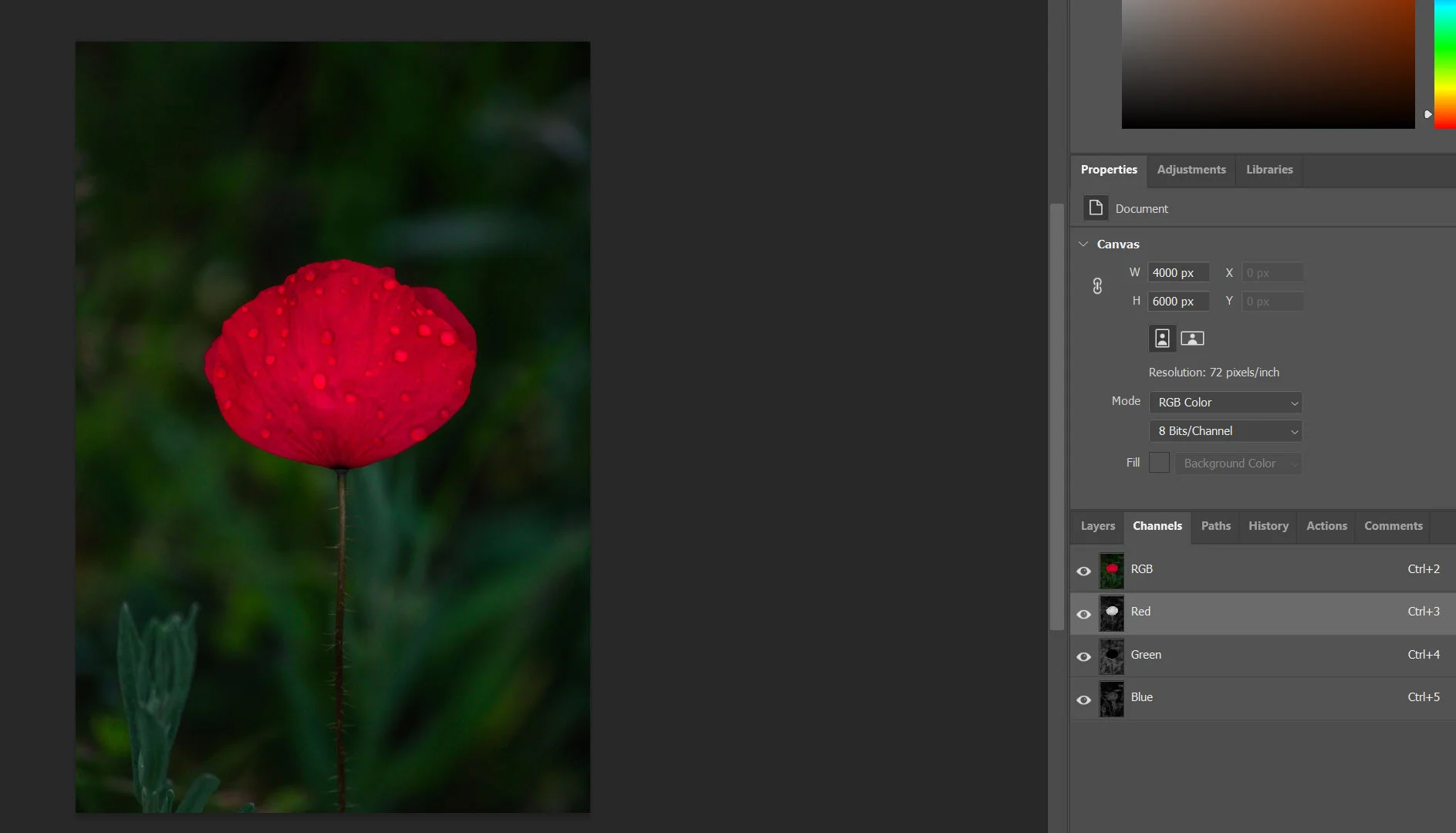
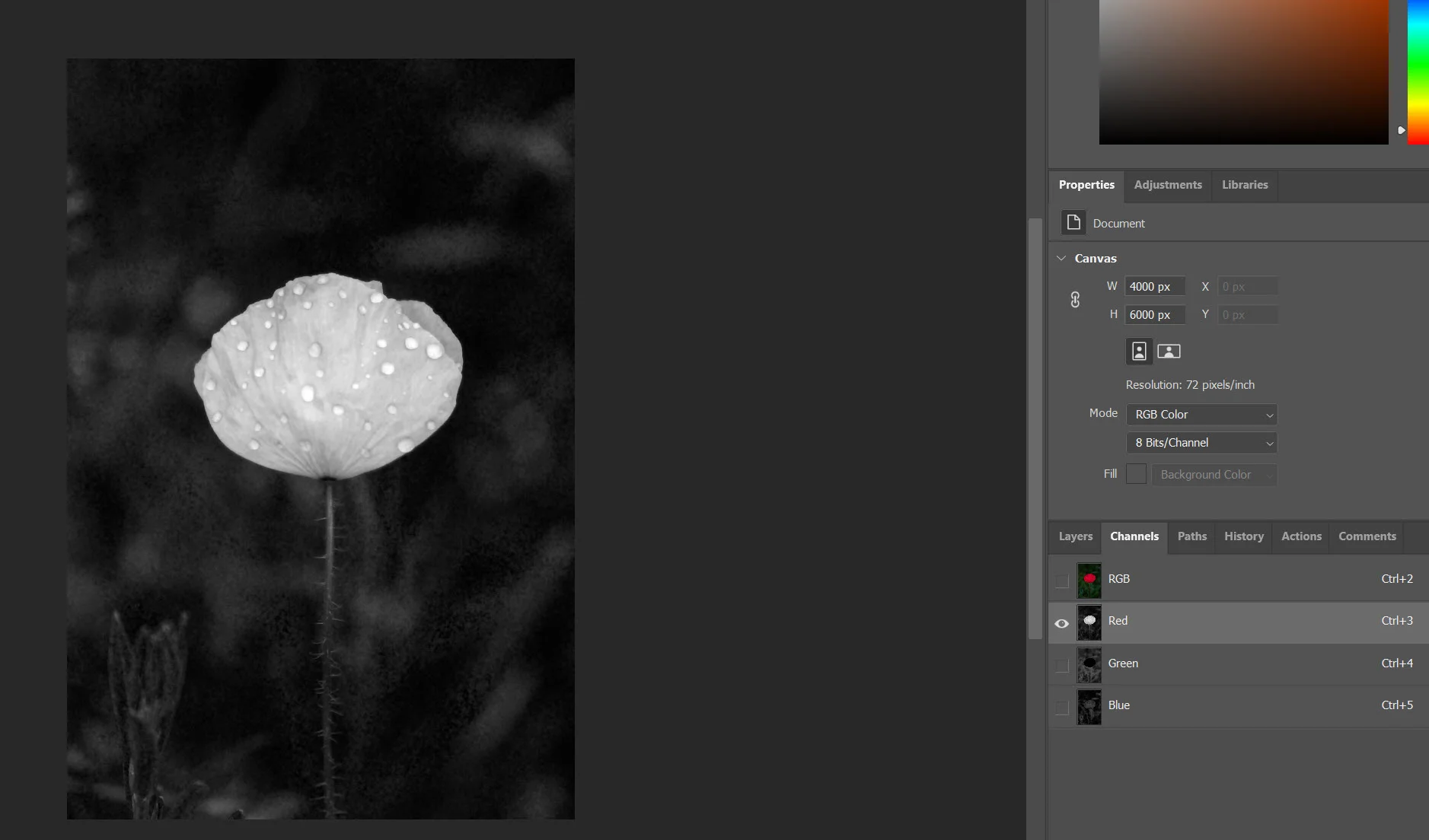
Sur l’image ci-dessous, seule la couche Red (Rouge) est affichée. Le coquelicot apparaît très clair, avec une forte tendance vers le blanc, car le rouge est la couleur dominante de cette fleur. À l’inverse, la végétation située à l’arrière-plan apparaît beaucoup plus sombre, car les composantes rouges y sont peu présentes. Cette différence de luminosité entre les zones rouges et les zones vertes permet d’obtenir une séparation très nette du sujet, ce qui peut s’avérer particulièrement utile pour réaliser une sélection précise à partir d’une couche.
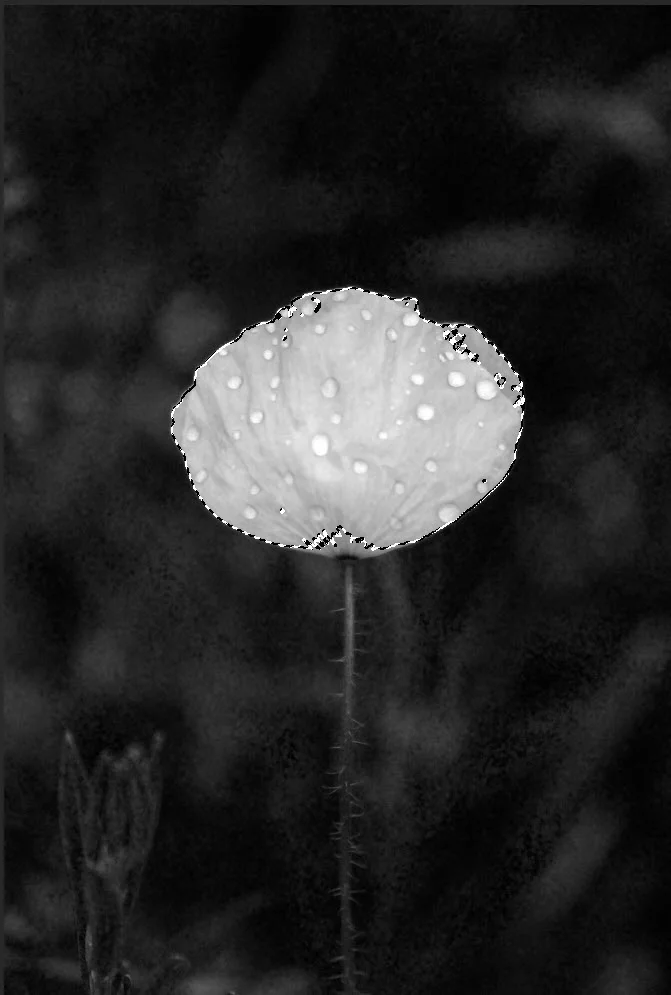
Maintenez la touche Ctrl enfoncée et cliquez sur la couche Red (Rouge) pour charger une sélection basée sur les valeurs de luminosité de cette couche. Comme le coquelicot contient une forte proportion de rouge, il est sélectionné, tandis que la végétation de l’arrière-plan, plus pauvre en rouge, est peu ou pas sélectionnée. Cette technique permet d’obtenir rapidement une sélection de la fleur sans avoir à utiliser manuellement les outils de sélection traditionnels. [raccourci clavier Windows : Ctrl + clic sur la couche Red (Rouge)] [raccourci clavier Mac : Cmd + clic sur la couche Red (Rouge)].
🔴 Créer une sélection avancée avec Calculations (Calculs)
La commande Calculations (Calculs) permet de combiner les informations provenant de plusieurs couches afin de créer un masque à fort contraste. Cette technique est particulièrement utile lorsque les outils de sélection classiques ne parviennent pas à isoler correctement un sujet complexe, comme un arbre comportant de nombreuses branches fines.
Ce chapitre utilise Calculations (Calculs) pour sélectionner avec précision un arbre sur un ciel bleu.
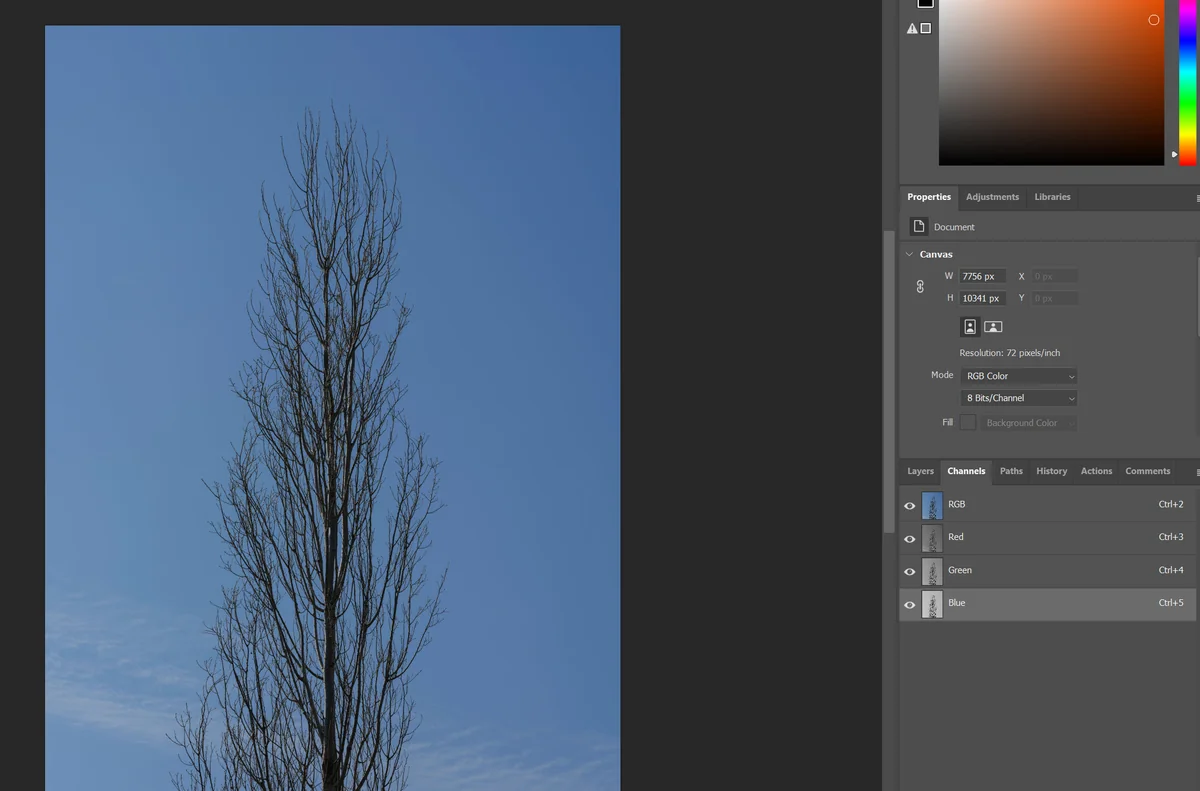
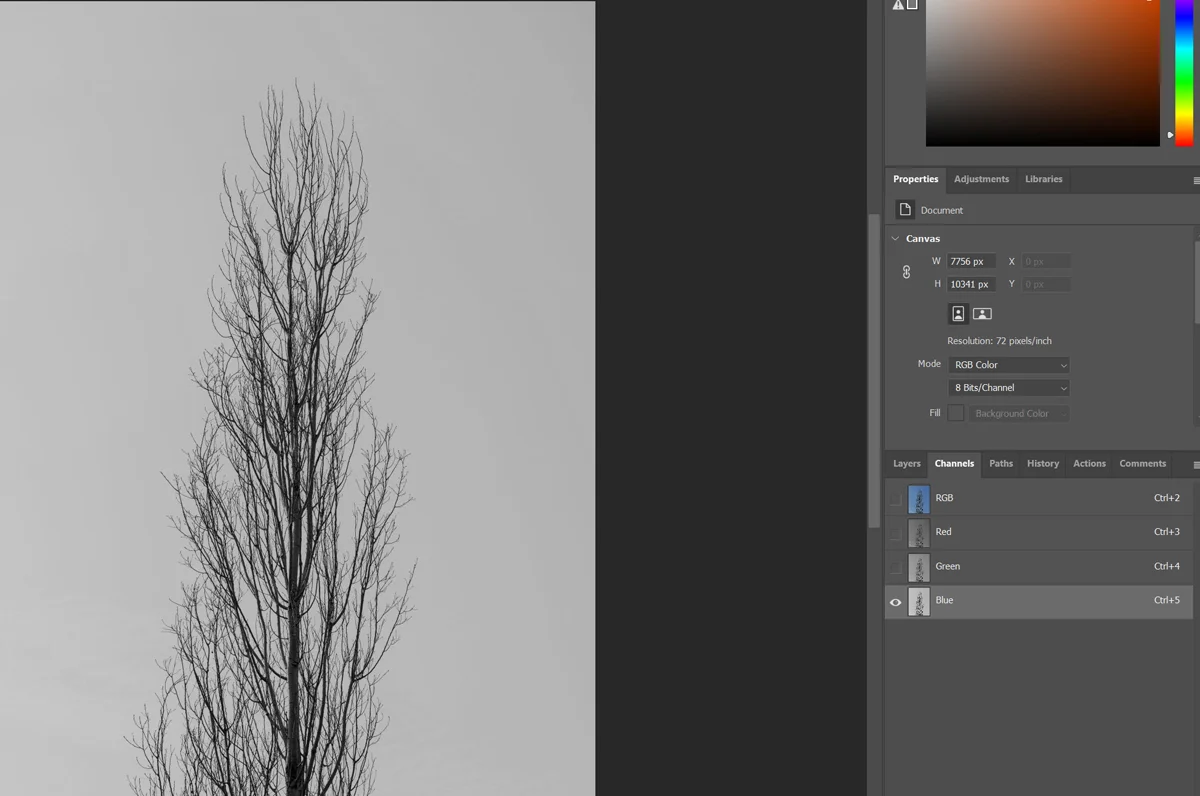
Vérifiez quelle couche Blue (Bleu), Green (Vert) ou Red (Rouge) offre le meilleur contraste entre l’objet que vous souhaitez sélectionner et son arrière-plan. Dans cet exemple, la couche Blue (Bleu) présente la meilleure séparation entre l’arbre et le ciel. Les branches apparaissent nettement plus sombres que l’arrière-plan, ce qui en fait une excellente base pour créer une sélection précise à l’aide de Calculations (Calculs).
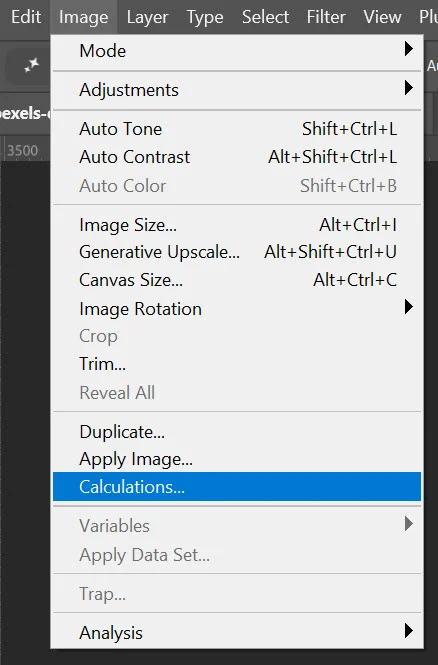
Accédez à la commande Image → Calculations… (Calculs…). Cette commande permet de combiner les informations provenant de deux couches afin de créer une Alpha Channel (Couche alpha) présentant un contraste plus important. L’objectif est d’obtenir une séparation plus nette entre le sujet et l’arrière-plan, ce qui facilitera la création d’une sélection précise.
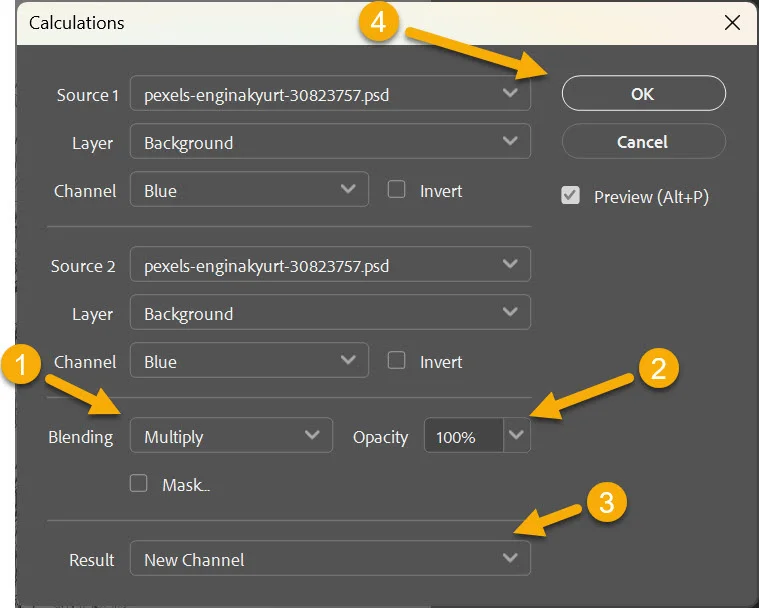
Dans la boîte de dialogue Calculations (Calculs) qui s’ouvre, vérifiez que le mode de fusion Multiply (Produit) est sélectionné dans la liste Blending (Fusion) (repère 1 sur l’image ci-dessous). Vérifiez ensuite que la valeur 100 % est définie dans le champ Opacity (Opacité) (repère 2). Assurez-vous également que l’option New Channel (Nouvelle couche) est sélectionnée dans la liste Result (Résultat) (repère 3). Enfin, cliquez sur le bouton OK (repère 4) pour créer une nouvelle Alpha Channel (Couche alpha) à partir de cette combinaison de couches.
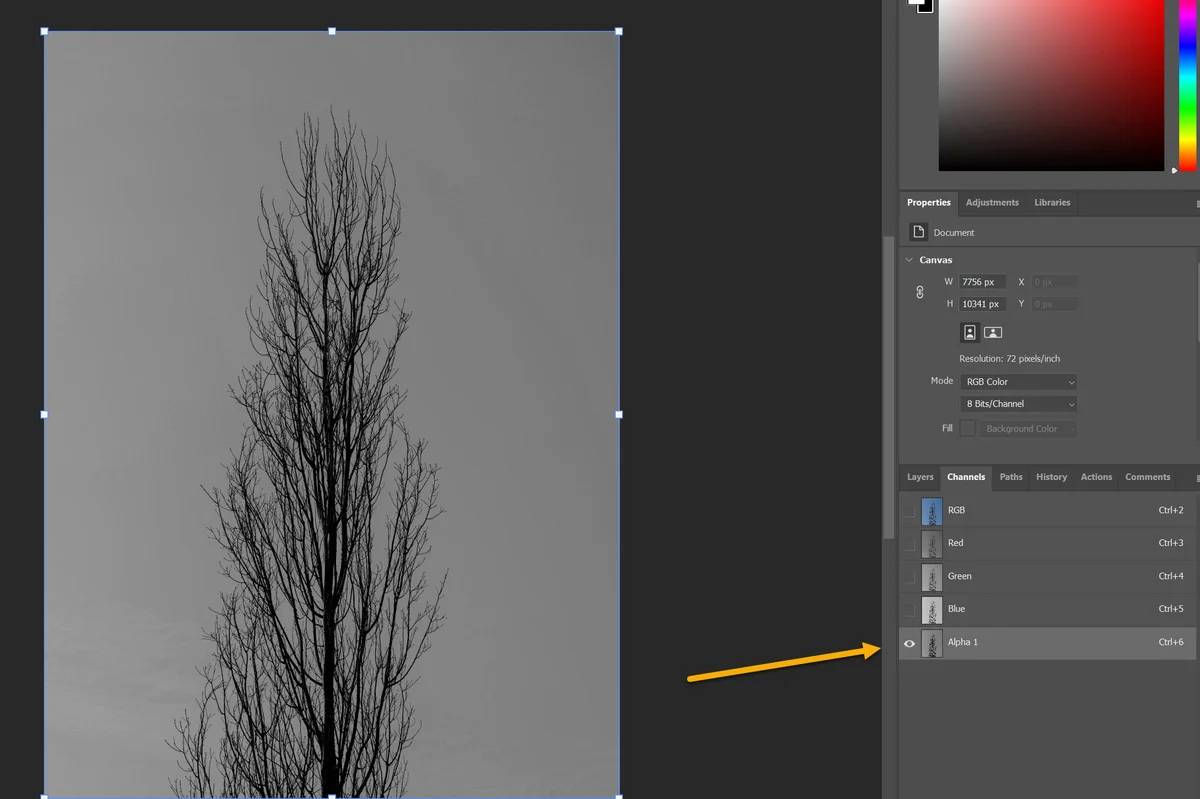
Une nouvelle Alpha Channel (Couche alpha) nommée Alpha 1 apparaît alors dans le panneau Channels (Couches). Cette couche contient le résultat de la combinaison des couches effectuée par Calculations (Calculs). Grâce au mode Multiply (Produit), le contraste entre l’arbre et le ciel est renforcé.
L’étape suivante consiste à augmenter le contraste entre le sujet à sélectionner et son arrière-plan. Pour cela, appliquez un réglage Levels (Niveaux) à l’Alpha Channel (Couche alpha) créée précédemment : Image → Adjustments (Réglages) → Levels (Niveaux).
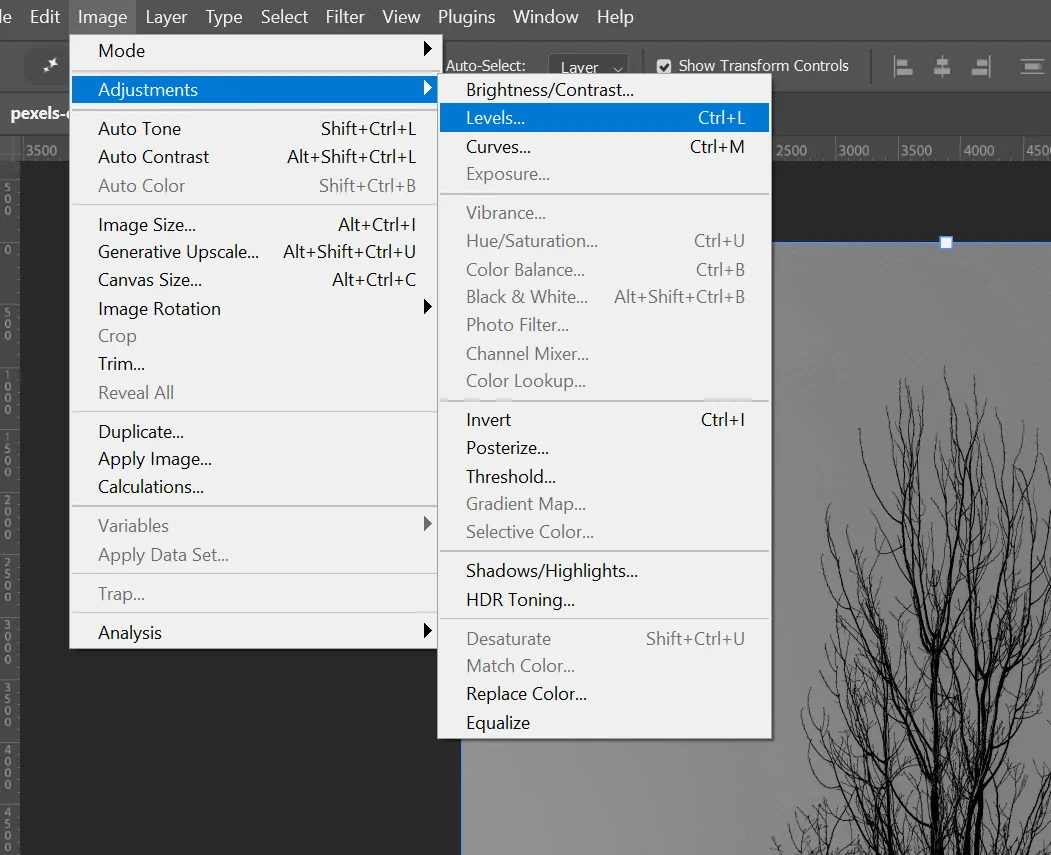
Dans la boîte de dialogue Levels (Niveaux), déplacez le curseur des tons foncés (curseur situé à gauche de l’histogramme) vers la droite afin d’assombrir davantage l’arbre et d’augmenter le contraste avec l’arrière-plan. Déplacez ensuite le curseur des tons clairs (curseur situé à droite de l’histogramme) vers la gauche afin d’éclaircir le ciel. Enfin, ajustez le curseur des tons moyens (curseur central) pour affiner le contraste global du masque. L’objectif est d’obtenir des branches aussi sombres que possible sur un ciel aussi clair que possible, tout en conservant les détails les plus fins de l’arbre. Cliquez ensuite sur le bouton OK pour valider les réglages.
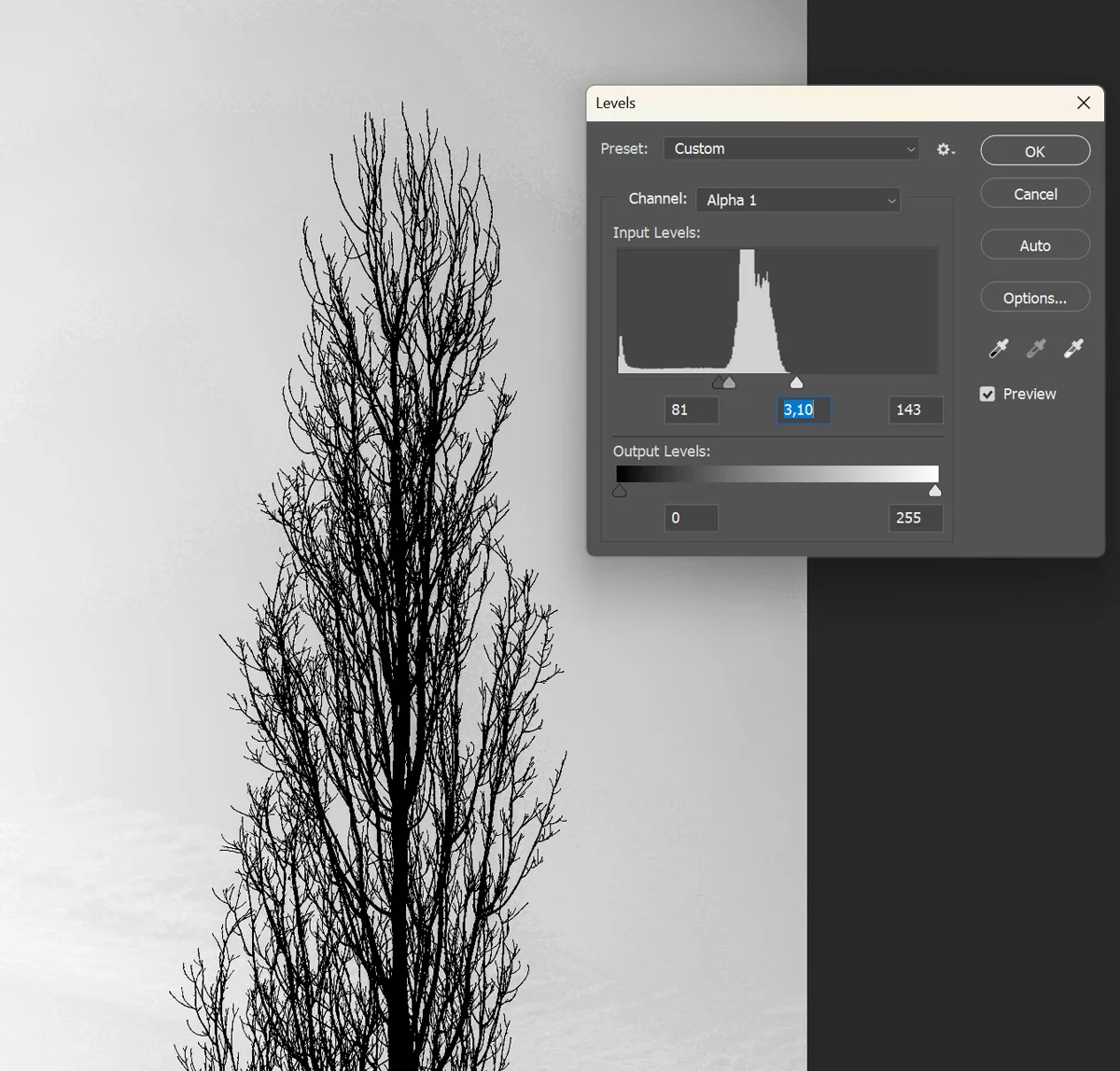
Inversez la couche pour que l’arbre devienne blanc et le ciel noir : sélectionnez la couche Alpha 1, puis choisissez Image → Adjustments (Réglages) → Invert (Négatif) [raccourci clavier Windows : Ctrl + I] [raccourci clavier Mac : Cmd + I]. Sans cette inversion, la sélection porterait sur le ciel et non sur l’arbre.
Pour transformer l’Alpha Channel (Couche alpha) en sélection, maintenez la touche Ctrl enfoncée et cliquez sur la vignette de la couche Alpha 1 dans le panneau Channels (Couches) [raccourci clavier Windows : Ctrl + clic sur la vignette de la couche Alpha 1] [raccourci clavier Mac : Cmd + clic sur la vignette de la couche Alpha 1]
Une fois la sélection active, copiez les pixels sélectionnés à l’aide de la commande Edit (Édition) → Copy (Copier). [raccourci clavier Windows : Ctrl + C] [raccourci clavier Mac : Cmd + C].
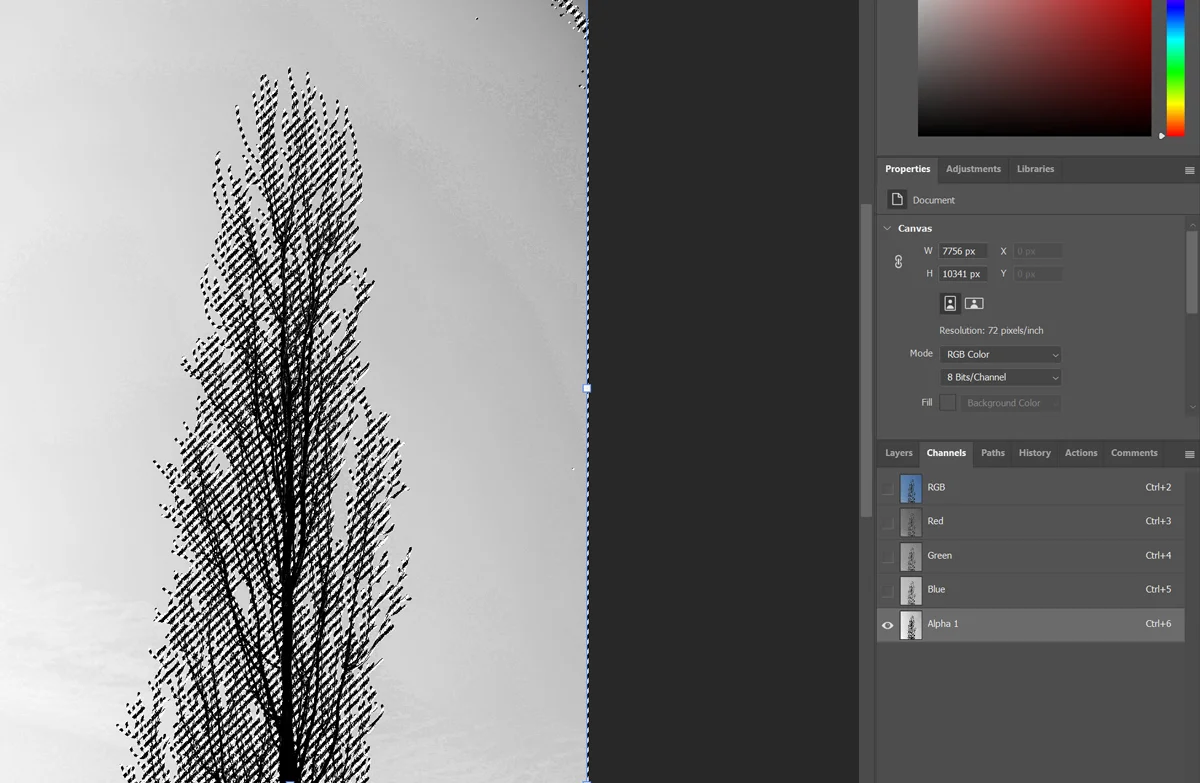
De retour dans le panneau Layers (Calques), créez un nouveau calque vide au-dessus du calque Background. Collez ensuite le contenu précédemment copié à l’aide de la commande Edit (Édition) → Paste (Coller). [raccourci clavier Windows : Ctrl + V] [raccourci clavier Mac : Cmd + V].
Pour mieux visualiser le résultat de la sélection, remplissez les zones sélectionnées avec une couleur à l’aide de l’outil Paint Bucket Tool (Pot de peinture).
La méthode Calculations (Calculs) permet de réaliser une sélection extrêmement précise. Même les branches les plus fines de l’arbre ont été conservées. Cette technique est particulièrement efficace pour les sujets comportant de nombreux détails délicats, qu’il serait difficile de sélectionner correctement avec les outils de sélection traditionnels.
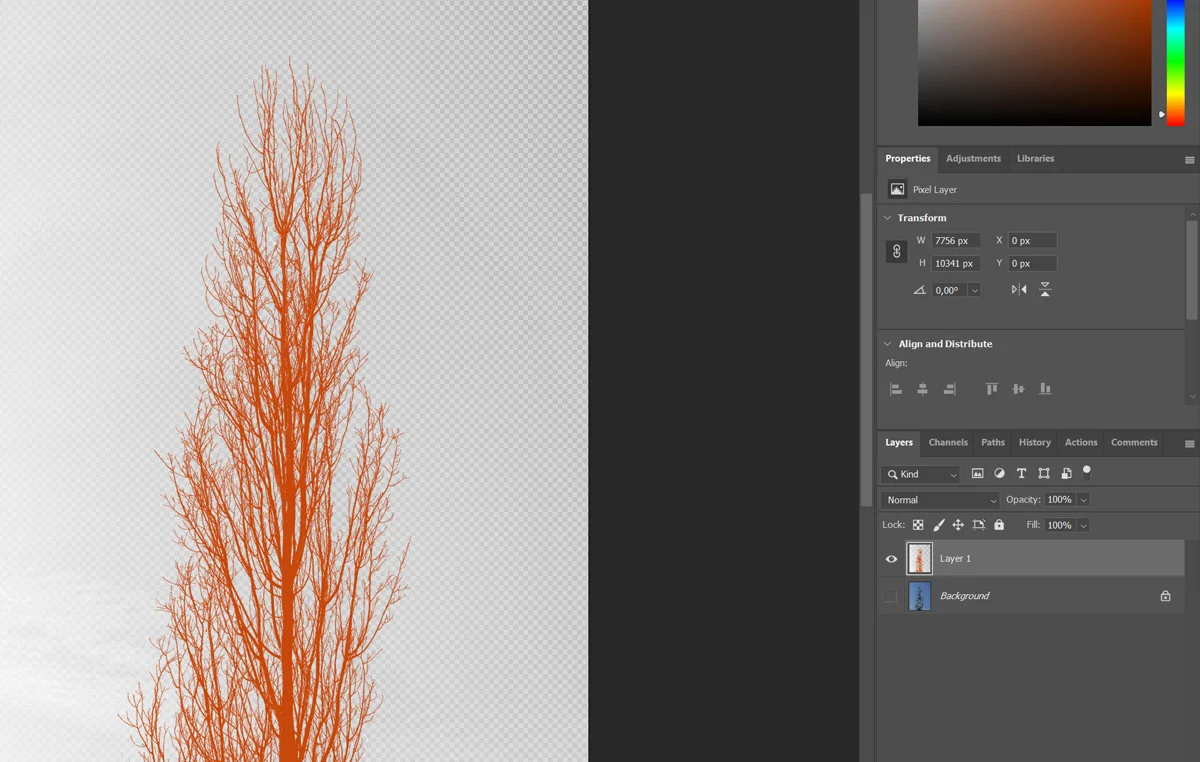
🟢 Sélectionner le ciel
Ouvrez l’image dans Photoshop, puis dupliquez le calque : Layer (Calque) → Duplicate Layer… (Dupliquer le calque…). Dans la boîte de dialogue Duplicate Layer (Dupliquer le calque), cliquez sur OK.
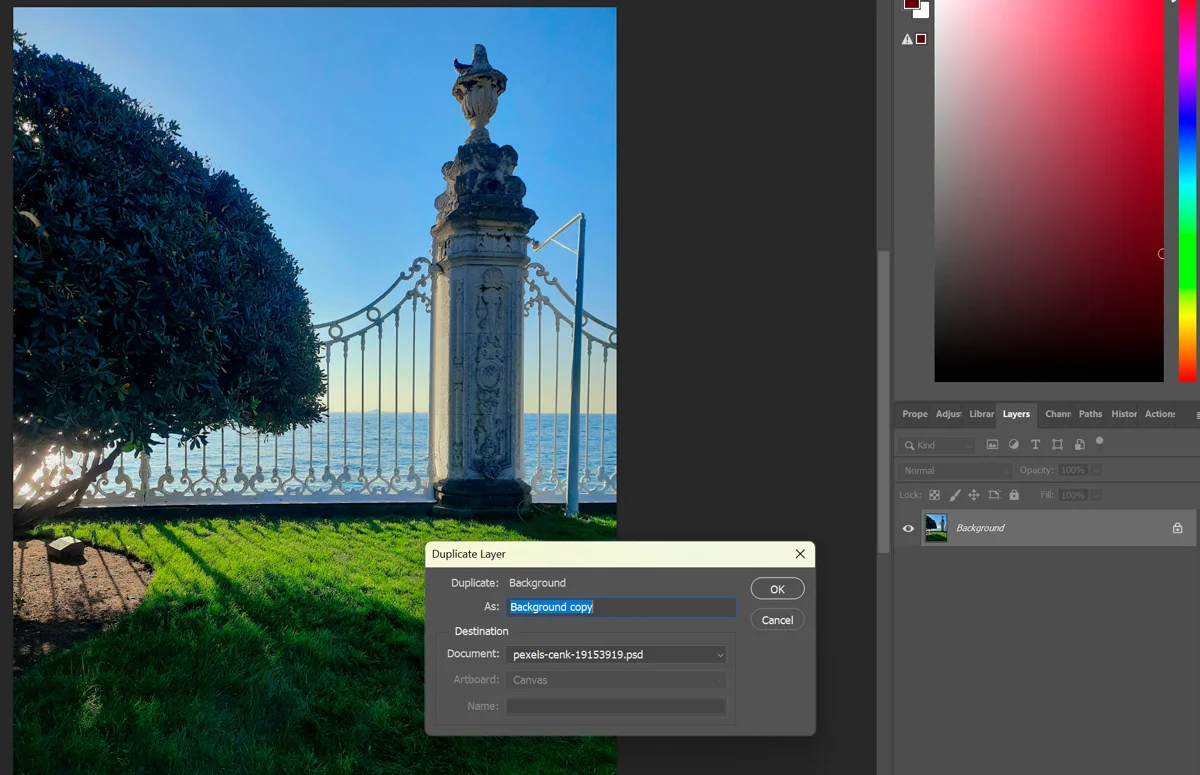
Sélectionnez le ciel : Select (Sélection) → Sky (Ciel). Photoshop détecte automatiquement les zones de ciel de l’image.
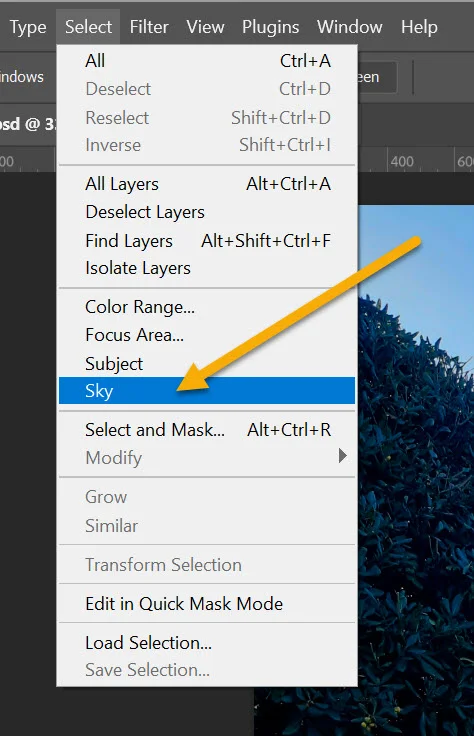
Le ciel est sélectionné : il apparaît entouré de pointillés.
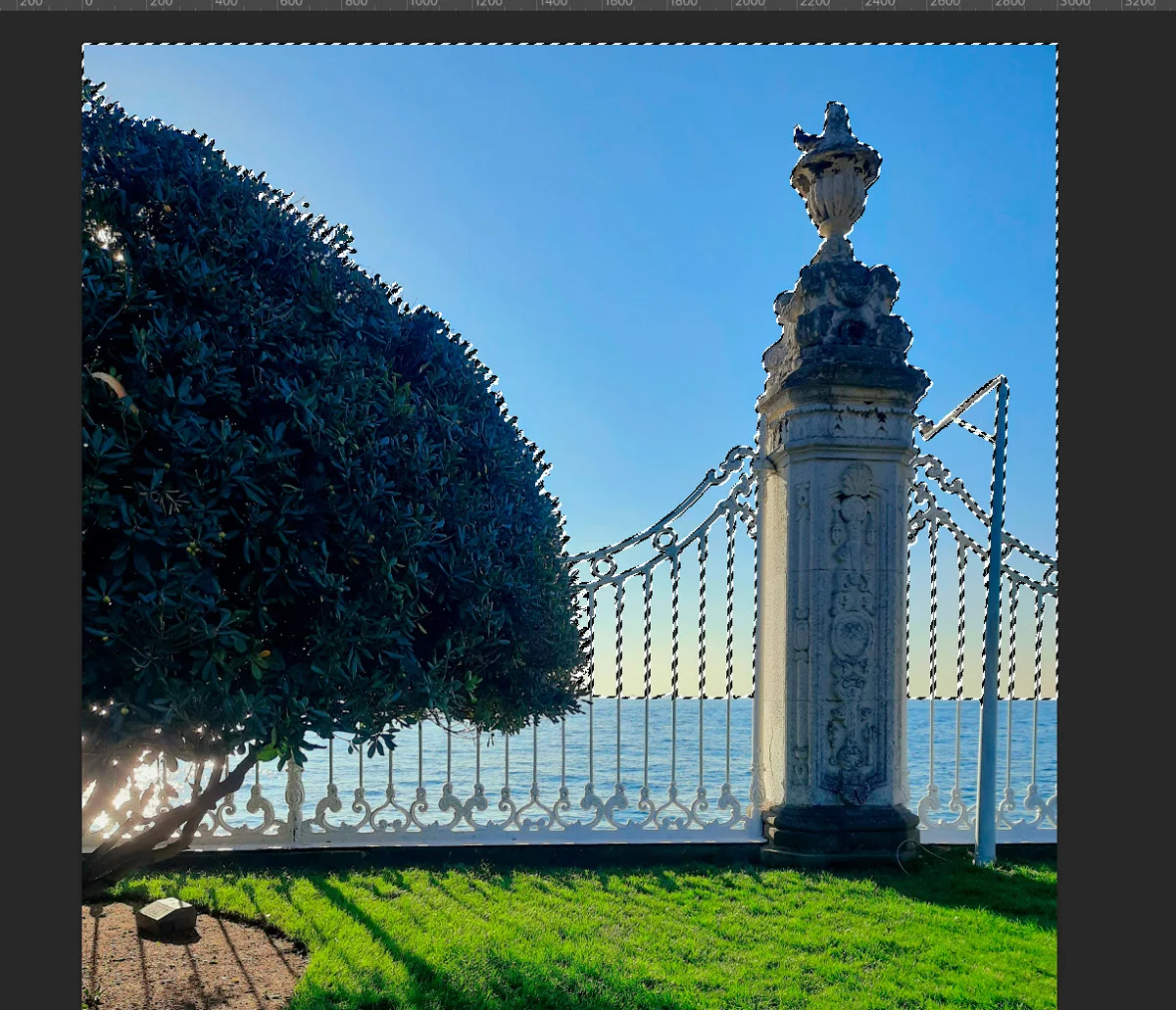
Dans certains cas, par exemple au niveau de la végétation, il est nécessaire de redéfinir ce qui n’est pas le ciel. Dans cet exemple, le ciel est correctement sélectionné, même entre les feuilles.
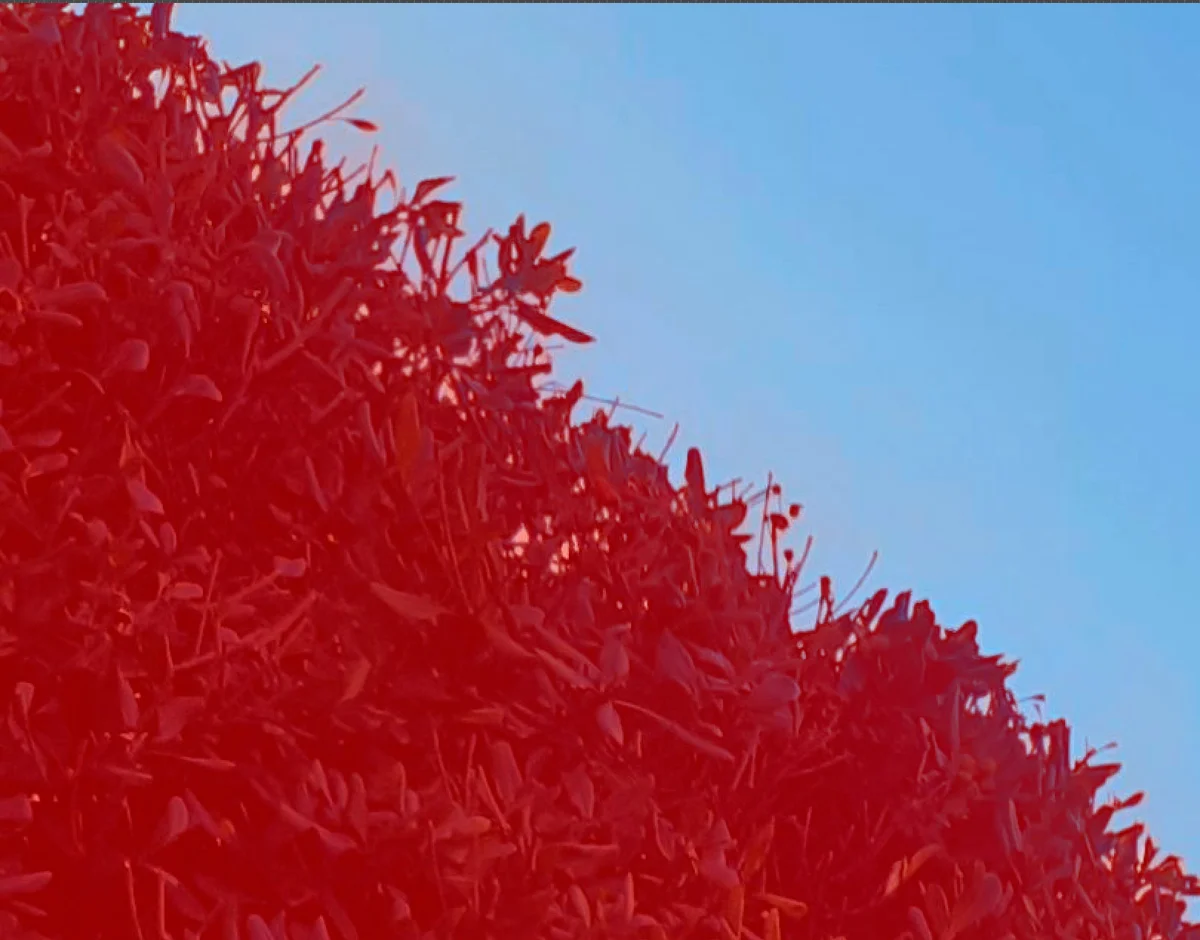
Pour affiner la sélection si nécessaire, ouvrez l’espace de travail de retouche : Select (Sélection) → Select and Mask… (Sélectionner et masquer…) [raccourci clavier Windows : Alt + Ctrl + R] [raccourci clavier Mac : Option + Cmd + R].
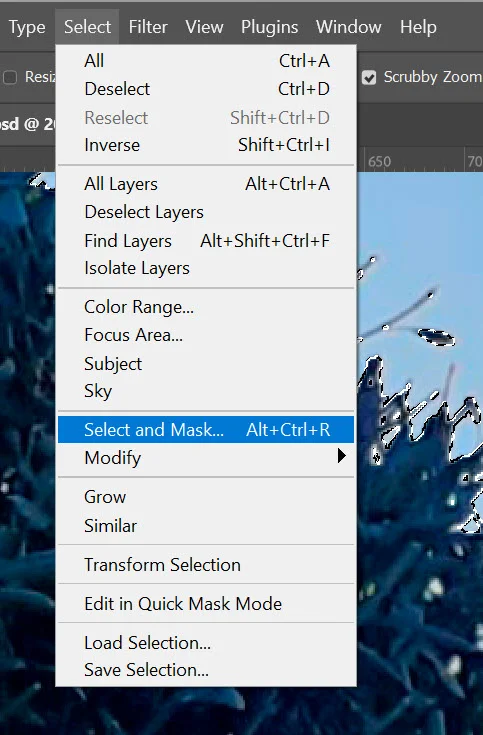
Plusieurs modes d’affichage sont disponibles dans la liste View (Affichage) (repère 1). Dans cet exemple, choisissez Overlay (Superposition) (repère 2) [raccourci clavier Windows : V] [raccourci clavier Mac : V].
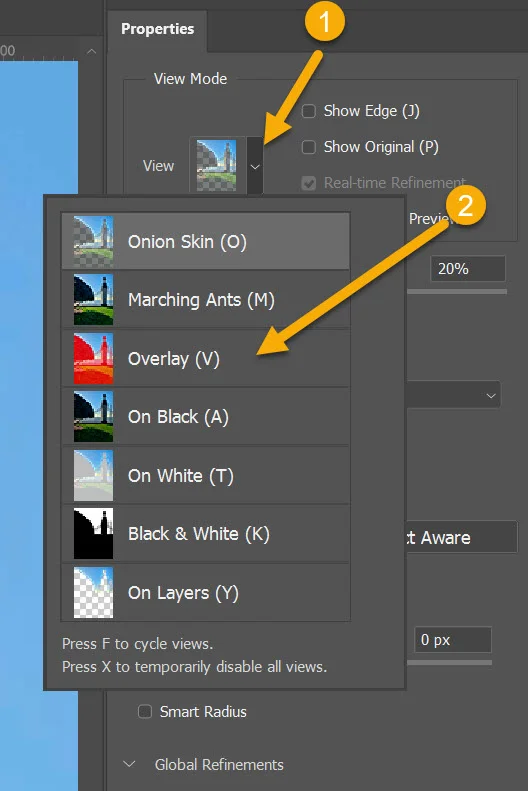
Sélectionnez la brosse spéciale Refine Edge Brush Tool, repérée par la flèche ci-dessous. Cet outil permet d’affiner les contours de la sélection.
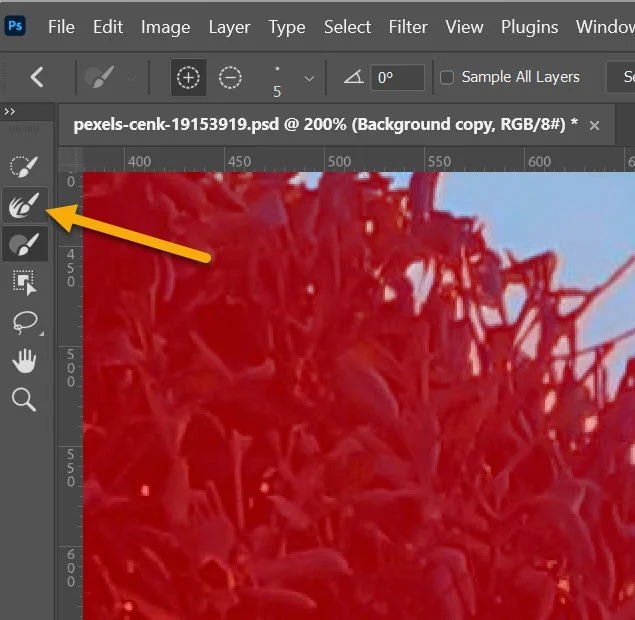
Dans la section Output Settings (Paramètres de sortie), choisissez Layer Mask (Masque de fusion) dans la liste Output To (Sortie vers). La sélection est ainsi convertie en masque de fusion.
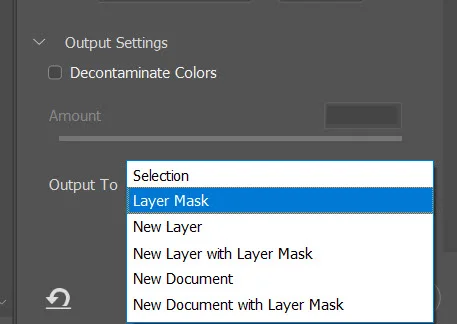
Pour modifier le ciel sélectionné, créez un calque de réglage Curves (Courbes) : cliquez sur l’icône Create new fill or adjustment layer (Créer un calque de remplissage ou de réglage) en bas du panneau Layers (Calques), puis choisissez Curves… (Courbes…).
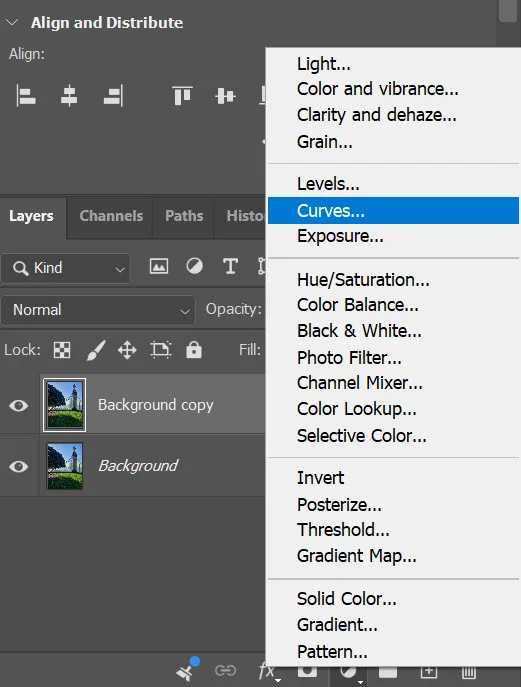
Modifiez la courbe selon vos besoins. Dans cet exemple, modifiez-la pour renforcer le bleu du ciel. Le calque de réglage s’applique uniquement au ciel, grâce au masque créé à partir de la sélection.
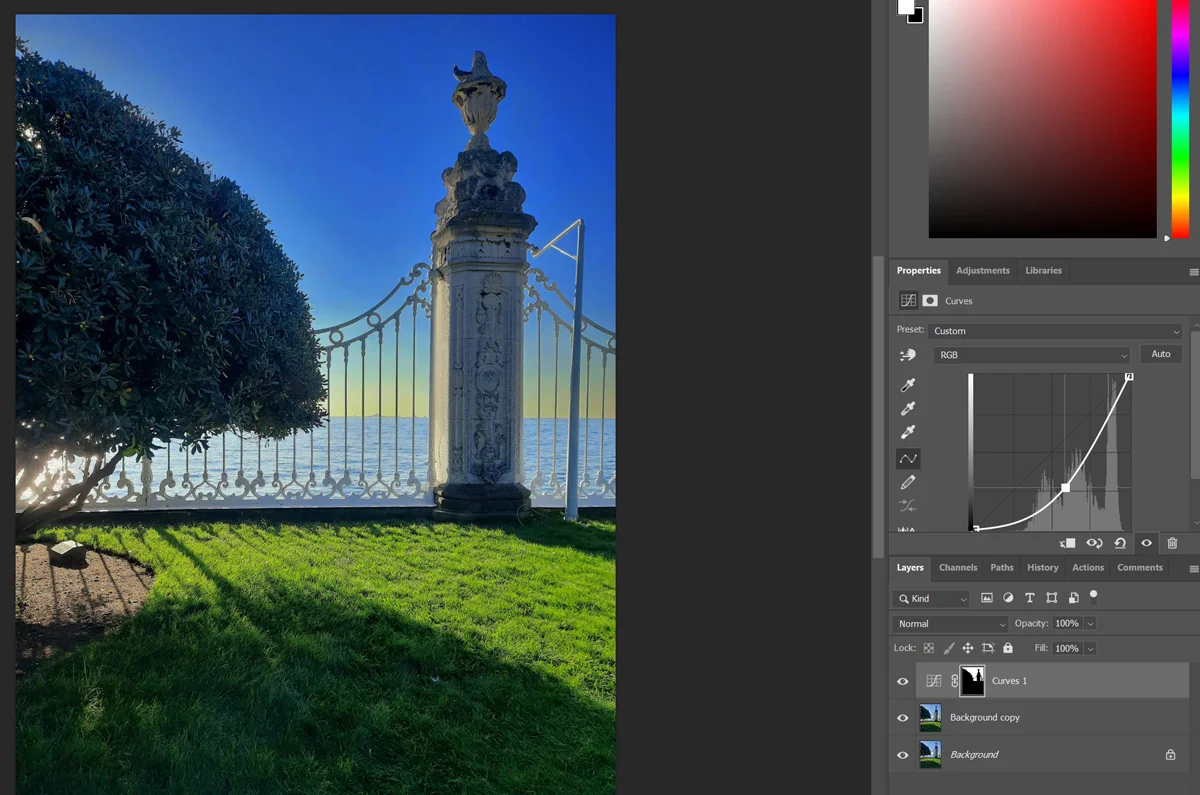
Pour sélectionner à nouveau le ciel, choisissez Select (Sélection) → Reselect (Resélectionner) [raccourci clavier Windows : Shift + Ctrl + D] [raccourci clavier Mac : Shift + Cmd + D].

Pour sélectionner tout le décor sauf le ciel, inversez la sélection : Select (Sélection) → Inverse (Intervertir) [raccourci clavier Windows : Shift + Ctrl + I] [raccourci clavier Mac : Shift + Cmd + I].
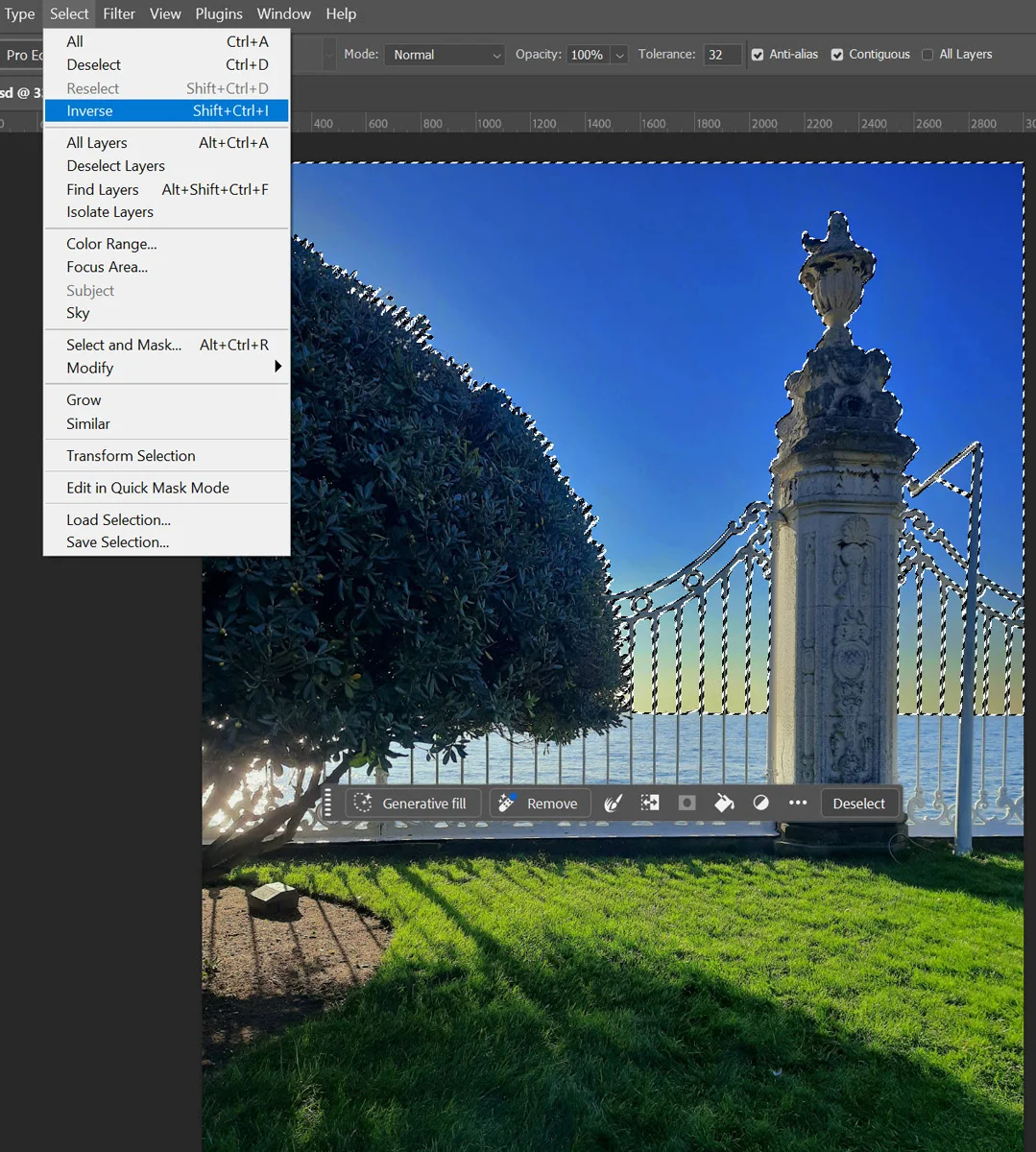
Dans cet exemple, créez un nouveau calque de réglage Curves (Courbes) pour assombrir le premier plan.
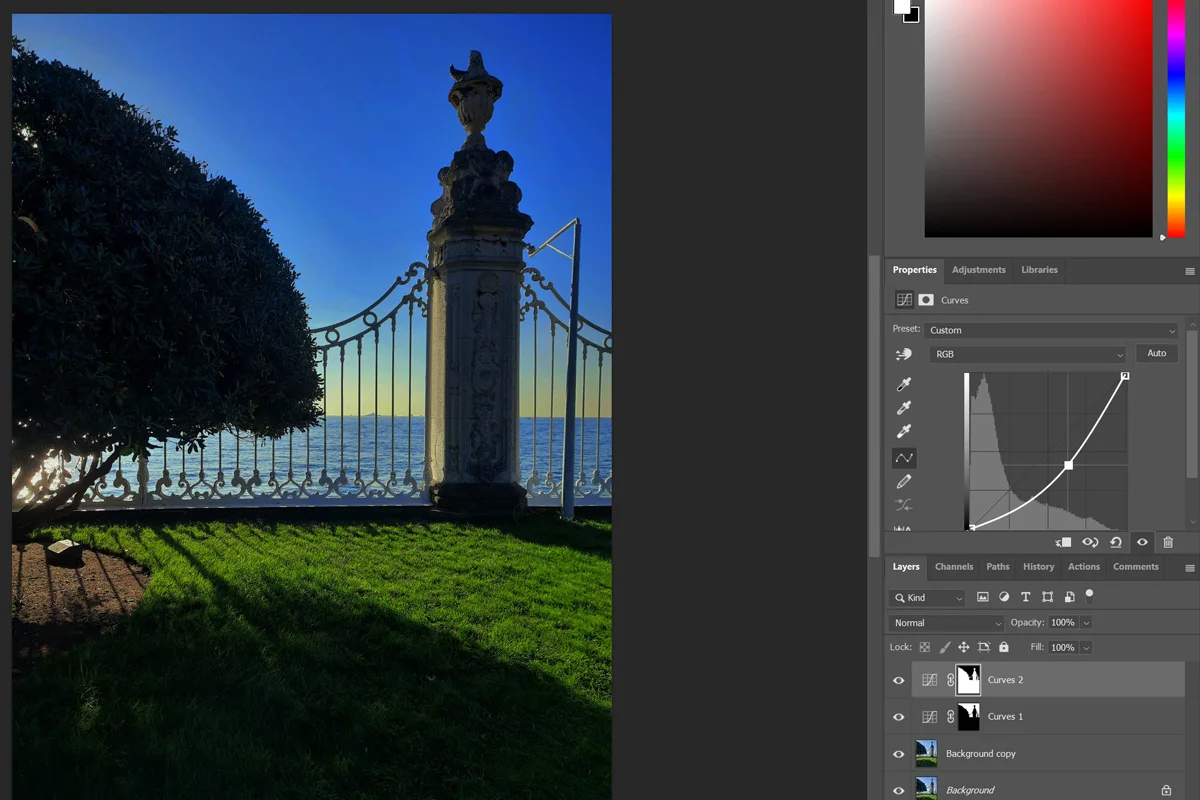
La manipulation suivante ne concerne pas la sélection, mais elle porte aussi sur le ciel, qu’il est possible de remplacer par un autre. Elle est présentée ici brièvement. Choisissez Edit (Édition) → Sky Replacement… (Remplacement du ciel…).
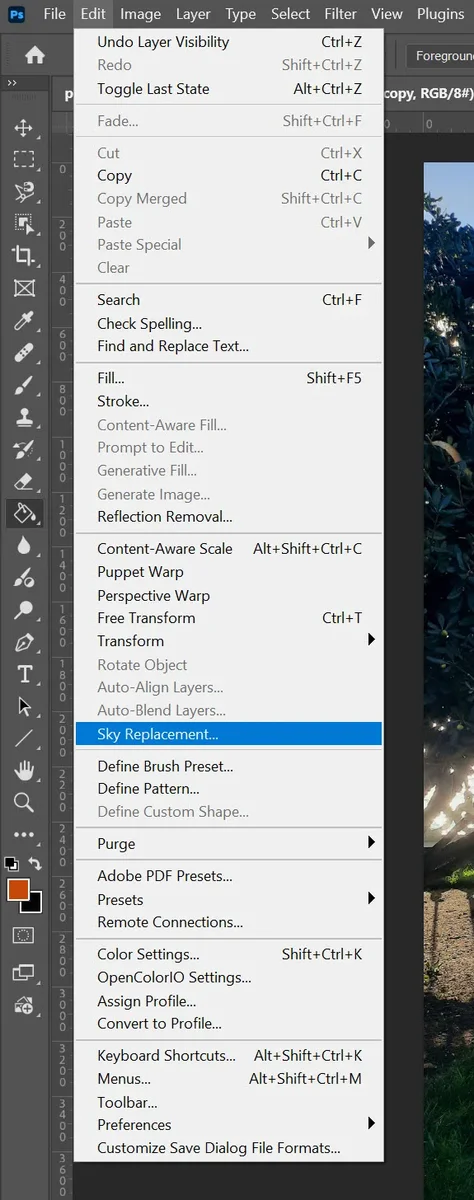
Dans la boîte de dialogue Sky Replacement (Remplacement du ciel), ouvrez la liste Sky (Ciel), indiquée par la flèche orange ci-dessous, pour sélectionner un nouveau ciel.
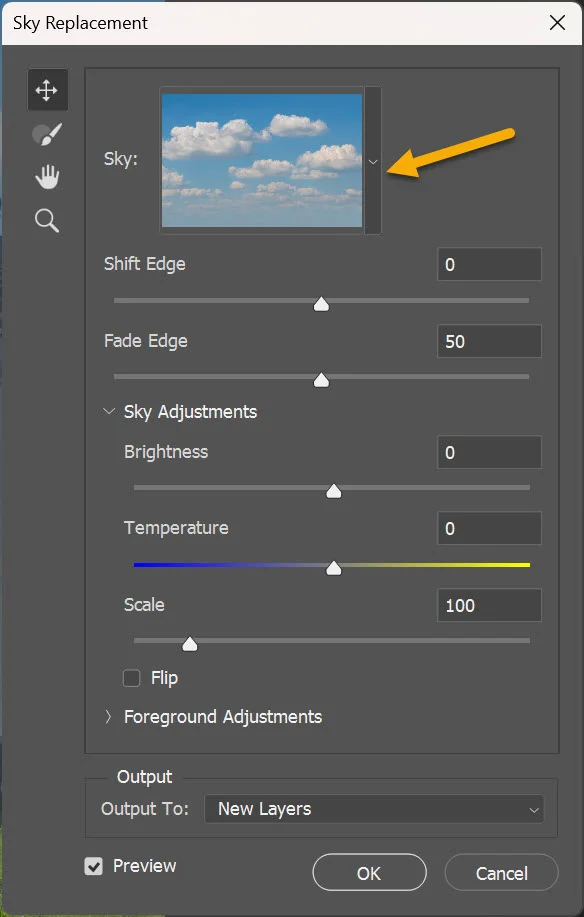
Sur l’illustration ci-dessous, le ciel sans nuage est remplacé par un ciel nuageux.
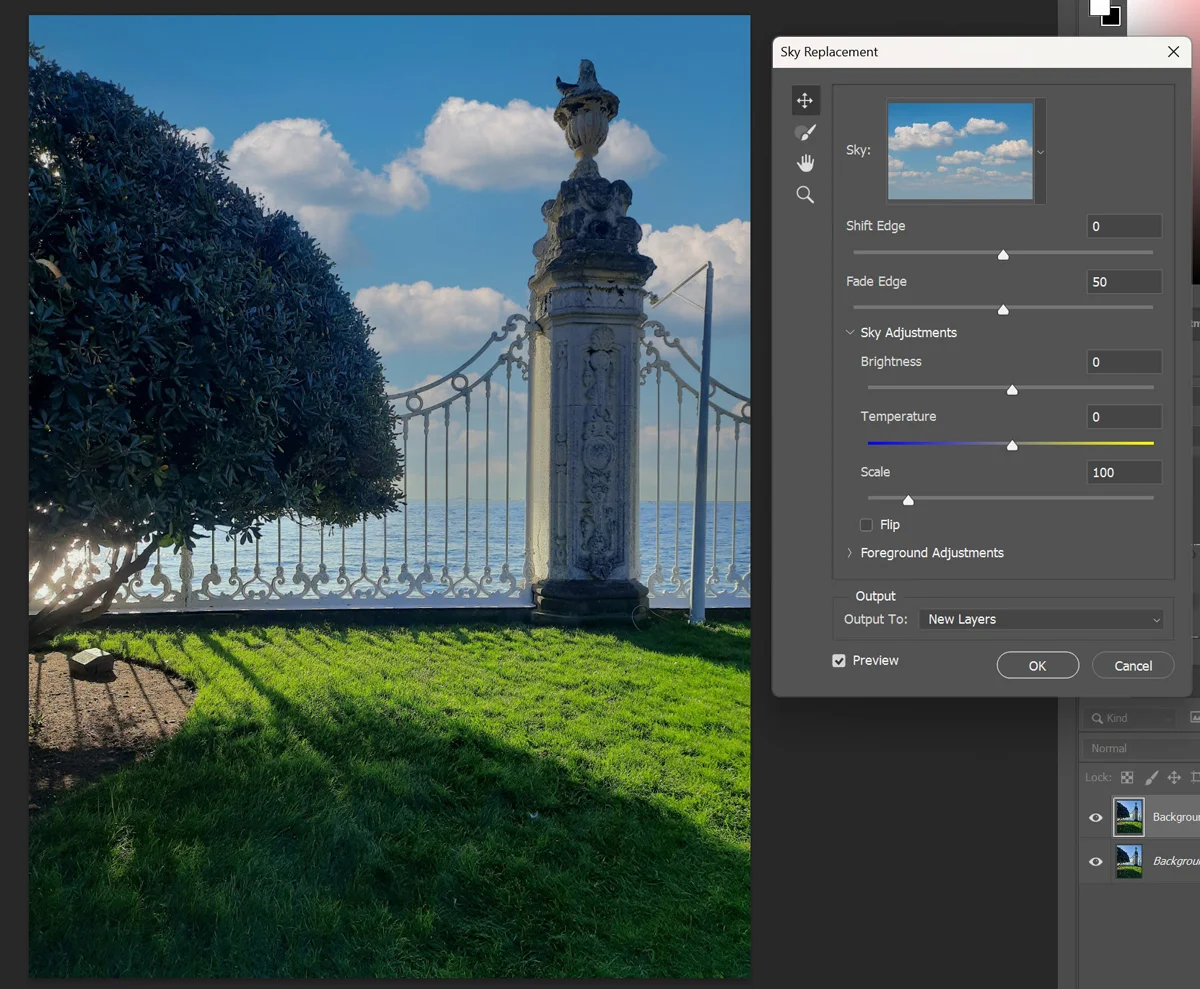
Photoshop crée un groupe de calques nommé Sky Replacement Group. Vous pouvez ajuster les réglages des calques de ce groupe.
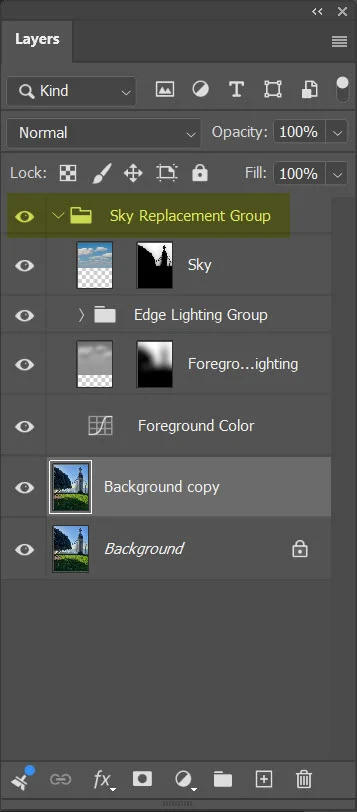
🔴 Sélectionner la végétation
Ce chapitre explique comment sélectionner la végétation d’une photo de paysage avec Color Range (Plage de couleurs), puis comment affiner les contours du feuillage avec Select and Mask (Sélectionner et masquer). La sélection obtenue permet ensuite de modifier uniquement la couleur de la végétation, sans toucher au ciel.
Dupliquer le calque d’arrière-plan
Dupliquez le calque de référence Background (Arrière-plan) : cliquez avec le bouton droit sur ce calque dans le panneau Layers (Calques), choisissez Duplicate Layer… (Dupliquer le calque…), puis validez avec OK. La copie permet de conserver l’image d’origine intacte.
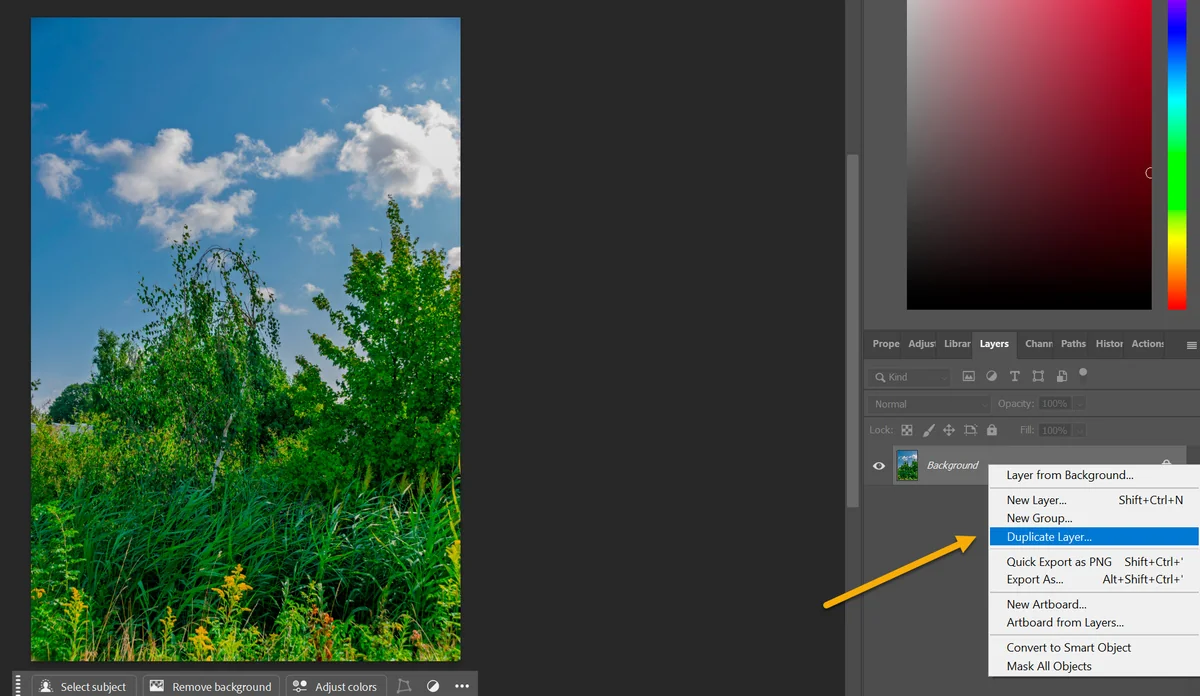
Le nouveau calque Background copy (Arrière-plan copie) apparaît au-dessus du calque Background (Arrière-plan).
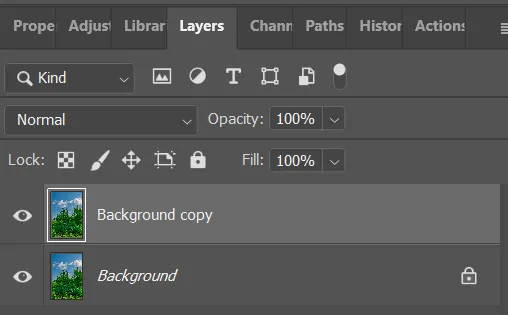
Sélectionner les verts avec Color Range (Plage de couleurs)
Ouvrez la fonction de sélection par couleur : Select (Sélection) → Color Range… (Plage de couleurs…).
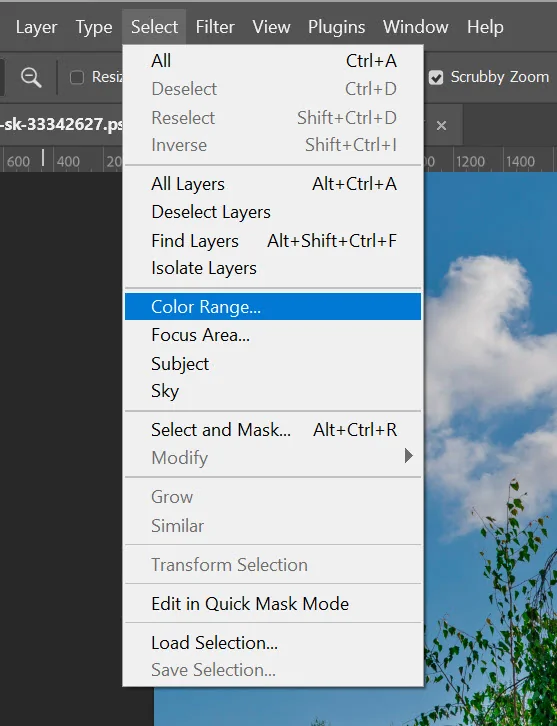
Dans la boîte de dialogue Color Range (Plage de couleurs), ouvrez la liste Selection Preview (Aperçu de la sélection) et choisissez Grayscale (Niveaux de gris). Cet aperçu affiche la sélection en noir et blanc : les zones blanches sont sélectionnées, les zones noires ne le sont pas.
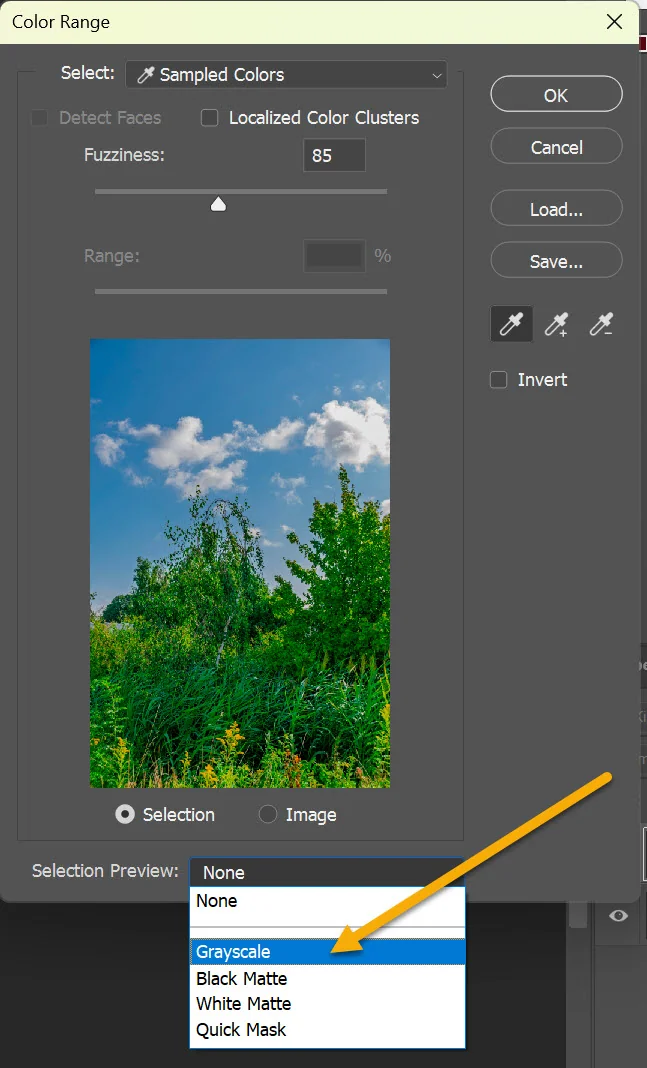
Sur l’illustration ci-dessous, l’aperçu de la sélection s’affiche en niveaux de gris. Les nuages apparaissent en blanc, donc sélectionnés, tandis que la végétation reste majoritairement noire.
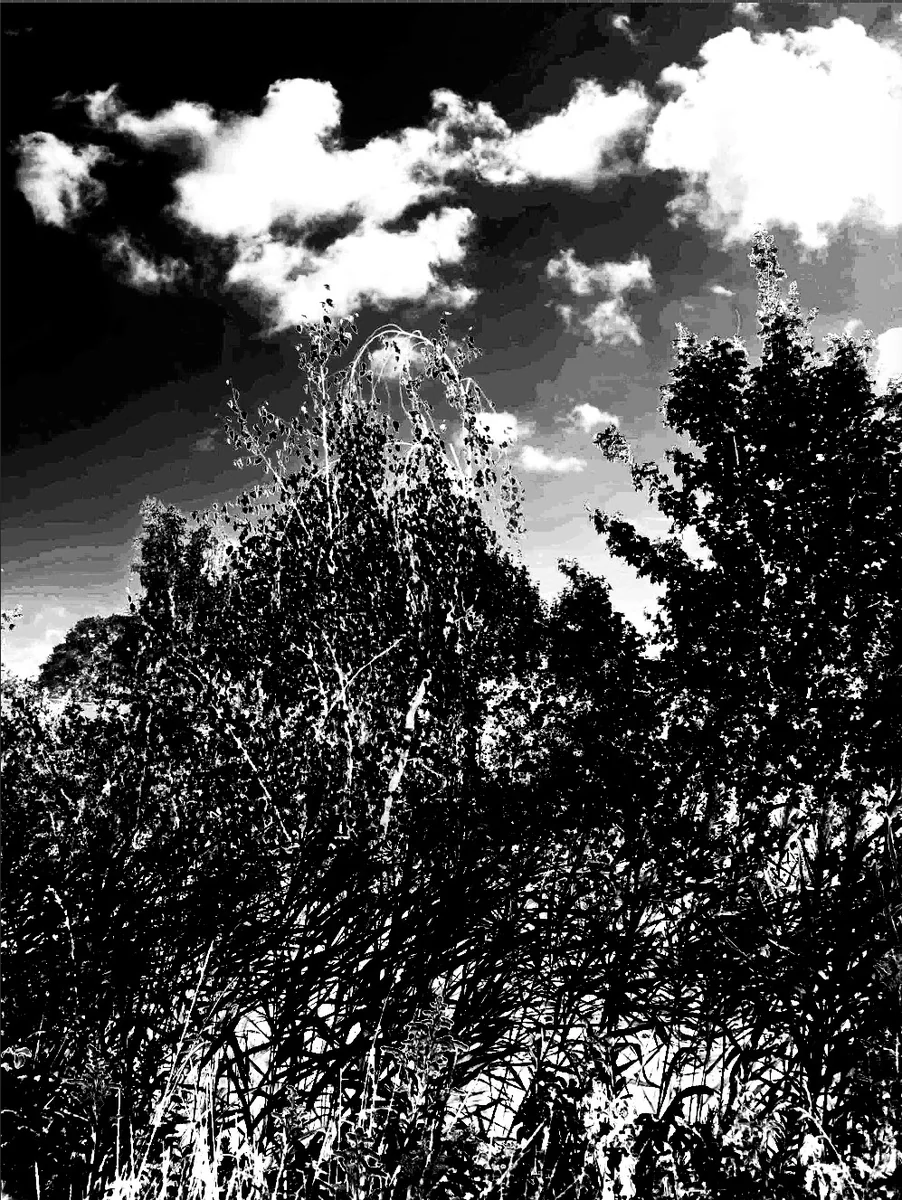
Dans la liste Select (Sélection) de la boîte de dialogue, choisissez Greens (Verts), puis cliquez sur OK.
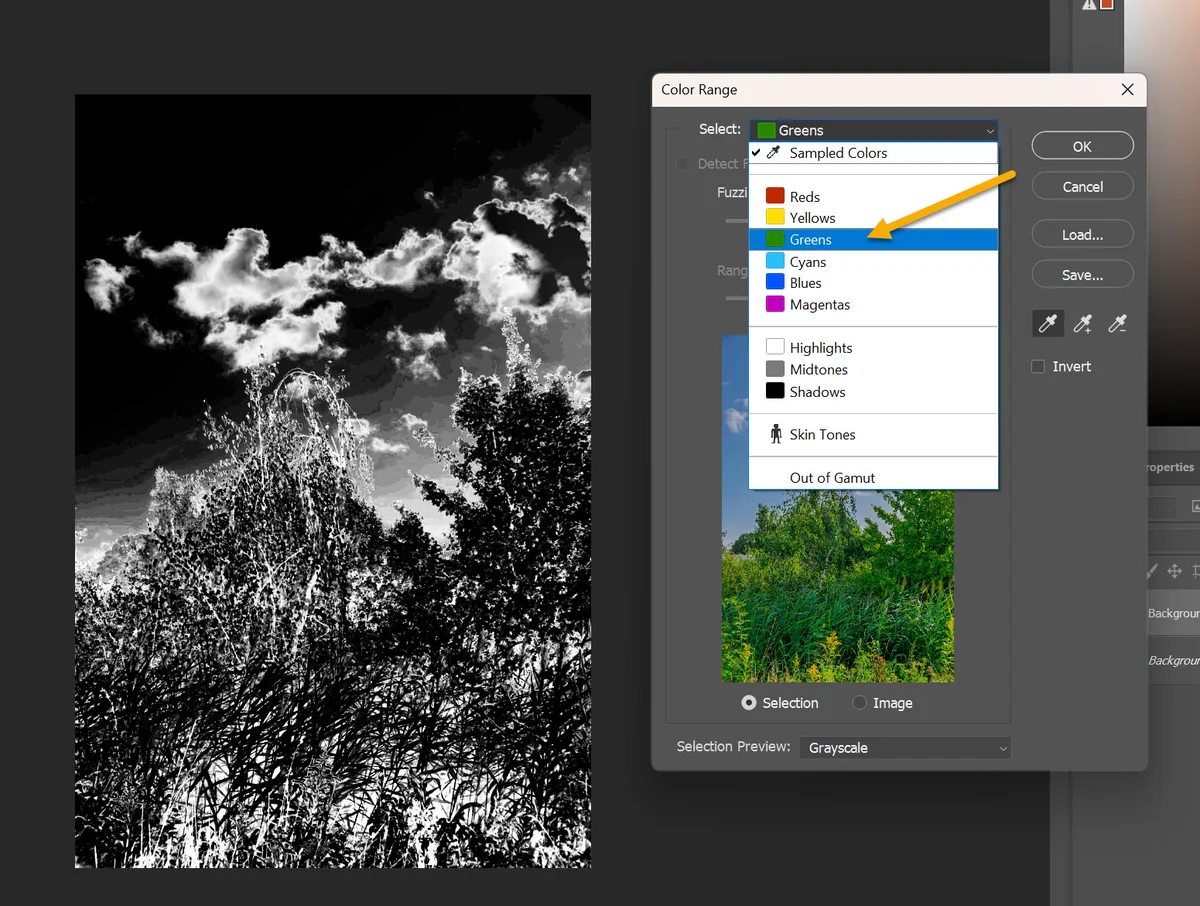
Sur l’illustration ci-dessous, la végétation n’est que partiellement sélectionnée. Dans le cas présent, ce résultat n’est pas satisfaisant.
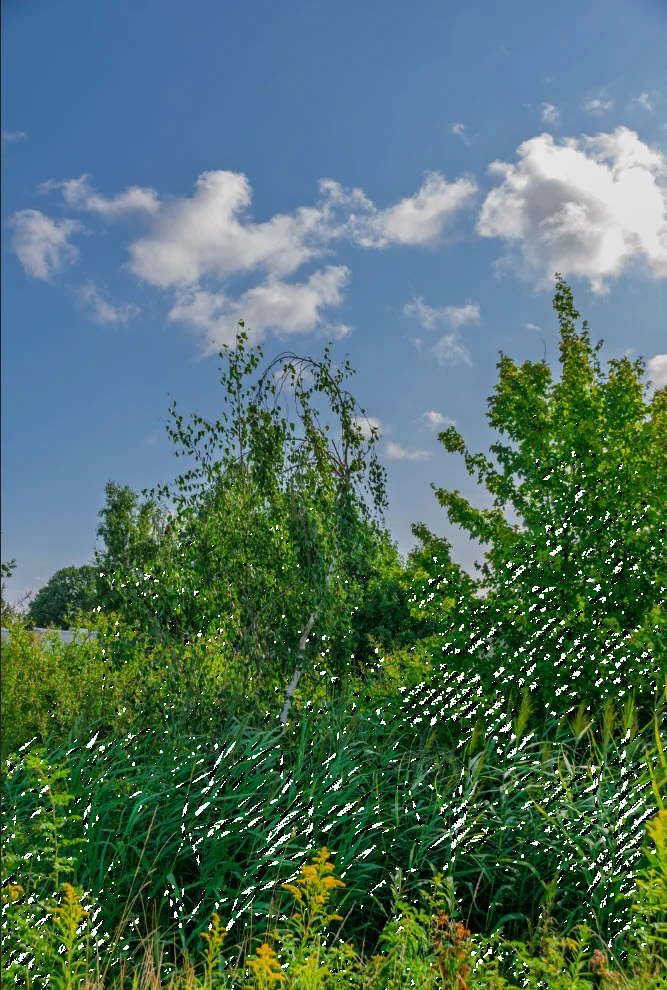
Compléter la sélection avec Sampled Colors (Couleurs échantillonnées)
Rouvrez la boîte de dialogue : Select (Sélection) → Color Range… (Plage de couleurs…). Dans la liste Select (Sélection), choisissez Sampled Colors (Couleurs échantillonnées), puis cliquez avec la pipette sur un feuillage pour échantillonner ses couleurs. Avec cette option, le réglage Fuzziness (Tolérance) et les pipettes d’échantillonnage sont actifs.
Dans cet exemple, retirez les nuages sélectionnés avec la pipette Subtract from Sample (Soustraire de l’échantillon) (–) en cliquant sur les nuages.
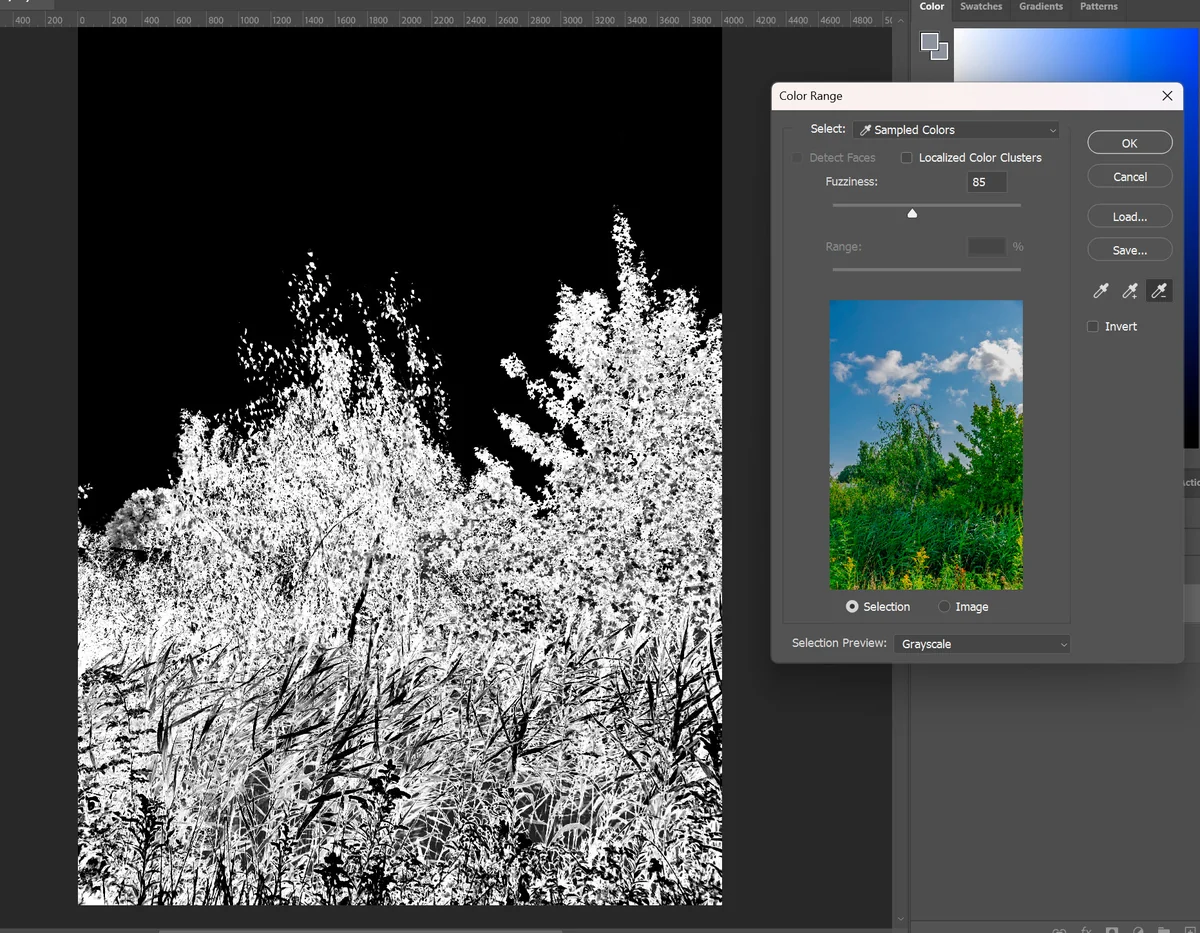
Cliquez sur OK. Sur l’illustration ci-dessous, la végétation est bien sélectionnée.
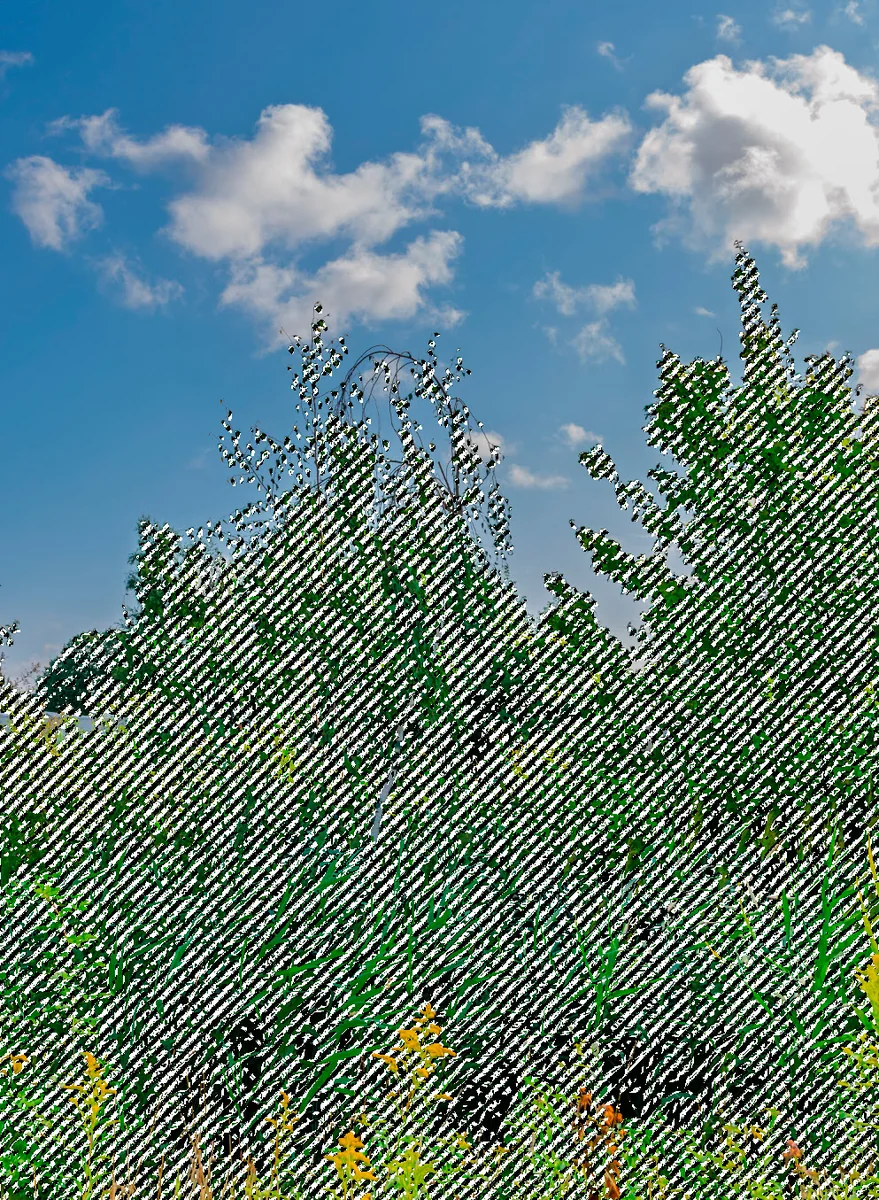
Pour sélectionner davantage de végétation, rouvrez Color Range (Plage de couleurs), sélectionnez la pipette Add to Sample (Ajouter à l’échantillon) (+) et réglez Fuzziness (Tolérance) entre 40 et 50. Dans cet exemple, saisissez la valeur 44. Cliquez sur les zones de végétation non sélectionnées, puis cliquez sur OK.
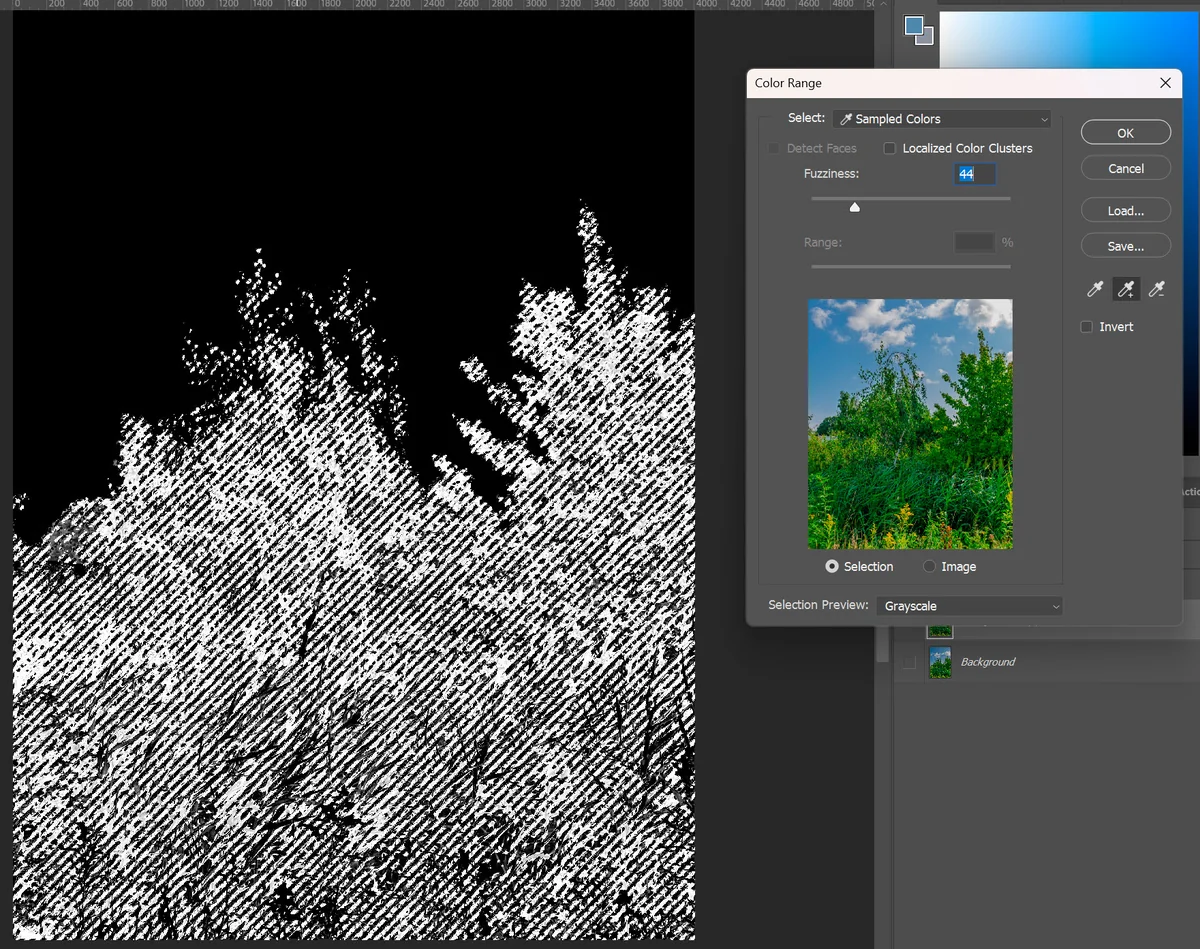
Contrôler la sélection avec le mode Quick Mask (Masque rapide)
Activez le mode Quick Mask (Masque rapide) pour visualiser la sélection [raccourci clavier Windows : Q] [raccourci clavier Mac : Q]. Sur l’illustration ci-dessous, la zone rouge correspond à ce qui n’est pas sélectionné. Appuyez de nouveau sur la même touche pour revenir au mode normal.
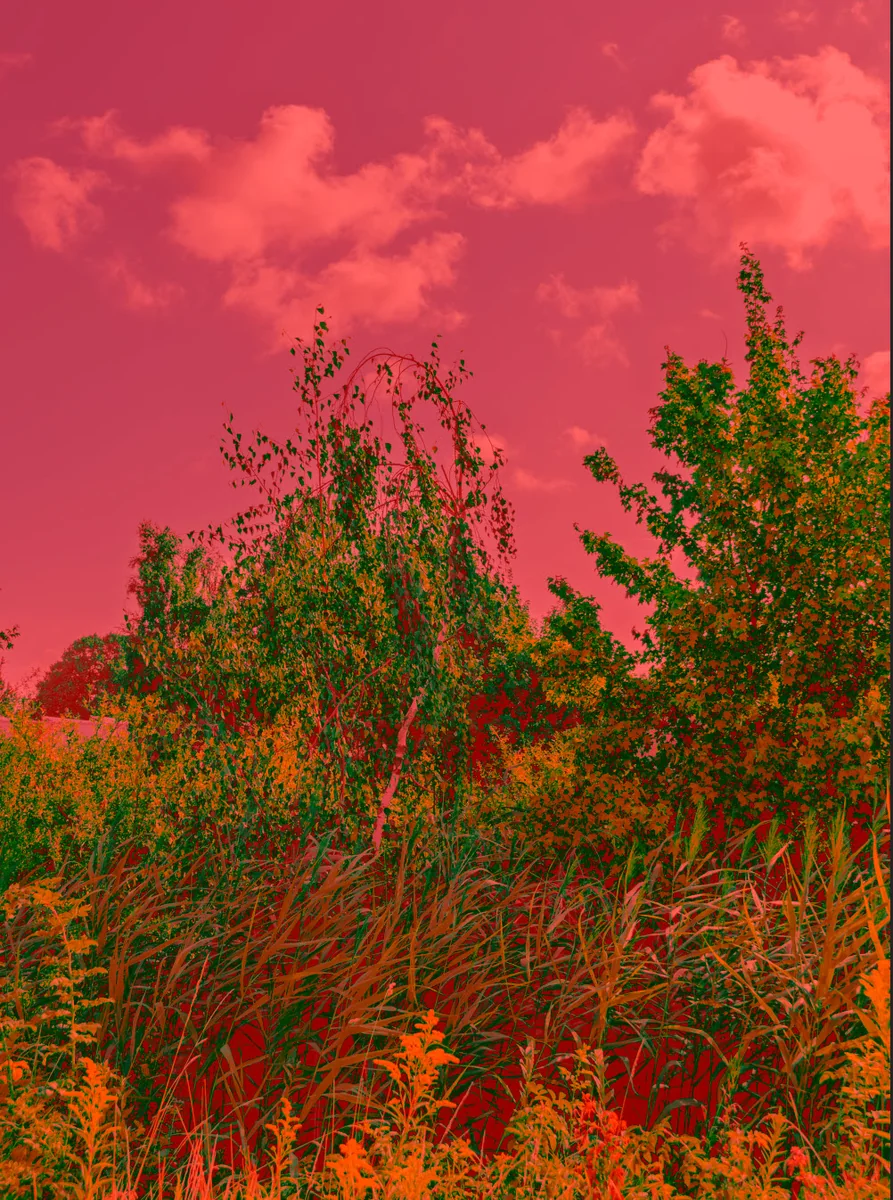
Affiner les contours avec Select and Mask (Sélectionner et masquer)
Ouvrez l’espace de travail d’affinage de la sélection : Select (Sélection) → Select and Mask… (Sélectionner et masquer…) [raccourci clavier Windows : Alt + Ctrl + R] [raccourci clavier Mac : Option + Cmd + R].
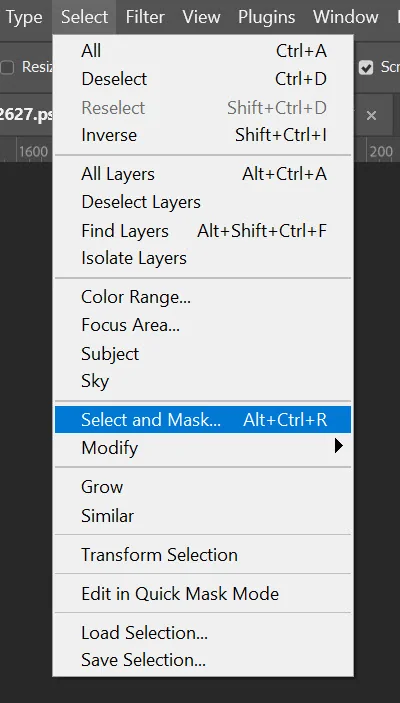
Dans la liste View (Affichage), choisissez un mode d’affichage qui met la sélection en évidence. Dans cet exemple, choisissez On Black (Sur noir) [raccourci clavier Windows : A] [raccourci clavier Mac : A] ; Overlay (Superposition) [raccourci clavier Windows : V] [raccourci clavier Mac : V] convient également.
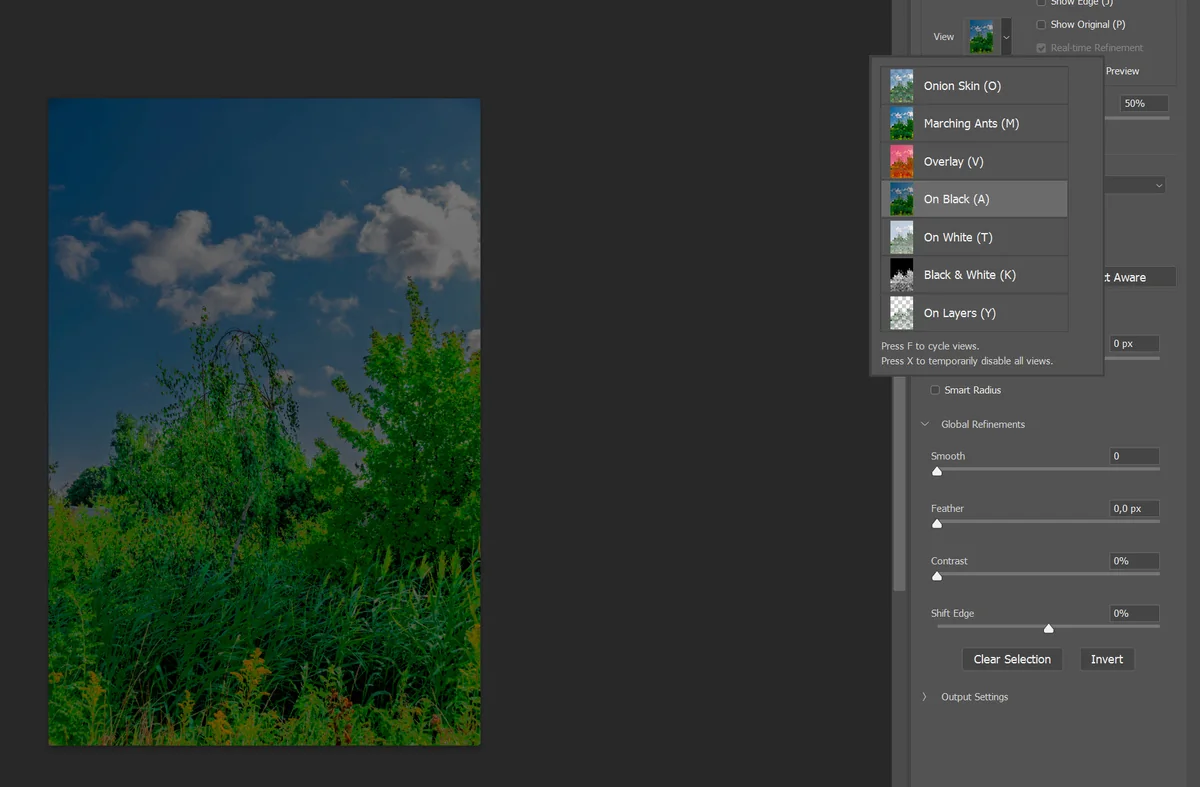
Sélectionnez l’outil Refine Edge Brush Tool [raccourci clavier Windows : R] [raccourci clavier Mac : R] dans la barre d’outils.
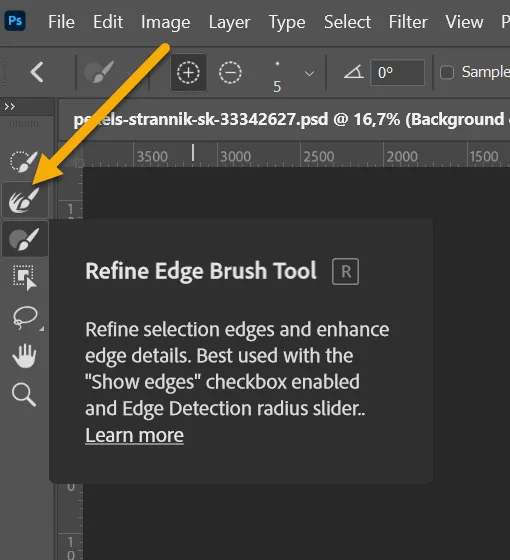
Dans le panneau Properties (Propriétés), réglez les options suivantes :
- Cochez la case Smart Radius (Rayon intelligent) (repère 1).
- Augmentez la valeur Radius (Rayon) entre 5 et 15 pixels (repère 2). Dans cet exemple, saisissez 8 px.
- Cochez la case Decontaminate Colors (Décontaminer les couleurs) (repère 3).
- Dans la liste Output To (Sortie vers), choisissez New Layer with Layer Mask (Nouveau calque avec masque de fusion) (repère 4).
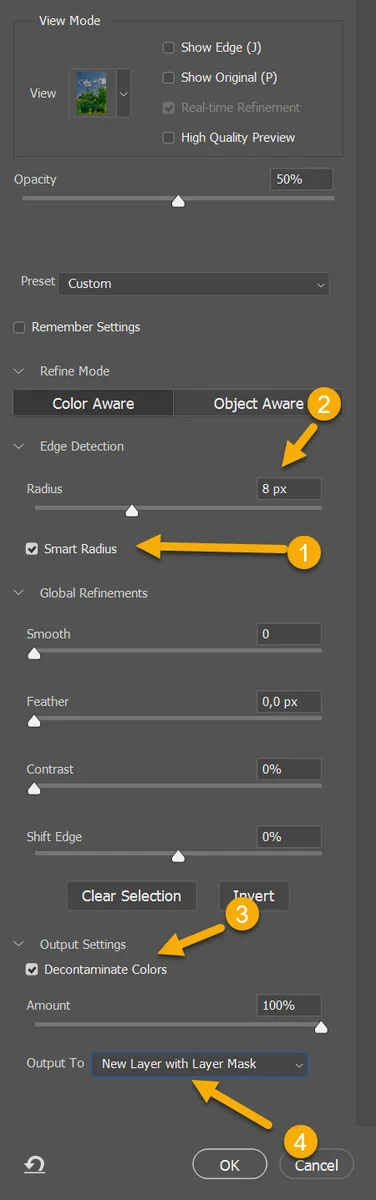
Peignez ensuite avec l’outil Refine Edge Brush Tool le long des contours des feuilles du bouleau et de l’érable, là où elles touchent le ciel.
Sur l’illustration ci-dessous, le feuillage est détouré avant l’utilisation de l’outil Refine Edge Brush Tool.
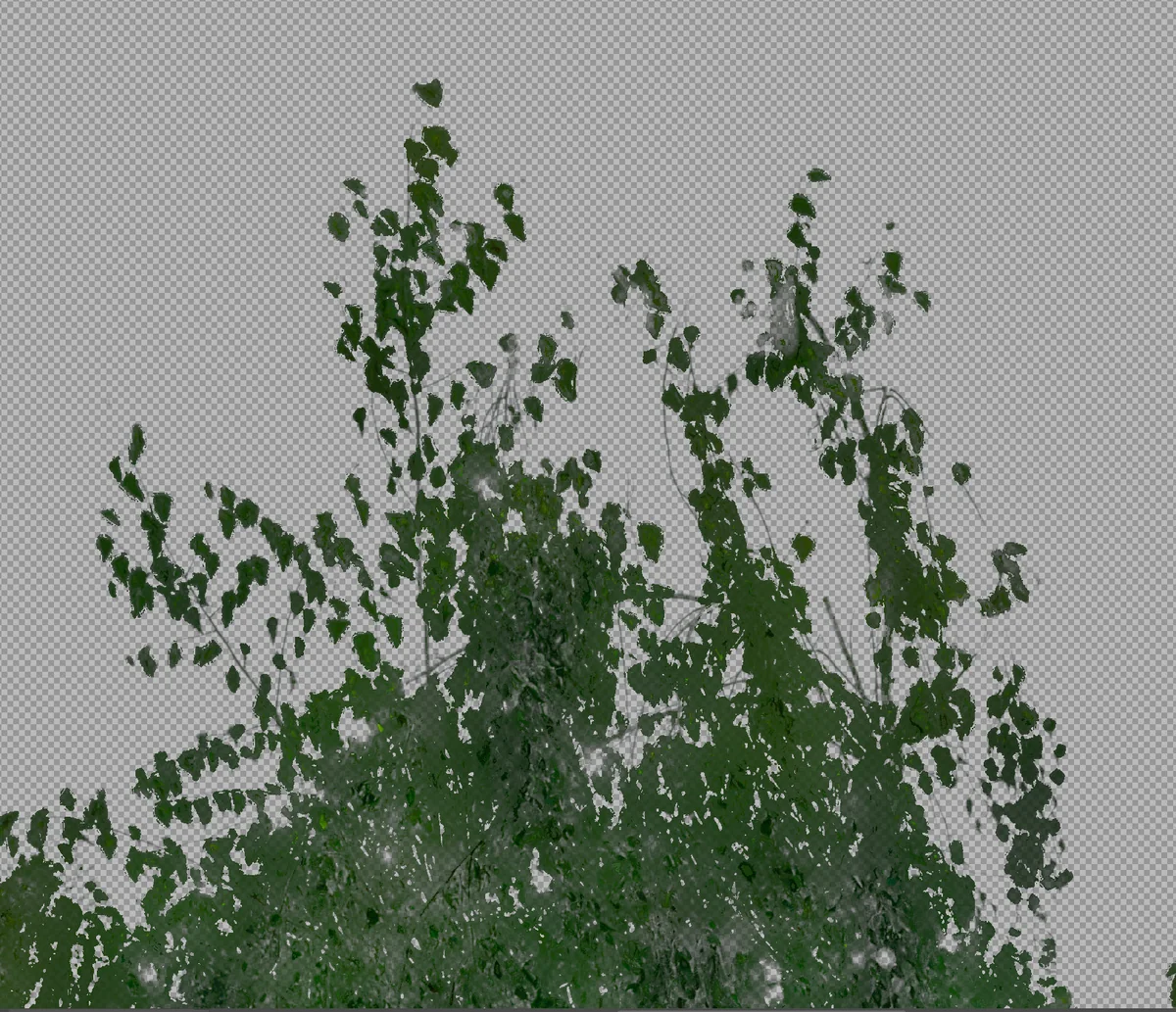
Après le passage de l’outil, des détails fins apparaissent, comme les branches du bouleau indiquées par la flèche orange.
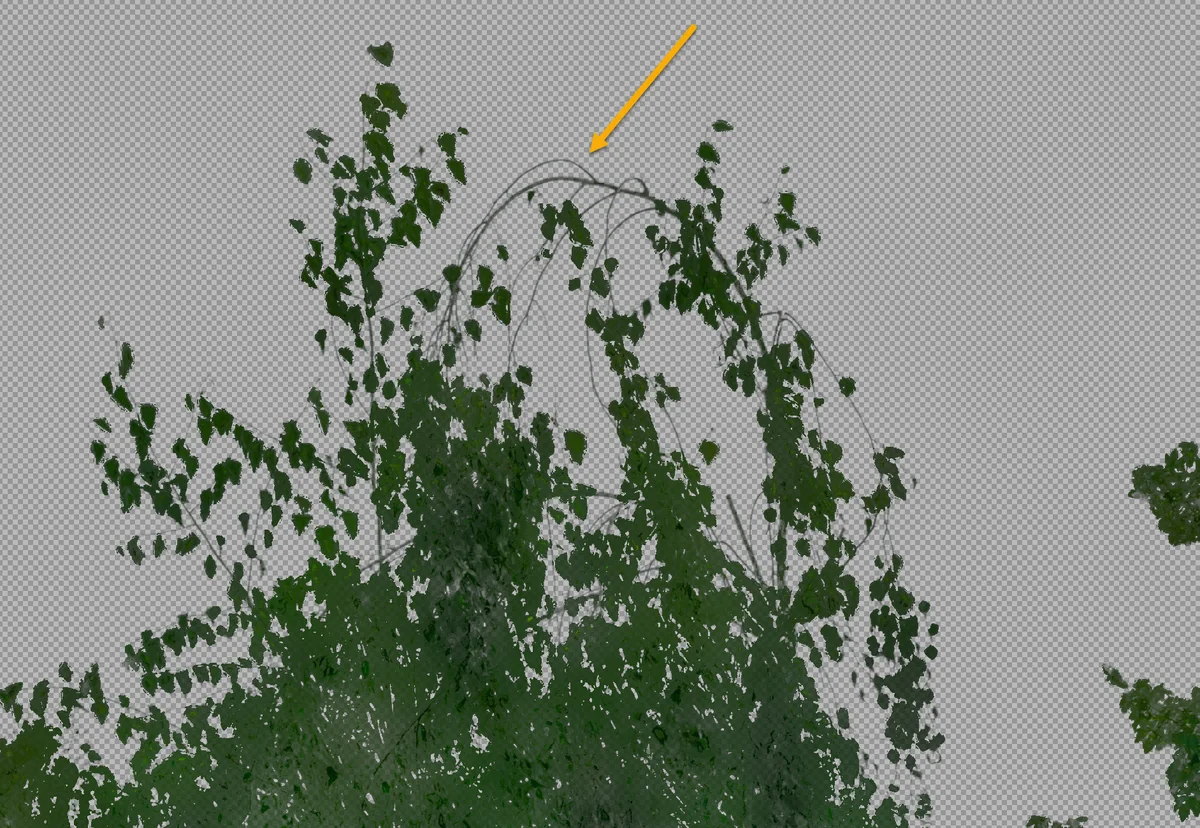
Cliquez sur OK. Photoshop crée un nouveau calque avec masque de fusion, nommé Background copy 3 (Arrière-plan copie 3), au-dessus du calque Background copy (Arrière-plan copie).
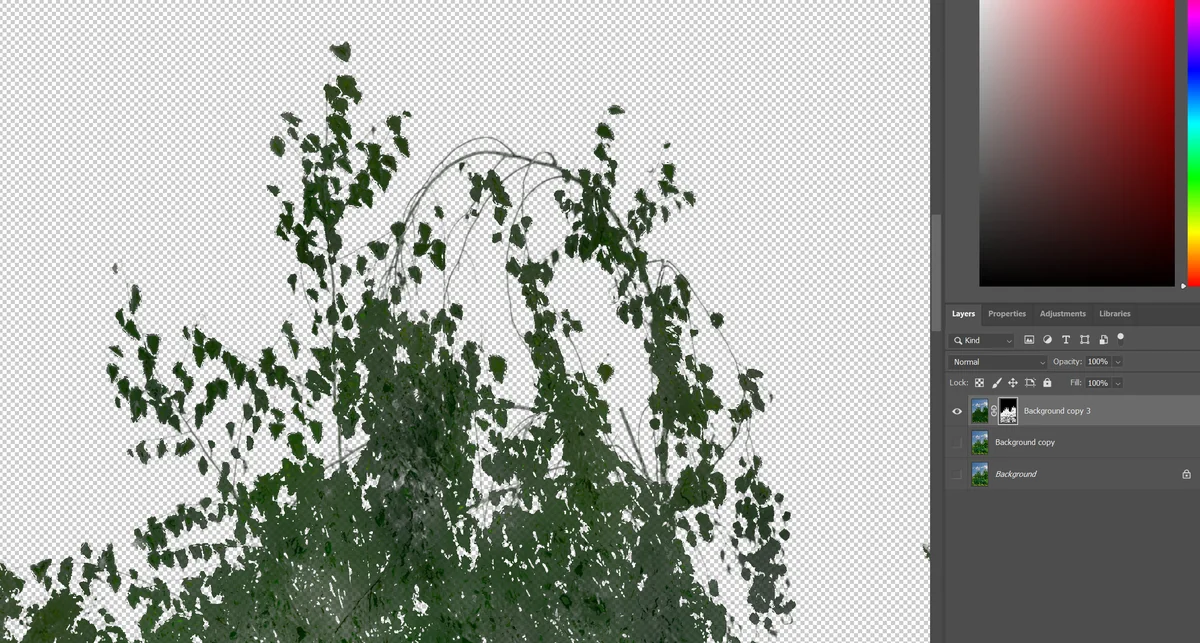
Modifier la couleur de la végétation pour une apparence automnale
Ajoutez un calque de réglage au-dessus du calque Background copy 3 (Arrière-plan copie 3). Vérifiez que ce calque est sélectionné, cliquez sur le bouton Create new fill or adjustment layer (Créer un calque de remplissage ou de réglage) en bas du panneau Layers (Calques), puis choisissez Hue/Saturation… (Teinte/Saturation…).
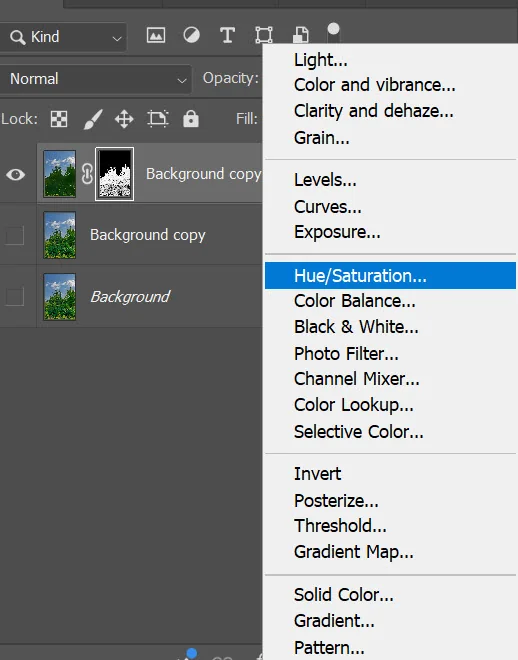
Dans le panneau Properties (Propriétés), déplacez le curseur Hue (Teinte) vers la gauche pour donner un ton automnal à la végétation. Dans cet exemple, saisissez la valeur –60 (flèche orange). Sur l’illustration ci-dessous, le ciel est également modifié, car le calque de réglage s’applique à tous les calques situés en dessous.
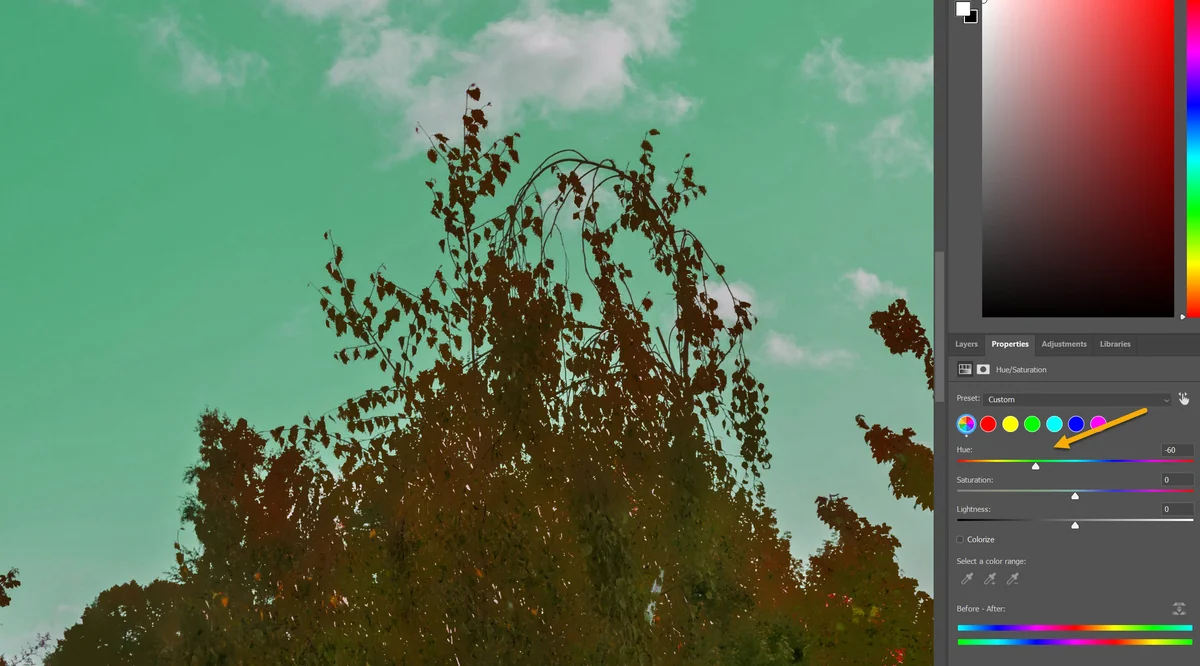
Limiter le réglage à la végétation avec un masque d’écrêtage
Un masque d’écrêtage limite un calque de réglage aux pixels visibles du calque situé juste en dessous. Sélectionnez le calque Hue/Saturation 1 (repère 1), puis choisissez Layer (Calque) → Create Clipping Mask (Créer un masque d’écrêtage) [raccourci clavier Windows : Alt + Ctrl + G] [raccourci clavier Mac : Option + Cmd + G] (repère 2).
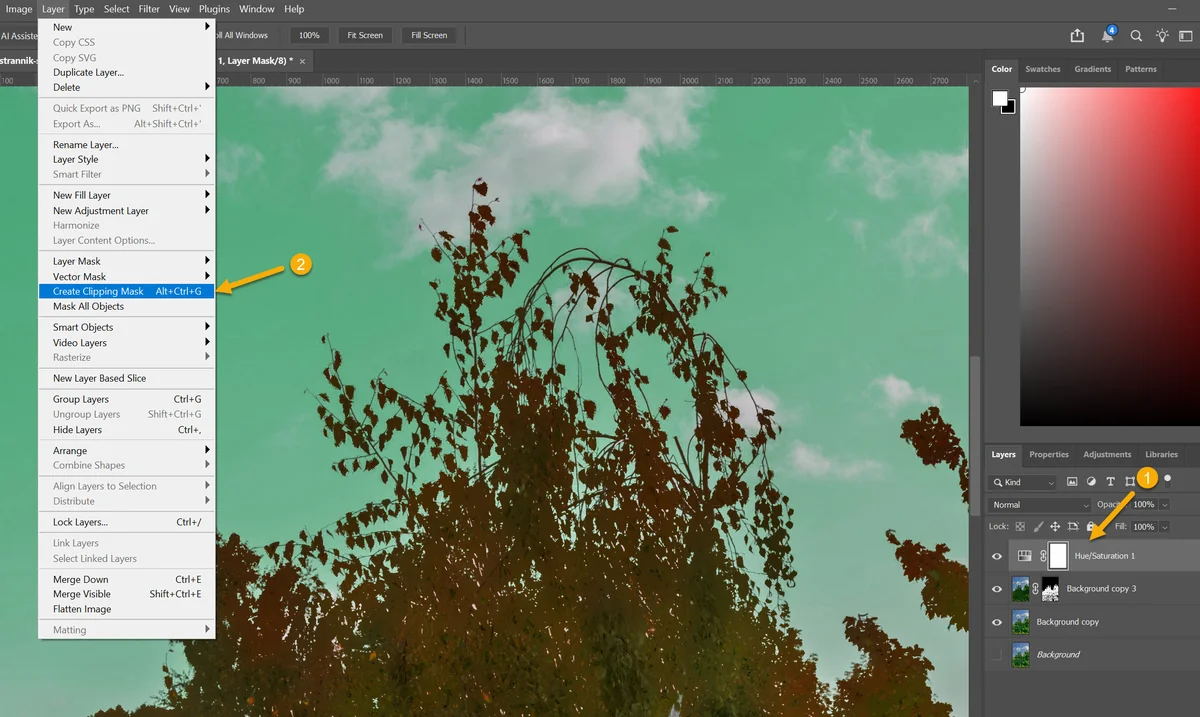
Sur l’illustration ci-dessous, le ciel retrouve sa couleur d’origine et seule la végétation prend des tons d’automne. Une petite flèche dirigée vers le bas signale la présence du masque d’écrêtage.
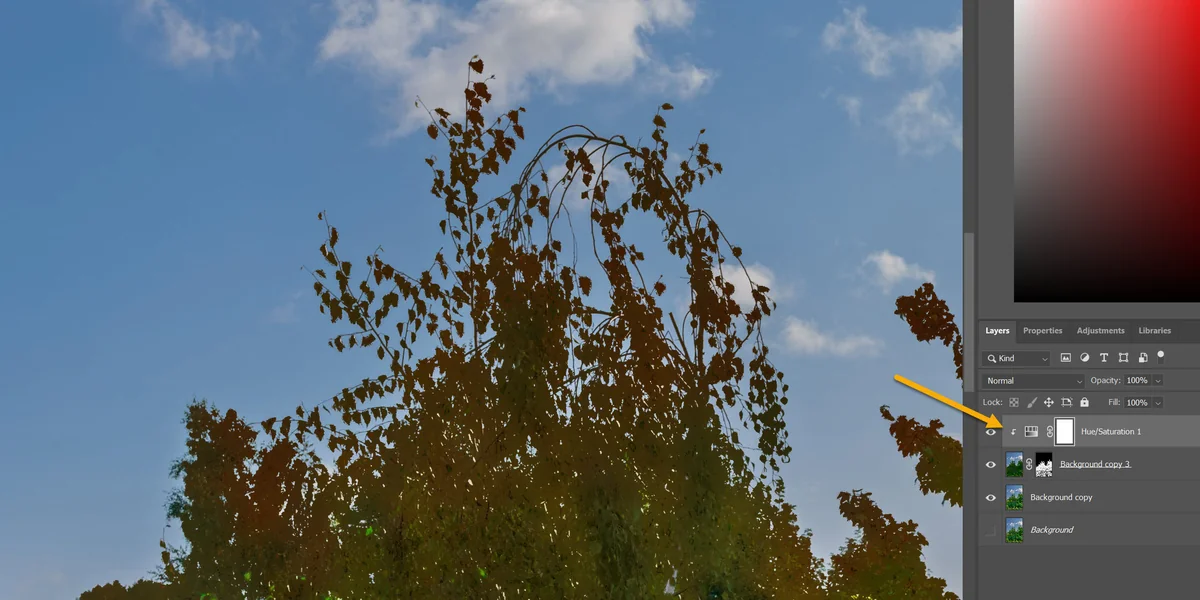
Retenir les points clés
- Choisir Sampled Colors (Couleurs échantillonnées) lorsque la couleur prédéfinie Greens (Verts) ne sélectionne qu’une partie de la végétation.
- Contrôler la sélection avec le mode Quick Mask (Masque rapide).
- Peindre les contours avec Refine Edge Brush Tool pour retrouver les détails fins.
- Limiter un calque de réglage à la végétation avec un masque d’écrêtage.
🔴 Sélectionner les cheveux
Sélectionner les cheveux sur un fond uni
Dupliquez le calque Background (Arrière-plan) [raccourci clavier Windows : Ctrl + J] [raccourci clavier Mac : Cmd + J].
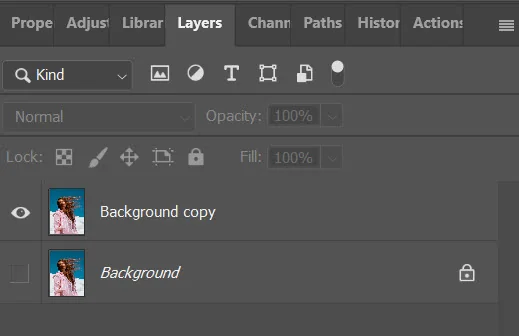
Le calque Background copy (Arrière-plan copie) étant sélectionné (repère 1), sélectionnez le sujet de l’image : Select (Sélection) → Subject (Sujet).
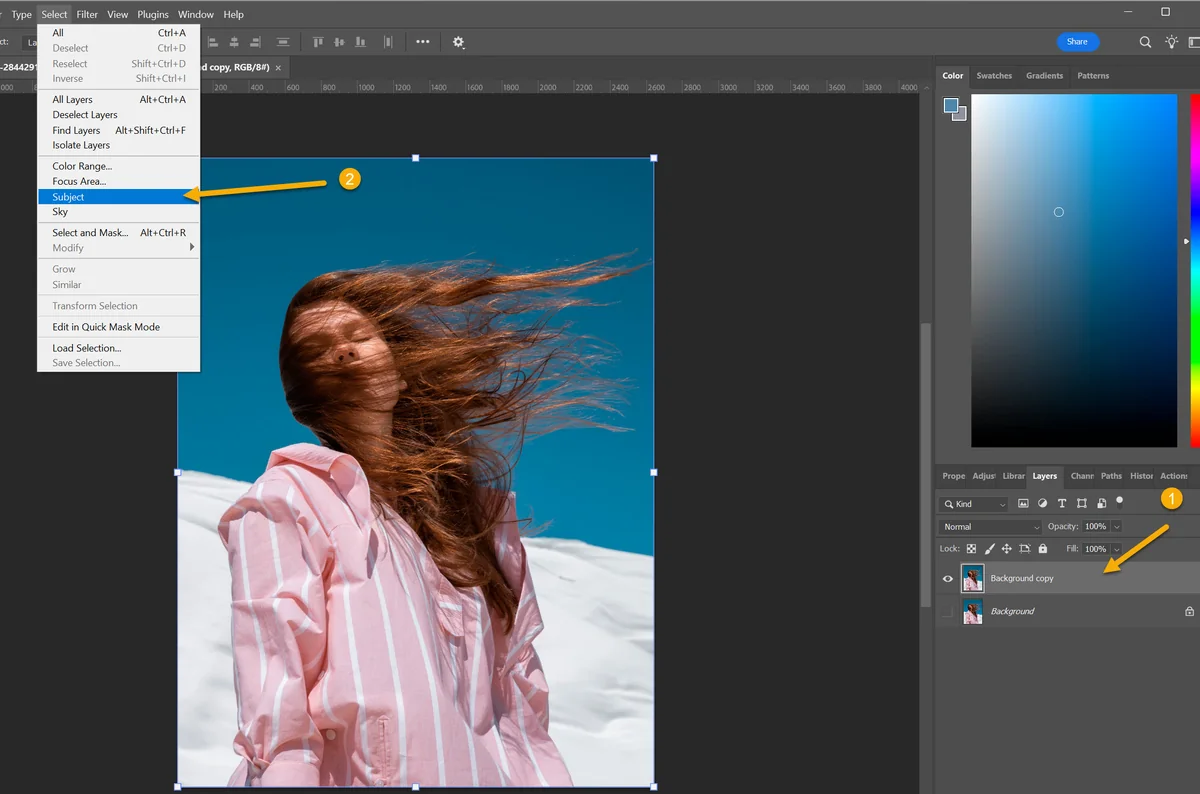
Photoshop identifie le personnage grâce à l’intelligence artificielle (IA).
Le sujet est sélectionné, mais la sélection des cheveux reste approximative et demande à être améliorée.
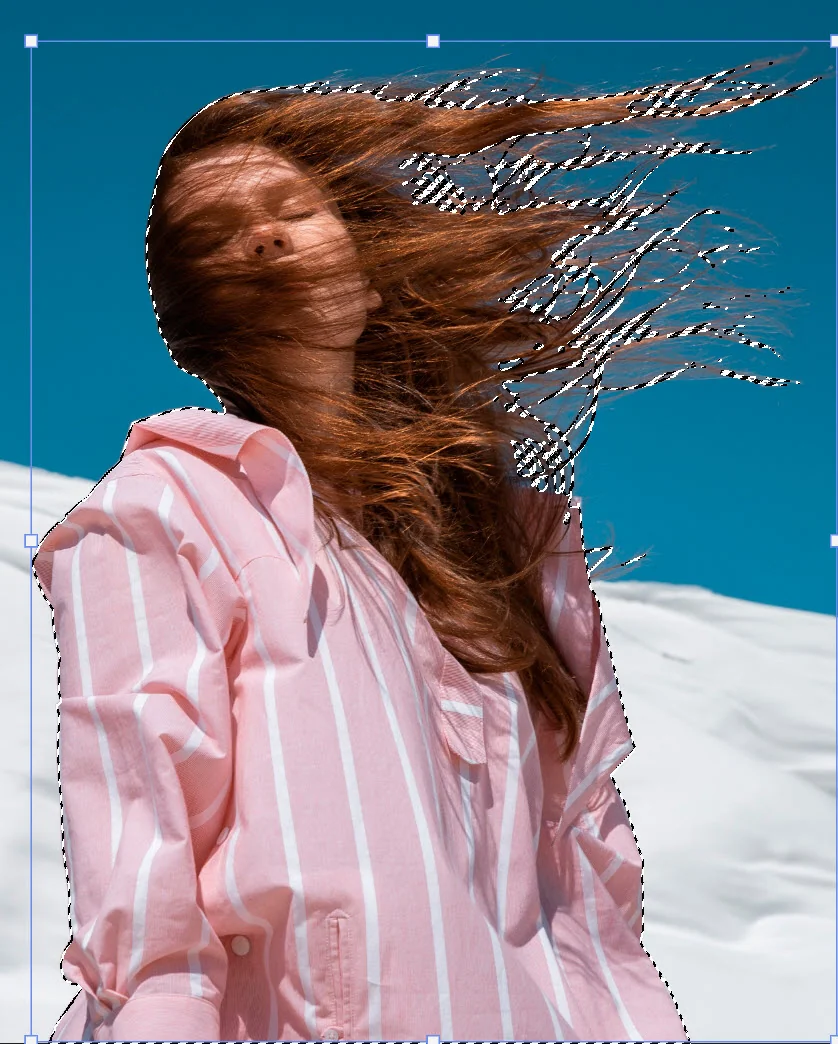
Pour affiner la sélection des cheveux, ouvrez l’espace de travail dédié : Select (Sélection) → Select and Mask… (Sélectionner et masquer…) [raccourci clavier Windows : Alt + Ctrl + R] [raccourci clavier Mac : Option + Cmd + R].
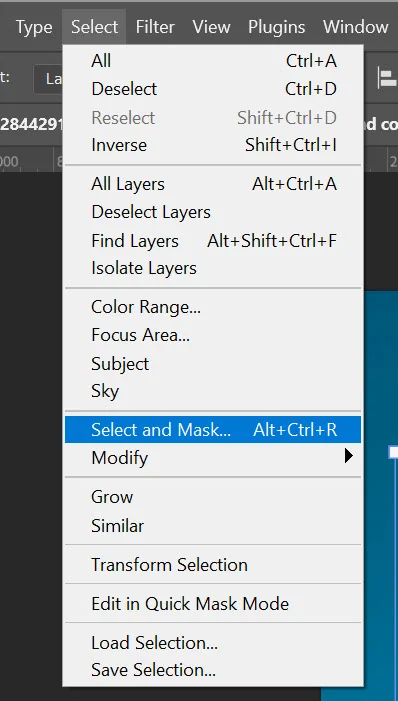
Dans le menu View (Affichage), sélectionnez le mode Overlay (Superposition). Comme indiqué par les flèches orange, les cheveux non sélectionnés apparaissent en rouge.
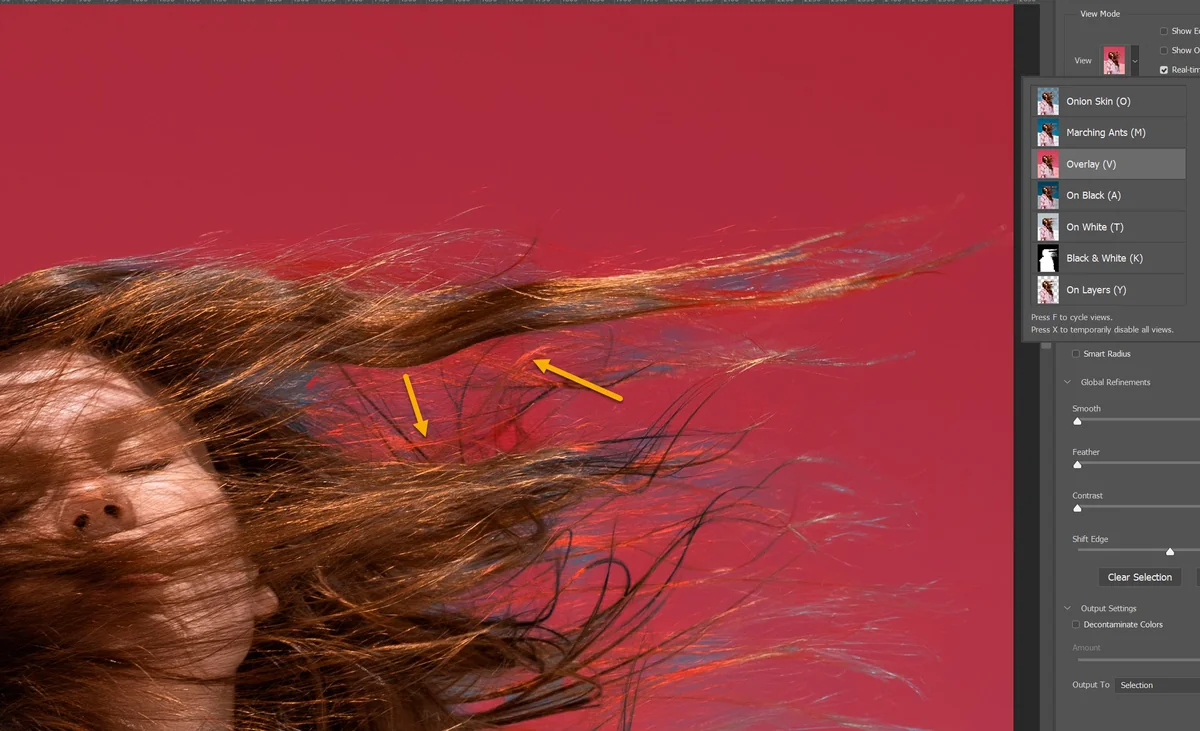
Configurez ensuite les options suivantes :
- Cochez la case Smart Radius (Rayon intelligent) (repère 1).
- Dans cet exemple, augmentez la valeur de Radius (Rayon) à 10 pixels (repère 2).
- Ajustez la valeur de Shift Edge (Décalage du contour) en fonction de l’image à traiter (repère 3).
- Cochez la case Decontaminate Colors (Décontaminer les couleurs) (repère 4) afin de supprimer les reflets de l’arrière-plan sur les cheveux.
- Dans l’option Output To (Sortie vers), sélectionnez New Layer with Layer Mask (Nouveau calque avec masque de fusion) (repère 5).
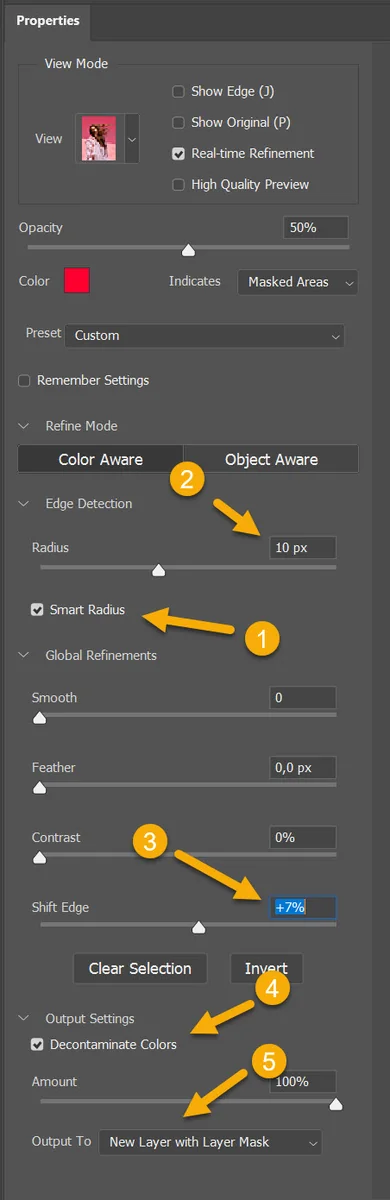
L’outil Refine Edge Brush Tool étant sélectionné (repère 1), cliquez sur le bouton Refine Hair.
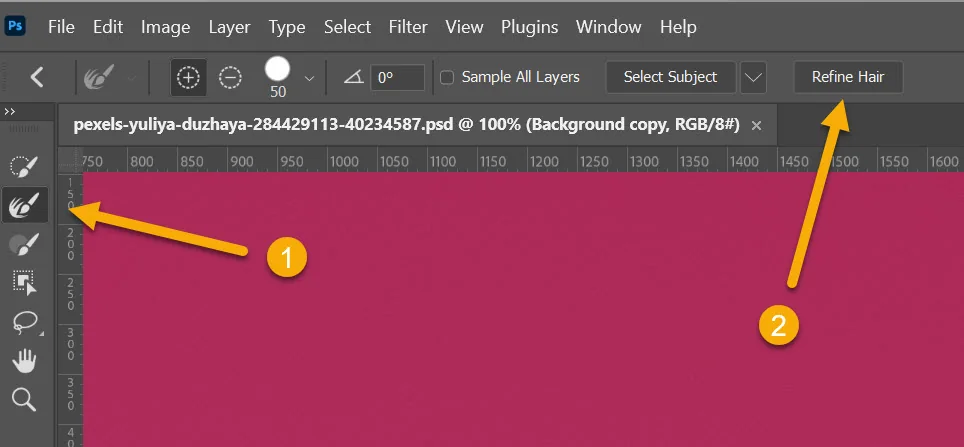
Dans cet exemple, l’outil fonctionne correctement. La capture d’écran ci-dessous présente la photo avant l’utilisation de Refine Hair.
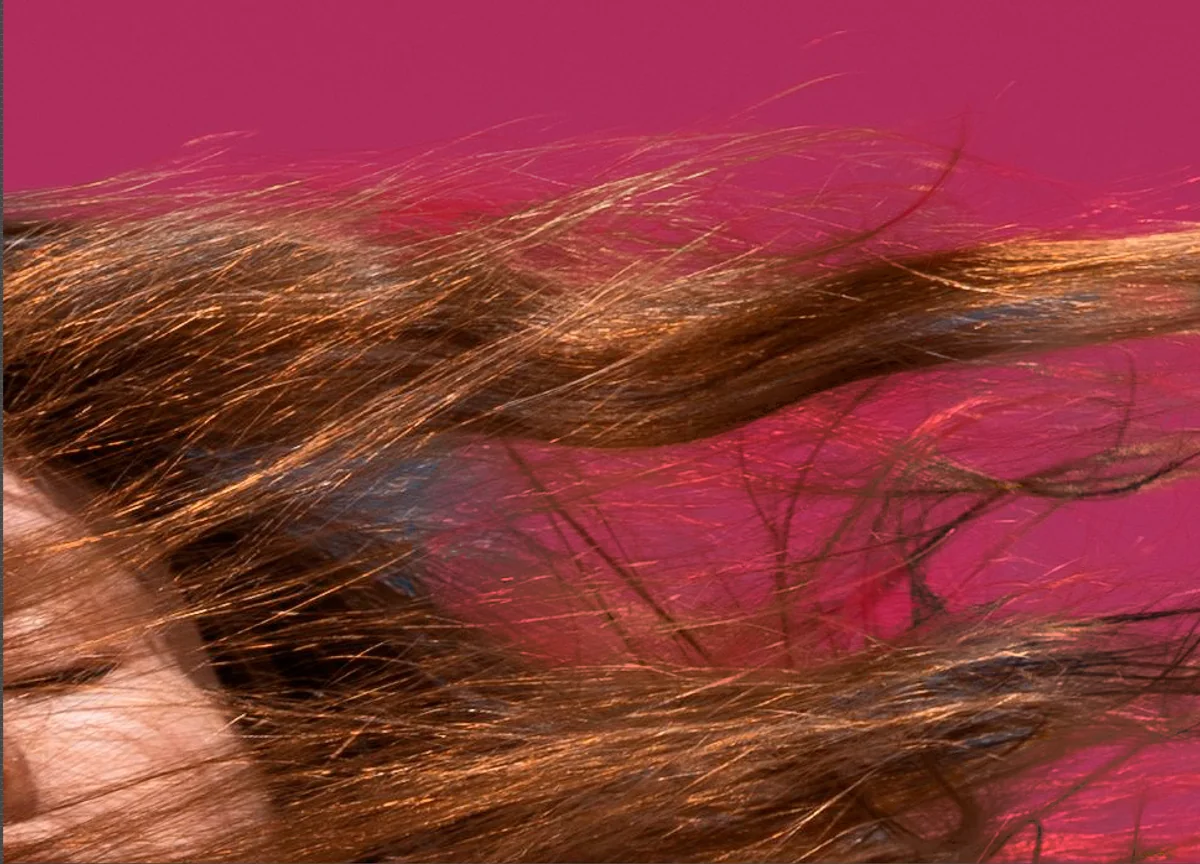
La capture d’écran ci-dessous présente la photo après l’application de Refine Hair.
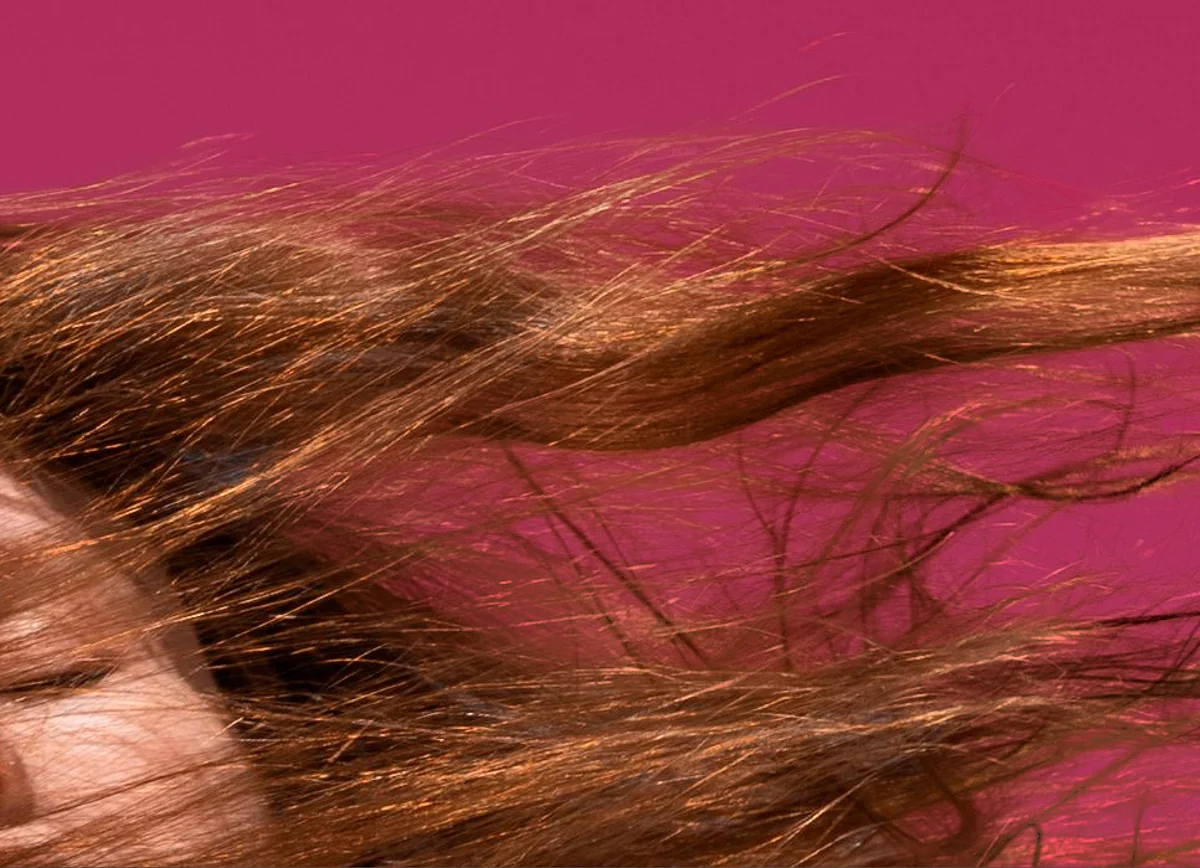
Si nécessaire, affinez encore la sélection des cheveux avec l’outil Refine Edge Brush Tool, puis cliquez sur le bouton OK.
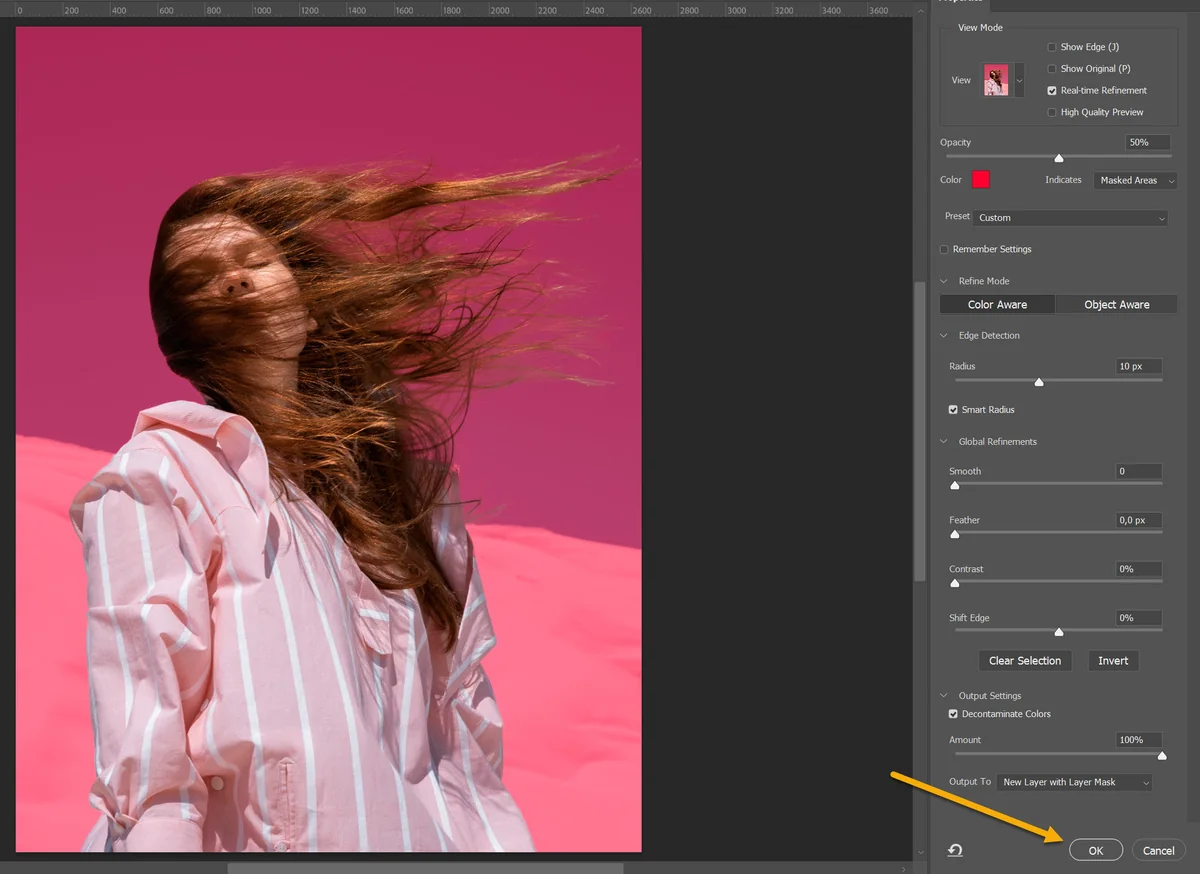
Sur la capture d’écran ci-dessous, les cheveux affichés sur un fond transparent apparaissent bien détourés.
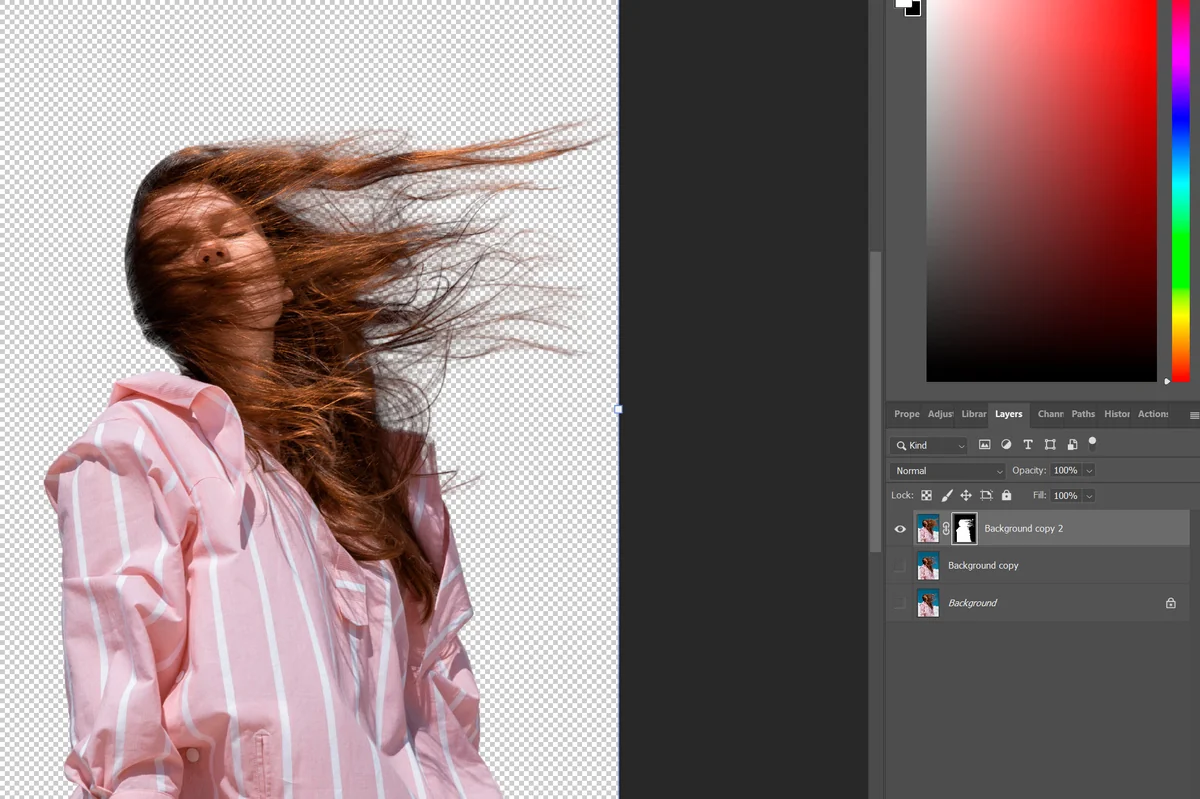
Pour contrôler le résultat, insérez un calque de couleur rose sous le calque Background copy 2 (Arrière-plan copie 2).
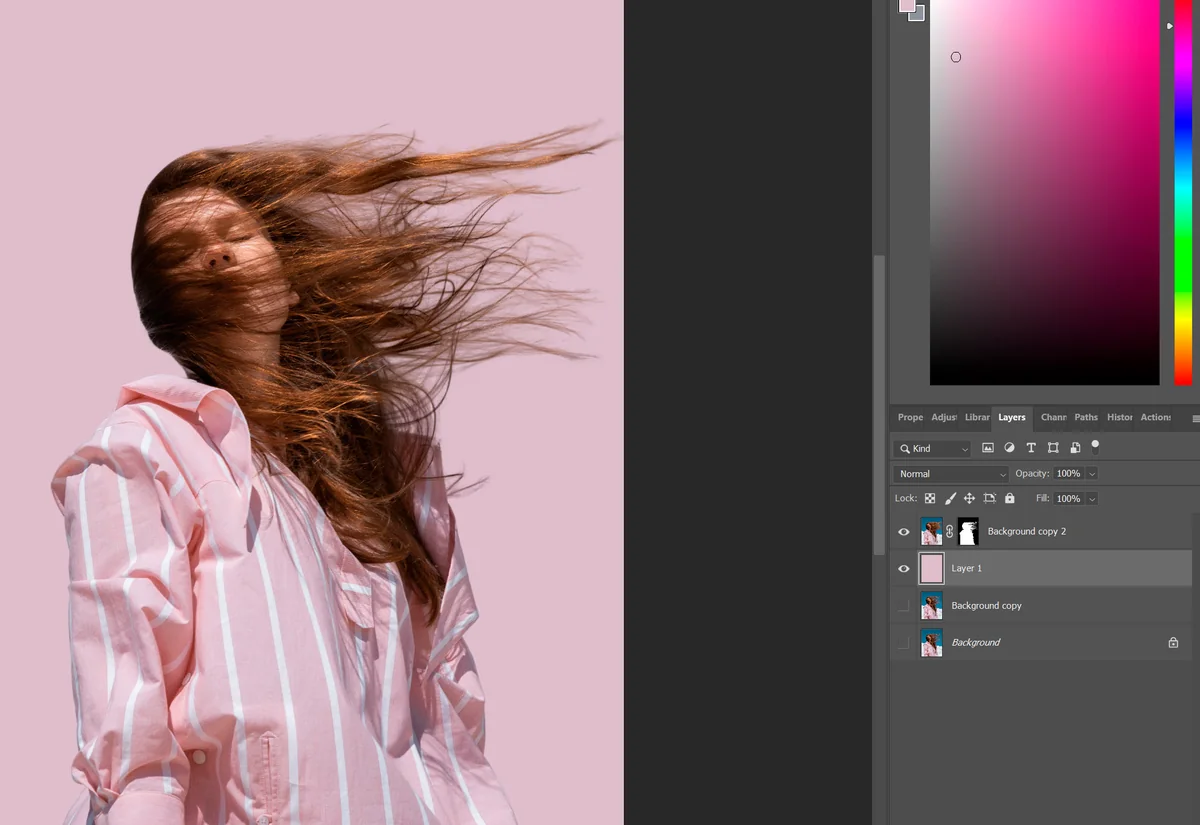
Sélectionner les cheveux avec les couches
Dupliquez le calque Background (Arrière-plan) [raccourci clavier Windows : Ctrl + J] [raccourci clavier Mac : Cmd + J].
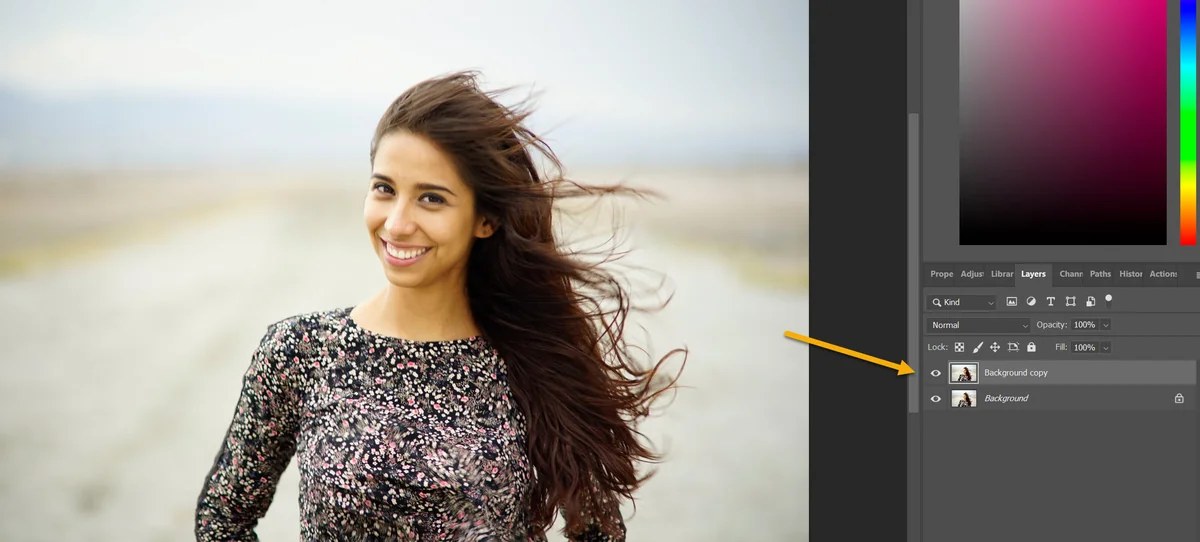
Affichez le panneau Channels (Couches) : Window (Fenêtre) → Channels (Couches).
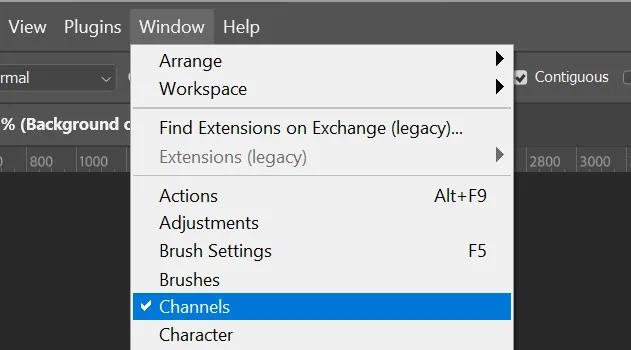
Dans cet exemple, sélectionnez la couche Blue (Bleu), car elle offre un bon contraste entre le sujet et l’arrière-plan.
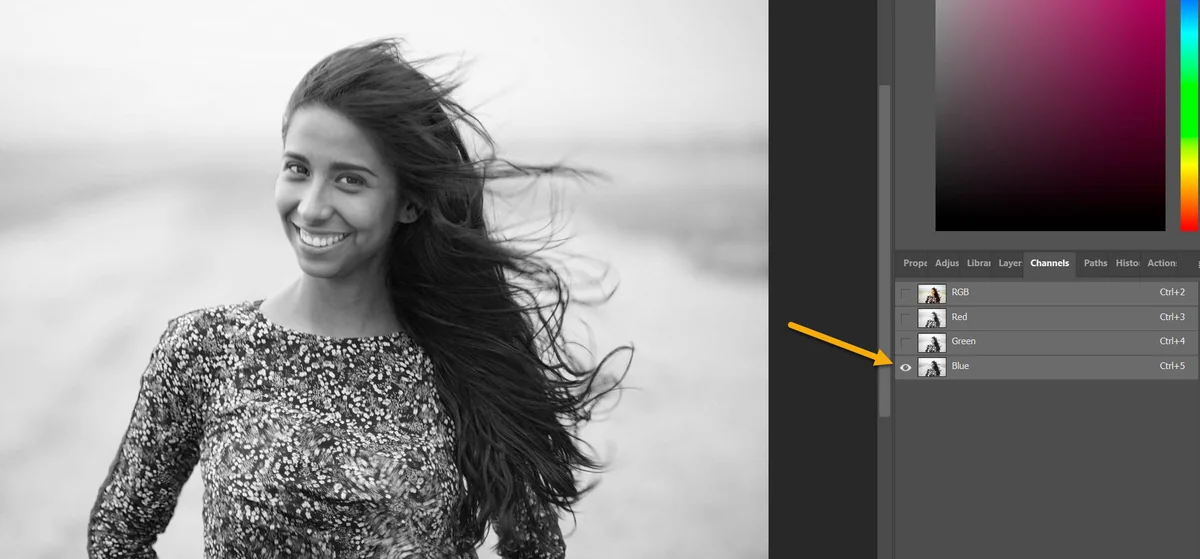
Dupliquez la couche Blue (Bleu) : effectuez un clic droit sur la couche, puis choisissez Duplicate Channel… (Dupliquer la couche…).
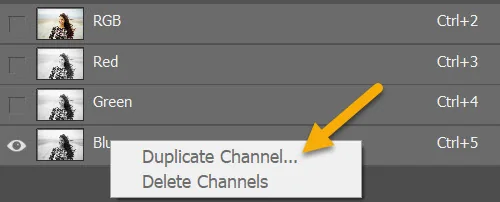
Une nouvelle couche, Blue copy (Bleu copie), apparaît dans le panneau Channels (Couches).
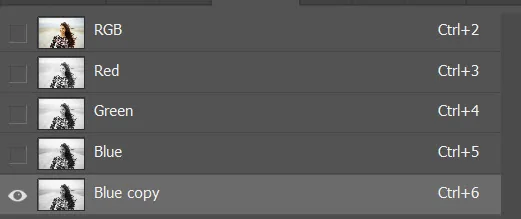
Ajustez les niveaux de la couche : Image → Adjustments (Réglages) → Levels… (Niveaux…) [raccourci clavier Windows : Ctrl + L] [raccourci clavier Mac : Cmd + L].
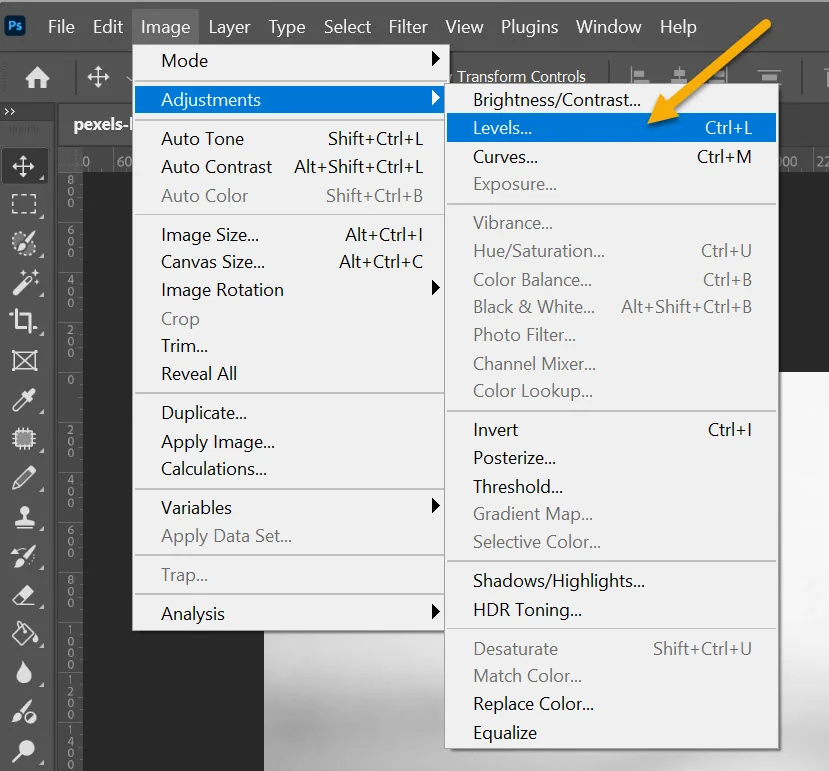
Déplacez le curseur des tons foncés (repère 1) vers la droite et le curseur des tons clairs (repère 2) vers la gauche. Ajustez ensuite le curseur des tons moyens en fonction de l’image, afin de foncer les cheveux et d’éclaircir l’arrière-plan sans perdre de détails.
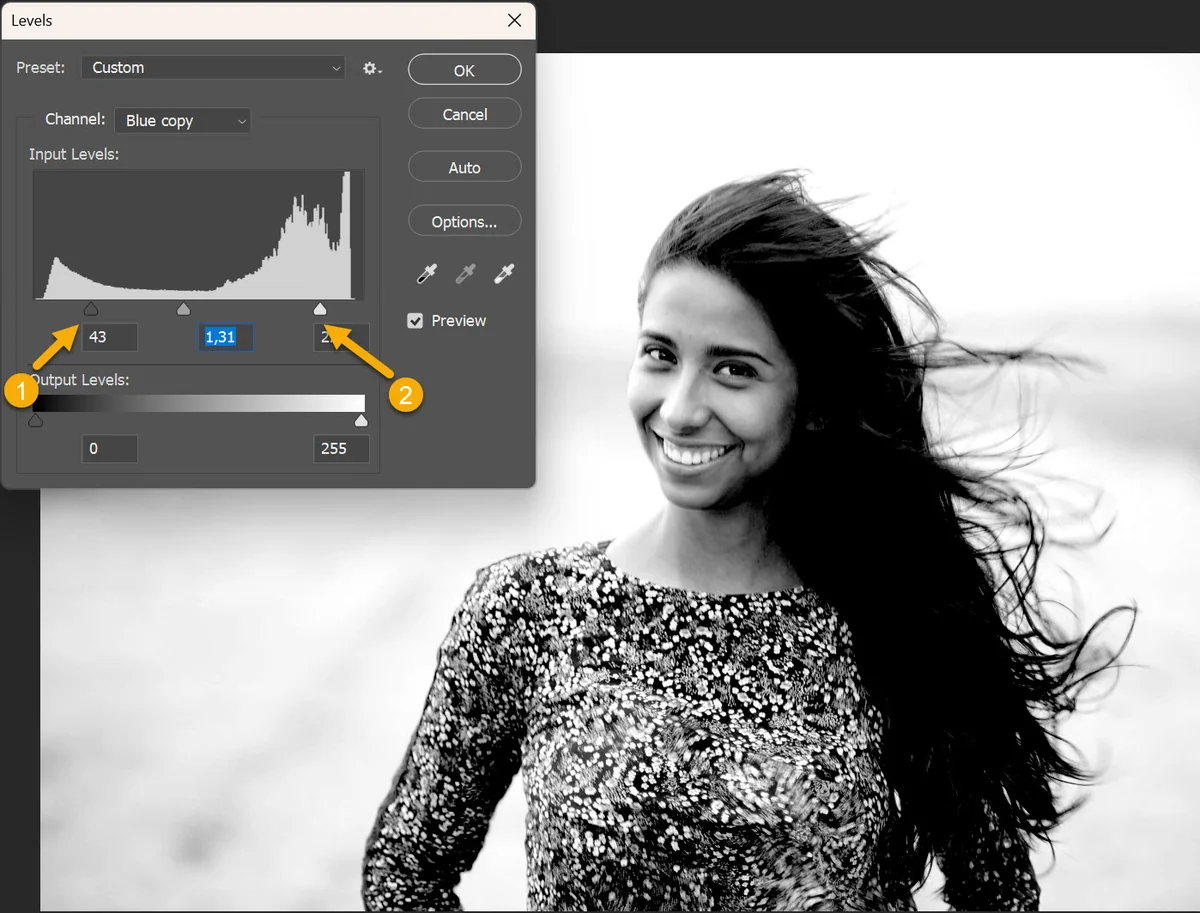
Inversez les tons de la copie de la couche bleue : Image → Adjustments (Réglages) → Invert (Négatif) [raccourci clavier Windows : Ctrl + I] [raccourci clavier Mac : Cmd + I].
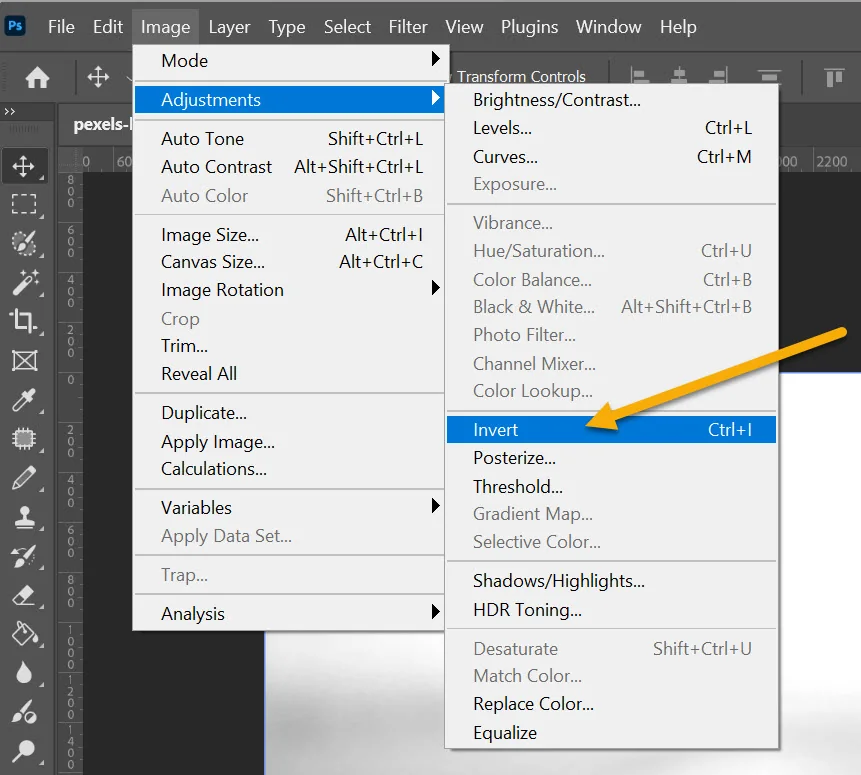
Sélectionnez l’outil Brush Tool (Outil Pinceau) (repère 1) [raccourci clavier Windows : B] [raccourci clavier Mac : B]. Définissez la couleur de premier plan sur blanc (repère 2), puis ajustez la taille de l’outil en fonction de celle de l’image.
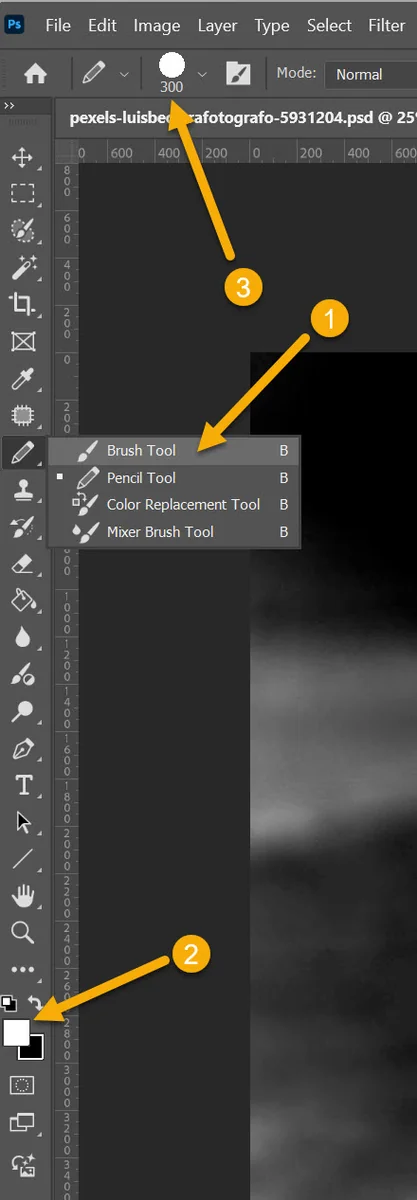
Peignez en blanc l’intérieur du personnage, sans toucher aux contours des cheveux.
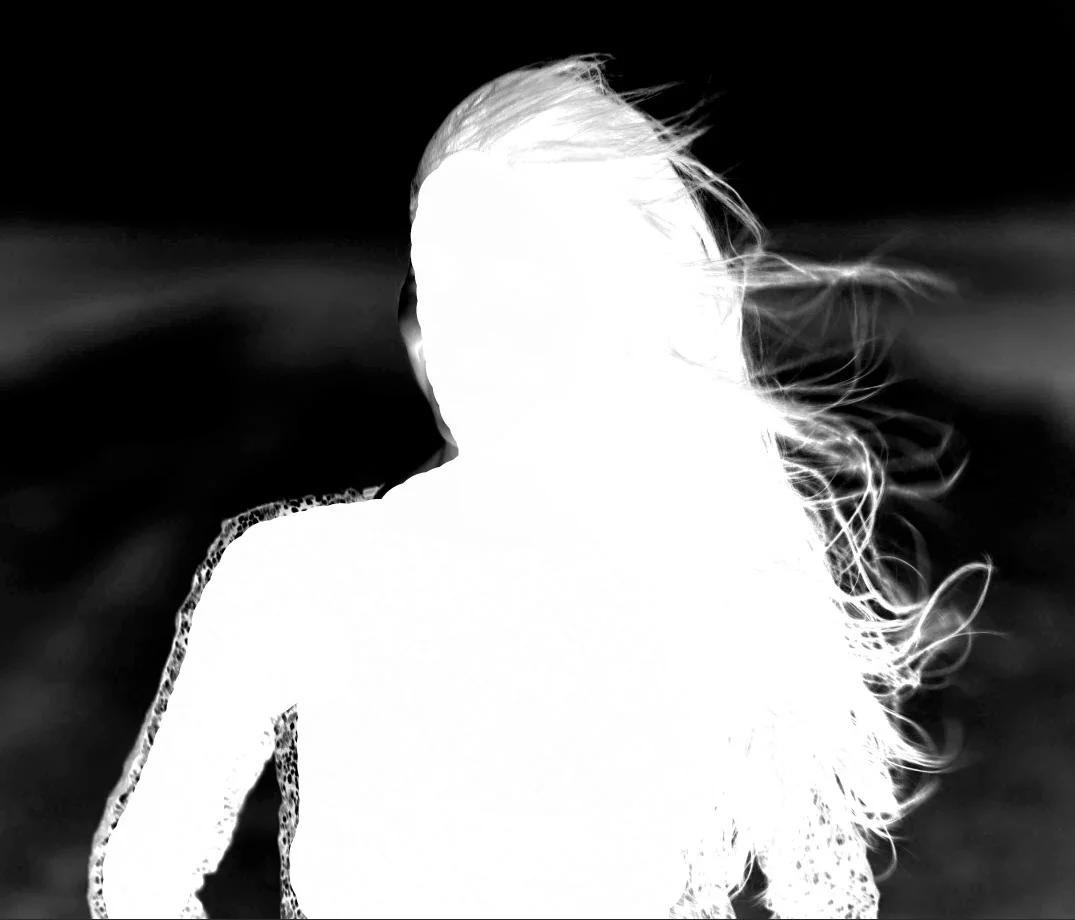
Créez une sélection : cliquez sur la vignette de la couche Blue copy (Bleu copie) tout en maintenant la touche Ctrl (Windows) ou Cmd (Mac) enfoncée [raccourci clavier Windows : Ctrl + clic] [raccourci clavier Mac : Cmd + clic].
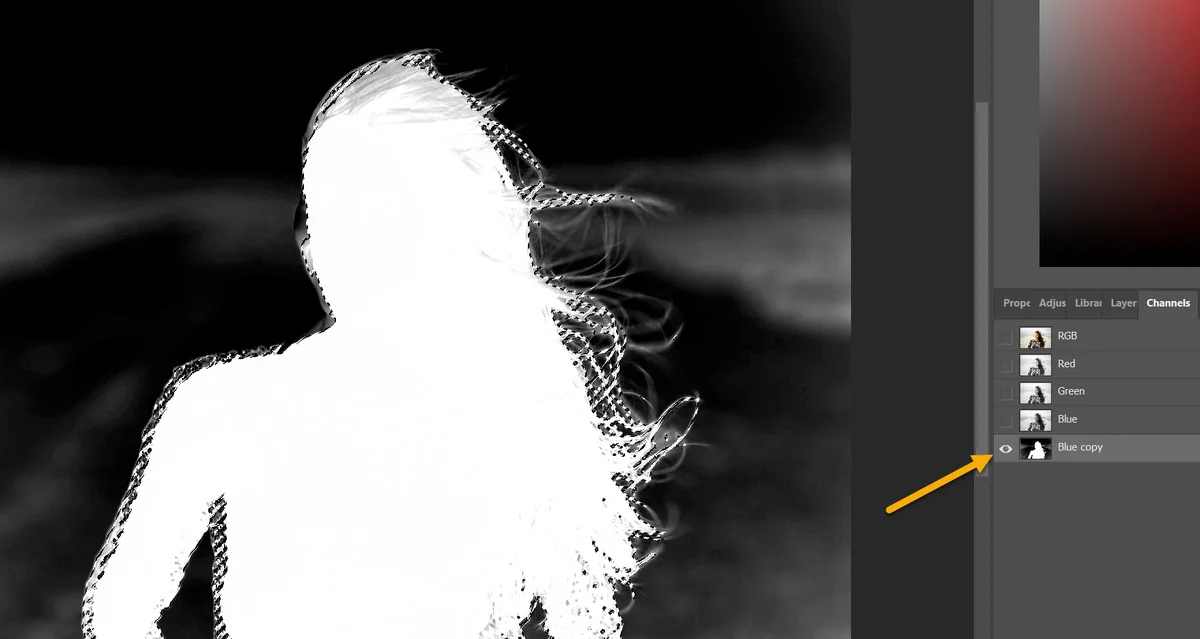
Sélectionnez à nouveau l’ensemble des couches.
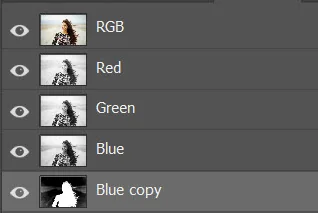
Le calque Background copy (Arrière-plan copie) étant sélectionné dans le panneau Layers (Calques), créez un masque de fusion à partir de la sélection : cliquez sur l’icône Add Layer Mask (Ajouter un masque de fusion).
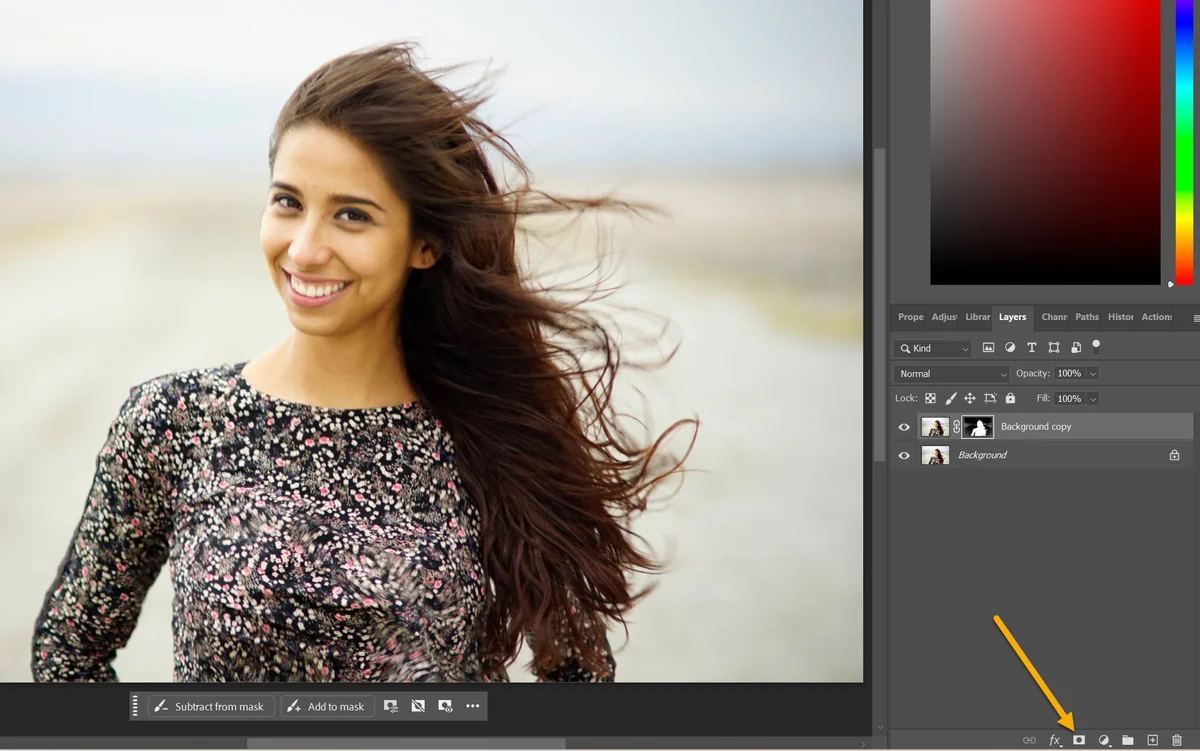
Créez ensuite un calque de remplissage : Layer (Calque) → New Fill Layer (Nouveau calque de remplissage) → Solid Color… (Aplat de couleur…).
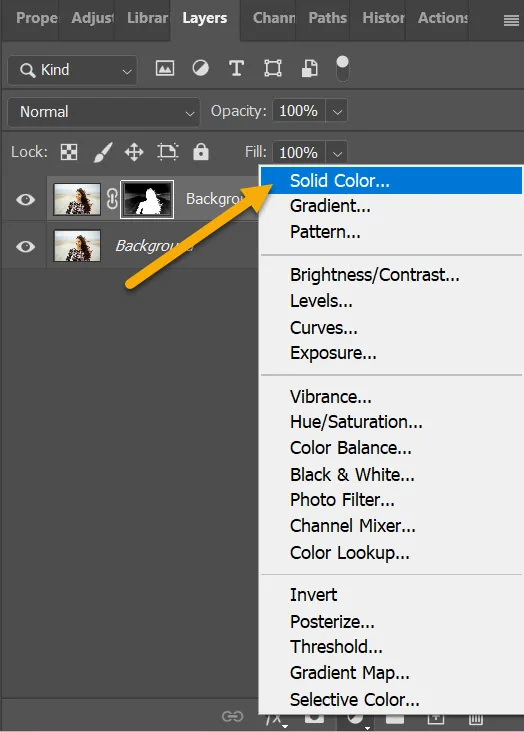
Le calque de remplissage Solid Color (Aplat de couleur) apparaît dans le panneau Layers (Calques). Placez-le sous le calque Background copy (Arrière-plan copie), afin de ne pas masquer ce dernier.
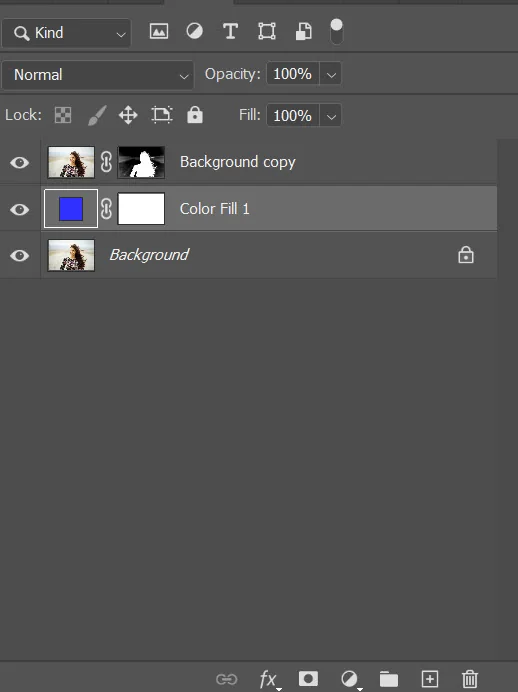
La sélection des cheveux est désormais visible.
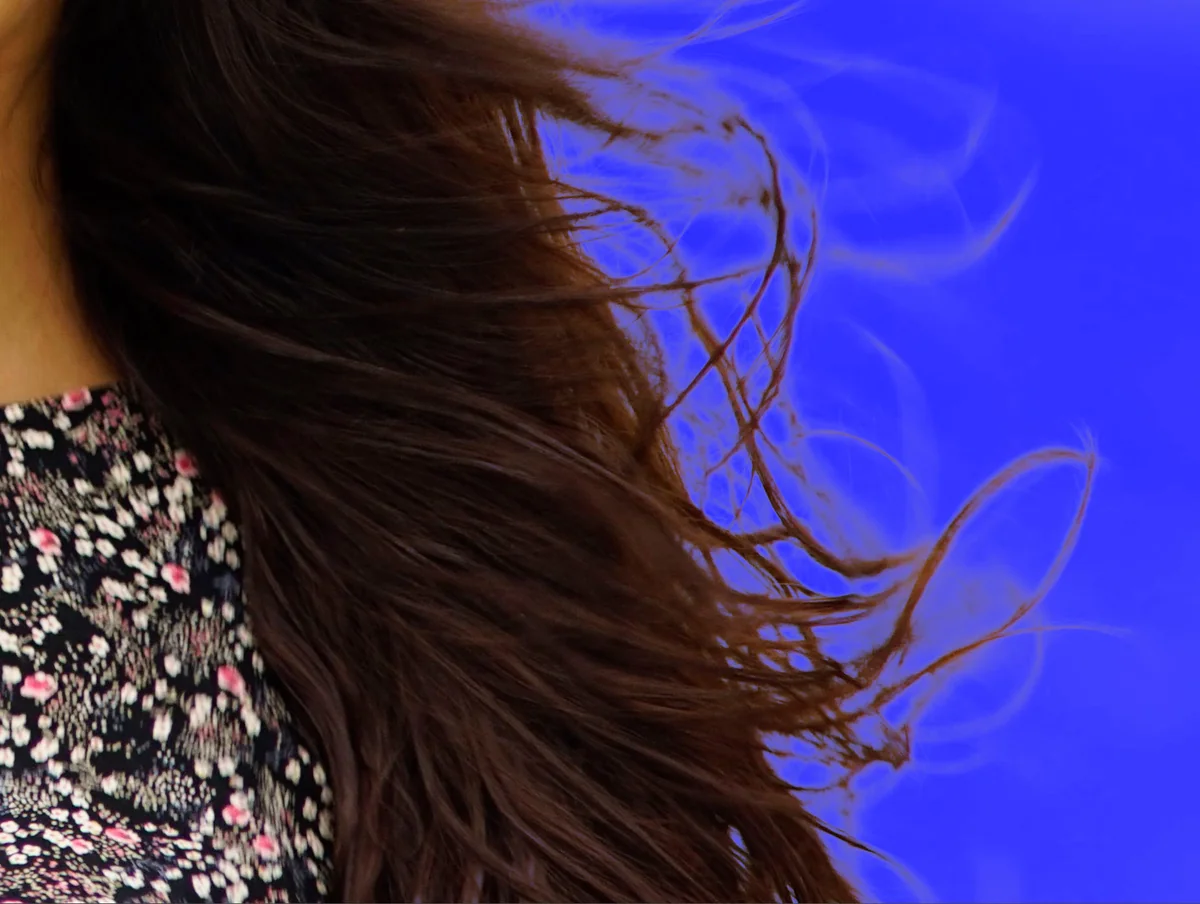
Masquez le calque de remplissage ainsi que le calque Background (Arrière-plan) pour afficher les cheveux sur un fond transparent.
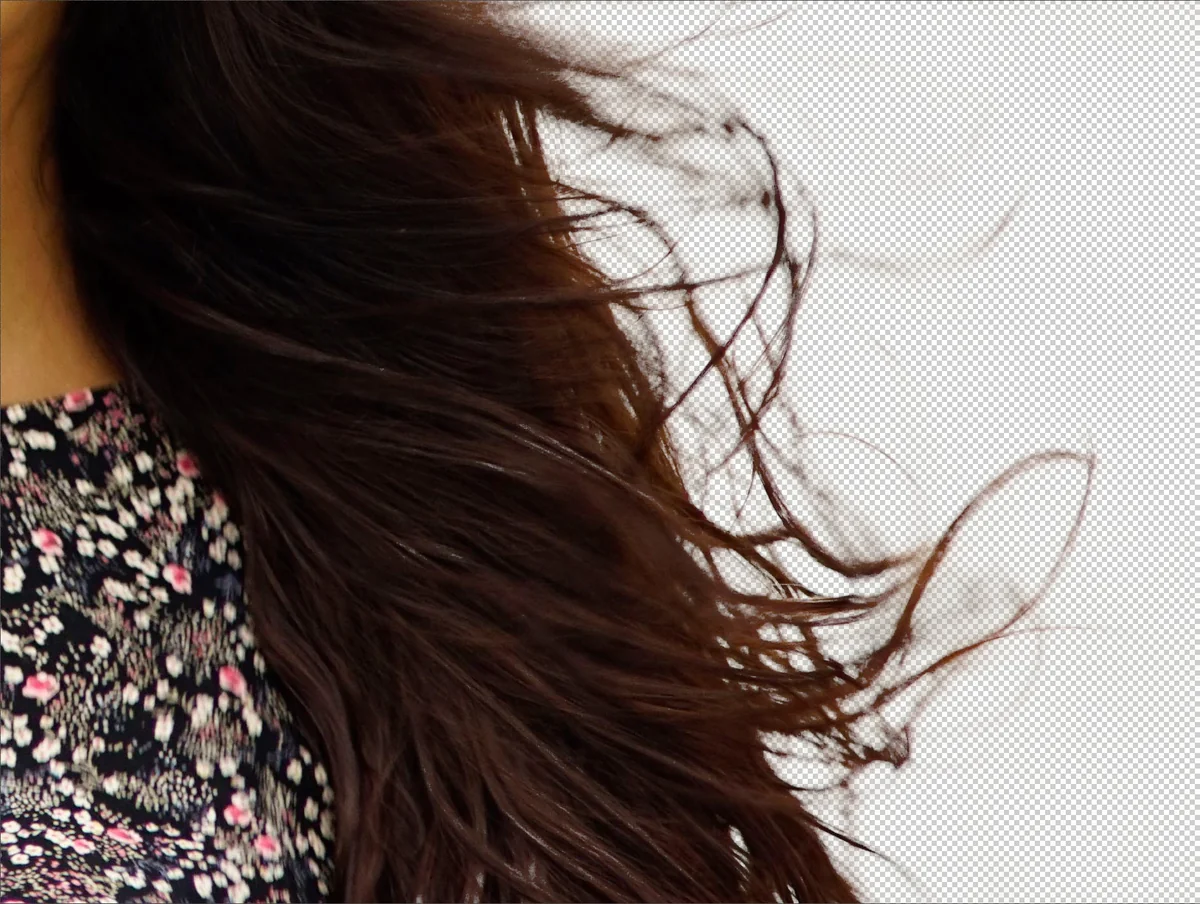
Pour améliorer la sélection, cliquez de nouveau sur la vignette du masque du calque Background copy (Arrière-plan copie) et retouchez-le.
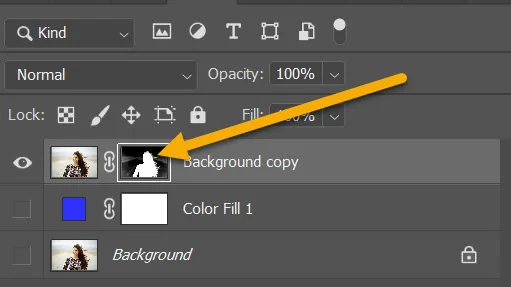
Le résultat final est présenté sur un fond beige.
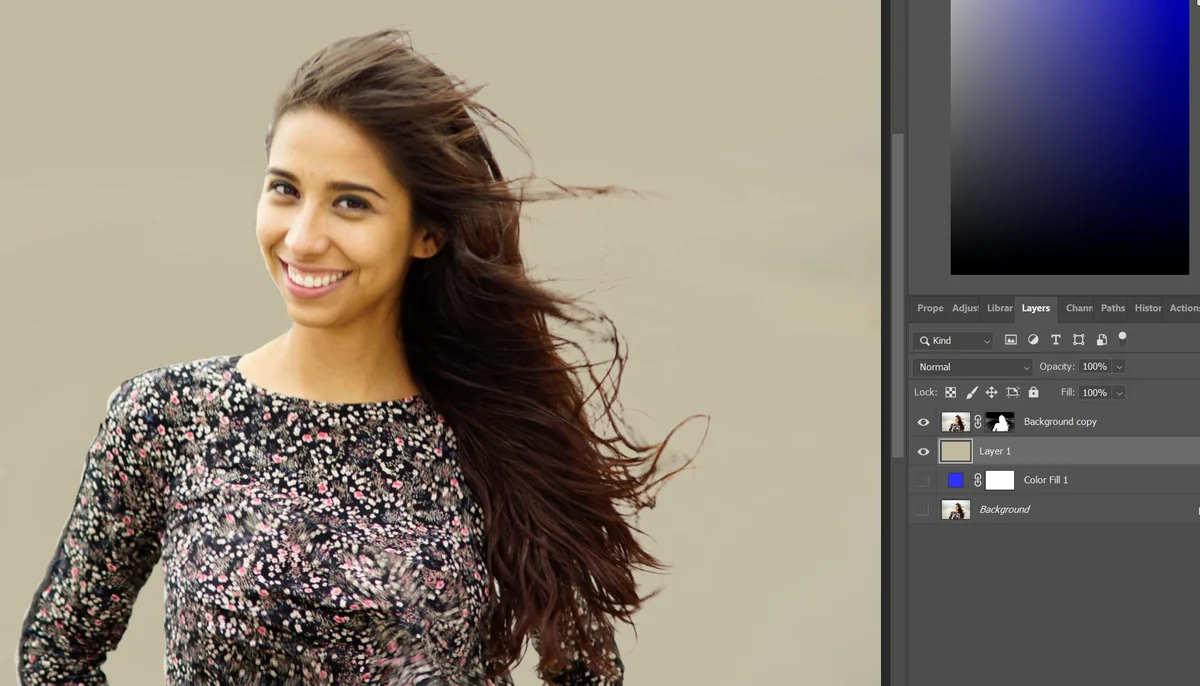
🟡 Agir sur les sélections
Une fois créée, une sélection peut être modifiée, transformée, inversée et enregistrée sans être tracée de nouveau. Ce chapitre présente ces quatre actions.
Modifier une sélection
La commande Select (Sélection) → Modify (Modifier) propose cinq options pour adapter une sélection existante : Expand (Dilater), Contract (Contracter), Feather (Contour progressif), Border (Bordure) et Smooth (Lisser).
Dupliquez le calque Background (Arrière-plan) [raccourci clavier Windows : Ctrl + J] [raccourci clavier Mac : Cmd + J].
Sélectionnez les objets de la scène : Select (Sélection) → Subject (Sujet).
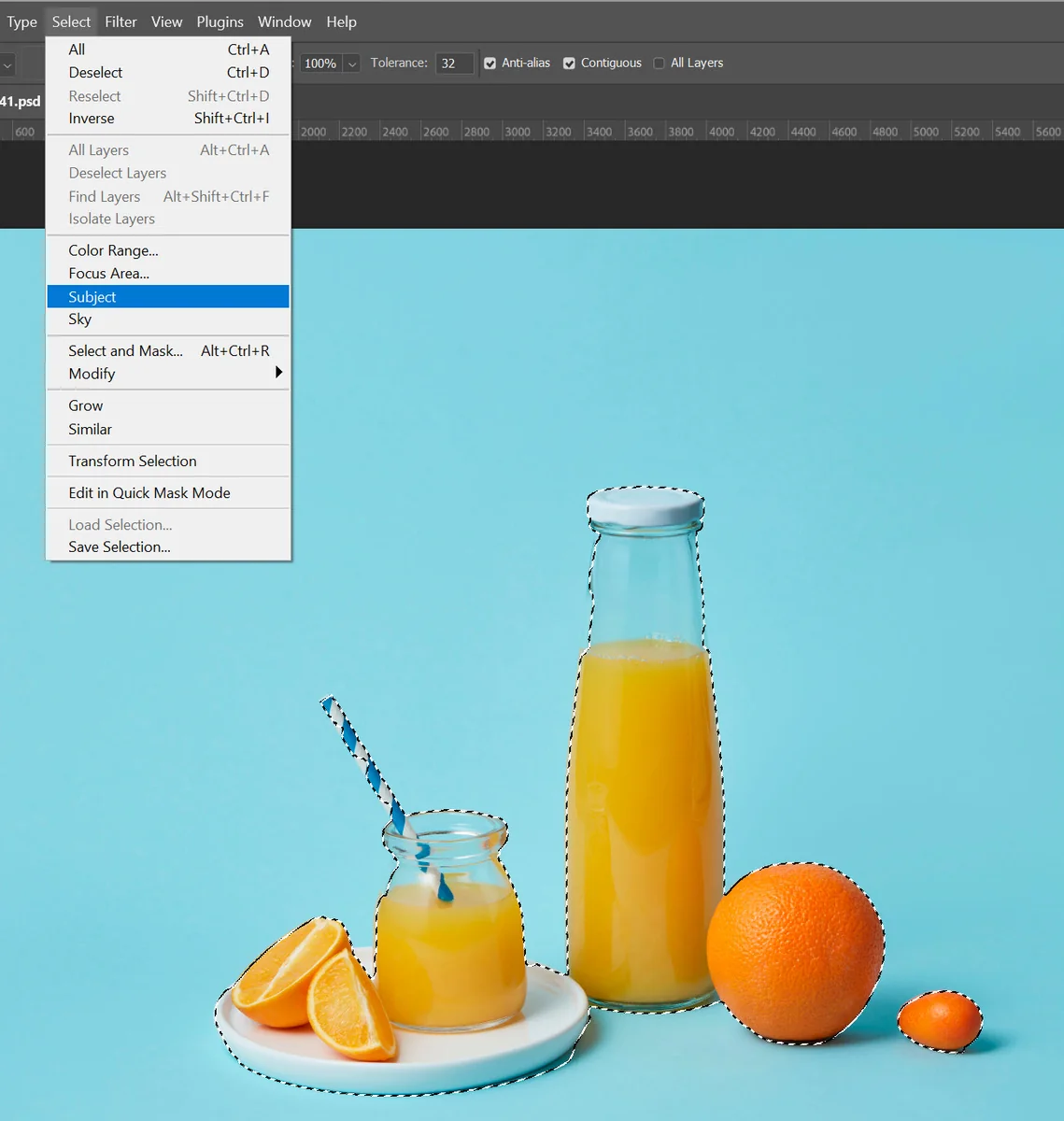
Pour agrandir la sélection, choisissez Select (Sélection) → Modify (Modifier) → Expand… (Dilater…). Dans la boîte de dialogue Expand Selection (Dilater la sélection), saisissez 20 pixels dans le champ Expand By (Dilater de), puis cliquez sur OK. Dans cet exemple, cette valeur élevée rend l’effet visible. Le contour de sélection s’éloigne du sujet.
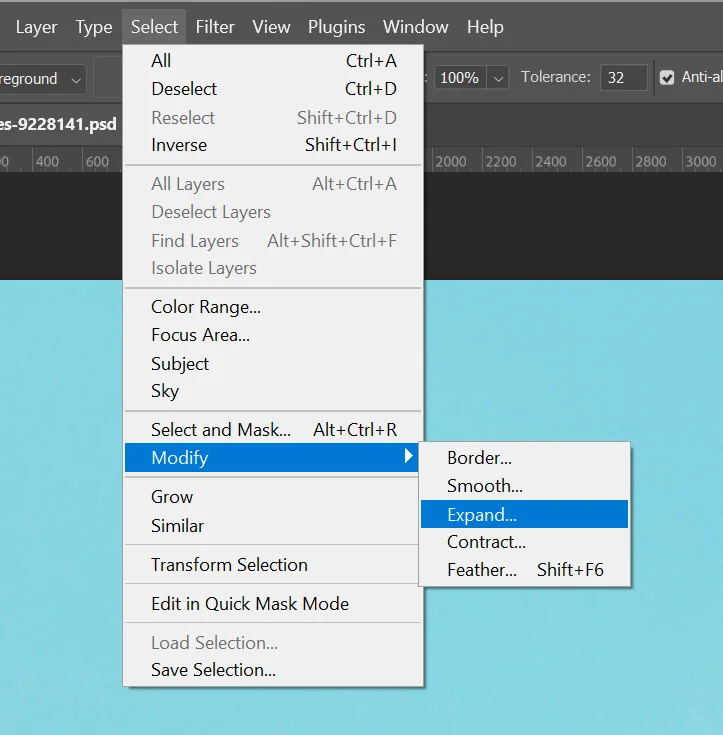
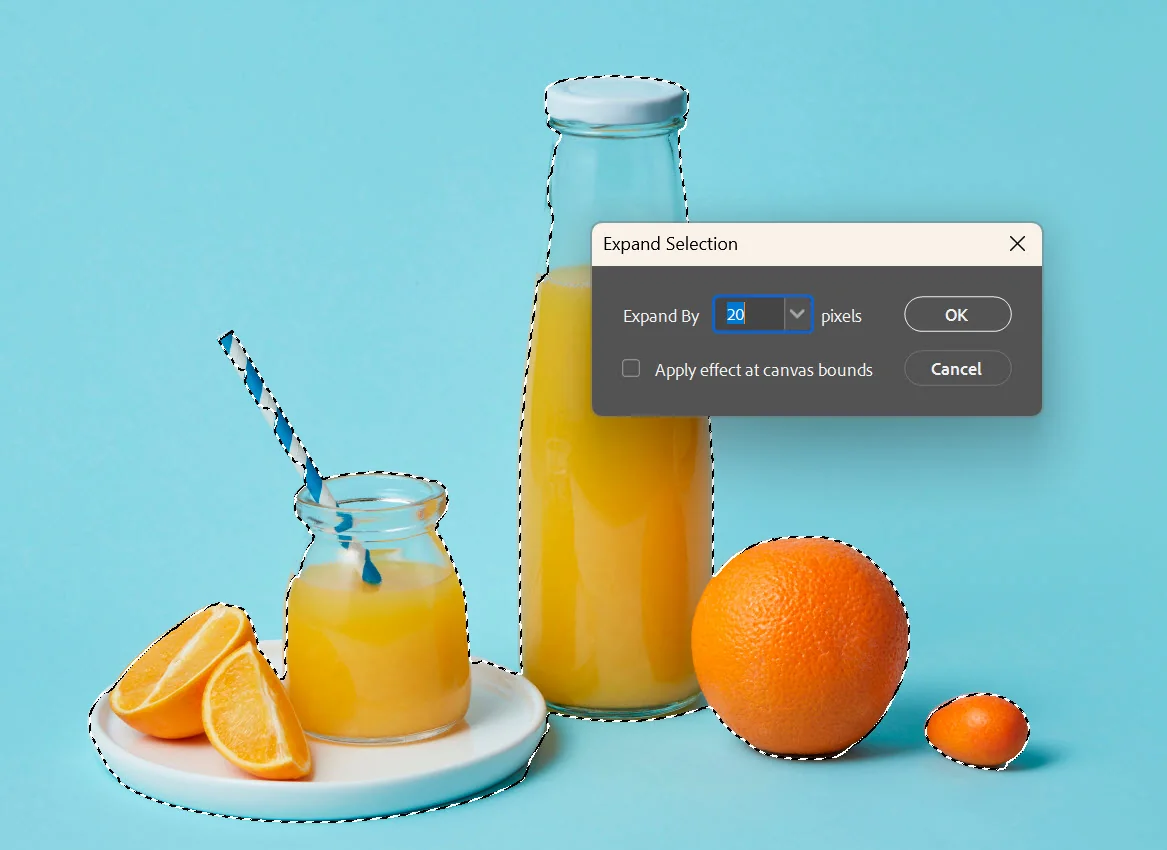

Pour réduire la sélection, choisissez Select (Sélection) → Modify (Modifier) → Contract… (Contracter…), saisissez 20 pixels dans le champ Contract By (Contracter de), puis cliquez sur OK. Le contour se rapproche du centre du sujet. Sur un vrai détourage, une valeur de 2 à 3 pixels suffit pour éliminer les liserés du fond.
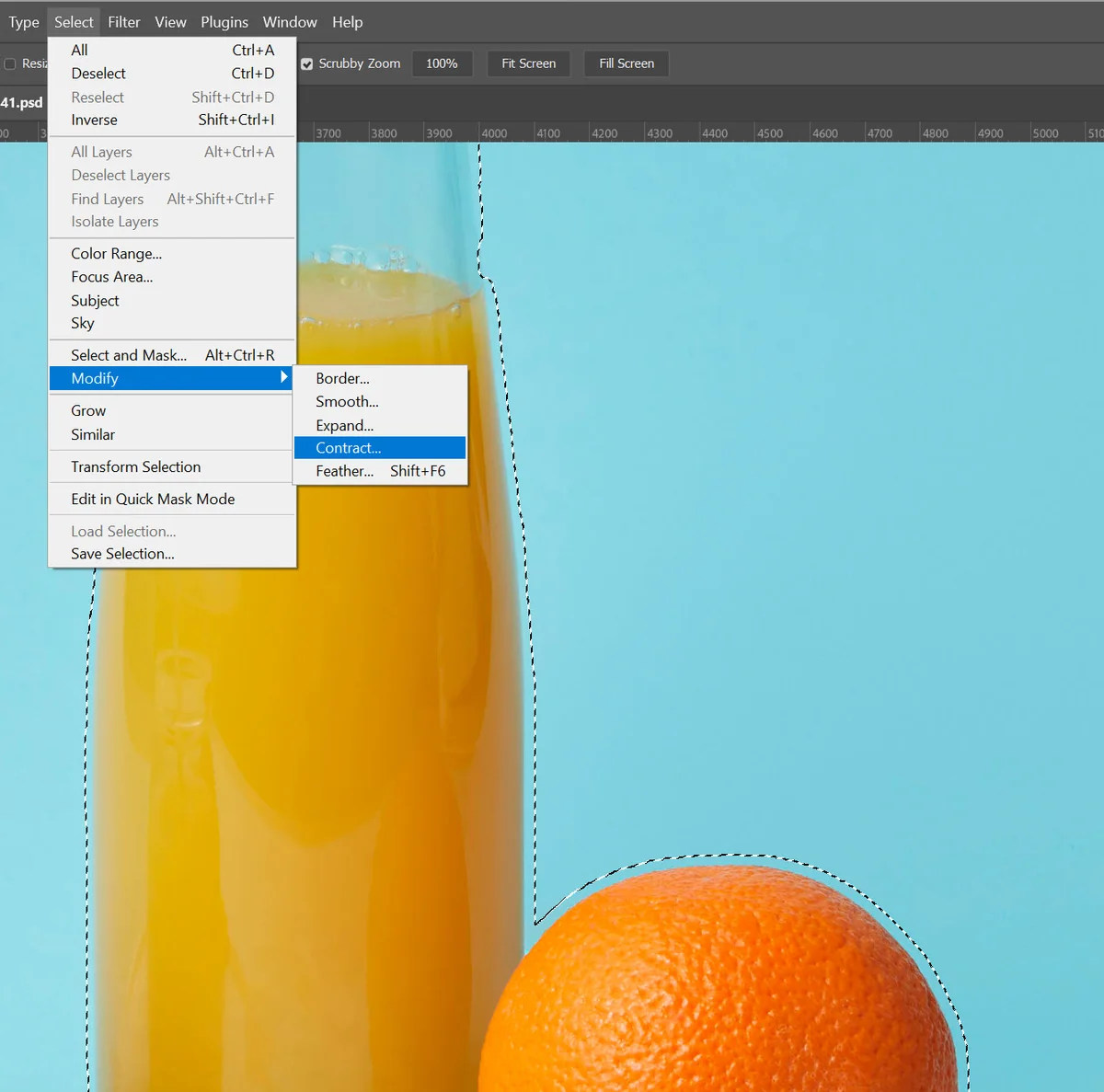
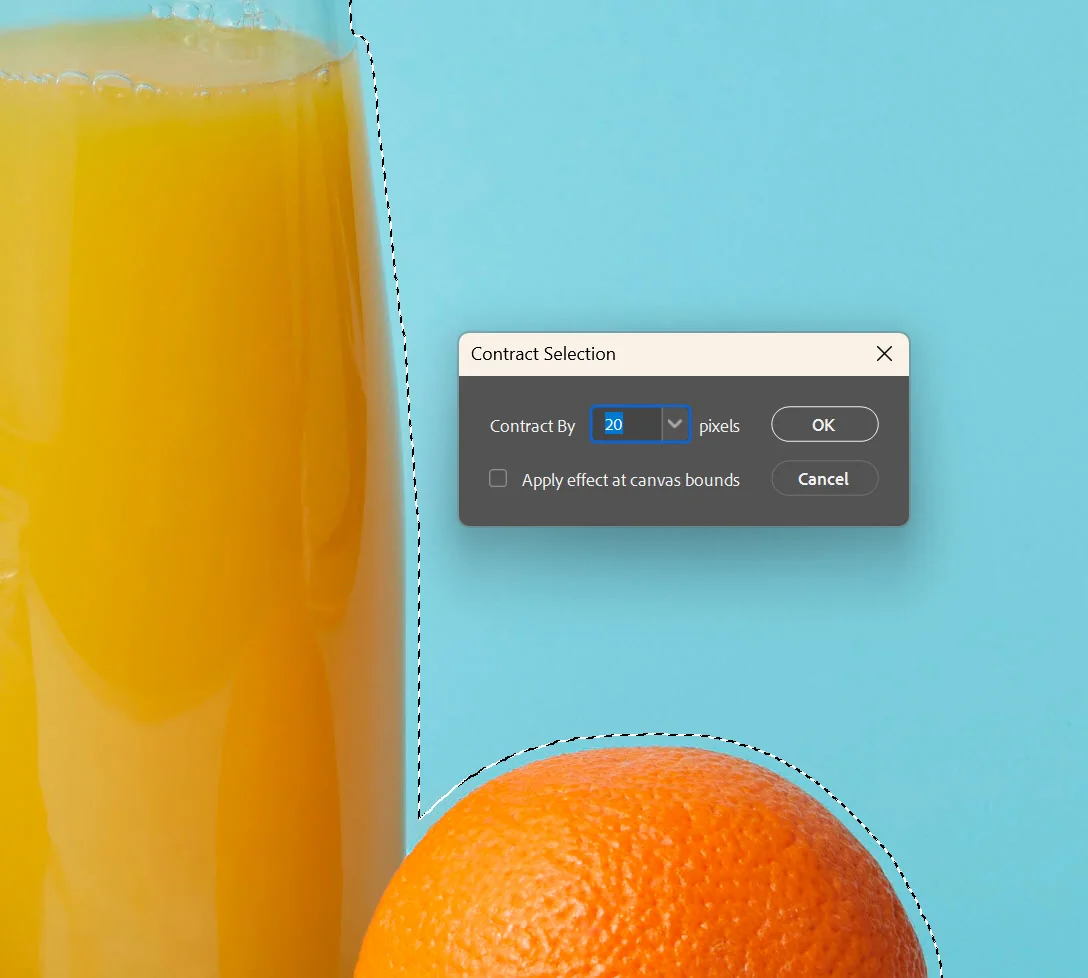
Pour adoucir les bords de la sélection, choisissez Select (Sélection) → Modify (Modifier) → Feather… (Contour progressif…) [raccourci clavier Windows : Shift + F6] [raccourci clavier Mac : Shift + F6]. Dans cet exemple, saisissez 30 pixels dans le champ Feather Radius (Rayon du contour progressif), puis cliquez sur OK.
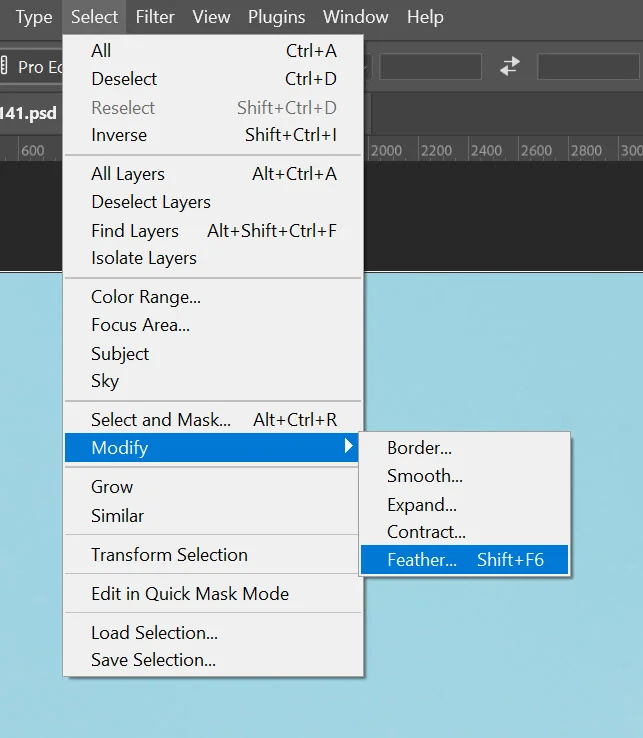
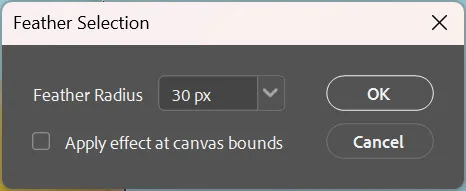
Pour visualiser l’effet, créez un calque de réglage Hue/Saturation (Teinte/Saturation) : Layer (Calque) → New Adjustment Layer (Nouveau calque de réglage) → Hue/Saturation… (Teinte/Saturation…). Déplacez ensuite le curseur Hue (Teinte). Le changement de couleur s’applique aux objets avec une transition progressive vers le fond.
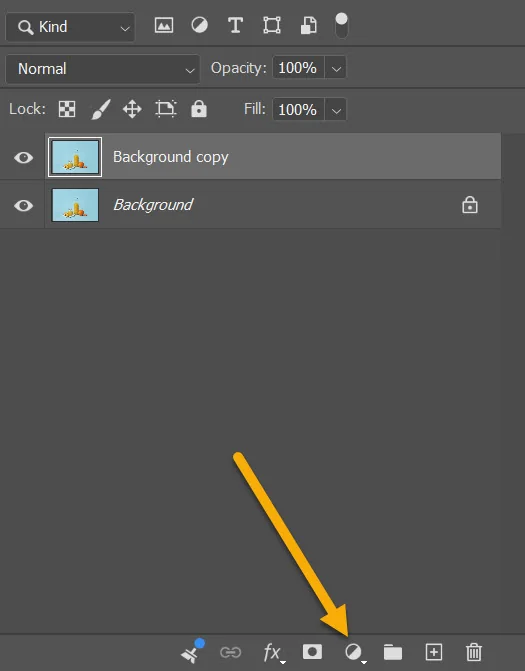
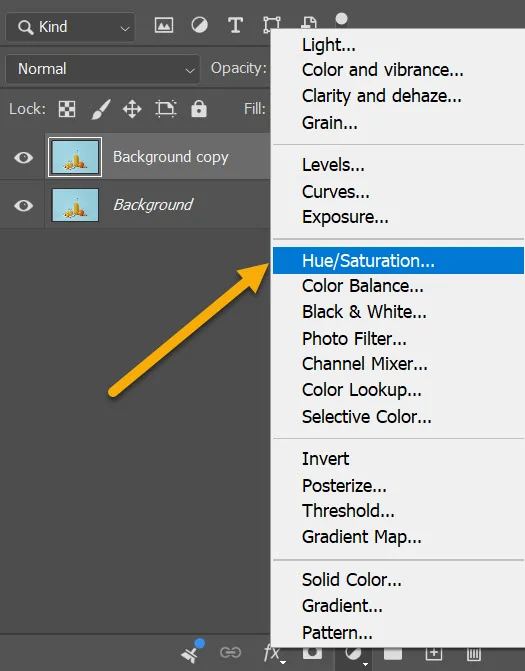
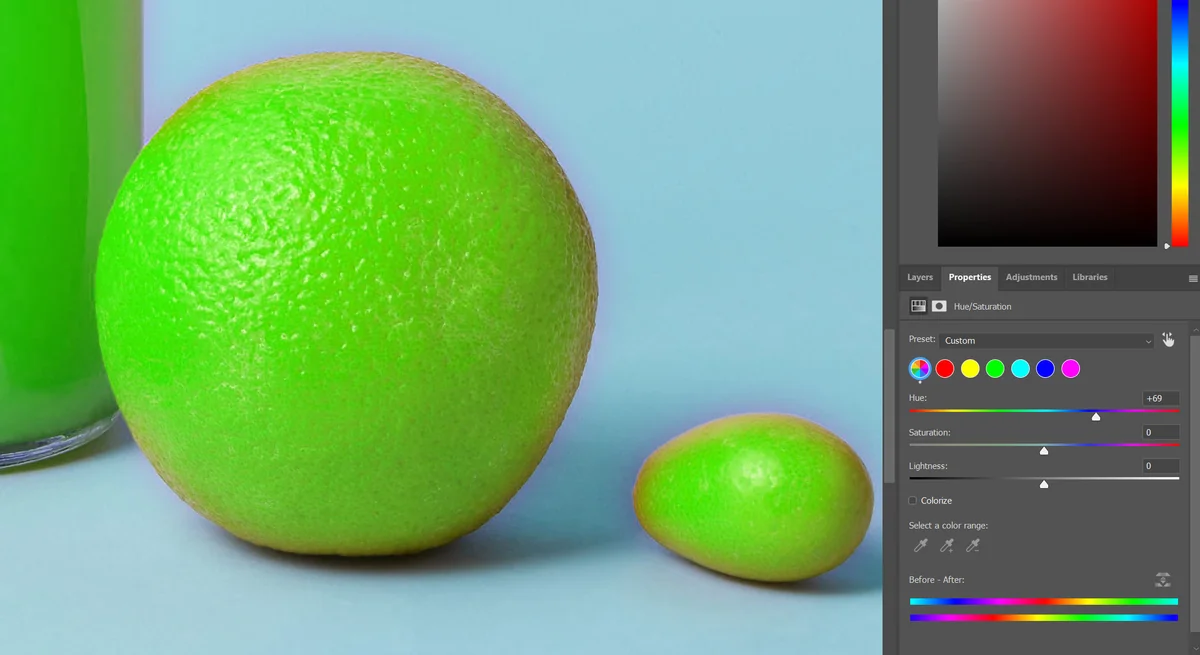
Pour sélectionner uniquement le pourtour d’un objet, choisissez Select (Sélection) → Modify (Modifier) → Border… (Bordure…). Dans la boîte de dialogue Border Selection, saisissez 30 pixels dans le champ Width (Largeur), puis cliquez sur OK. L’option Border (Bordure) transforme le contour en une bande dont vous définissez la largeur, ce qui permet de retoucher uniquement le pourtour d’un objet.
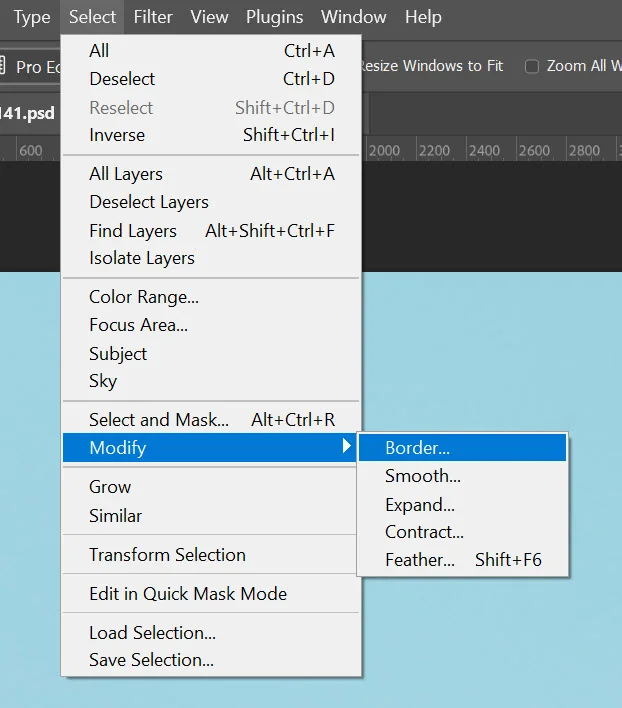
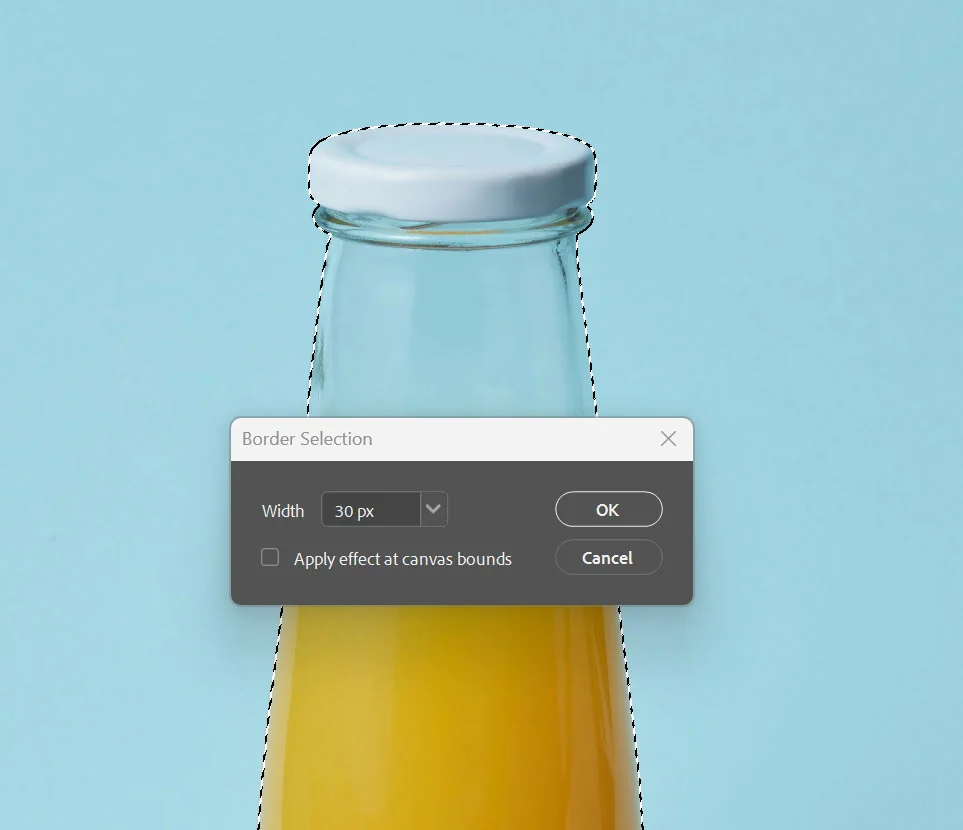
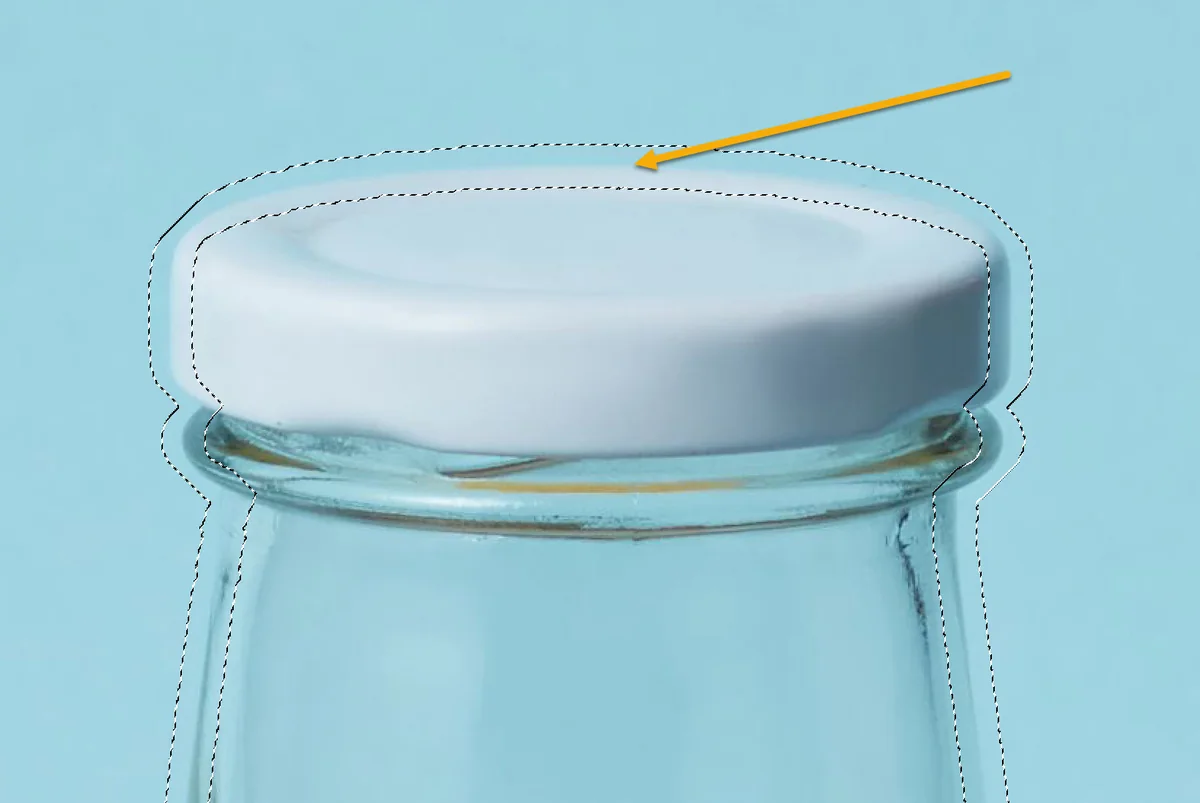
L’option Smooth (Lisser) arrondit les contours irréguliers, par exemple après une sélection à la baguette magique.
Transformer une sélection avec Transform Selection (Transformation de la sélection)
La commande Transform Selection (Transformation de la sélection) modifie uniquement le contour de la sélection, sans toucher aux pixels de l’image. Elle permet de redimensionner, déplacer ou faire pivoter une sélection existante sans la tracer de nouveau.
Sélectionnez l’outil Elliptical Marquee Tool (Outil de sélection elliptique), puis tracez une ellipse autour de l’orange. Dans cet exemple, la sélection obtenue est un peu trop petite et décalée par rapport à l’orange.
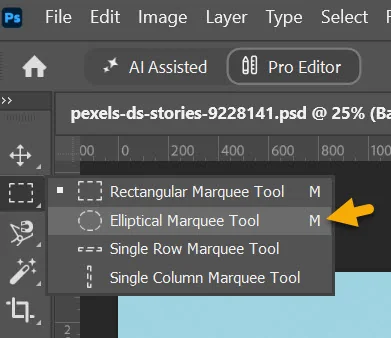
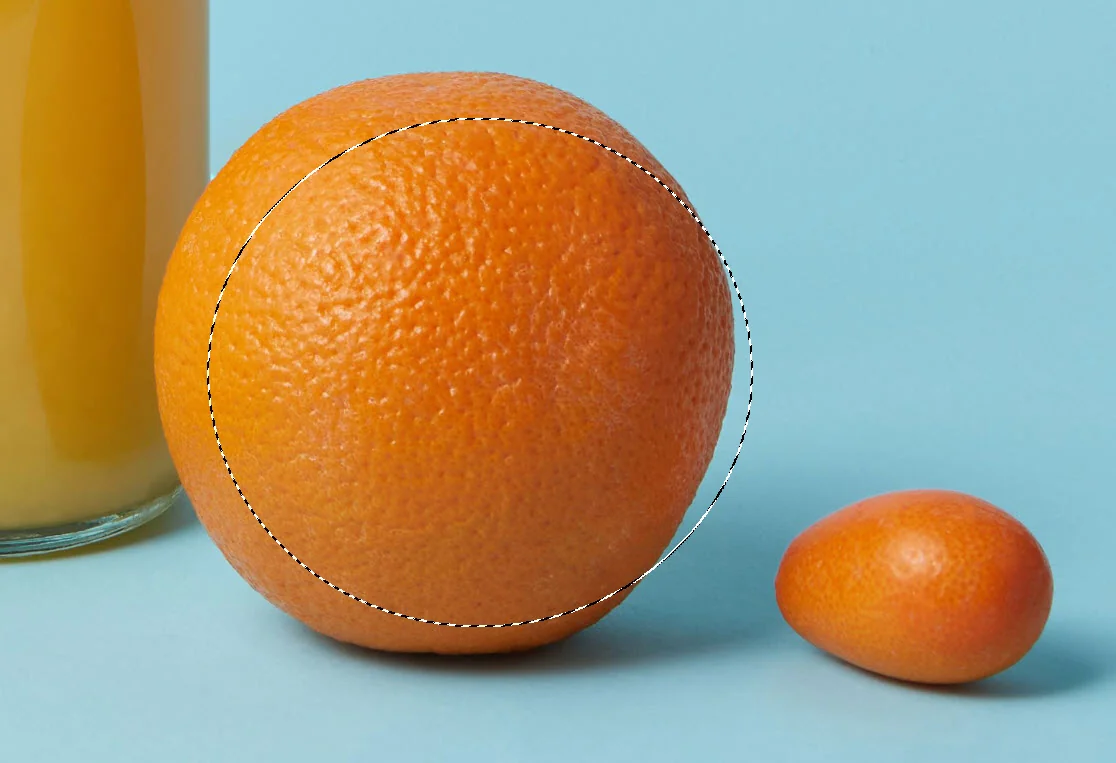
Choisissez Select (Sélection) → Transform Selection (Transformation de la sélection). Un cadre muni de poignées apparaît autour de la sélection.
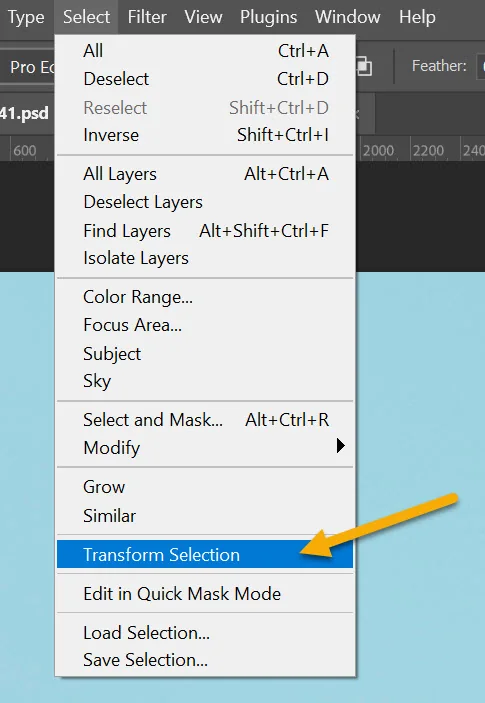
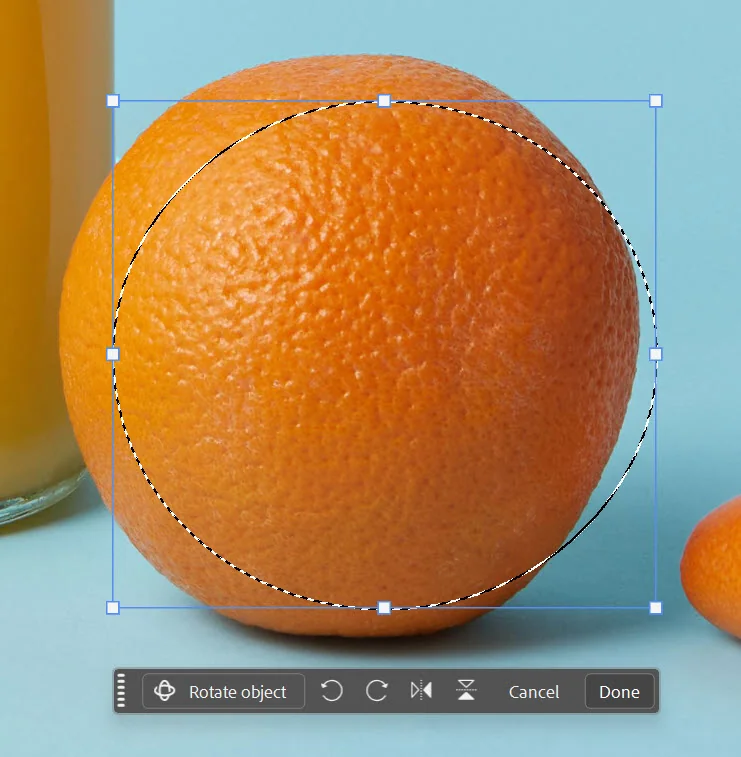
Faites glisser une poignée pour modifier la taille de la sélection, puis faites glisser l’intérieur du cadre pour la déplacer. Pour un réglage précis, saisissez des valeurs dans les champs X, Y, W et H de la barre d’options.
L’ajustement avec les poignées reste limité. Pour affiner la position du contour, effectuez un clic droit dans la sélection, puis choisissez Warp (Déformation). Ajustez ensuite les points d’ancrage afin que le contour épouse la forme de l’orange. Lorsque le placement est terminé, cliquez sur le bouton Done de la barre contextuelle de l’option Warp (Déformation).
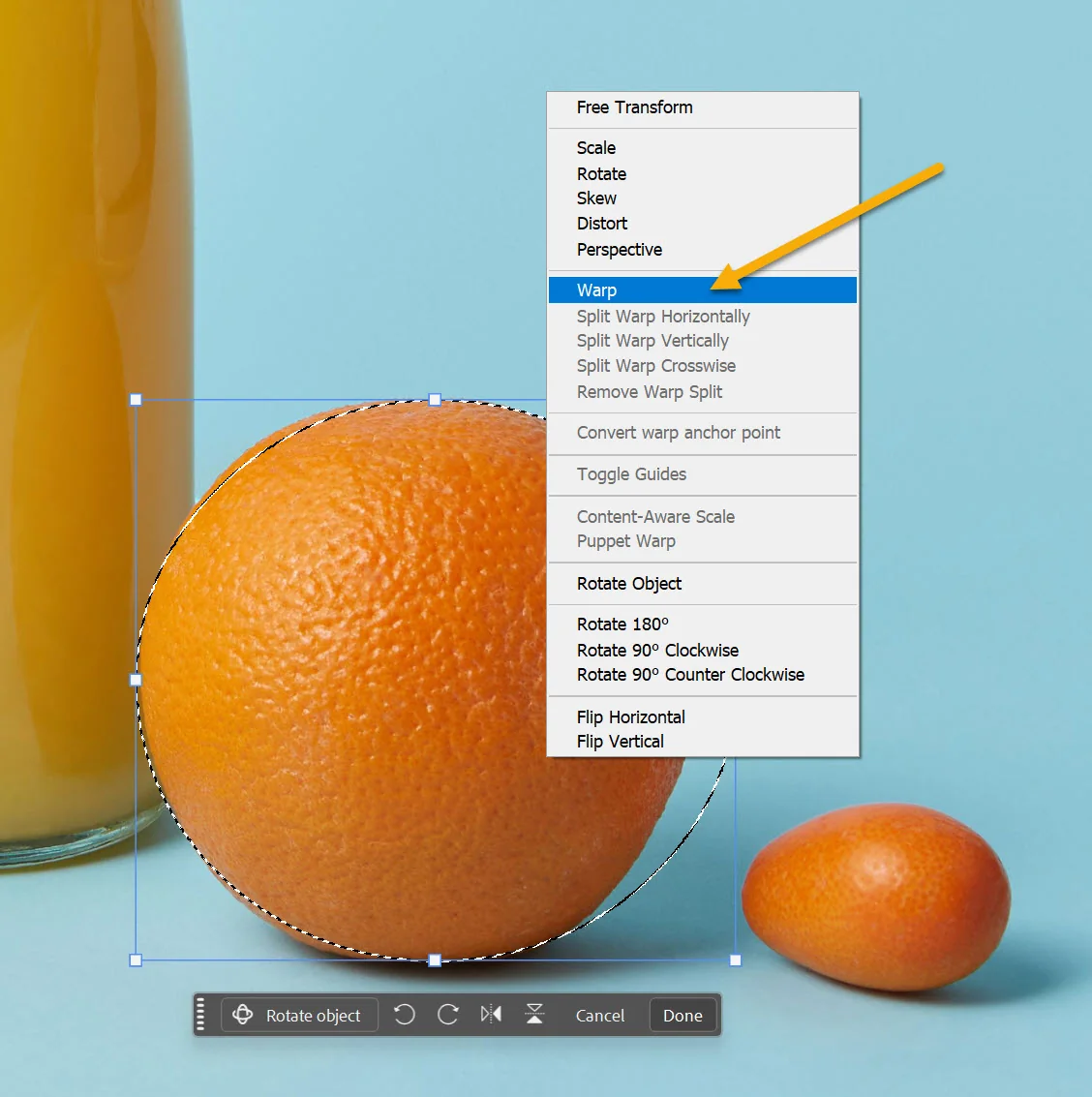
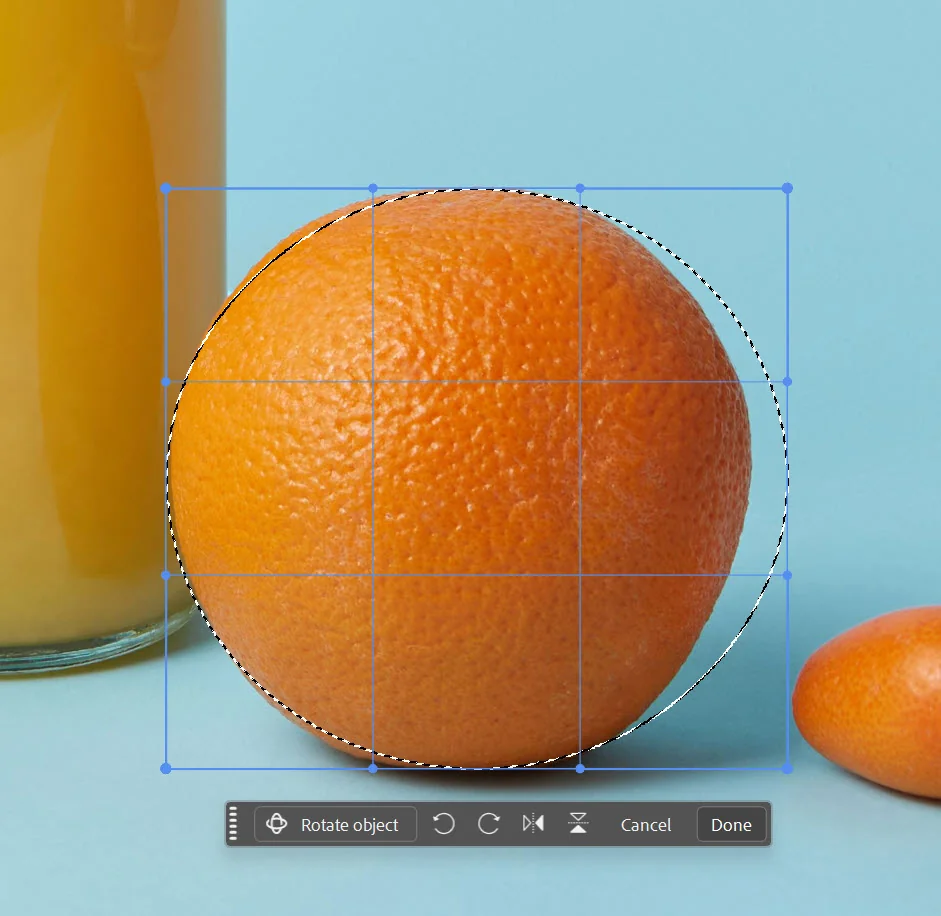
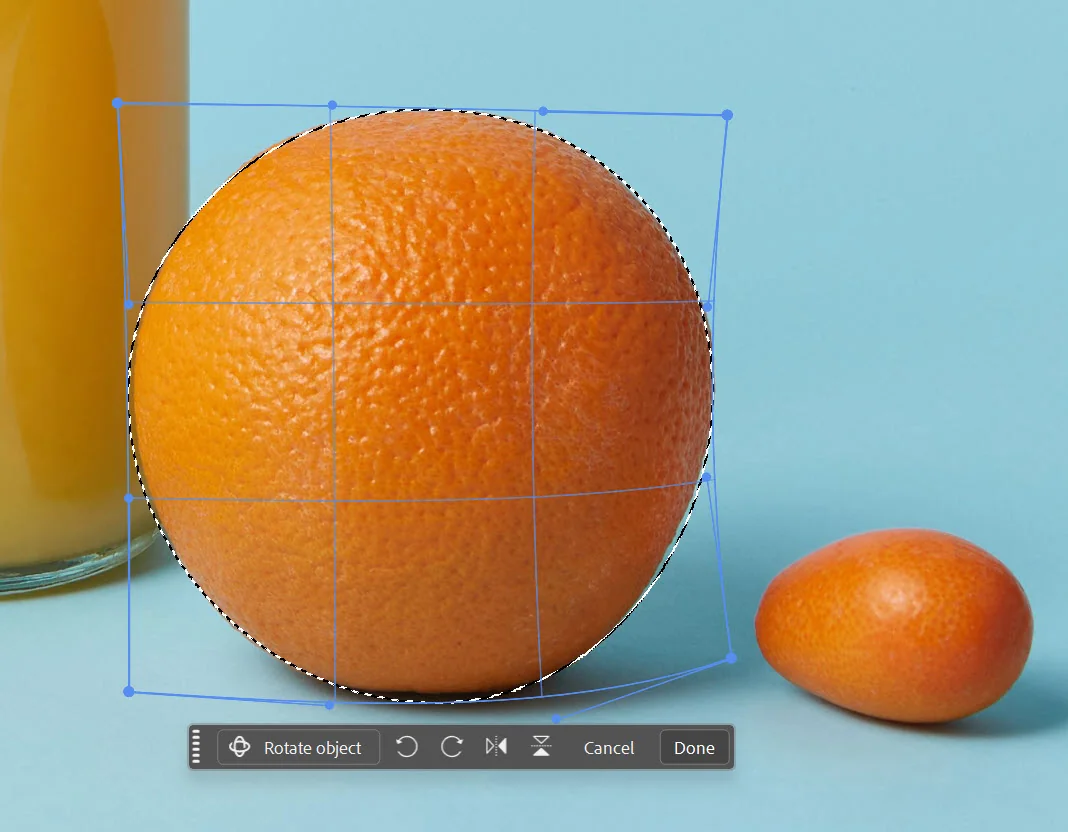
Inverser une sélection
Inverser une sélection échange les zones sélectionnées et non sélectionnées. Cette commande est utile lorsque le fond est plus facile à sélectionner que le sujet, ou pour retoucher le fond sans toucher au sujet.
Inversez la sélection : Select (Sélection) → Inverse (Intervertir) [raccourci clavier Windows : Shift + Ctrl + I] [raccourci clavier Mac : Shift + Cmd + I]. Photoshop sélectionne désormais le fond. Les pointillés entourent à la fois les objets au centre de la scène et les bords de l’image.
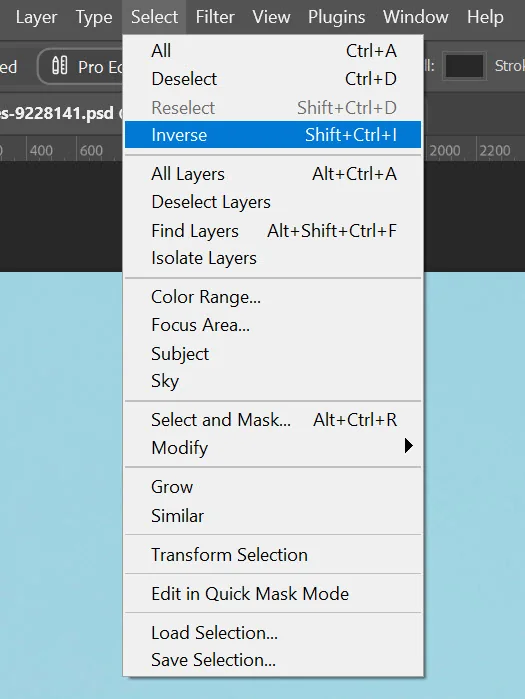
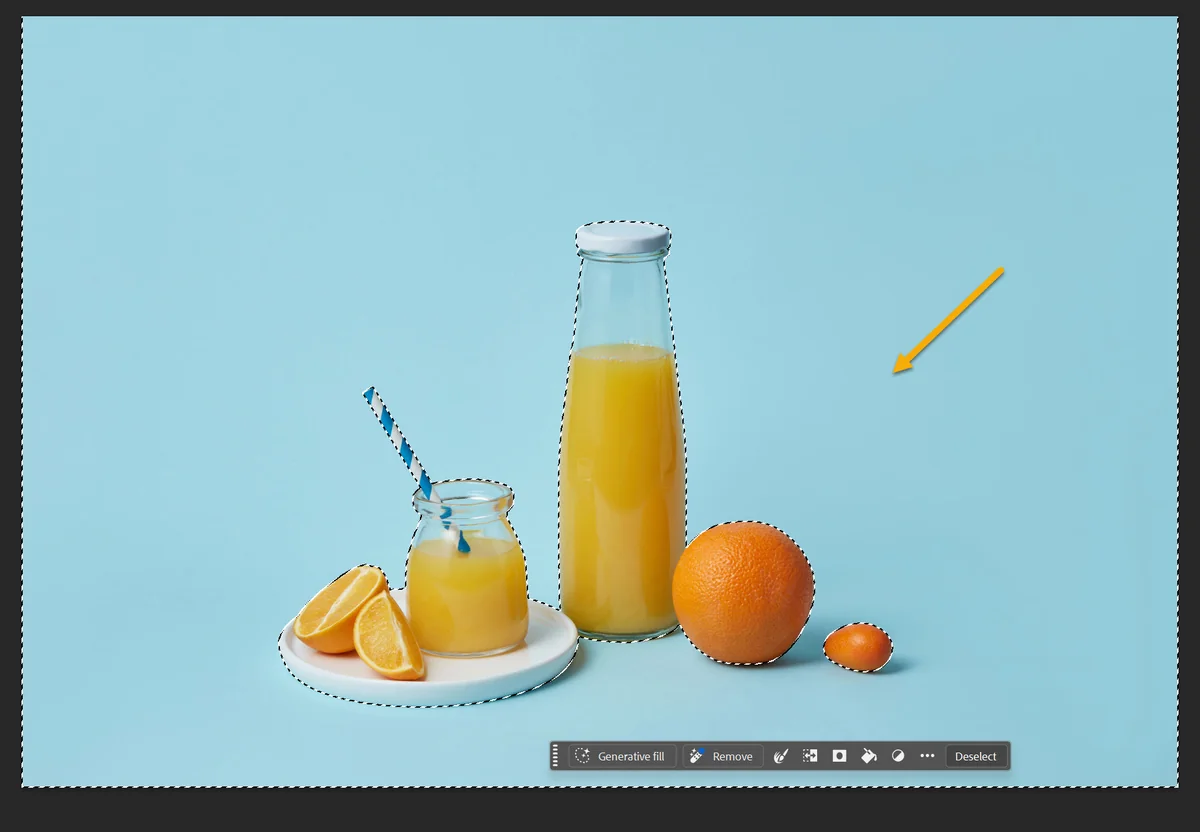
Créez un calque de réglage Hue/Saturation (Teinte/Saturation) : Layer (Calque) → New Adjustment Layer (Nouveau calque de réglage) → Hue/Saturation… (Teinte/Saturation…). Dans cet exemple, déplacez le curseur Hue (Teinte) pour changer la couleur du fond. Le masque du calque de réglage est créé à partir de la sélection.
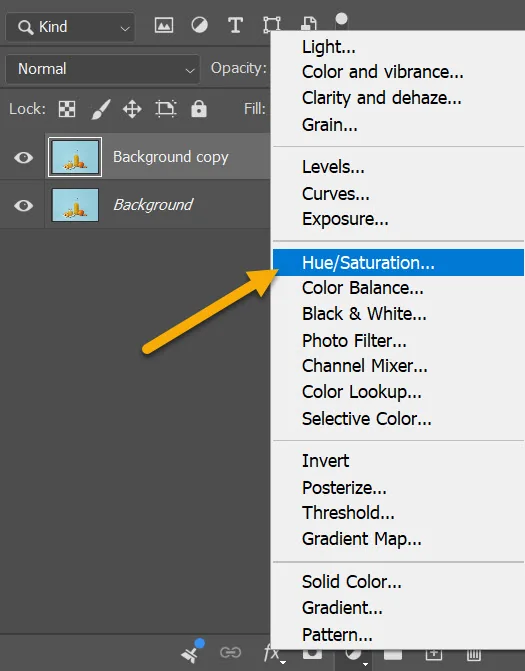
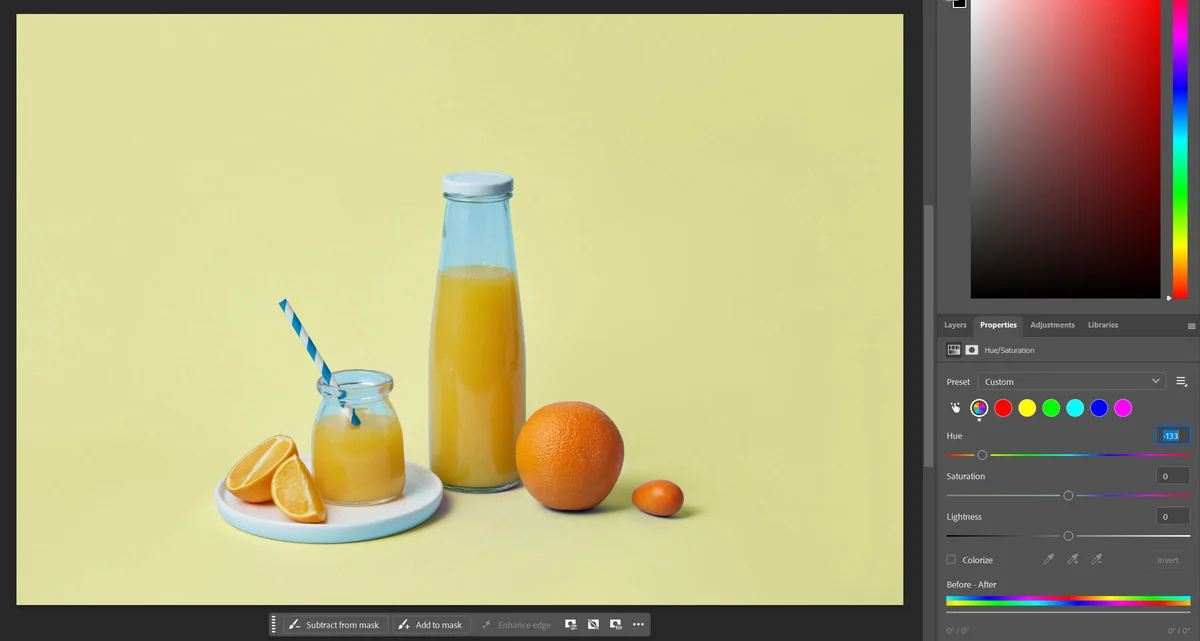
Enregistrer et réutiliser une sélection
Enregistrer une sélection dans une Alpha Channel (Couche alpha) permet de la recharger plus tard sans la tracer de nouveau.
Enregistrez la sélection : Select (Sélection) → Save Selection… (Enregistrer la sélection…). Dans la boîte de dialogue Save Selection (Enregistrer la sélection), saisissez un nom dans le champ Name (Nom). Dans cet exemple, saisissez Orange et jus d’orange, puis cliquez sur OK.
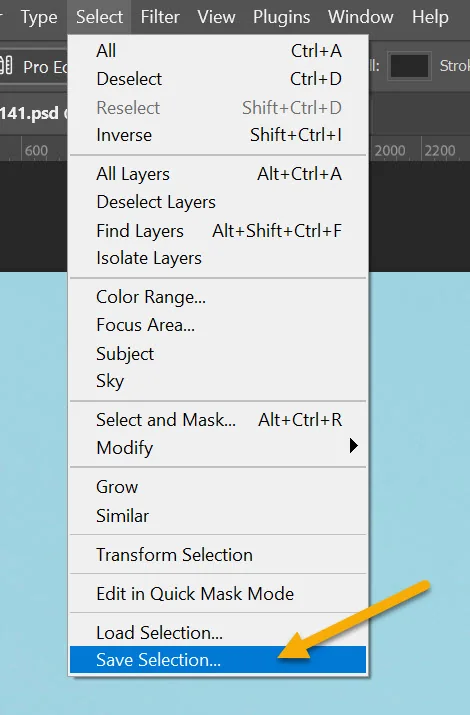
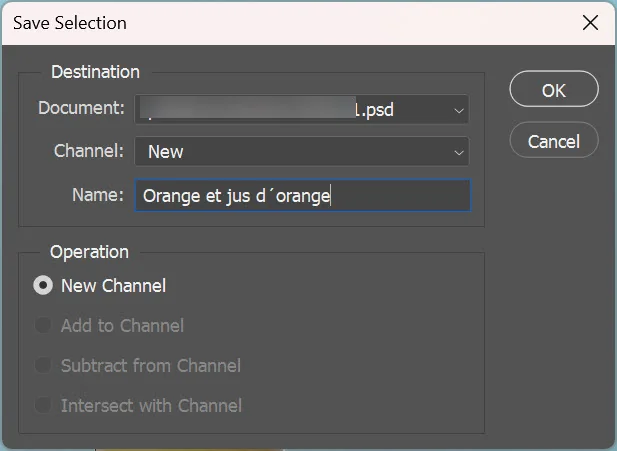
Affichez le panneau Channels (Couches) : Window (Fenêtre) → Channels (Couches). Une nouvelle Alpha Channel (Couche alpha) nommée Orange et jus d’orange apparaît : les zones blanches correspondent à la sélection, les zones noires aux zones non sélectionnées.
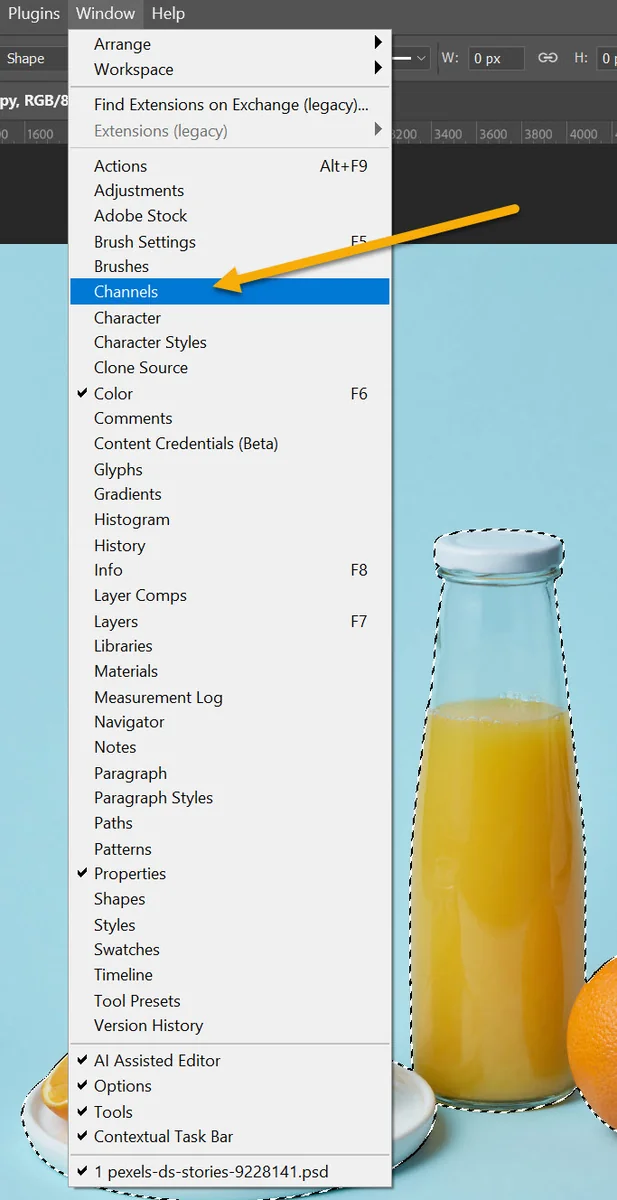
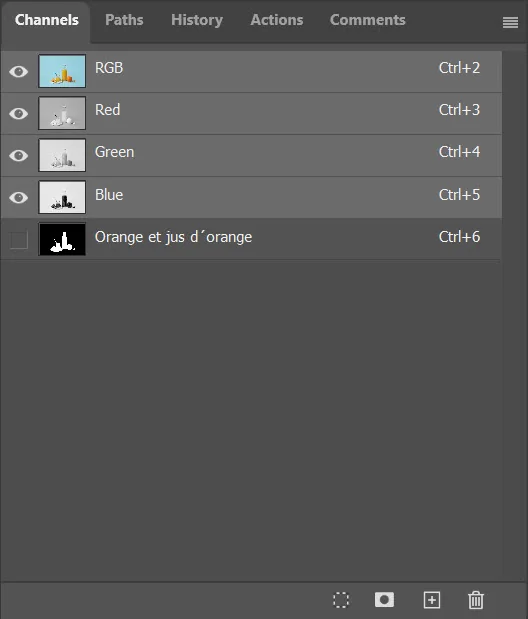
Désélectionnez la zone [raccourci clavier Windows : Ctrl + D] [raccourci clavier Mac : Cmd + D]. Pour recharger la sélection, choisissez Select (Sélection) → Load Selection… (Récupérer la sélection…). Dans la boîte de dialogue Load Selection (Récupérer la sélection), choisissez Orange et jus d’orange dans la liste Channel (Couche), puis cliquez sur OK.
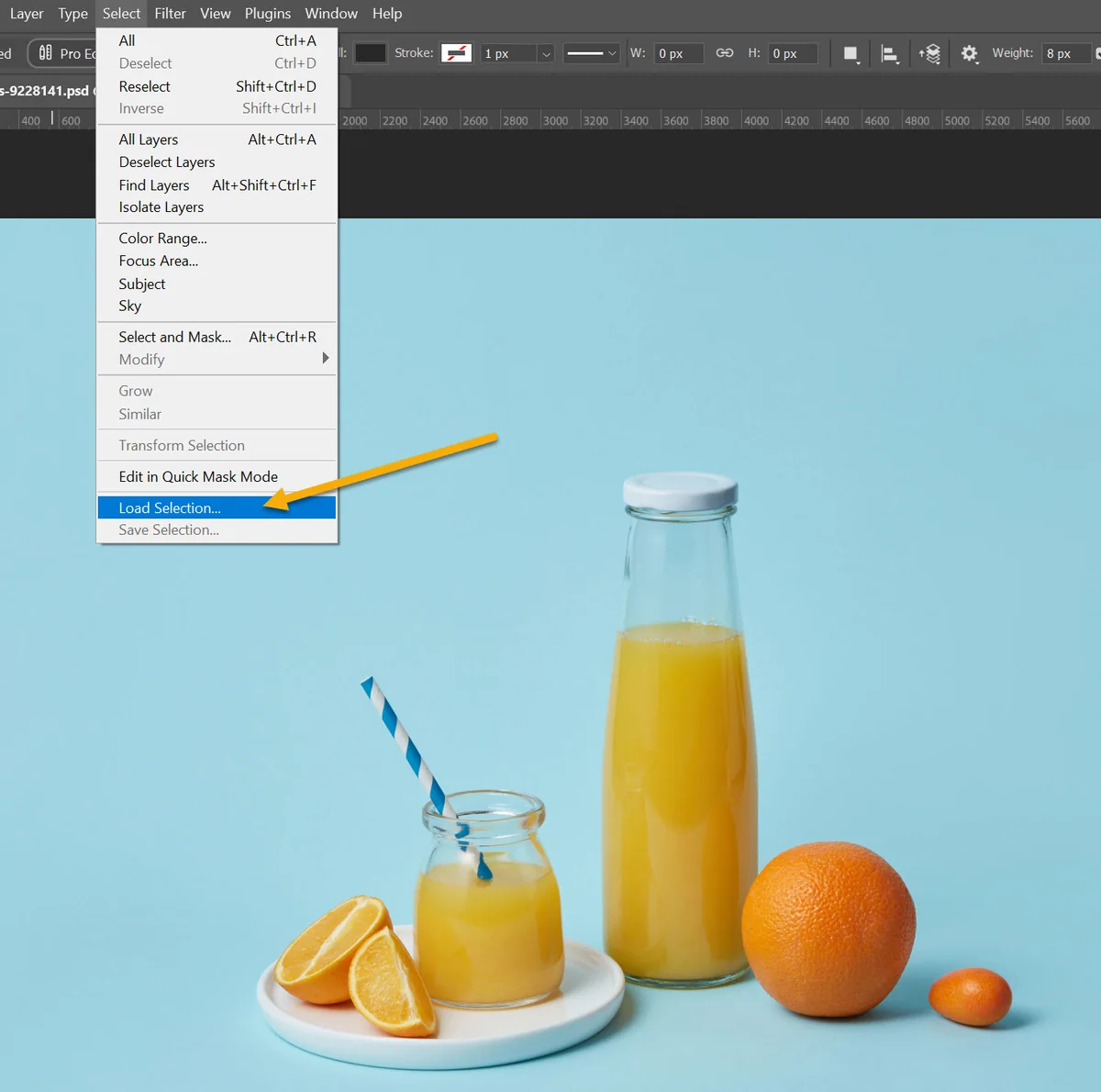
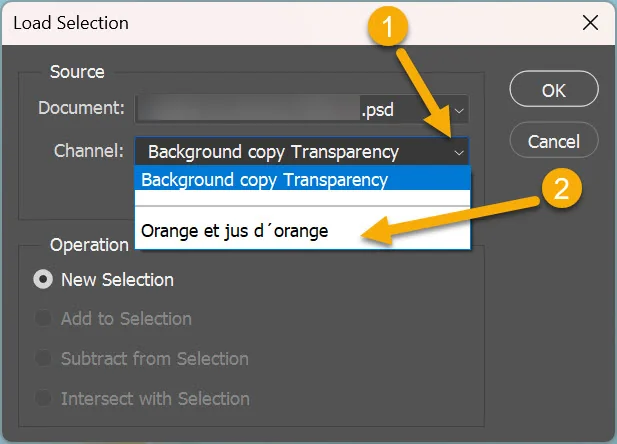

Vous pouvez aussi recharger la sélection par un clic sur la vignette de la couche alpha [raccourci clavier Windows : Ctrl + clic] [raccourci clavier Mac : Cmd + clic].
Pour conserver la couche alpha après la fermeture du document, enregistrez le fichier au format PSD ou TIFF. Le format JPEG ne conserve pas les couches alpha.
🟡 Appliquer les méthodes de sélection selon le cas rencontré
Appliquer la méthode de sélection du sujet
Dans l’exemple présenté dans ce chapitre, le sujet est clairement identifiable : il s’agit des deux pommes placées sur un arrière-plan suffisamment contrasté. Dans ce type de situation, il est recommandé d’utiliser la commande Select (Sélection) → Subject (Sujet), qui permet à Photoshop d’identifier automatiquement le sujet principal de l’image.
L’objectif de cet exercice est de sélectionner la pomme verte afin de modifier sa couleur et obtenir une seconde pomme rouge.
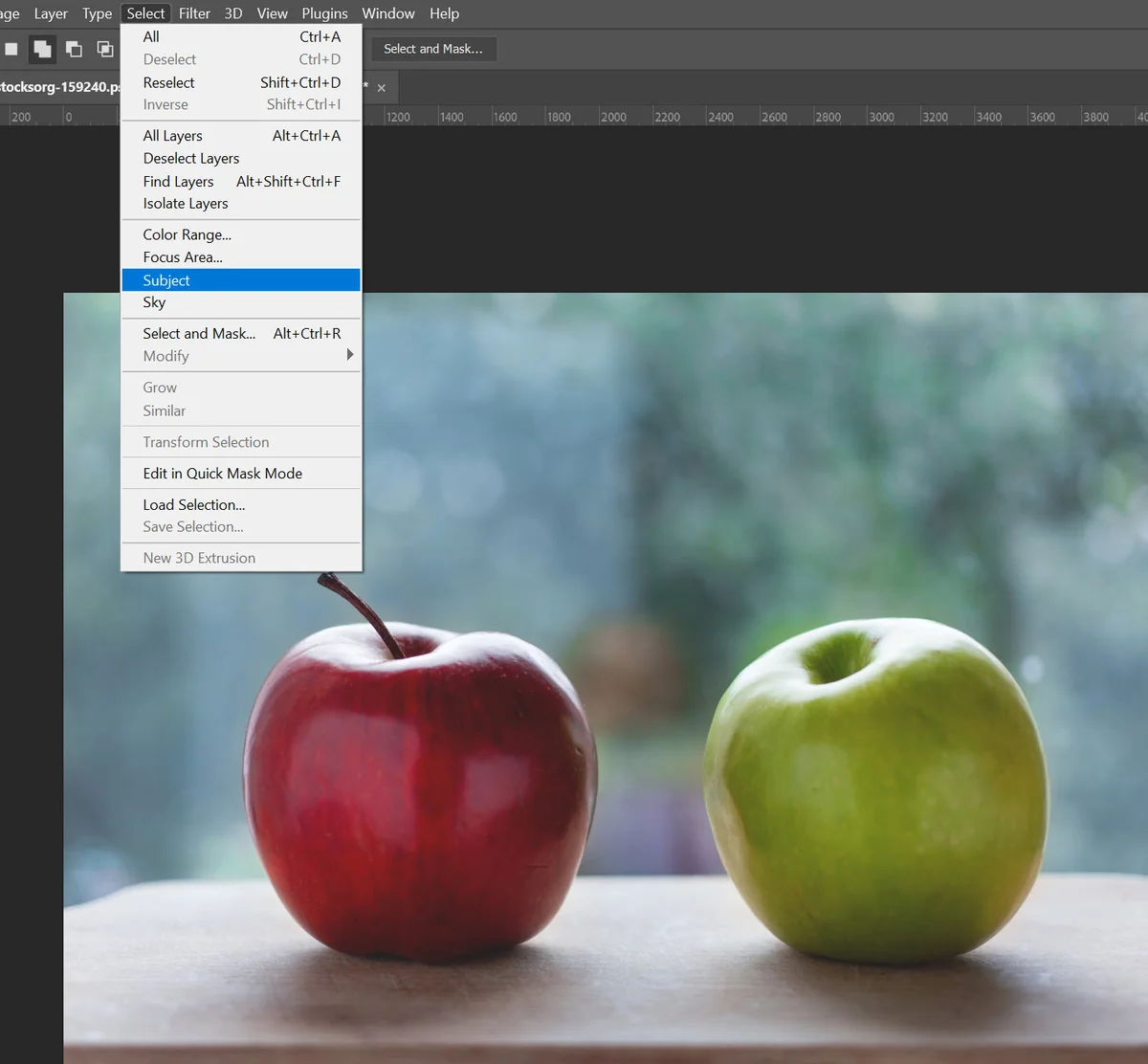
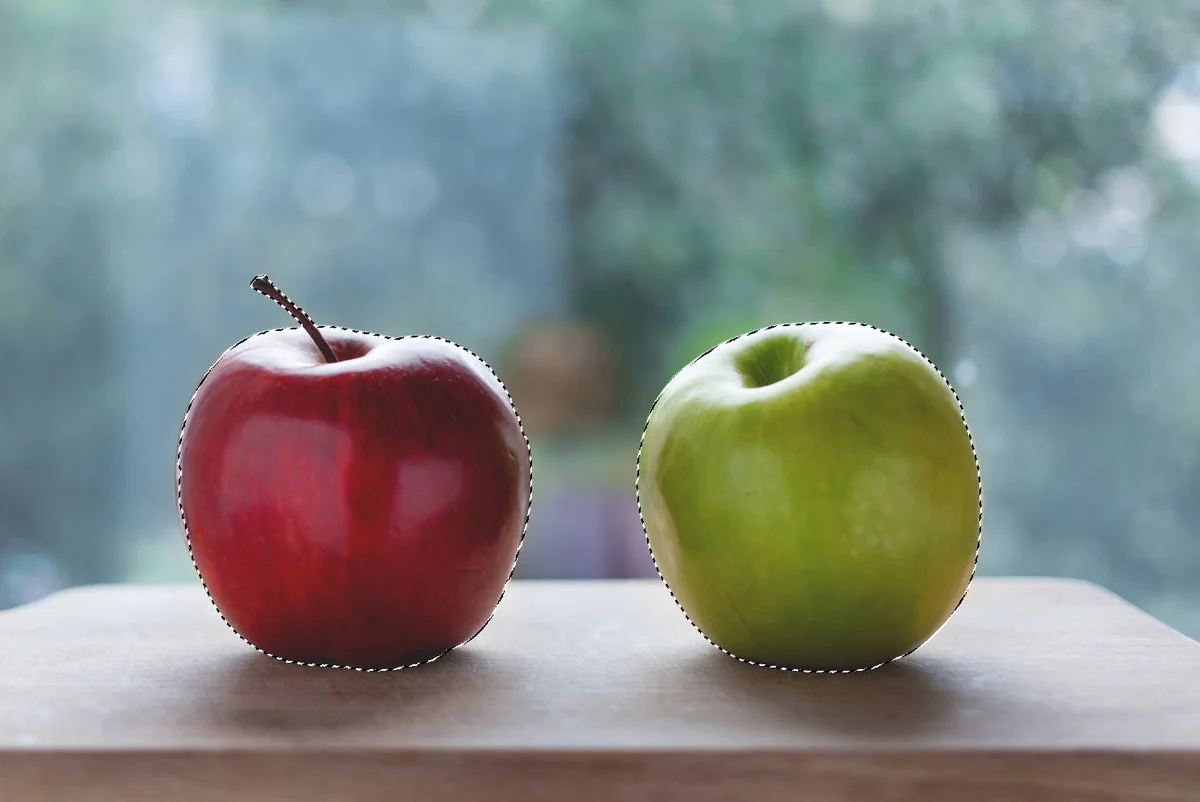
Pour retirer la pomme rouge de la sélection, activez l’outil Polygonal Lasso Tool (Lasso polygonal) (repère 1 sur la figure ci-dessous), puis sélectionnez l’option Subtract from Selection (Soustraire de la sélection) (repère 2 sur la figure ci-dessous). Cette option permet de supprimer une zone d’une sélection existante. Tracez ensuite un contour autour de la pomme rouge afin de l’exclure de la sélection et ne conserver que la pomme verte.
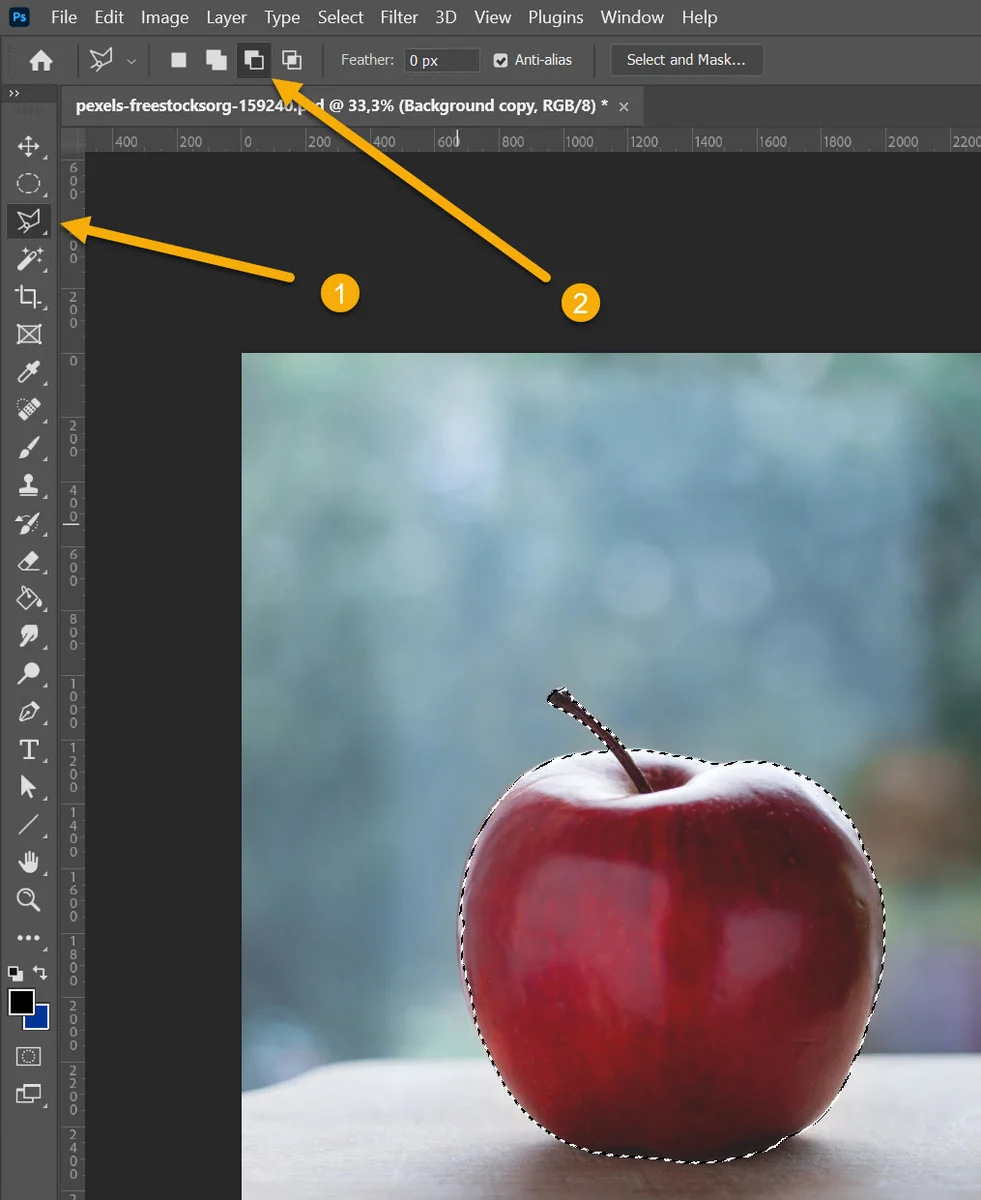
Sélectionnez ensuite la pomme rouge à l’aide de l’outil Polygonal Lasso Tool (Lasso polygonal), comme illustré ci-dessous. Grâce à l’option Subtract from Selection (Soustraire de la sélection) activée précédemment, la zone délimitée sera retirée de la sélection existante. À l’issue de cette opération, seule la pomme verte restera sélectionnée.
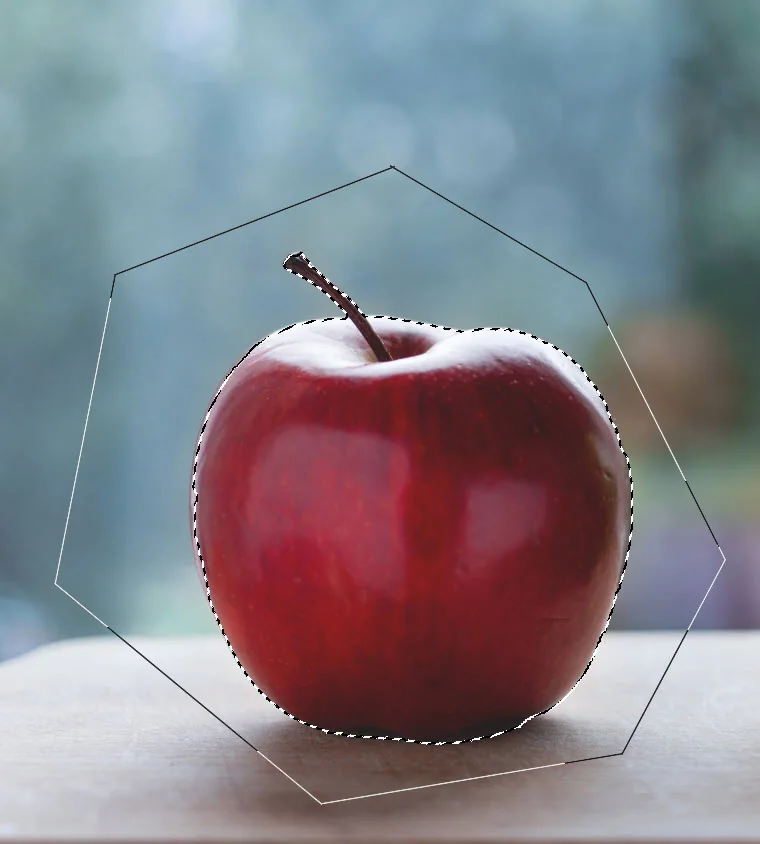
Désormais, seule la pomme verte est sélectionnée. Cette sélection pourra être utilisée pour appliquer des modifications ciblées, telles qu’un réglage de couleur, sans affecter la pomme rouge ni les autres éléments de l’image. Vérifiez que le contour de sélection entoure uniquement la pomme verte avant de poursuivre l’exercice.
Ouvrez l’espace de travail Select and Mask (Sélectionner et masquer) [raccourci clavier Windows : Alt + Ctrl + R] [raccourci clavier Mac : Option + Cmd + R]. Cet outil permet d’affiner les contours de la sélection et d’améliorer la qualité du détourage avant d’appliquer des modifications à l’image.
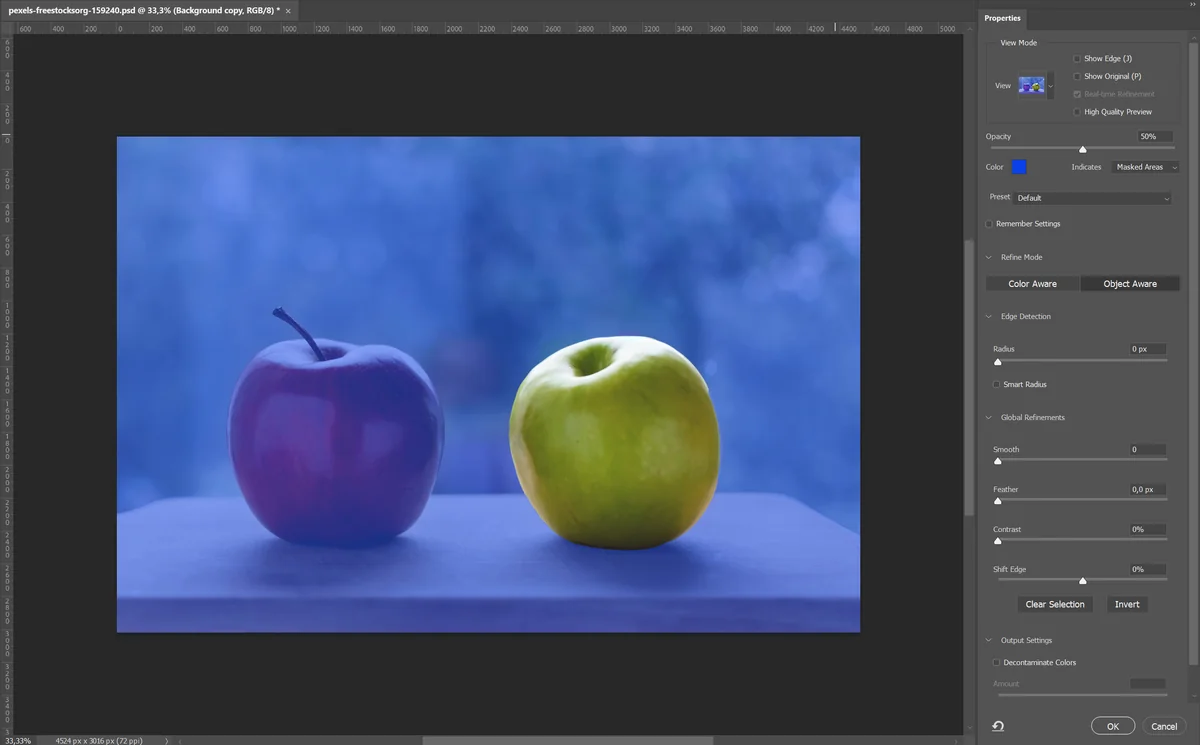
Dans l’espace de travail Select and Mask (Sélectionner et masquer), appliquez les réglages suivants afin d’affiner les contours de la sélection :
- Dans la rubrique Edge Detection (Détection des contours), saisissez la valeur 8 px dans le champ Radius (Rayon) (repère 1).
- Dans la rubrique Global Refinements (Affinements globaux), saisissez la valeur 1,5 px dans le champ Feather (Contour progressif) (repère 2).
- Dans la rubrique Global Refinements (Affinements globaux), saisissez la valeur +21 % dans le champ Shift Edge (Décalage du contour) (repère 3).
- Une fois les réglages appliqués, confirmez les modifications en cliquant sur le bouton OK (repère 4).
Ces paramètres permettent d’obtenir des contours plus naturels et d’améliorer la qualité de la sélection avant d’effectuer les retouches de couleur sur la pomme verte.
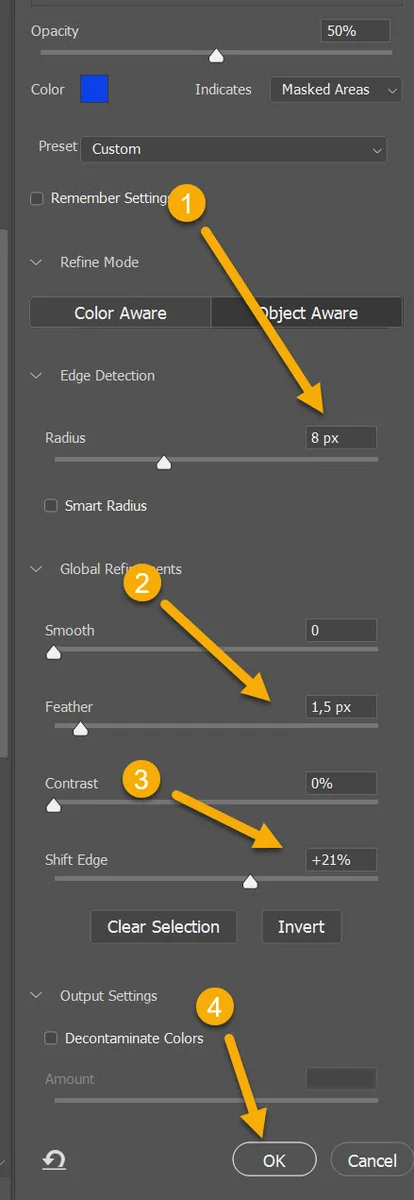
Créez un nouveau calque de réglage Hue/Saturation (Teinte/Saturation) afin de modifier la couleur de la pomme sélectionnée sans altérer définitivement l’image d’origine : Layer (Calque) → New Adjustment Layer (Nouveau calque de réglage) → Hue/Saturation (Teinte/Saturation).
L’utilisation d’un calque de réglage permet d’effectuer des modifications non destructives et de conserver la possibilité d’ajuster les paramètres à tout moment.
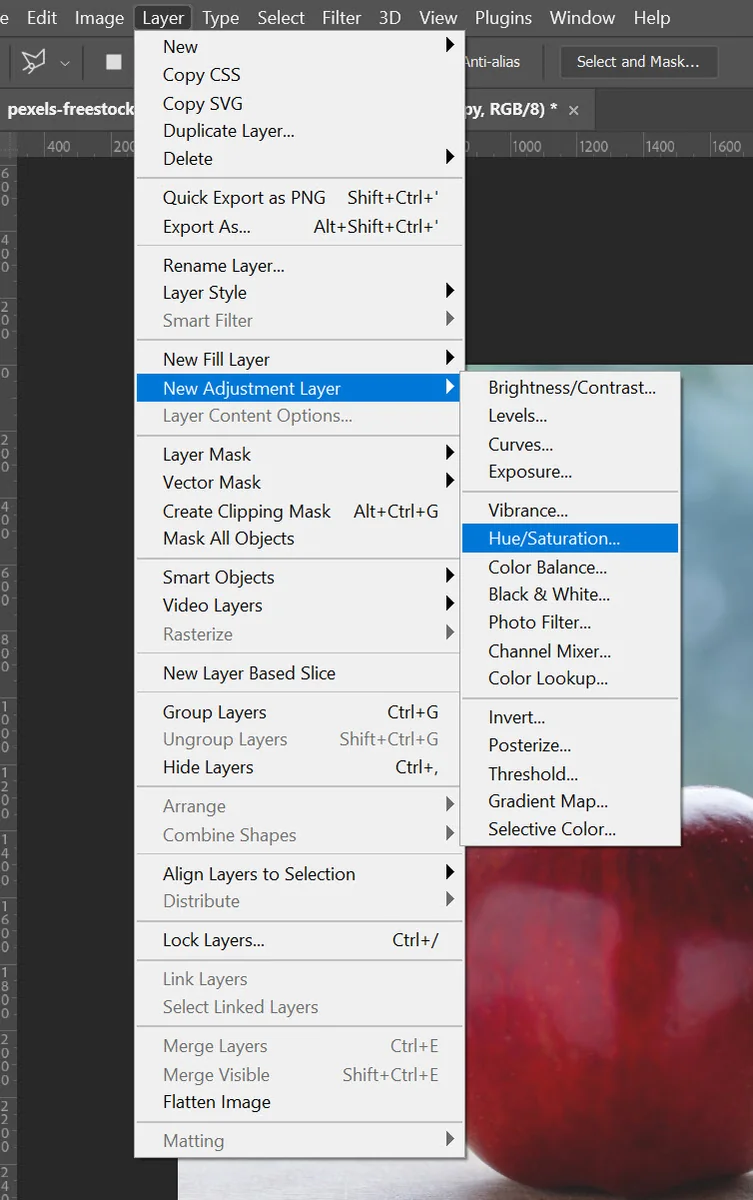
Confirmez la création du nouveau calque de réglage en cliquant sur le bouton OK. Un calque Hue/Saturation (Teinte/Saturation) est alors ajouté au panneau Layers (Calques).
Comme une sélection de la pomme verte était active au moment de la création du calque de réglage, un masque de fusion est automatiquement généré. Les modifications de couleur appliquées par la suite n’affecteront donc que la pomme verte, sans modifier le reste de l’image.
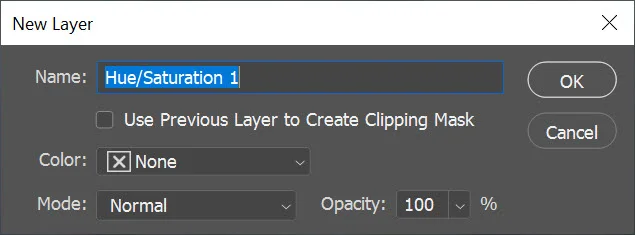
Appliquez ensuite les réglages du calque Hue/Saturation (Teinte/Saturation) afin d’obtenir la teinte, la saturation et la luminosité souhaitées. Modifiez les valeurs des paramètres Hue (Teinte), Saturation et Lightness (Luminosité) jusqu’à obtenir une couleur rouge réaliste pour la pomme verte.
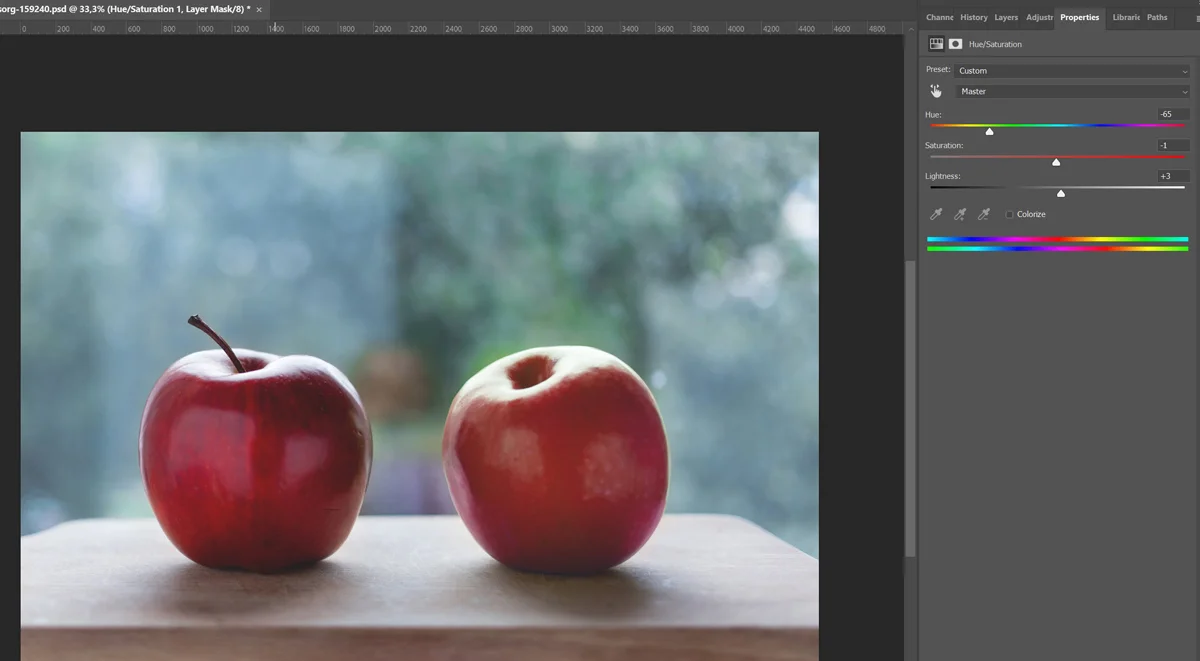
Appliquer la méthode de sélection par baguette magique
Comme l’illustre l’exemple ci-dessous, la commande Select (Sélection) → Subject (Sujet) ne parvient pas à identifier correctement le sujet principal de l’image. Dans ce type de situation, lorsque le contraste entre le sujet et l’arrière-plan est insuffisant ou que plusieurs éléments présentent des caractéristiques similaires, il est préférable d’utiliser une autre méthode de sélection.
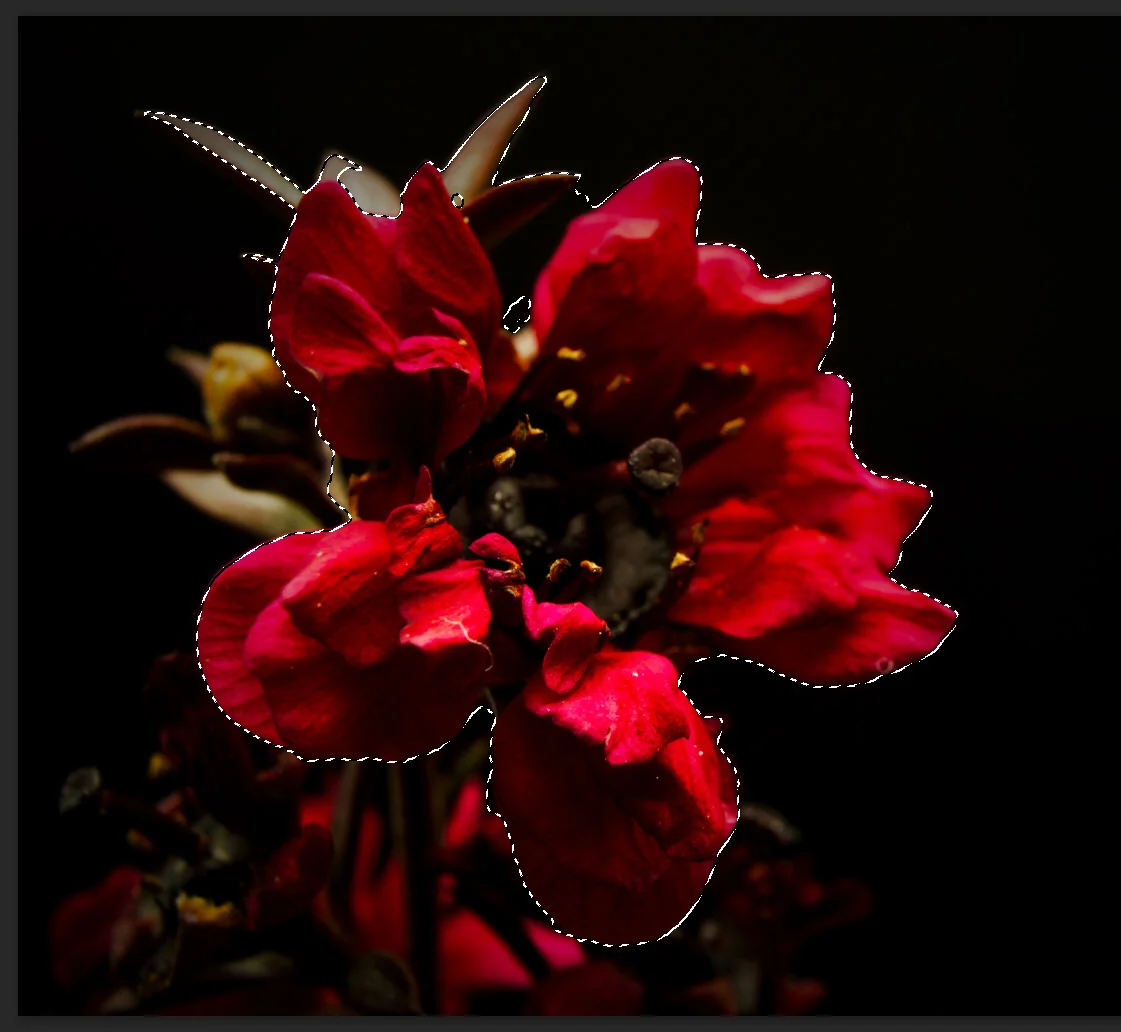
Dans le cas présent, il est préférable d’utiliser l’outil Magic Wand Tool (Baguette magique) (repère 1), car la commande Select (Sélection) → Subject (Sujet) ne produit pas un résultat suffisamment précis.
Configurez l’outil avec les paramètres suivants :
- Activez l’option Add to Selection (Ajouter à la sélection) (repère 2) afin de pouvoir ajouter plusieurs zones à une même sélection.
- Sélectionnez l’option 31 by 31 Average (Moyenne 31 × 31) (repère 3), qui permet à l’outil d’analyser une zone plus large autour du pixel cliqué et d’obtenir une sélection plus homogène.
- Saisissez la valeur 25 dans le champ Tolerance (Tolérance) (repère 4). Cette valeur détermine l’écart de couleur autorisé lors de la sélection.
- Désactivez l’option Contiguous (Pixels contigus) (repère 5). Ainsi, Photoshop sélectionnera toutes les zones de l’image présentant des caractéristiques de couleur similaires, même si elles ne sont pas adjacentes.
Ces réglages permettent d’obtenir une sélection plus précise lorsque plusieurs zones de l’image partagent les mêmes couleurs ou niveaux de luminosité.
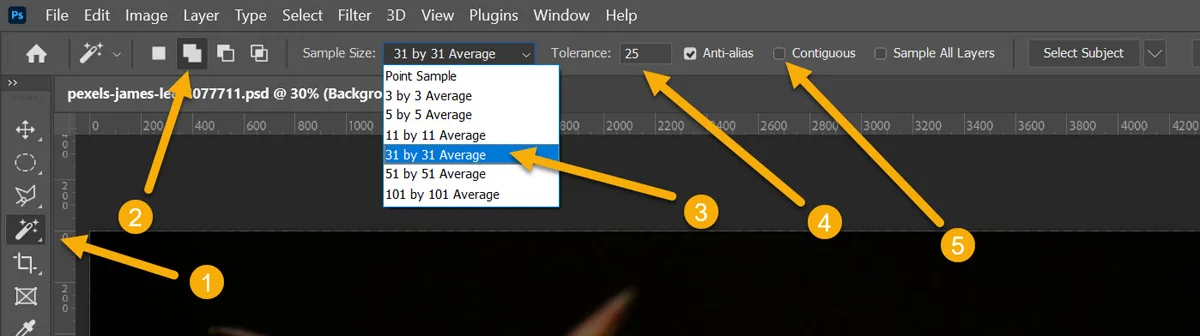
Cliquez successivement à trois emplacements différents sur le fond noir afin de le sélectionner. Grâce à l’option Add to Selection (Ajouter à la sélection) activée précédemment, chaque clic ajoute une nouvelle zone à la sélection existante. Cette technique permet d’inclure progressivement l’ensemble des zones du fond qui n’ont pas été sélectionnées lors des clics précédents.
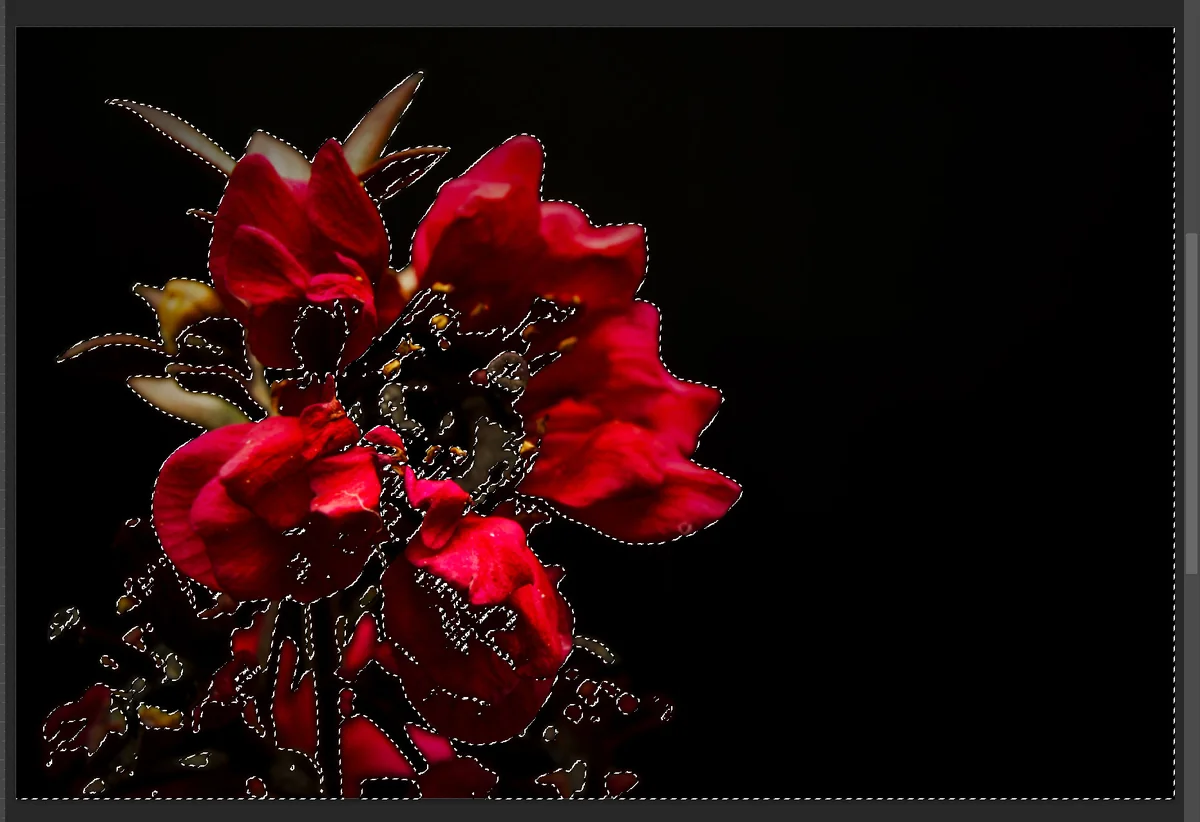
Passez en mode masque [raccourci clavier Windows : Q] [raccourci clavier Mac : Q]. Ce mode affiche un aperçu visuel de la sélection sous la forme d’un masque coloré, ce qui facilite l’identification des zones correctement sélectionnées et de celles qui nécessitent des corrections.
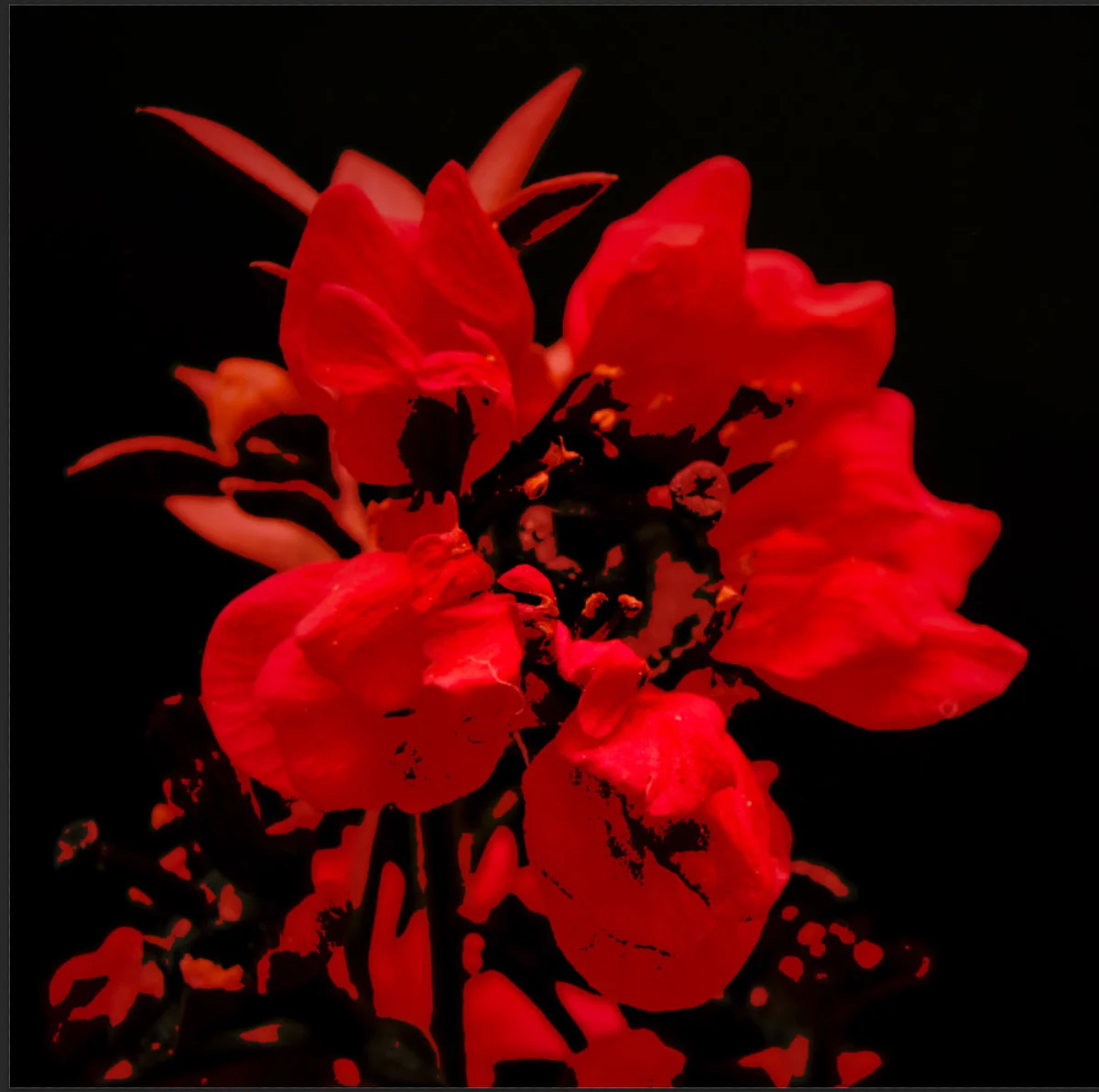
Inversez la sélection afin de sélectionner la fleur plutôt que le fond. Pour cela, utilisez la commande Select (Sélection) → Inverse (Intervertir).
Après l’inversion, les zones précédemment non sélectionnées deviennent sélectionnées et, inversement, les zones sélectionnées sont exclues de la sélection. Dans cet exemple, la fleur devient alors l’élément sélectionné, ce qui permet de lui appliquer des modifications ou un détourage sans affecter l’arrière-plan.
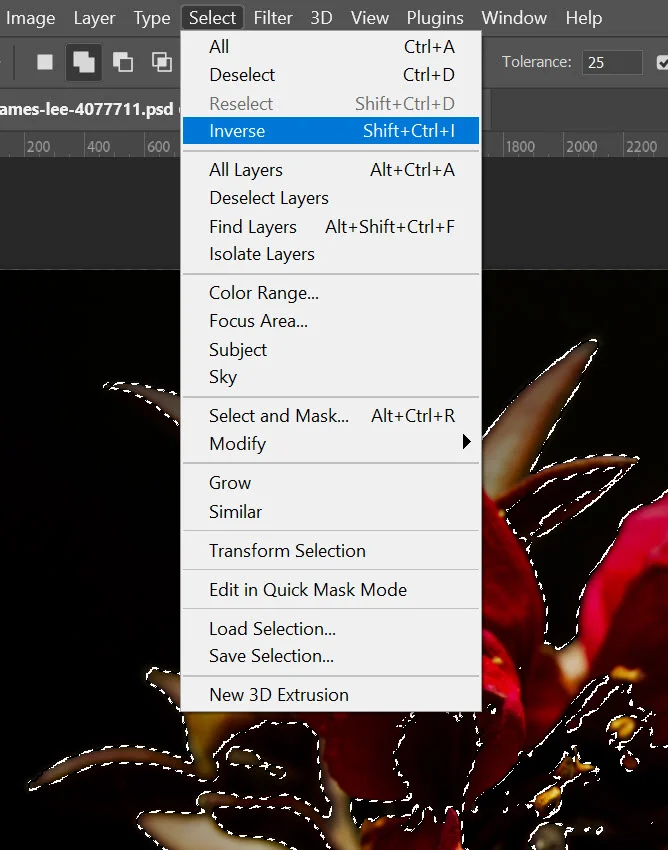
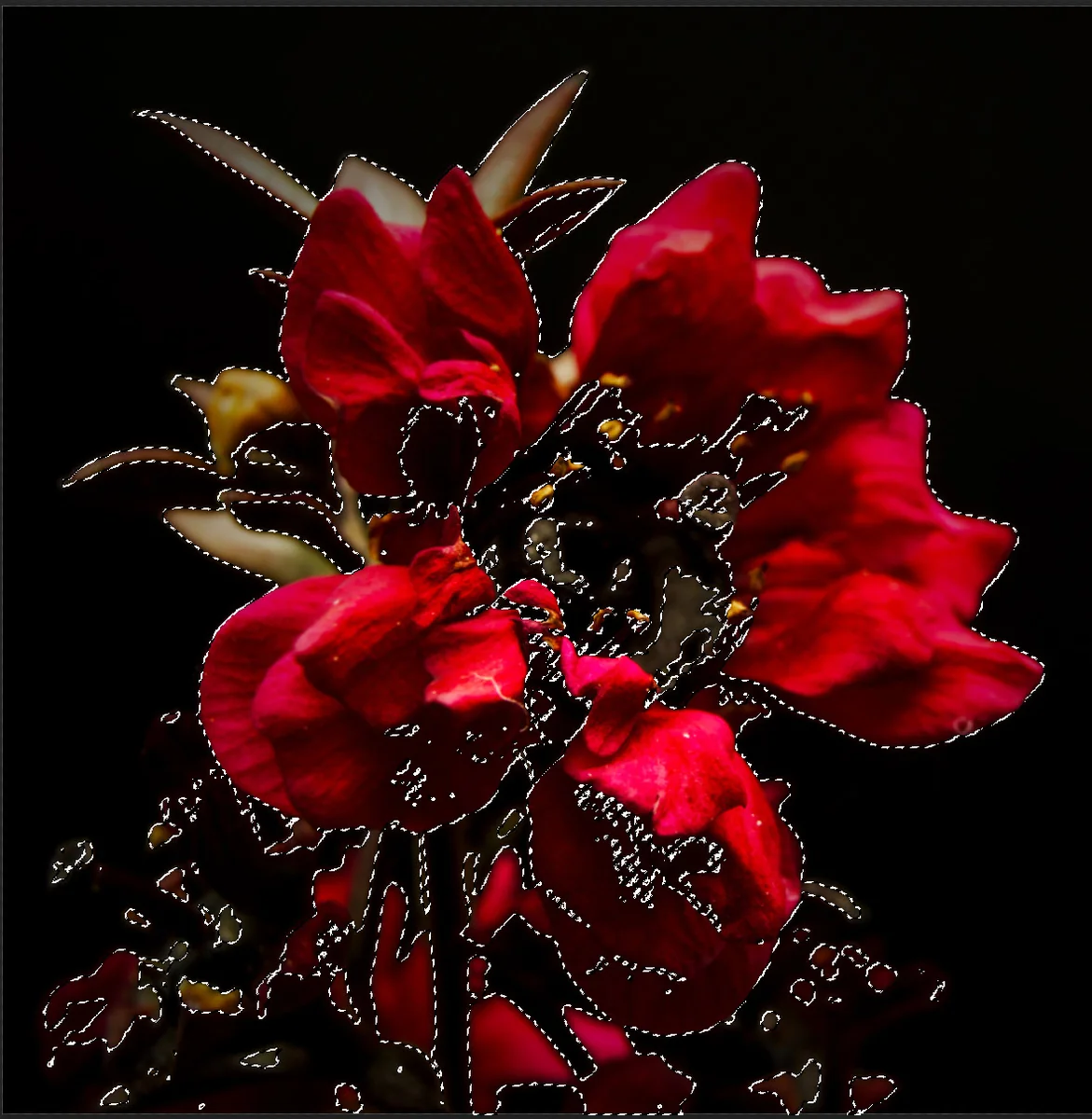
Créez un nouveau calque de réglage Hue/Saturation (Teinte/Saturation) afin de modifier les couleurs de la fleur de manière non destructive : Layer (Calque) → New Adjustment Layer (Nouveau calque de réglage) → Hue/Saturation (Teinte/Saturation).
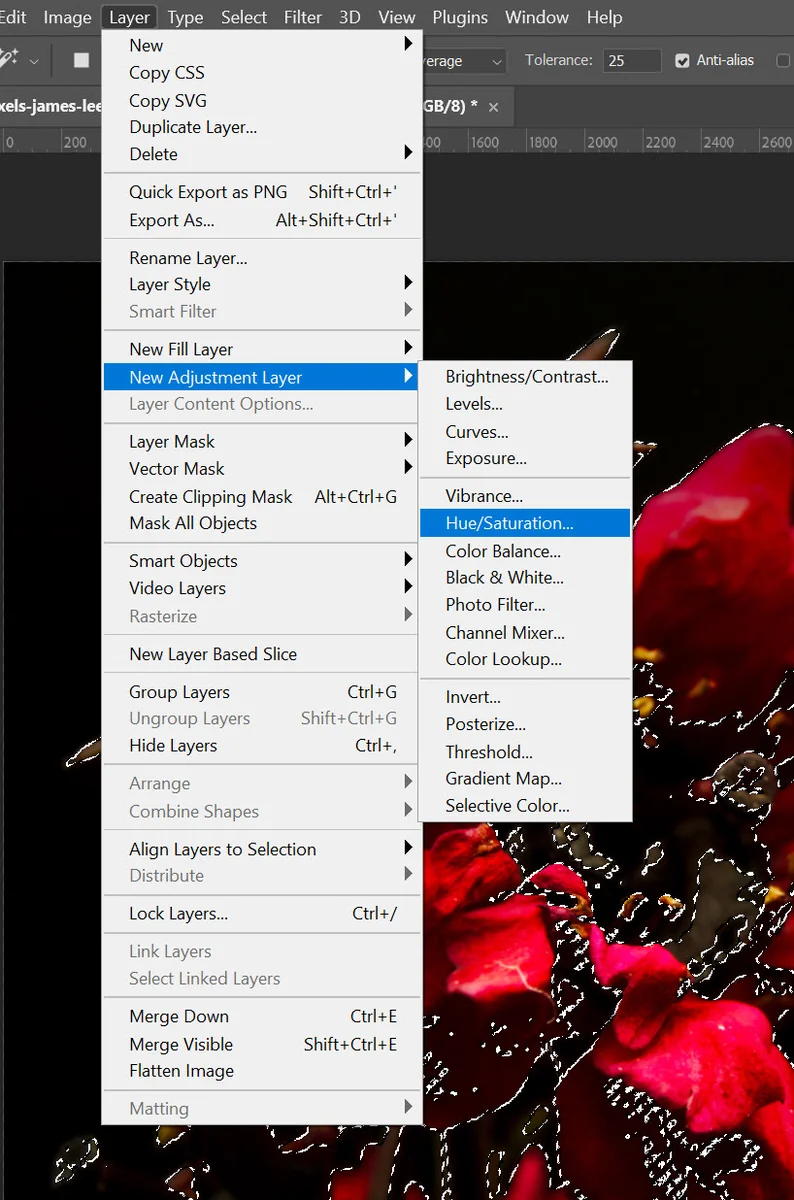
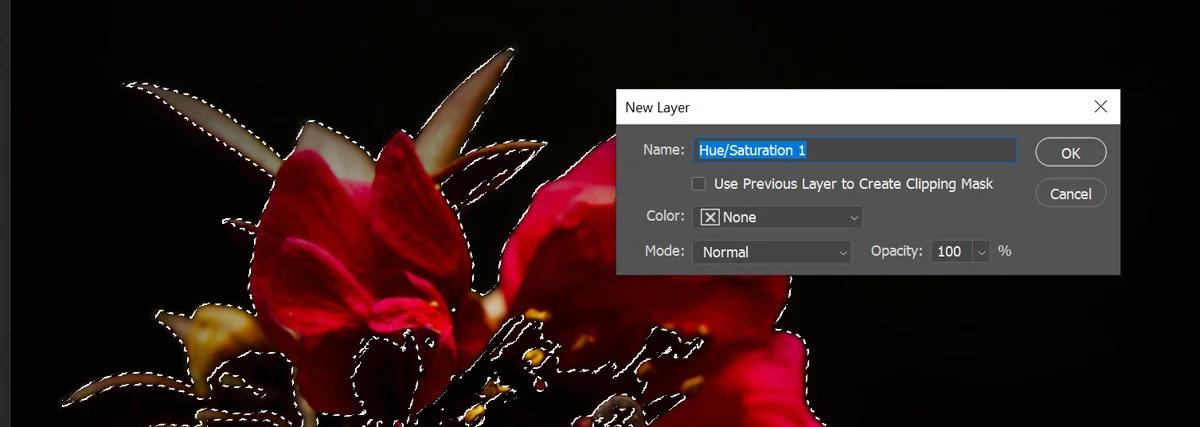
Appliquez ensuite les réglages du calque Hue/Saturation (Teinte/Saturation) afin de mettre la fleur en valeur. Ajustez les paramètres Hue (Teinte), Saturation et Lightness (Luminosité) en fonction du résultat souhaité.
Augmenter légèrement la saturation permet généralement d’intensifier les couleurs de la fleur, tandis qu’un ajustement modéré de la luminosité peut améliorer sa visibilité et son contraste par rapport à l’arrière-plan. N’hésitez pas à tester différentes valeurs jusqu’à obtenir un résultat visuellement équilibré et naturel.
Grâce au masque de fusion associé au calque de réglage, les modifications sont appliquées uniquement à la fleur, sans affecter le fond de l’image.
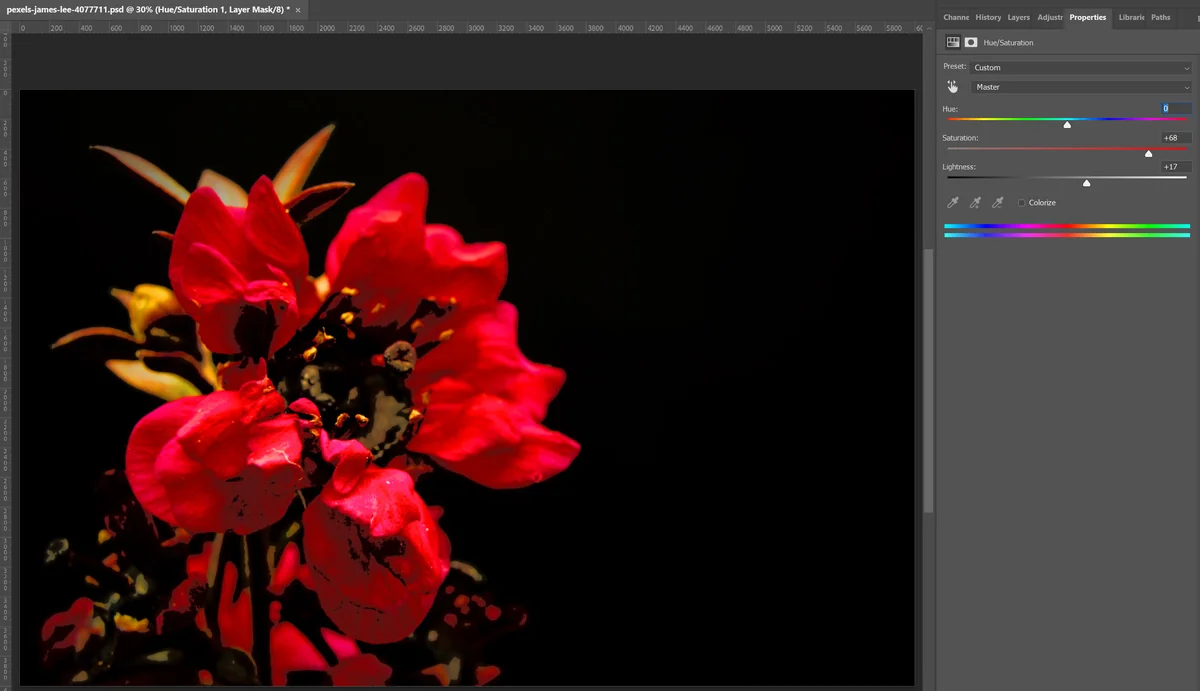
L’image ci-dessous présente une comparaison entre le résultat avant et après modification. L’image d’origine est affichée à gauche, tandis que l’image modifiée est affichée à droite. Cette comparaison permet de visualiser rapidement l’impact des réglages appliqués à la fleur et d’apprécier les améliorations apportées en termes de couleur, de saturation et de luminosité.
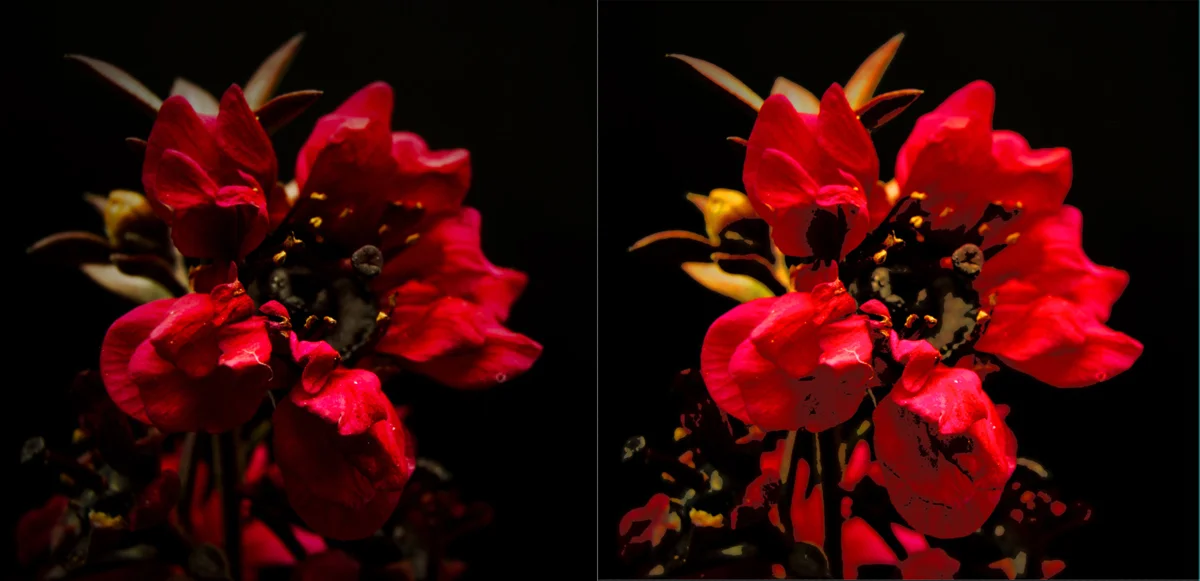
🟢 Choisir la bonne méthode de sélection
Aucune méthode de sélection ne convient à toutes les images. Le bon choix dépend de la forme du sujet, de son contraste avec l’arrière-plan et de la finesse de ses contours. Ce chapitre résume les méthodes présentées dans ce document et propose une démarche pour choisir.
Se poser trois questions avant de sélectionner
- Quelle est la forme du sujet : géométrique et simple, ou irrégulière ?
- Le sujet se distingue-t-il de son arrière-plan par sa couleur, sa luminosité ou son contour ?
- Le sujet comporte-t-il des détails fins, comme des cheveux, des branches ou du feuillage ?
Les réponses orientent le choix de l’outil, comme le montre le tableau ci-dessous.
Associer chaque situation à une méthode
| Situation | Méthode recommandée | Niveau |
|---|---|---|
| Forme géométrique simple (rectangle, cercle) | Rectangular Marquee Tool (Outil Rectangle de sélection) ou Elliptical Marquee Tool (Outil de sélection elliptique) | 🟢 |
| Contour irrégulier, précision moyenne | Lasso ou Polygonal Lasso Tool (Lasso polygonal) | 🟢 |
| Contour net et contrasté | Magnetic Lasso Tool (Lasso magnétique) | 🟢 |
| Contour net, précision maximale | Pen Tool (Plume), puis Load Path as a Selection (Convertir le tracé en sélection) | 🟡 |
| Un ou plusieurs objets distincts | Object Selection Tool (Outil de sélection d’objet) avec Object Finder (Détecteur d’objet) | 🟢 |
| Zone de couleur homogène (fond uni) | Magic Wand Tool (Baguette magique) | 🟢 |
| Sujet principal en un clic | Select (Sélection) → Subject (Sujet) | 🟢 |
| Sujet à sélectionner en peignant | Quick Selection Tool (Outil de sélection rapide) | 🟢 |
| Couleur ou tonalité précise (verts, ombres, hautes lumières) | Color Range (Plage de couleurs) | 🟡 |
| Ciel | Select (Sélection) → Sky (Ciel) | 🟢 |
| Retouche d’une sélection existante au pinceau | Quick Mask (Masque rapide) | 🟡 |
| Cheveux ou poils | Select and Mask (Sélectionner et masquer) avec Refine Hair ; à défaut, les Channels (Couches) | 🔴 |
| Branches fines ou feuillage sur fond contrasté | Channels (Couches) ou Calculations (Calculs) | 🔴 |
| Végétation | Color Range (Plage de couleurs), puis Select and Mask (Sélectionner et masquer) | 🔴 |
Combiner plusieurs méthodes
Une seule méthode suffit rarement. Procédez par étapes :
- Démarrez par la méthode la plus rapide adaptée à l’image, par exemple Subject (Sujet), Object Selection Tool (Outil de sélection d’objet) ou Magic Wand Tool (Baguette magique).
- Corrigez la sélection avec Add to Selection (Ajouter à la sélection) [raccourci clavier Windows : Shift + clic] [raccourci clavier Mac : Shift + clic] et Subtract from Selection (Soustraire de la sélection) [raccourci clavier Windows : Alt + clic] [raccourci clavier Mac : Option + clic].
- Affinez les contours avec Select and Mask (Sélectionner et masquer) ou le mode Quick Mask (Masque rapide).
Vérifier la qualité de la sélection
Avant d’appliquer un réglage ou un masque, contrôlez la sélection. Dans l’espace de travail Select and Mask (Sélectionner et masquer), les modes d’affichage Overlay (Superposition) et On Black (Sur noir) mettent en évidence les défauts. Vous pouvez aussi insérer un calque de couleur sous le sujet détouré pour repérer les contours irréguliers ou les zones oubliées.
Mettre en pratique sur une photo
Sur une photo comportant un ciel, un personnage et de l’herbe, la méthode la plus adaptée diffère pour chaque zone.
Dupliquez le calque Background (Arrière-plan) [raccourci clavier Windows : Ctrl + J] [raccourci clavier Mac : Cmd + J].
Analysez l’image à l’aide des trois questions. Dans cet exemple, sélectionnez le ciel avec Sky (Ciel), le personnage avec Subject (Sujet) et l’herbe avec Color Range (Plage de couleurs).
Sélectionnez le ciel : Select (Sélection) → Sky (Ciel). Photoshop détecte automatiquement la zone de ciel.
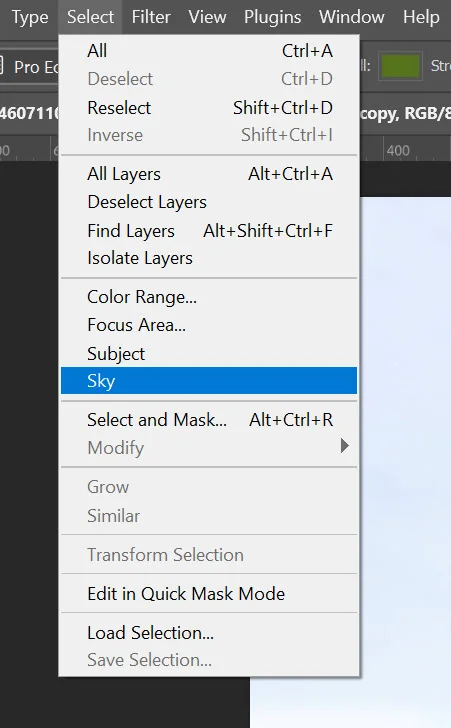
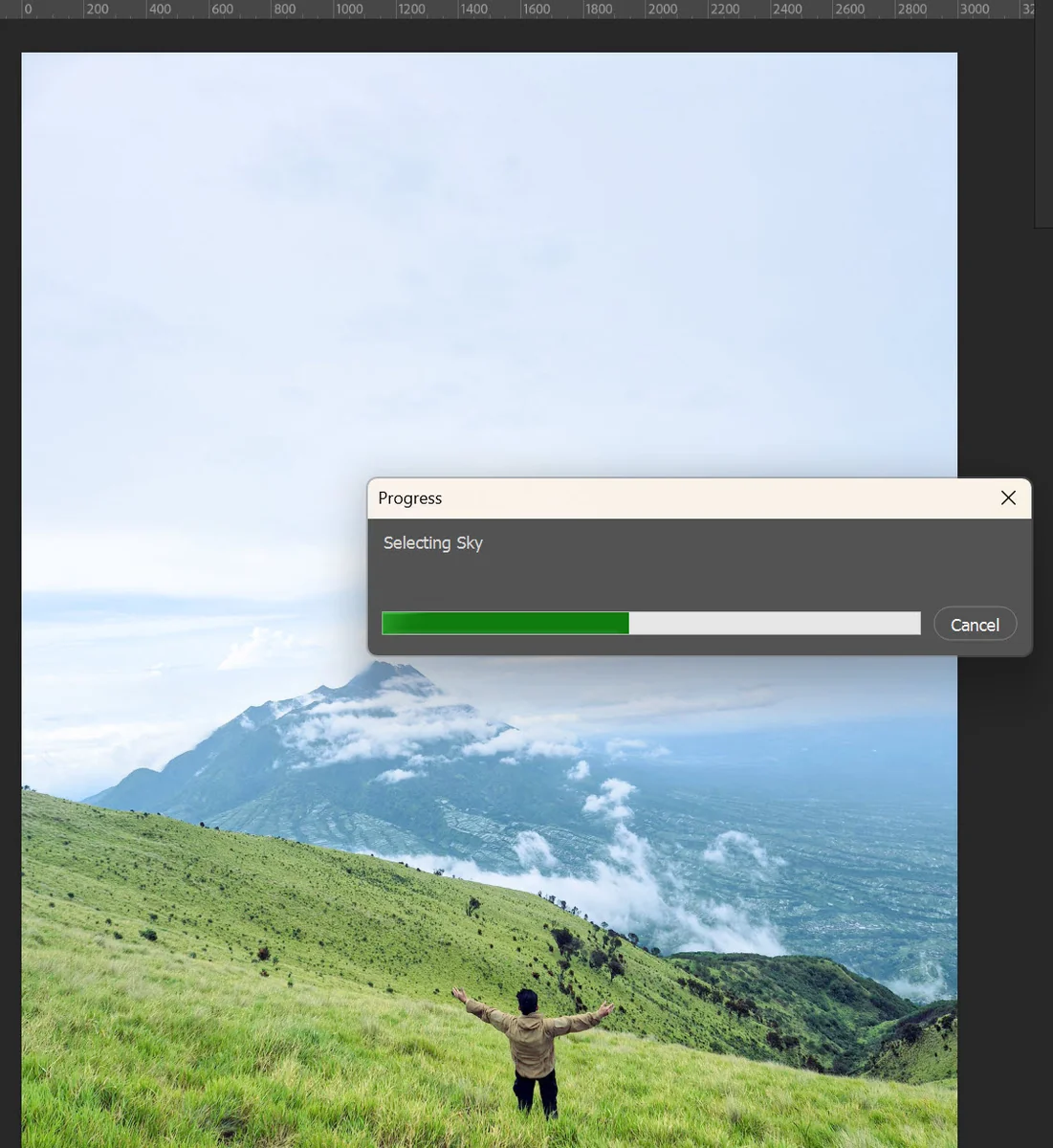
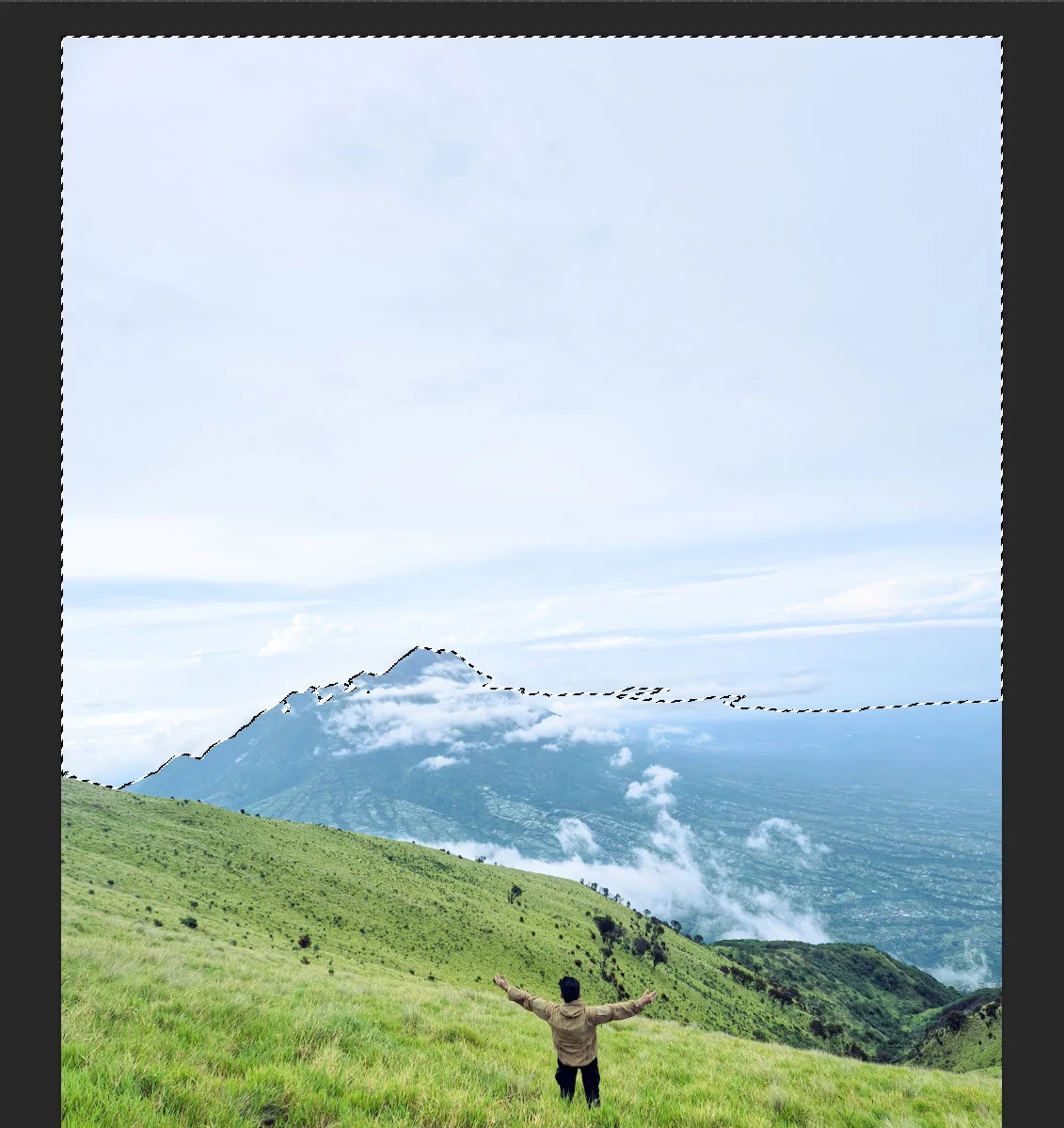
Désélectionnez [raccourci clavier Windows : Ctrl + D] [raccourci clavier Mac : Cmd + D], puis sélectionnez le personnage : Select (Sélection) → Subject (Sujet). Si les contours sont approximatifs, affinez-les avec Select and Mask (Sélectionner et masquer).
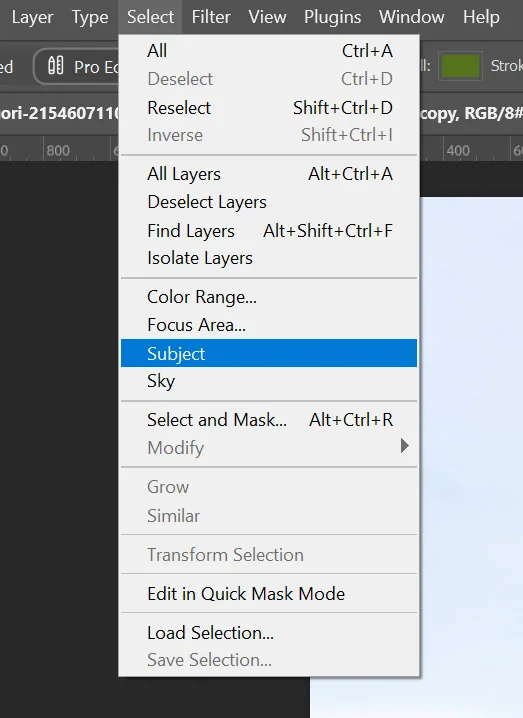

Désélectionnez [raccourci clavier Windows : Ctrl + D] [raccourci clavier Mac : Cmd + D], puis sélectionnez l’herbe : Select (Sélection) → Color Range… (Plage de couleurs…).
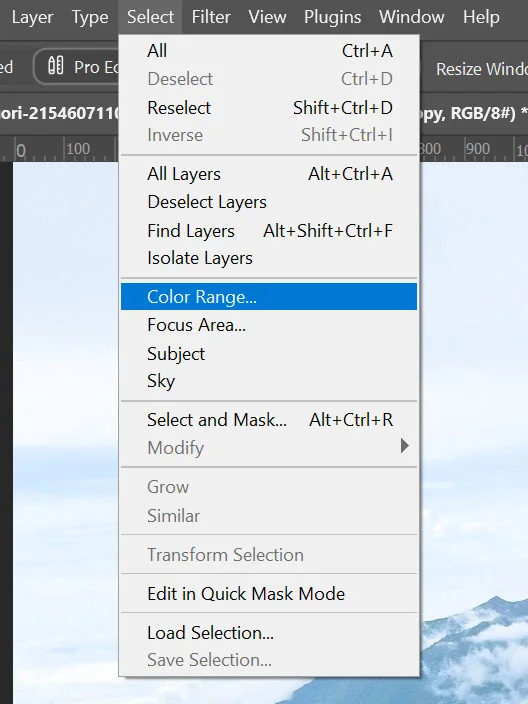
Dans la liste Select (Sélection), choisissez Greens (Verts), puis cliquez sur OK.
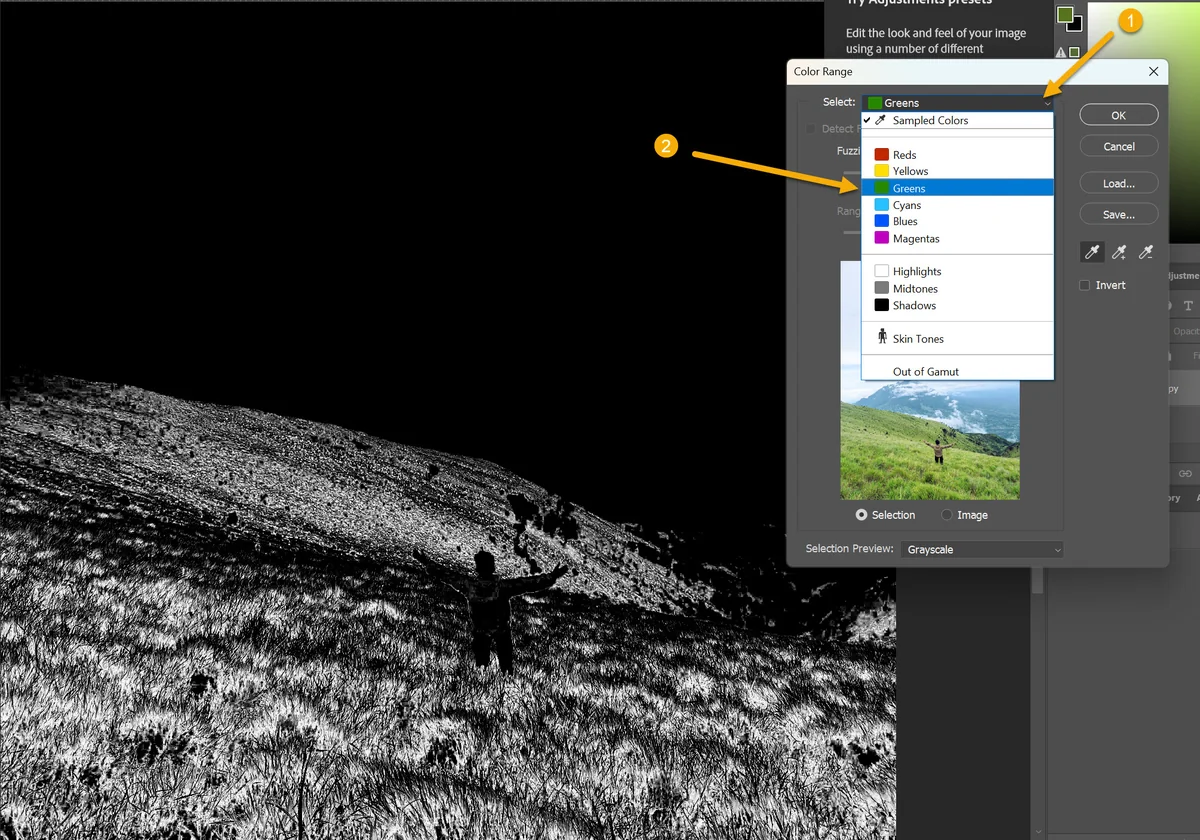
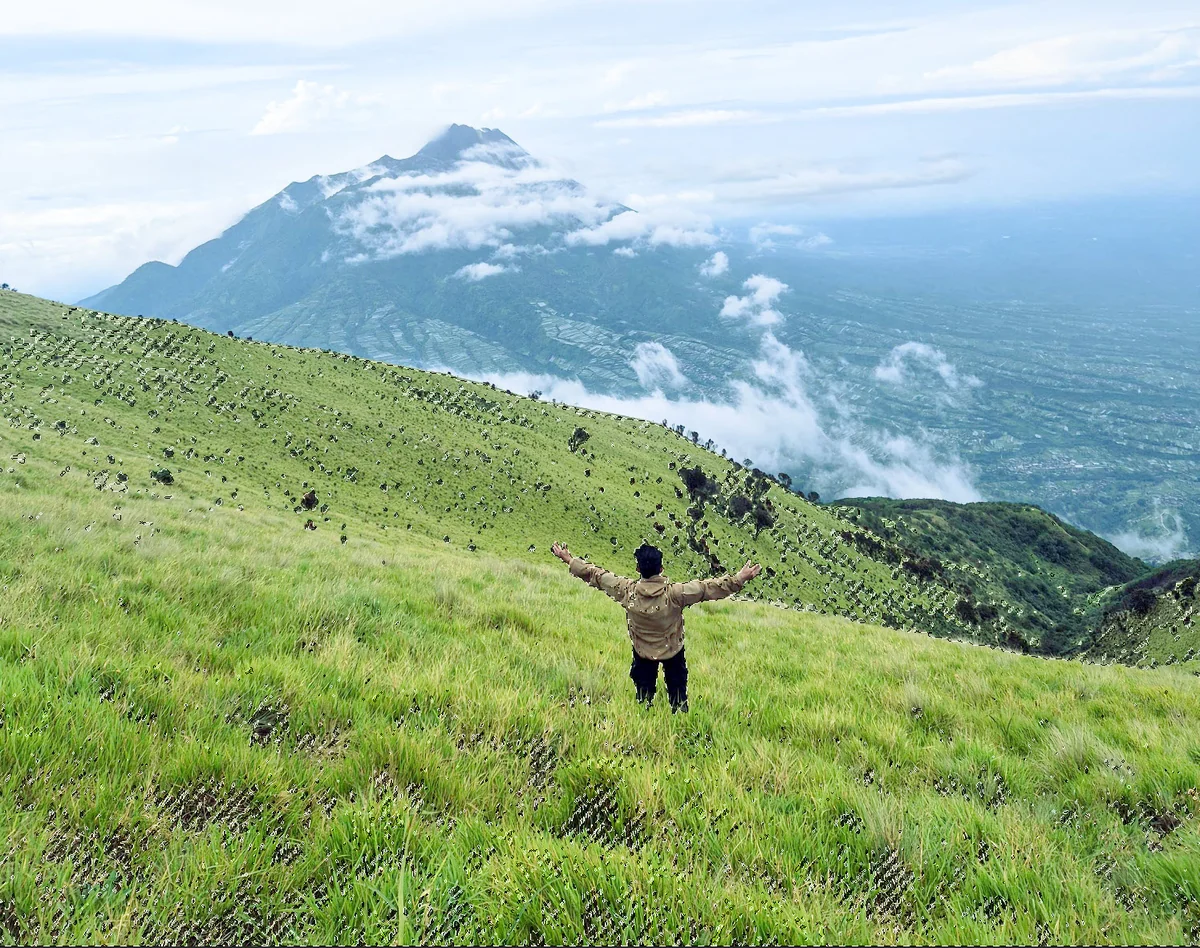
Si la sélection est partielle, choisissez Sampled Colors (Couleurs échantillonnées) et cliquez avec la pipette sur l’herbe. La valeur de Fuzziness (Tolérance) devient alors réglable.
Pour vérifier la sélection, créez un calque de réglage Hue/Saturation (Teinte/Saturation) : cliquez sur l’icône des calques de réglage au bas du panneau Layers (Calques) (repère 1), puis choisissez Hue/Saturation… (Teinte/Saturation…) (repère 2). Dans cet exemple, déplacez le curseur Hue (Teinte). Le réglage ne s’applique qu’à l’herbe sélectionnée.
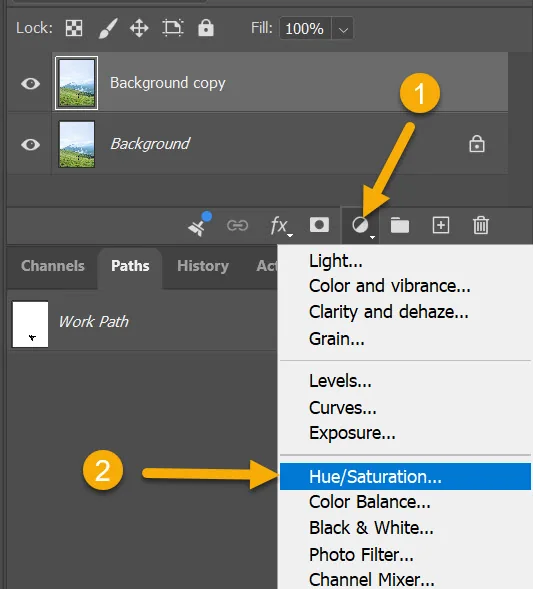
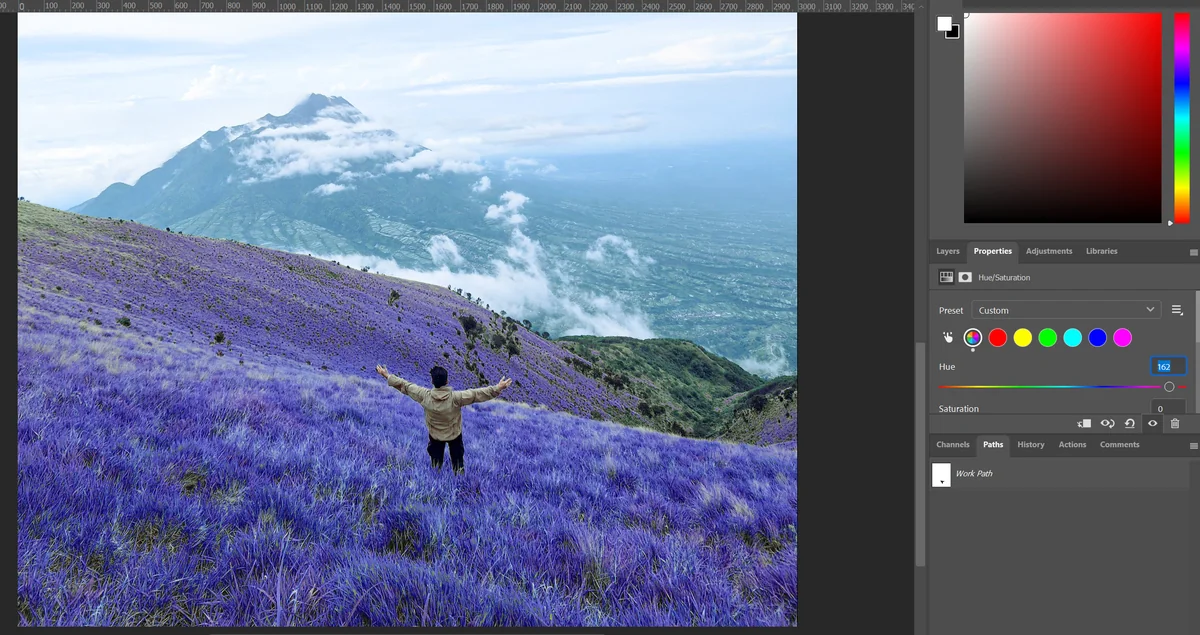
Chaque zone a été sélectionnée avec la méthode adaptée à son contenu.
Retenir les points clés
- Analyser la forme, le contraste et les détails fins du sujet avant de choisir un outil.
- Démarrer par la méthode la plus rapide, puis corriger avec les modes d’ajout et de soustraction.
- Affiner avec Select and Mask (Sélectionner et masquer) ou Quick Mask (Masque rapide).
- Réserver Channels (Couches) et Calculations (Calculs) aux contours très fins.