Ce document présente la gestion des calques dans Photoshop. Vous découvrirez les principes fondamentaux de leur fonctionnement, les modes de fusion, le panneau Layers (Calques) ainsi que les principales options associées.
La maîtrise des calques constitue l’une des compétences les plus importantes à acquérir dans Photoshop. Ils sont au cœur de la plupart des techniques de retouche, de photomontage et de création graphique. Leur rôle est si essentiel que ce tutoriel aurait pu être présenté comme le tout premier sujet consacré à Photoshop.
Référence catalogue: Tutoriel Photoshop_0012.
Les options du panneau des calques
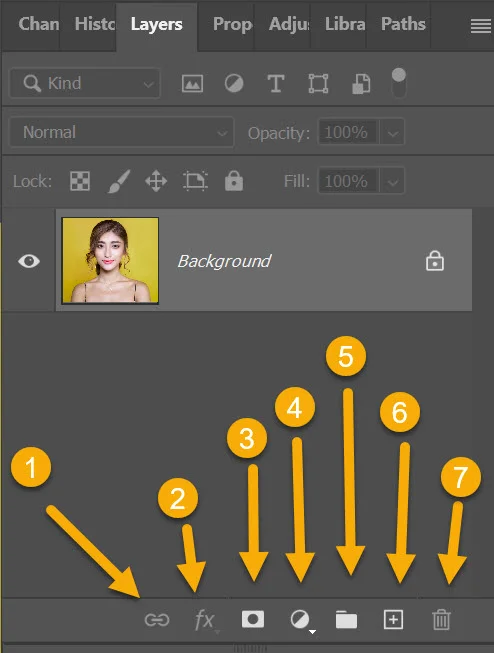
Dans la partie inférieure du panneau Layers (Calques), plusieurs options permettent de gérer et d’organiser efficacement vos calques. Chaque icône donne accès à une fonction spécifique :
- Repère 1 de la Figure ci-dessous : Lier les calques sélectionnés afin de les déplacer ou de les transformer simultanément.
- Repère 2 de la Figure ci-dessous : Ajouter un style de calque pour appliquer des effets tels qu’une ombre portée, un contour ou une lueur.
- Repère 3 de la Figure ci-dessous : Ajouter un masque de fusion afin de masquer ou de révéler certaines zones d’un calque de manière non destructive.
- Repère 4 de la Figure ci-dessous : Créer un calque de réglage ou de remplissage pour modifier l’apparence de l’image sans altérer les pixels d’origine.
- Repère 5 de la Figure ci-dessous : Créer un groupe de calques afin d’organiser et de regrouper plusieurs calques dans un même dossier.
- Repère 6 de la Figure ci-dessous : Créer un nouveau calque.
- Repère 7 de la Figure ci-dessous : Supprimer le ou les calques sélectionnés en les faisant glisser vers la corbeille ou en cliquant sur l’icône correspondante.
Ces options sont parmi les plus utilisées dans Photoshop et facilitent la gestion quotidienne des documents comportant de nombreux calques.
Exemple de réglage dans un calque
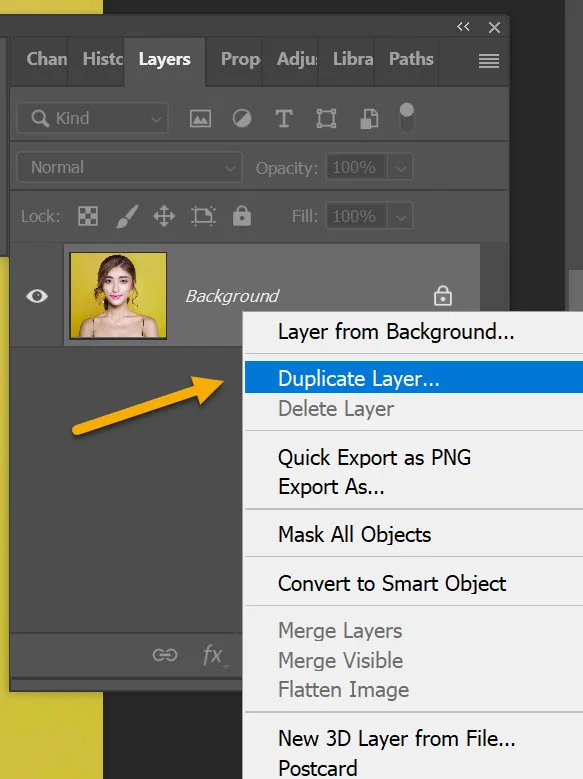
Commencez par dupliquer le calque d’arrière-plan Background (Arrière-plan). Pour cela, effectuez un clic droit sur le calque, puis choisissez la commande « Duplicate Layer… (Dupliquer le calque…) ». Vous pouvez également utiliser le raccourci clavier [raccourci clavier : Ctrl + J].
La duplication d’un calque permet de conserver une version intacte de l’image d’origine tout en réalisant vos modifications sur une copie. Cette méthode constitue une bonne pratique, car elle favorise un travail non destructif et offre la possibilité de revenir facilement à l’image initiale si nécessaire.
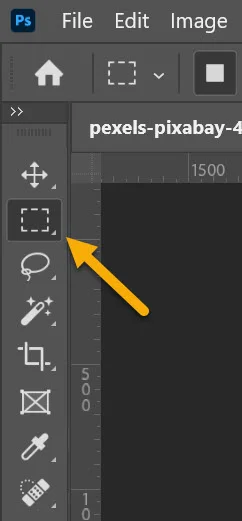
Sélectionnez l’outil Rectangular Marquee Tool (Outil Rectangle de sélection) afin de créer une sélection rectangulaire dans l’image. Vous pouvez également l’activer à l’aide du raccourci clavier [raccourci clavier : M].
Cet outil est particulièrement utile pour sélectionner rapidement des zones aux formes géométriques simples en vue d’effectuer des retouches, des corrections ou des transformations.
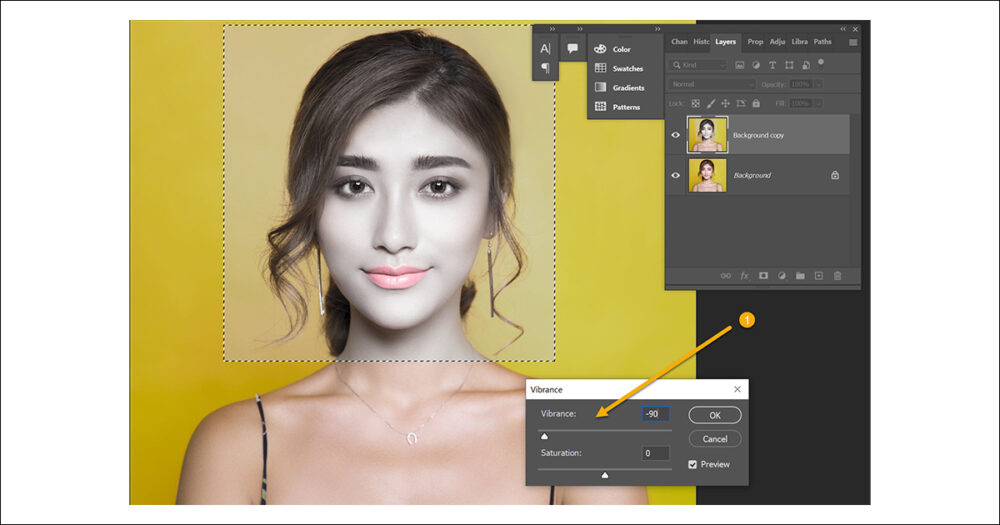
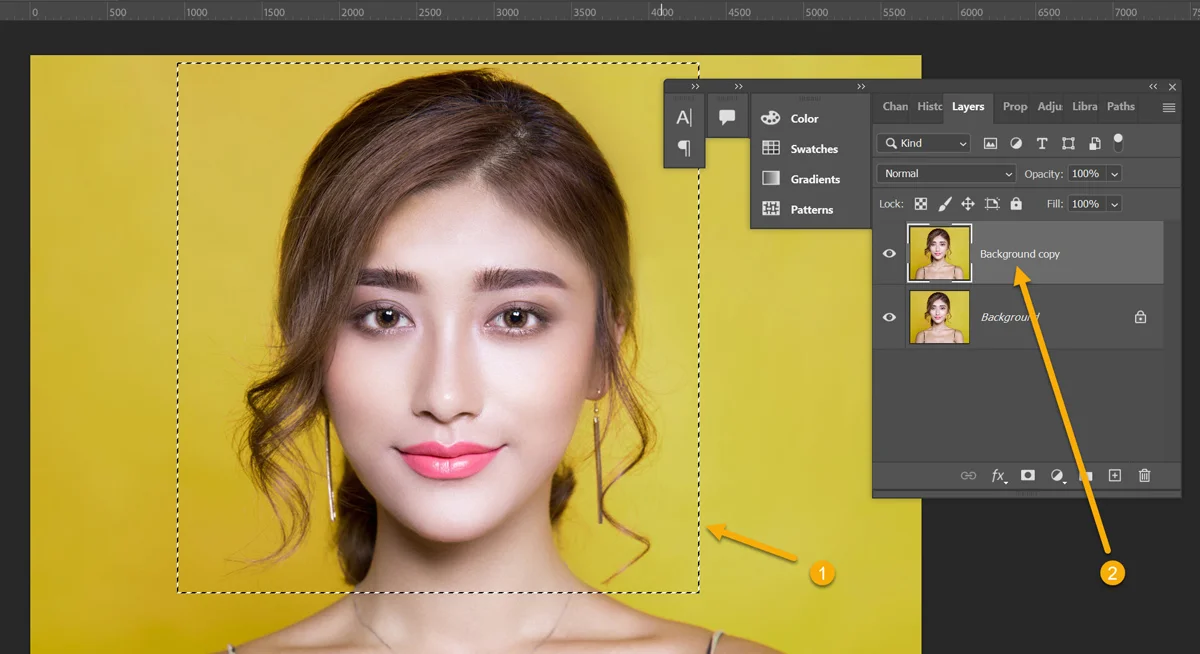
Sélectionnez un rectangle autour du visage du modèle (repère 1). Avant de réaliser cette sélection, vérifiez que le calque Background Copy (Copie de l’arrière-plan) (repère 2) est bien sélectionné dans le panneau Layers (Calques).
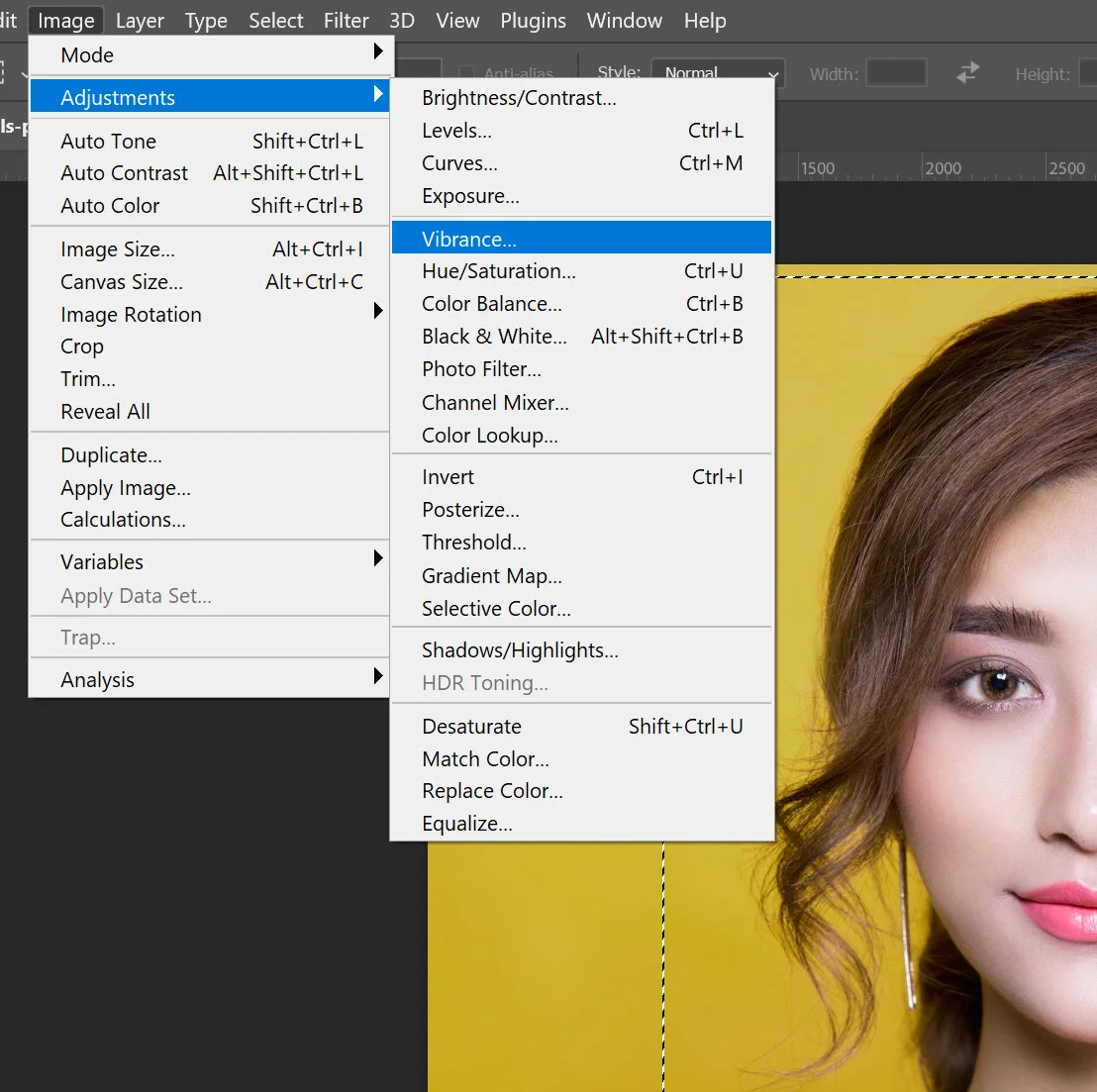
Sélectionnez l’option « Vibrance… » en suivant le chemin suivant : Image (Image) → Adjustments (Réglages) → Vibrance (Vibrance)….
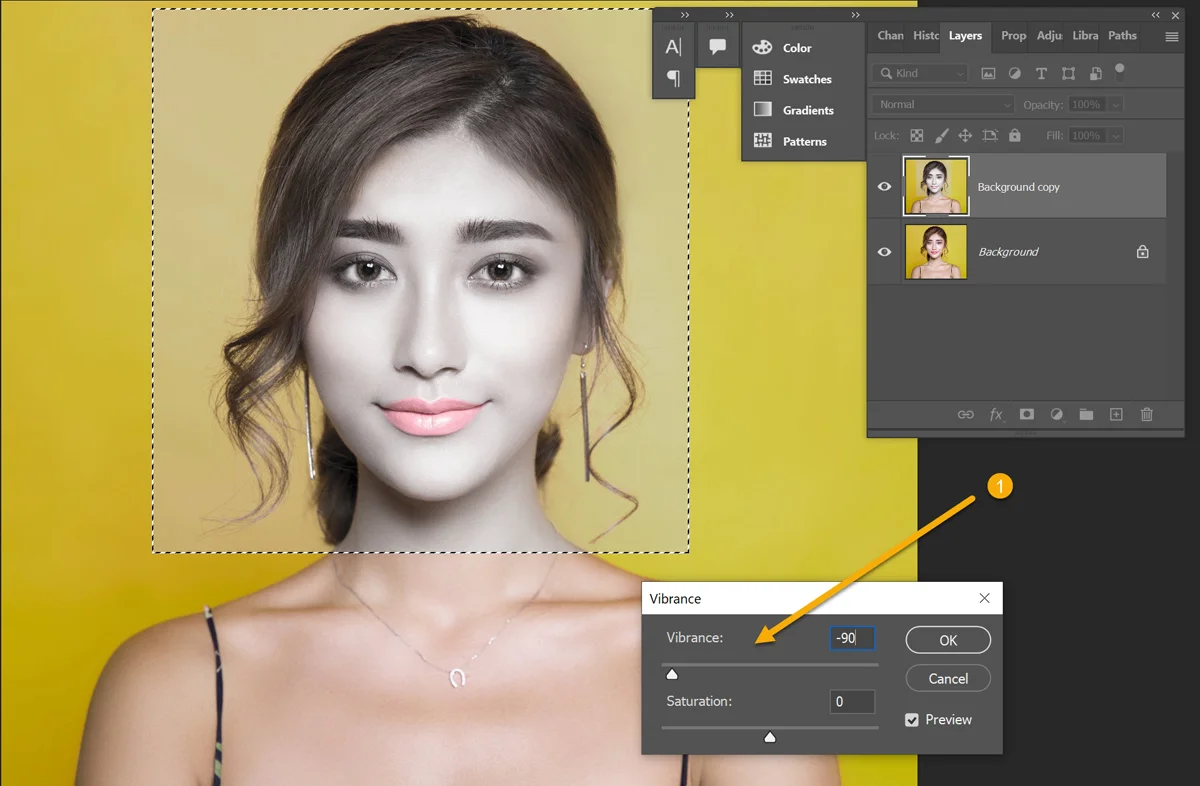
Déplacez le curseur Vibrance (Vibrance) jusqu’à la valeur –90 (repère 1), puis validez le réglage en cliquant sur le bouton « OK ».
Désélectionnez la zone sélectionnée en utilisant la commande Select (Sélection) → Deselect (Désélectionner), ou utilisez le [raccourci clavier : Ctrl + D].
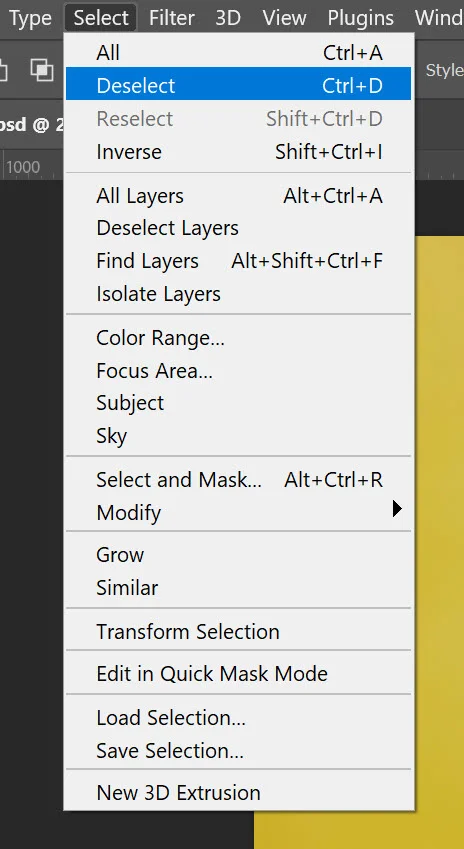
La modification appliquée au paramètre Vibrance (Vibrance) sur le calque Background Copy (Copie de l’arrière-plan) est désormais définitive. Les couleurs de ce calque ont été modifiées de manière permanente.
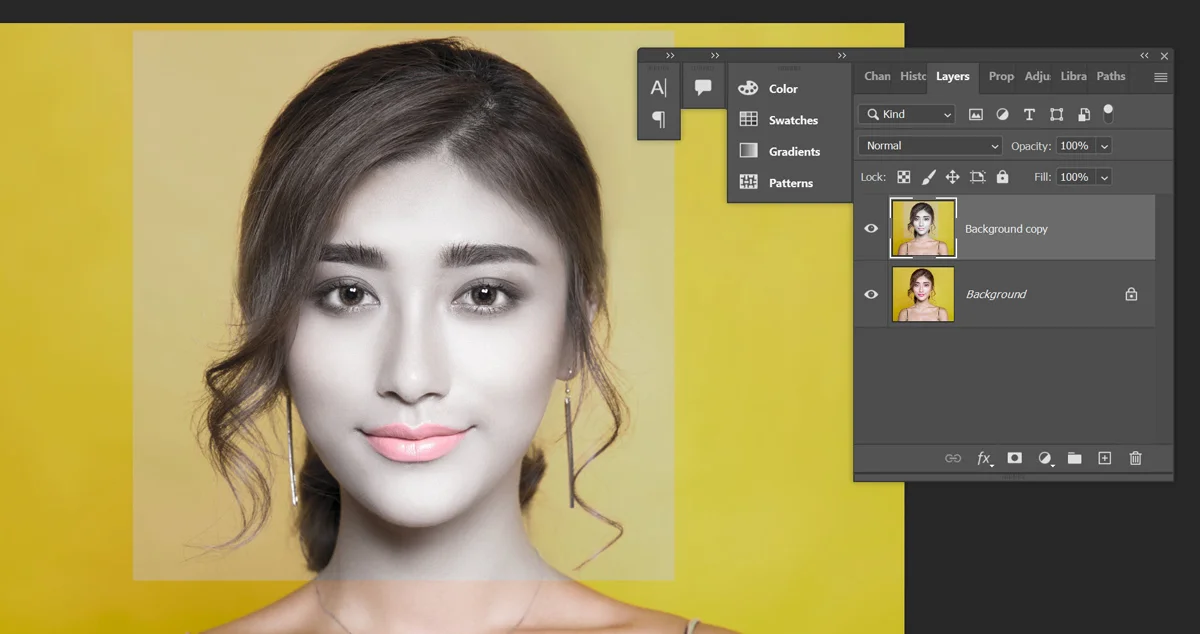
Le calque de réglage
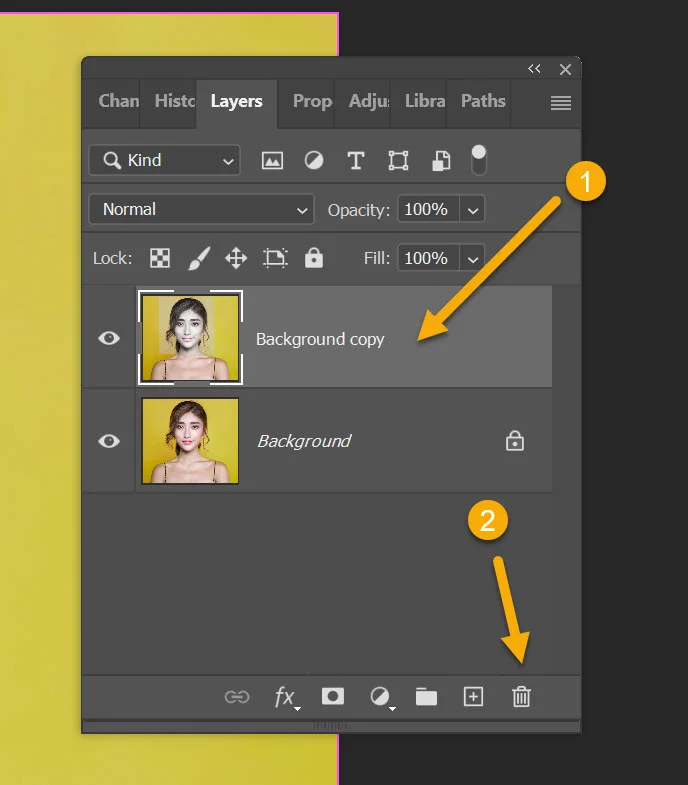
Supprimez le calque Background Copy (Copie de l’arrière-plan) en le sélectionnant au préalable (repère 1), puis en cliquant sur l’icône « Corbeille » (repère 2) située au bas du panneau Layers (Calques).
Vous pouvez également supprimer un calque en faisant glisser sa vignette directement sur l’icône « Corbeille ». Cette méthode permet de supprimer rapidement un calque sans utiliser de commande supplémentaire.
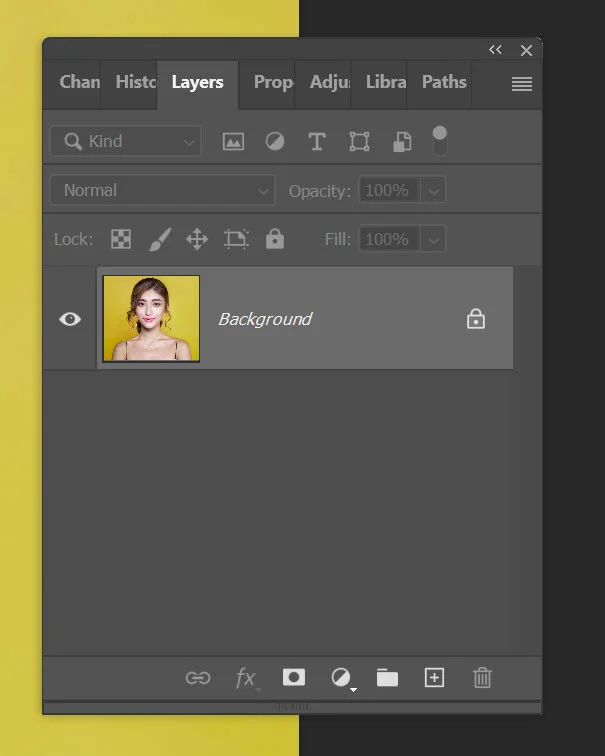
Le calque Background Copy (Copie de l’arrière-plan) est désormais supprimé. Il n’apparaît plus dans le panneau Layers (Calques) et ne fait plus partie du document.
Dupliquez à nouveau le calque Background (Arrière-plan) à l’aide du [raccourci clavier : Ctrl + J]. Vous pouvez également effectuer un clic droit sur le calque Background (Arrière-plan), puis sélectionner la commande Duplicate Layer (Dupliquer le calque).
Un nouveau calque nommé Background Copy (Copie de l’arrière-plan) est alors créé dans le panneau Layers (Calques).
Créez ensuite un calque de réglage Vibrance (Vibrance) en suivant le chemin suivant : Layer (Calque) → New Adjustment Layer (Nouveau calque de réglage) → Vibrance (Vibrance)….
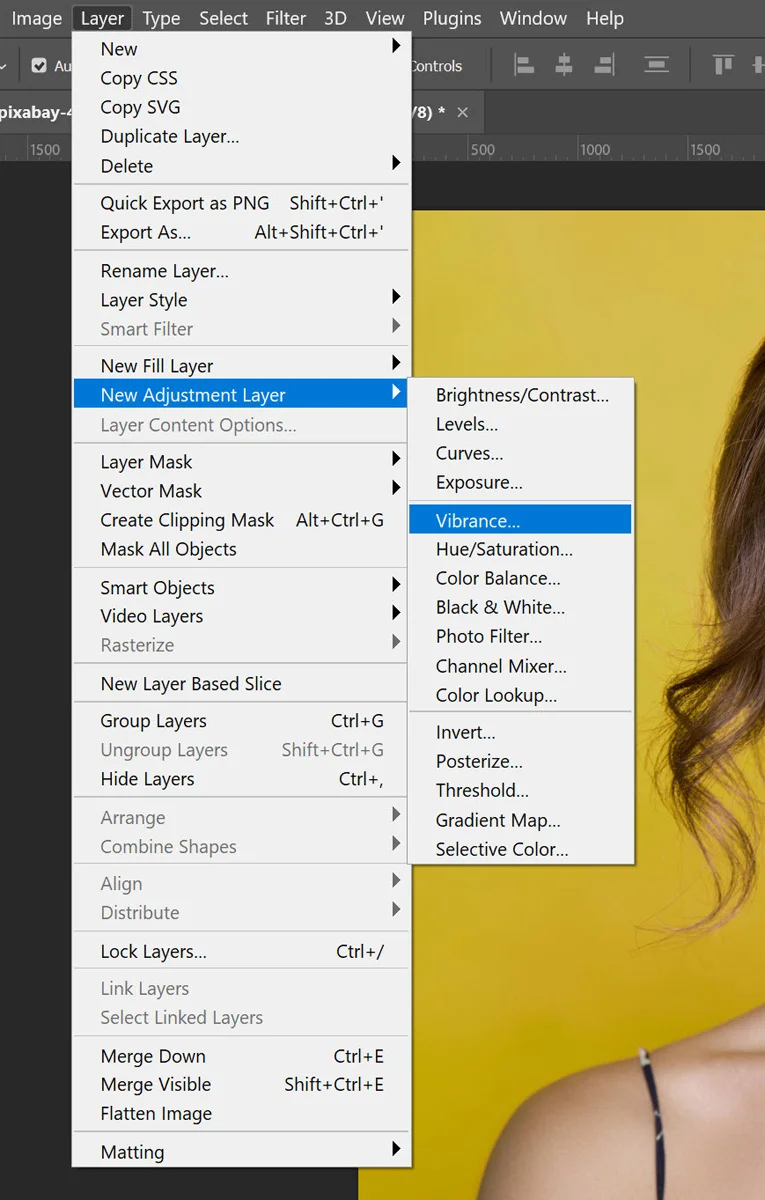
Validez la création du nouveau calque de réglage Vibrance (Vibrance) en cliquant sur le bouton « OK » de la boîte de dialogue New Layer (Nouveau calque). Le calque de réglage est alors ajouté dans le panneau Layers (Calques), au-dessus des autres calques du document.
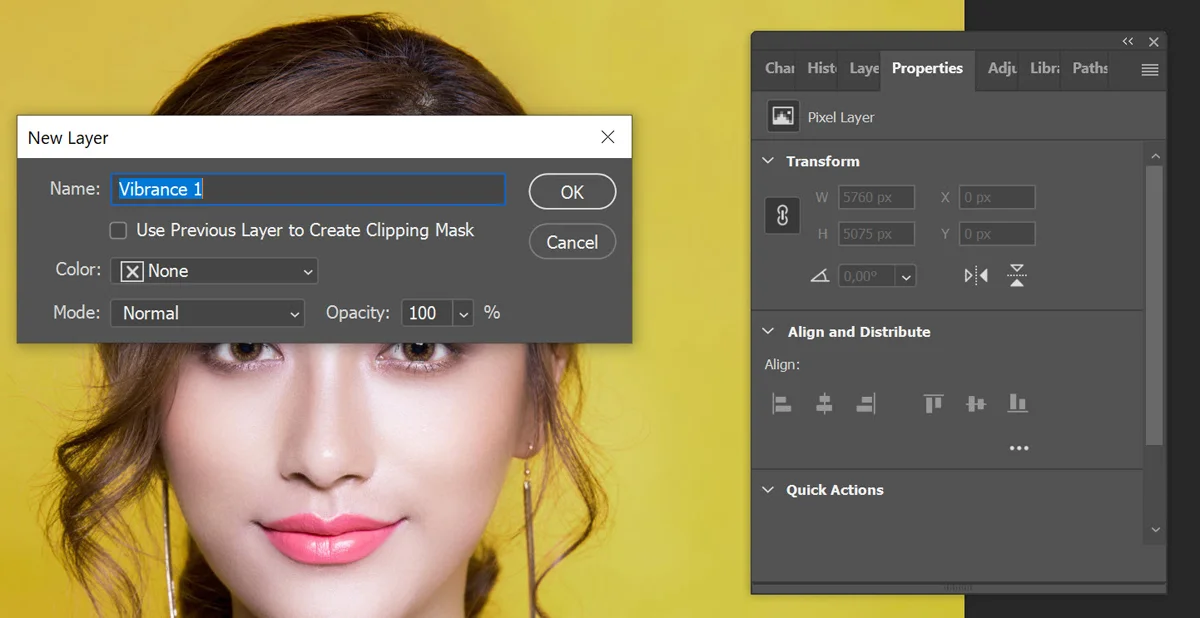
Le nouveau calque de réglage Vibrance (Vibrance) apparaît désormais dans le panneau Layers (Calques). Ce type de calque permet de modifier la saturation des couleurs de manière non destructive, sans altérer directement les pixels de l’image d’origine.
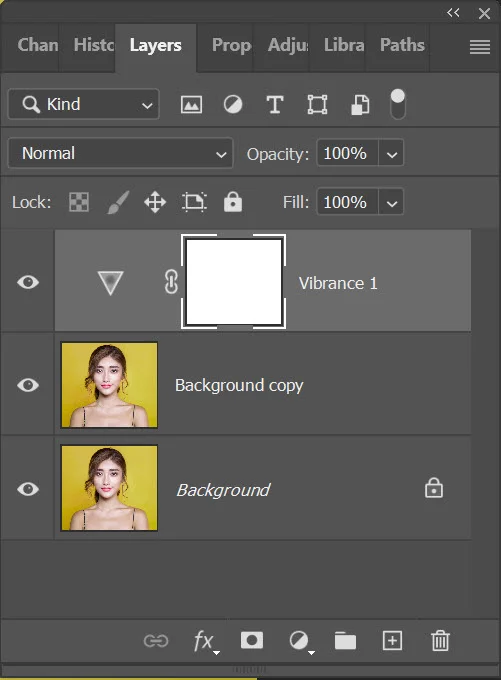
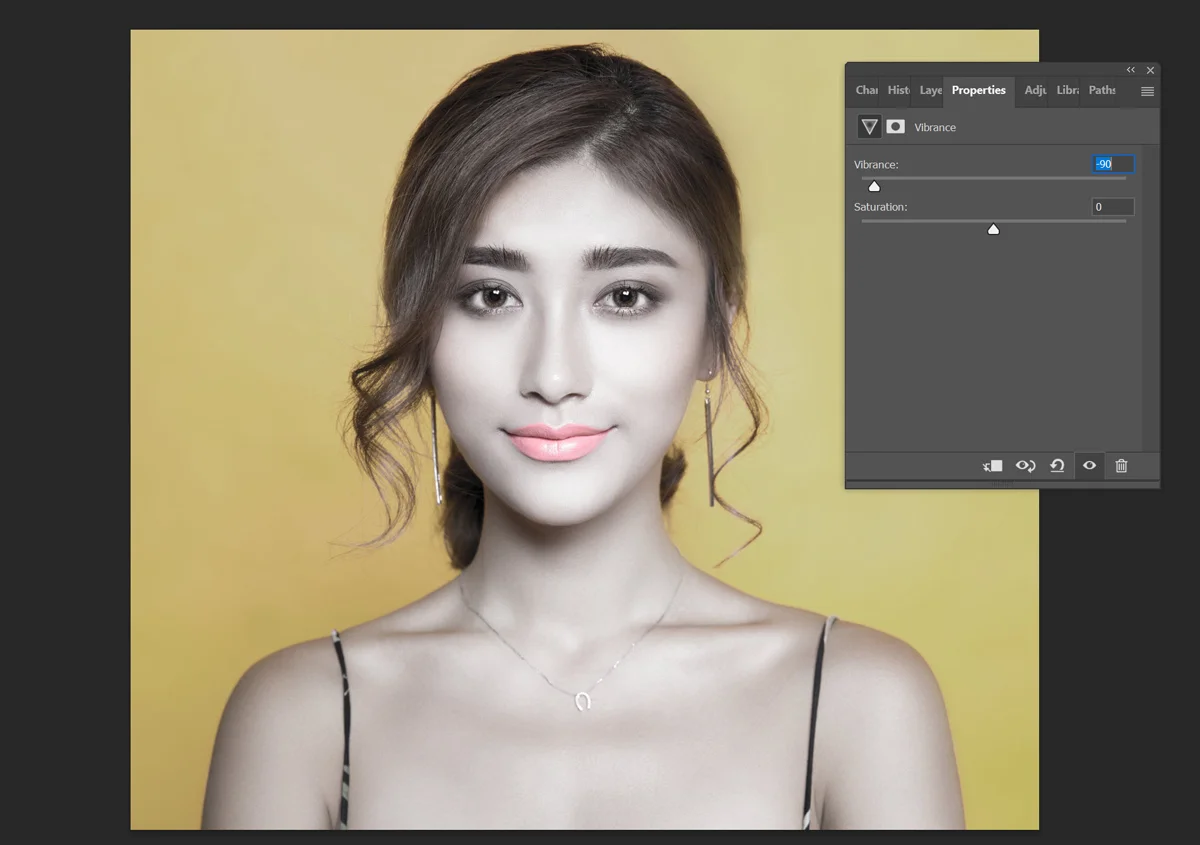
Dans l’onglet Properties (Propriétés), vous pouvez désormais ajuster les paramètres Vibrance (Vibrance) et Saturation (Saturation). Ces réglages permettent d’intensifier ou de réduire les couleurs de l’image tout en conservant l’original intact grâce au calque de réglage.
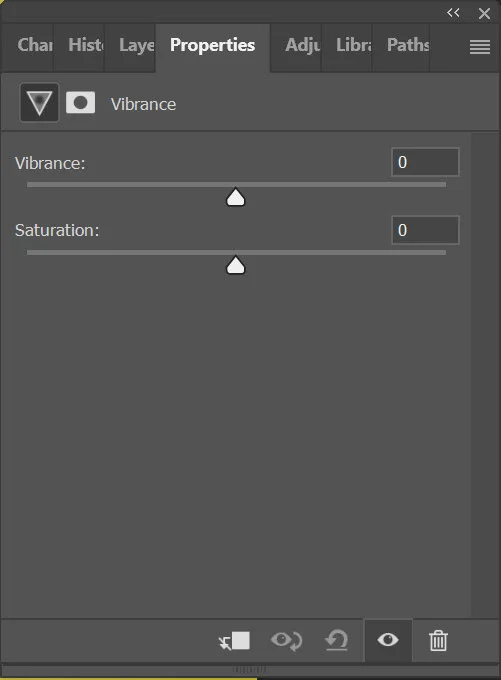
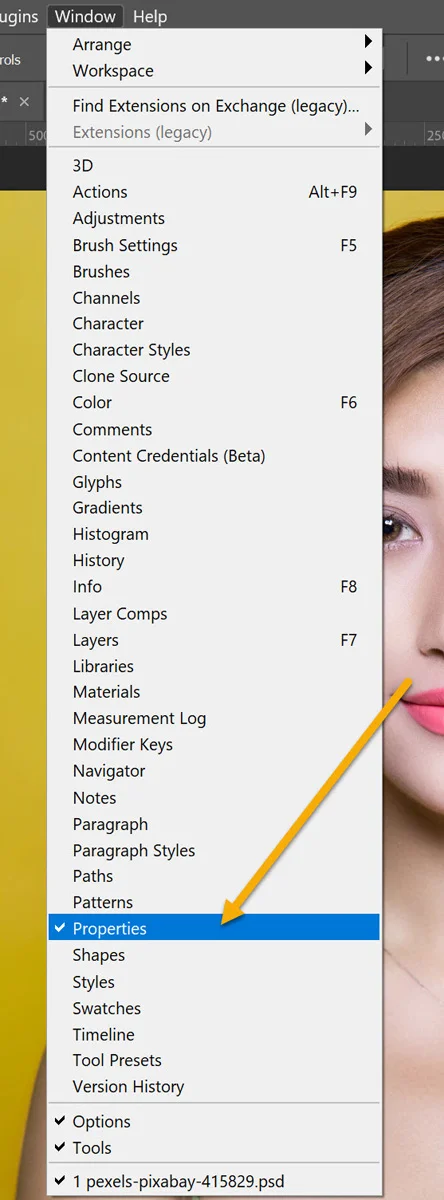
Si le panneau Properties (Propriétés) n’est pas affiché, activez-le en suivant le chemin suivant : Window (Fenêtre) → Properties (Propriétés).
Une fois ce panneau affiché, vous pourrez accéder aux réglages du calque de réglage Vibrance (Vibrance) et modifier ses paramètres à tout moment.
Dans le panneau Properties (Propriétés), déplacez le curseur Vibrance (Vibrance) jusqu’à la valeur –90. Contrairement à la méthode utilisée précédemment, ce réglage est appliqué au moyen d’un calque de réglage. La modification affecte donc l’ensemble de l’image, tout en restant non destructive et modifiable à tout moment.
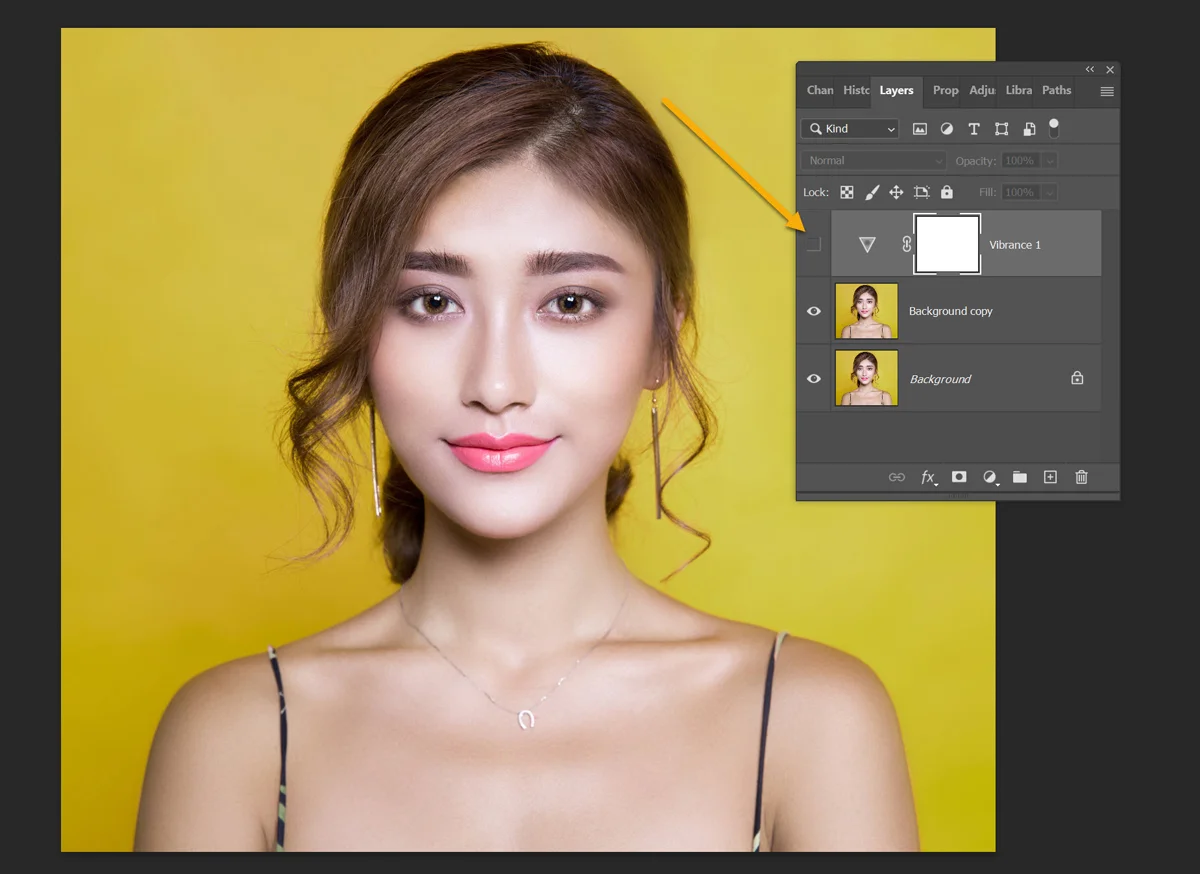
Pour être complet sur ce sujet, comme vous pouvez le constater sur l’illustration ci-dessous, lorsque je rends le calque de réglage invisible, le calque Background (Arrière-plan) copy n’est pas modifié par le calque de réglage Vibrance (Vibrance).
Cela illustre le principe du réglage non destructif : le calque de réglage agit uniquement sur l’affichage de l’image sans altérer les pixels du calque d’origine. Vous pouvez donc modifier à tout moment les paramètres du calque de réglage Vibrance (Vibrance), sans affecter définitivement l’image.
Le Smart filter
Dupliquez à nouveau le calque Background (Arrière-plan) à l’aide du raccourci clavier [raccourci clavier : Ctrl + J]. Photoshop crée automatiquement une copie du calque et la nomme Background (Arrière-plan) copy 2.
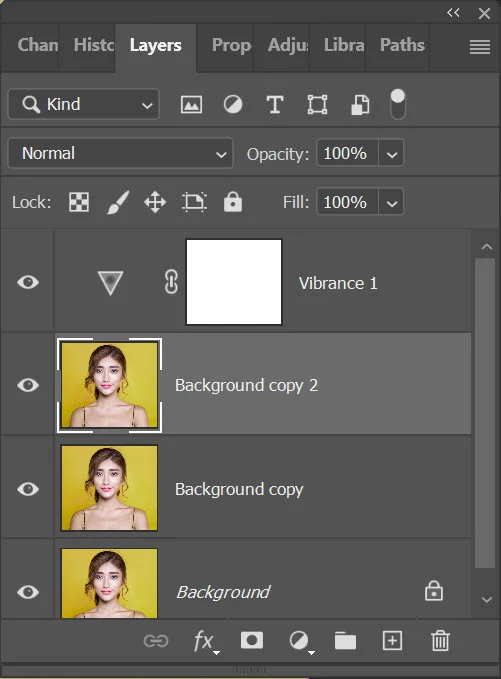
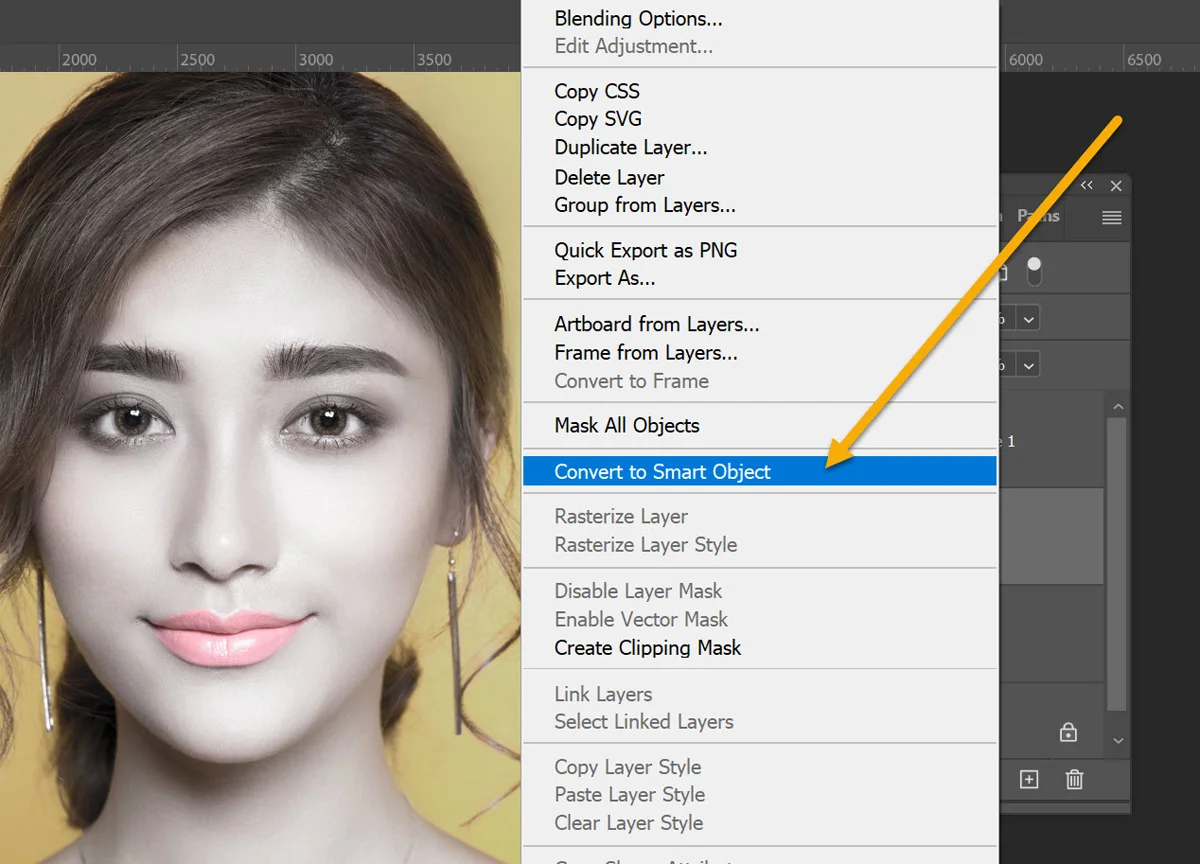
Effectuez un clic droit sur le calque Background (Arrière-plan) copy 2, puis choisissez la commande « Convert to Smart Object ». Le calque est alors converti en Smart Object (Objet dynamique), ce qui vous permet d’appliquer des modifications de manière non destructive et de préserver les données d’origine de l’image.
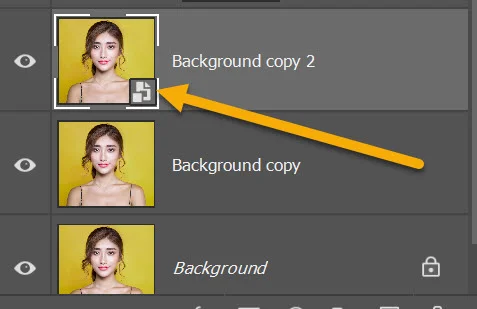
Un pictogramme indiquant qu’il s’agit désormais d’un Smart Object (Objet dynamique) apparaît en bas à droite de la vignette du calque « Background copy 2 ». Cette icône confirme que le calque a été converti en objet dynamique et qu’il peut être modifié de manière non destructive.
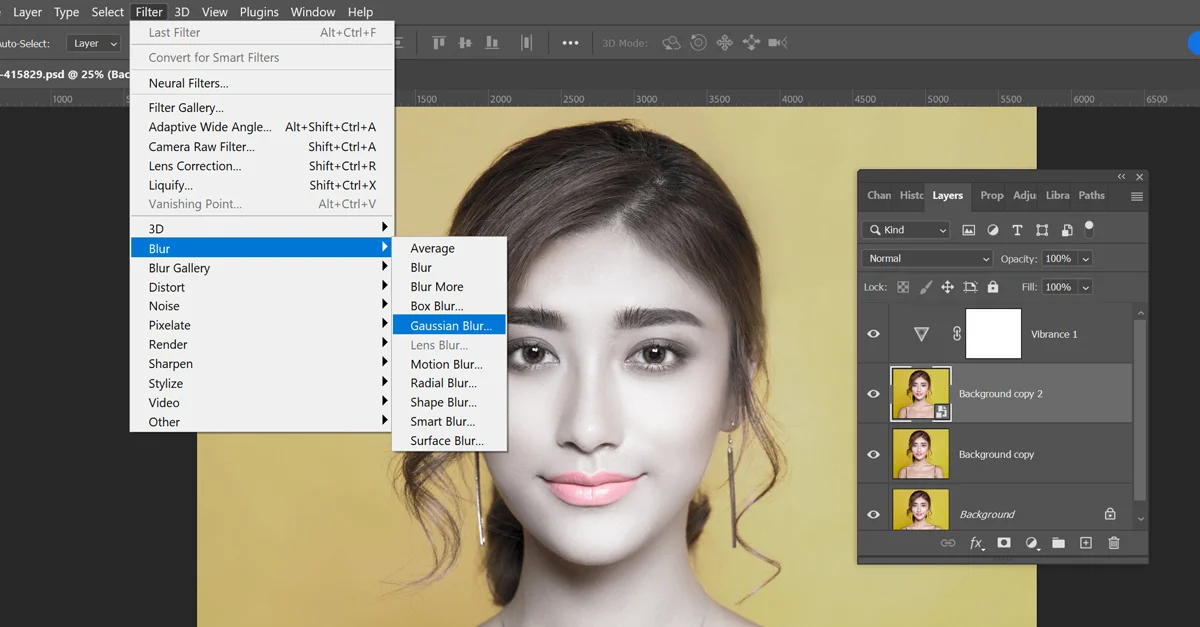
Calque « Background copy 2 » sélectionné, appliquez le filtre Gaussian Blur (Flou gaussien) via le chemin suivant : Filter (Filtre) → Blur (Flou) → Gaussian Blur… (Flou gaussien…).
Ce filtre permet d’adoucir l’image en appliquant un flou uniforme. Une fois la boîte de dialogue Gaussian Blur (Flou gaussien) ouverte, ajustez la valeur de rayon selon l’intensité du flou souhaitée.
Dans le champ Radius (Rayon), saisissez une valeur de 20 pixels, puis cliquez sur le bouton « OK » pour valider l’opération et appliquer le flou gaussien au calque.
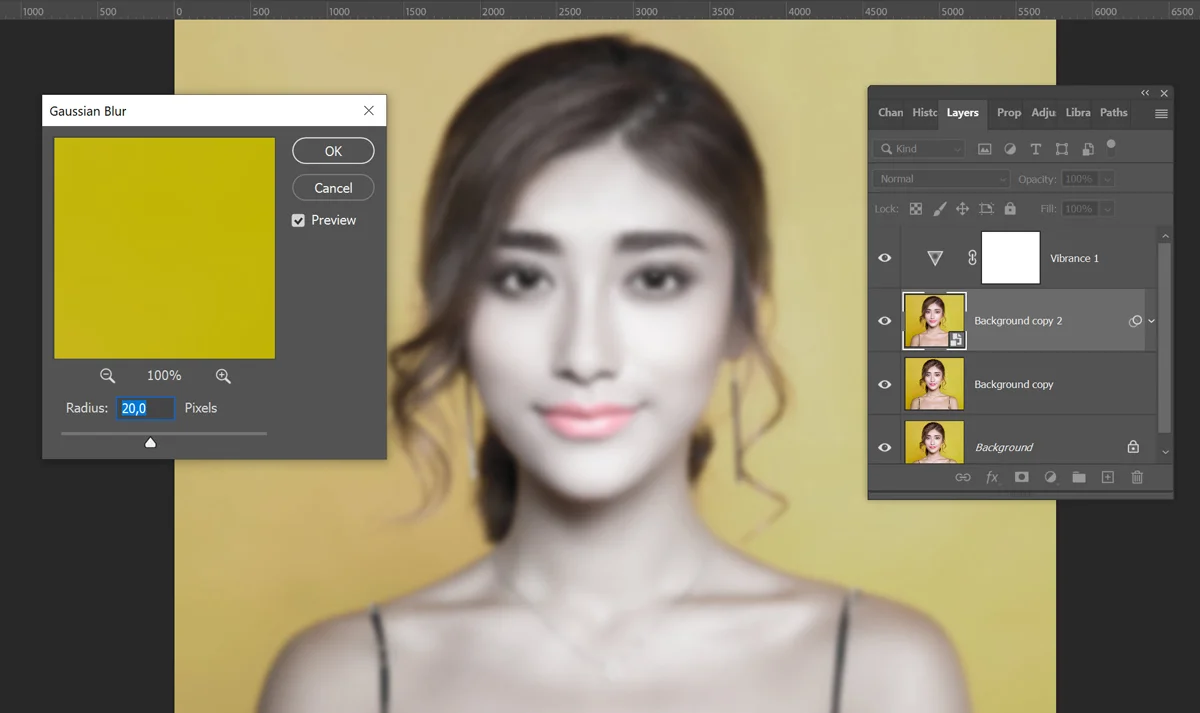
Un Smart Filter (Filtre dynamique) a été ajouté dans le panneau des calques sous le calque « Background copy 2 ». Ce filtre reste entièrement modifiable, ce qui vous permet d’ajuster à tout moment les paramètres du Gaussian Blur (Flou gaussien) sans altérer définitivement l’image d’origine.
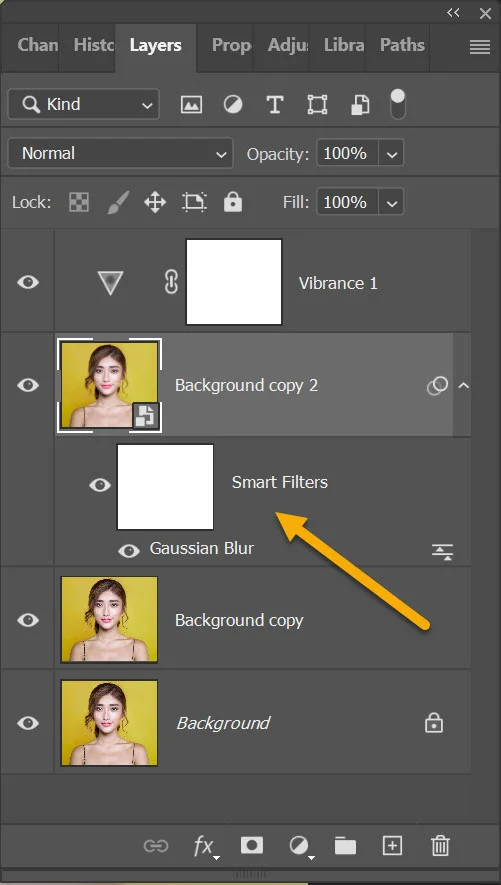
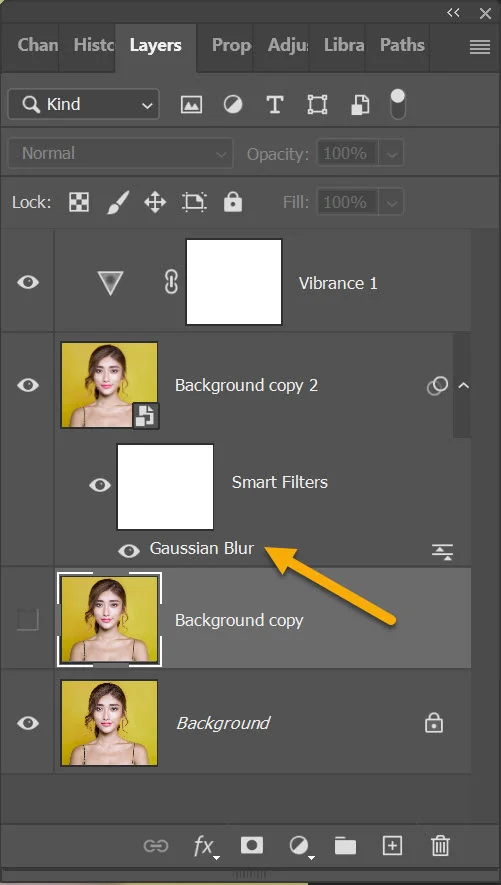
Pour modifier les paramètres du filtre, cliquez sur son nom, par exemple Gaussian Blur (Flou gaussien), comme indiqué dans l’illustration ci-dessous. Cette action ouvre la boîte de dialogue Gaussian Blur (Flou gaussien) et vous permet d’ajuster les valeurs du filtre sans altérer définitivement l’image d’origine.
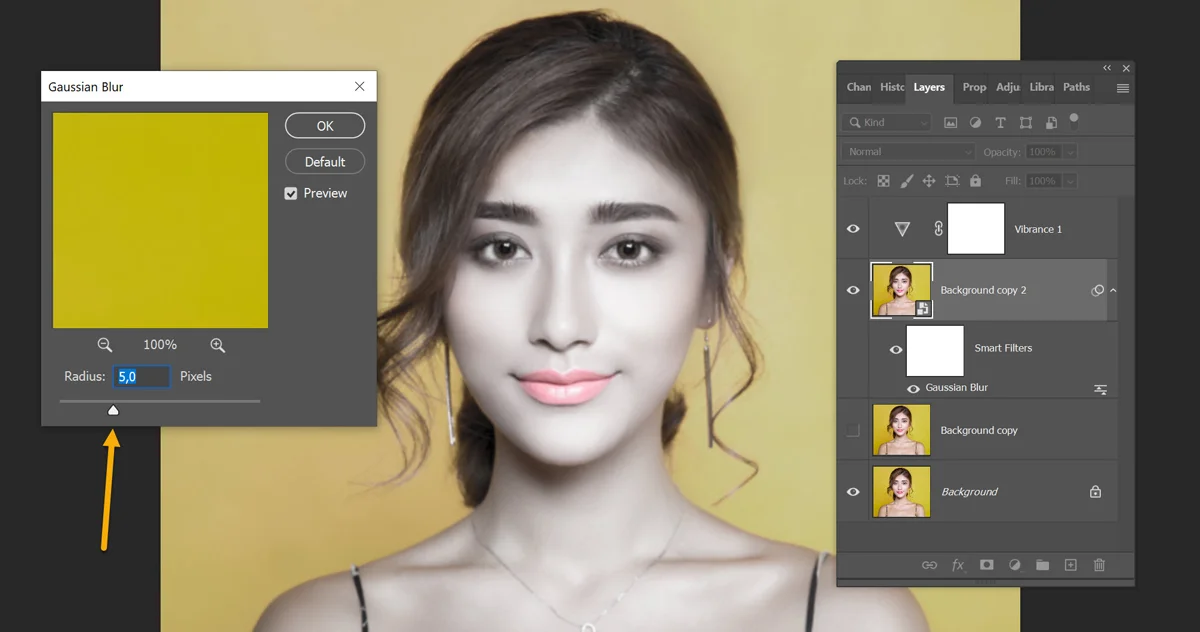
Dans le champ Radius (Rayon), remplacez la valeur précédente par 5 pixels, puis cliquez sur le bouton « OK » pour valider la modification.
L’effet de Gaussian Blur (Flou gaussien) est désormais moins prononcé, ce qui permet de conserver davantage de détails et de netteté dans l’image. Cette modification est possible à tout moment grâce à l’utilisation d’un Smart Object (Objet dynamique) et de son Smart Filter (Filtre dynamique) associé.
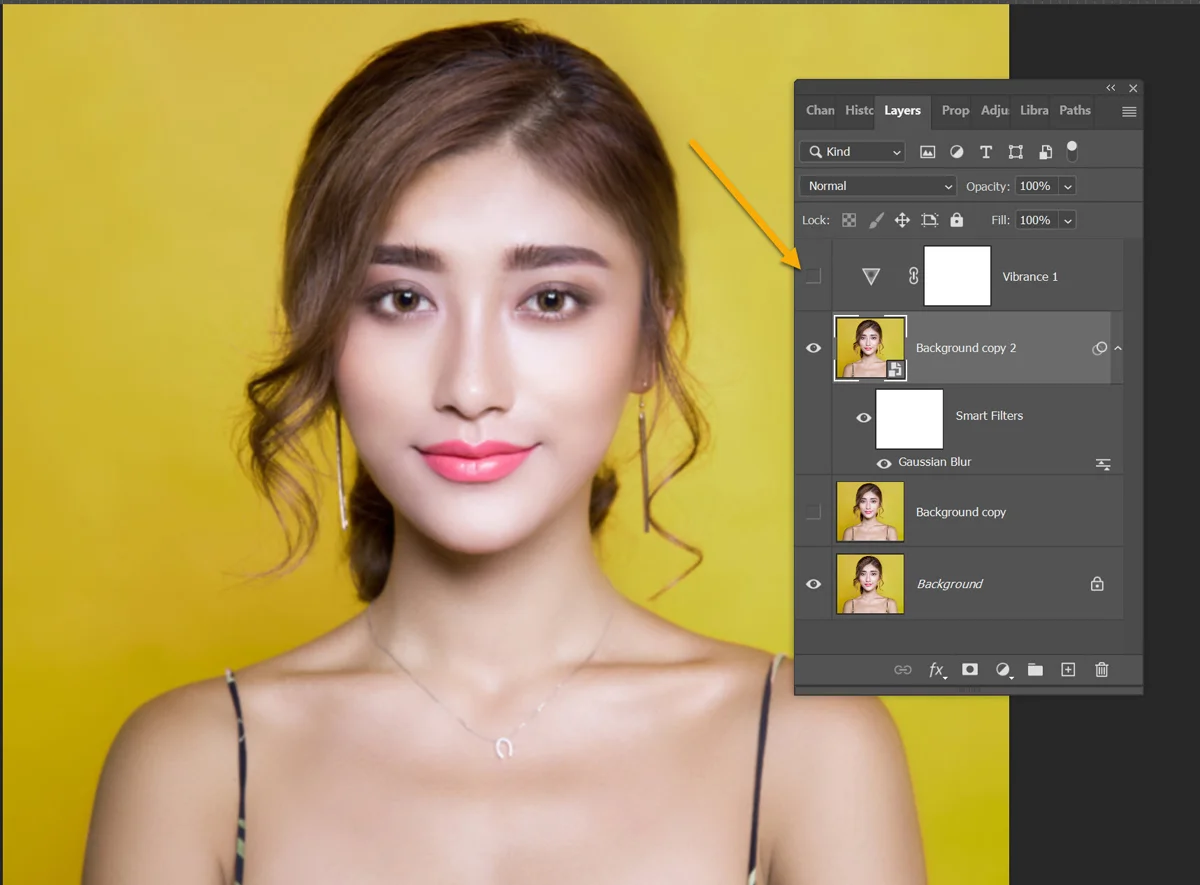
Dans l’illustration ci-dessous, le calque de réglage Vibrance (Vibrance) n’est plus affiché. Il a été masqué afin de faciliter la visualisation de l’effet appliqué à l’image et des modifications apportées au Smart Object (Objet dynamique).
Synthèse
Pour résumer, les Adjustment Layers (Calques de réglage) et les Smart Filters (Filtres dynamiques) appliqués à des Smart Objects (Objets dynamiques) constituent des méthodes de travail non destructives. Ils permettent de modifier ou d’ajuster les réglages à tout moment, sans altérer définitivement les pixels de l’image d’origine.
À l’inverse, les réglages appliqués directement sur un calque, présentés au début de cet article, sont destructifs. Une fois validés, ils modifient définitivement le contenu du calque et ne permettent pas de revenir facilement en arrière.
Dans ce cas, le seul moyen de revenir à un état précédent consiste généralement à utiliser le panneau History (Historique). Par exemple, dans l’illustration ci-dessous, un clic sur l’étape Open située en haut du panneau permet de revenir à l’état initial du document. Toutes les opérations effectuées après cette étape, notamment le tracé réalisé avec l’outil plume entre New Shape Layer et Close Path, sont alors annulées.
Attention toutefois : lorsque le fichier est enregistré [raccourci clavier : Ctrl + S], le contenu du panneau History (Historique) est automatiquement réinitialisé. De plus, l’historique ne conserve que les actions réalisées depuis l’ouverture du document. Si le fichier est fermé puis rouvert, les états précédents ne sont plus disponibles. Les réglages destructifs appliqués directement au calque ne pourront donc plus être supprimés ou modifiés à l’aide du panneau History (Historique).
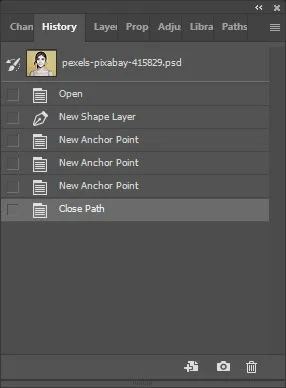
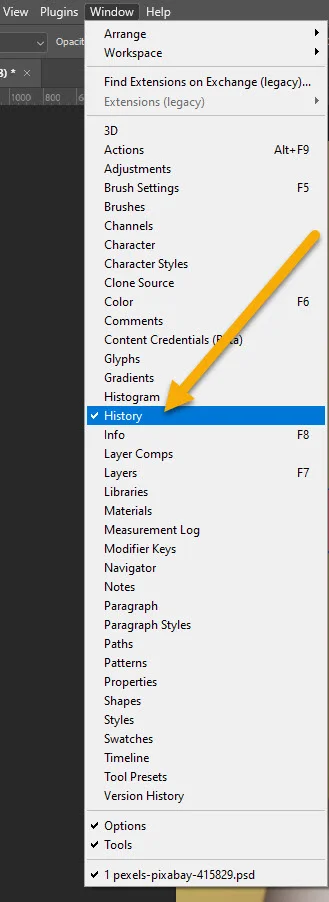
Si le panneau History (Historique) n’est pas affiché, vous pouvez l’ouvrir à tout moment via le chemin suivant : Window (Fenêtre) → History (Historique).
Le panneau History (Historique) permet de consulter les différentes étapes de travail enregistrées depuis l’ouverture du document et de revenir rapidement à un état antérieur si nécessaire.