
Ce tutoriel vous présente comment créer un cadre dans Photoshop, une fonctionnalité qui n’est pas disponible nativement sous forme d’outil dédié, contrairement à Illustrator.
Vous apprendrez à reproduire cet effet graphique à l’aide des outils et des options disponibles dans Photoshop, afin de concevoir des encadrés propres et personnalisés adaptés à vos besoins.
Référence catalogue: Tutoriel Photoshop_0011.
Mise en garde
Article d’archive
Ce tutoriel, conservé à titre documentaire, a été réalisé avec une version ancienne de Photoshop. Certaines options ou interfaces peuvent différer dans les versions plus récentes du logiciel.
Création d´un cadre
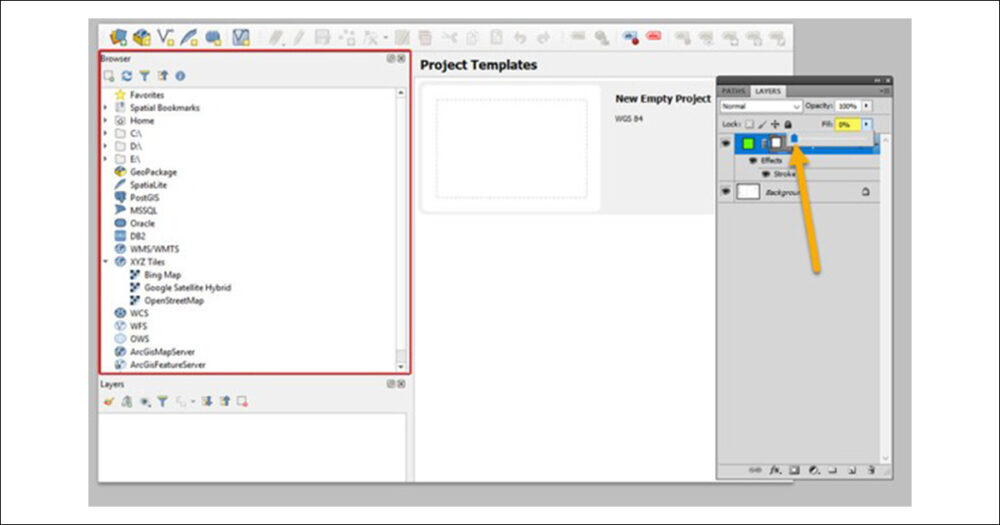
Hypothèse de départ : vous souhaitez, dans le cadre d’une illustration, créer un cadre rouge afin de mettre en valeur une zone spécifique de votre capture d’écran illustrée ci-dessous, indiquée par une flèche orange.
L’objectif est d’attirer l’attention de l’utilisateur sur un élément précis de l’image, en utilisant un encadrement clair, visible et graphique.
Dans les étapes suivantes, vous allez apprendre à construire ce cadre directement dans Photoshop, en utilisant des outils simples et accessibles, tout en gardant un contrôle précis sur sa forme, sa couleur et son épaisseur.
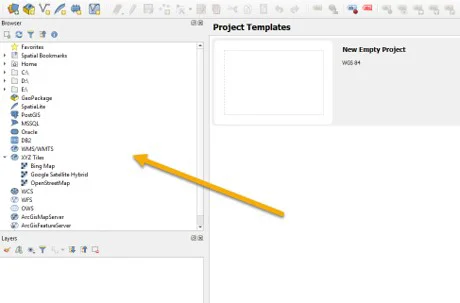
La première étape consiste à enregistrer votre fichier au format natif de Photoshop, PSD (.PSD), afin de conserver toutes les informations de travail (calques, réglages, etc.).
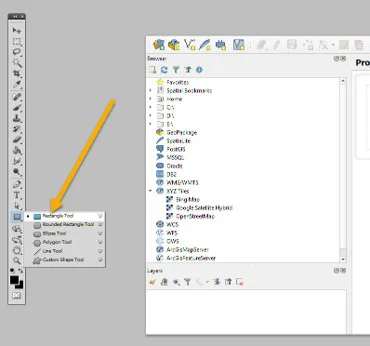
Sélectionnez ensuite le Rectangle Tool (Outil Rectangle) dans la barre d’outils.
Cet outil vous permettra de créer facilement une forme rectangulaire qui servira de base à votre cadre. Vous pourrez ensuite personnaliser ses propriétés (couleur, contour, épaisseur) pour mettre en valeur la zone souhaitée de votre image.
Une fois le Rectangle Tool (Outil Rectangle) sélectionné, accédez à la barre d’options en haut de l’interface.
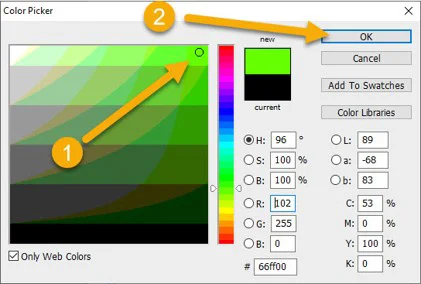
Cliquez sur l’option Fill (Fond) afin de définir la couleur de remplissage du rectangle, comme illustré ci-dessous.
Le sélecteur de couleurs s’ouvre alors : choisissez la teinte souhaitée (par exemple un vert vif pour mettre en évidence une zone), puis validez en cliquant sur « OK ».
Cette couleur sera appliquée à l’intérieur de votre forme et constituera la base visuelle de votre cadre.
Choisissez la couleur de remplissage à l’aide de la fenêtre Color Picker (Sélecteur de couleurs) (repère 1), puis validez votre choix en cliquant sur le bouton « OK » (repère 2).
La couleur sélectionnée sera immédiatement appliquée au remplissage du rectangle. Vous pouvez ainsi définir précisément la teinte utilisée pour mettre en valeur la zone de votre image.
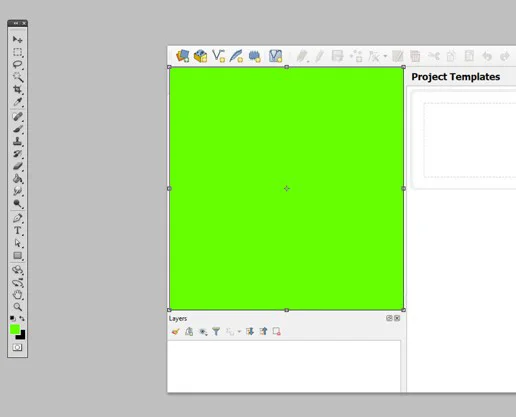
Tracez ensuite un rectangle à l’endroit où vous souhaitez créer le cadre.
Cliquez dans l’image, puis faites glisser pour définir la taille et la position de la forme. Ajustez précisément le rectangle afin qu’il encadre la zone à mettre en valeur.
Grâce au Rectangle Tool (Outil Rectangle), vous pouvez facilement repositionner ou redimensionner la forme si nécessaire, afin d’obtenir un cadrage propre et équilibré.
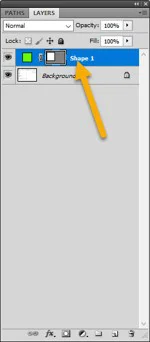
Dans la palette Layers (Calques), double-cliquez sur le calque du rectangle que vous venez de créer.
Cette action ouvre la fenêtre Layer Style (Styles de calque), qui vous permet de modifier l’apparence de votre forme.
Vous pourrez notamment y configurer le contour du rectangle, ajuster ses effets visuels et transformer votre forme pleine en véritable cadre adapté à votre illustration.
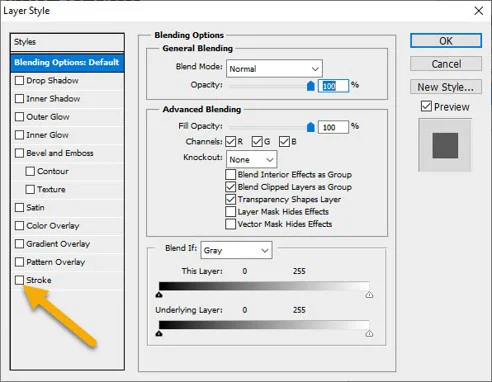
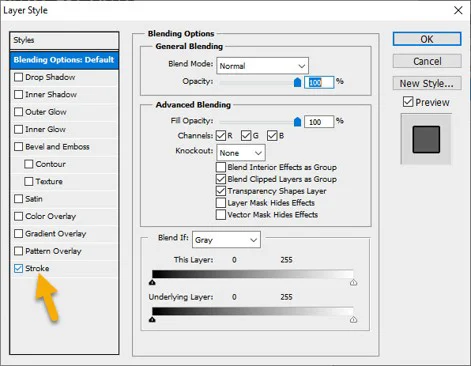
Dans la fenêtre Layer Style (Styles de calque), cochez l’option Stroke (Contour).
Cette option permet d’ajouter un contour autour de votre rectangle, ce qui est essentiel pour transformer une forme pleine en véritable cadre.
Une fois l’option activée, vous pourrez ajuster les paramètres du contour, comme sa couleur, son épaisseur et sa position, afin d’obtenir le rendu souhaité.
Une fois l’option Stroke (Contour) activée, double-cliquez directement sur le nom Stroke (Contour).
Cette action ouvre les paramètres détaillés du contour dans la fenêtre Layer Style (Styles de calque). Vous pouvez alors ajuster précisément :
- la Size (Taille) pour définir l’épaisseur du cadre
- la Position (Position) (Inside, Center, Outside / Intérieur, Centre, Extérieur)
- la Color (Couleur) pour choisir la teinte du contour
Ces réglages vous permettent de transformer votre rectangle en un cadre net, visible et parfaitement adapté à votre mise en valeur visuelle.
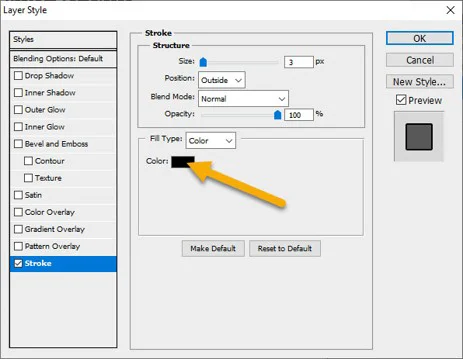
Dans les paramètres de Stroke (Contour), cliquez sur l’option Color (Couleur).
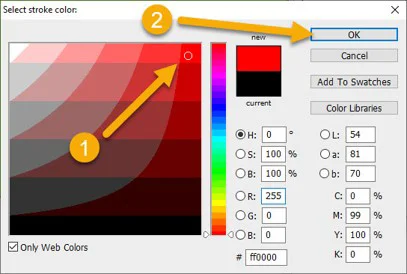
Cette action ouvre la fenêtre Color Picker (Sélecteur de couleurs), qui vous permet de choisir précisément la couleur du contour.
Sélectionnez la teinte souhaitée (par exemple un rouge vif pour votre cadre), puis validez en cliquant sur « OK ».
Cette couleur sera appliquée au contour du rectangle et permettra de mettre clairement en valeur la zone encadrée.
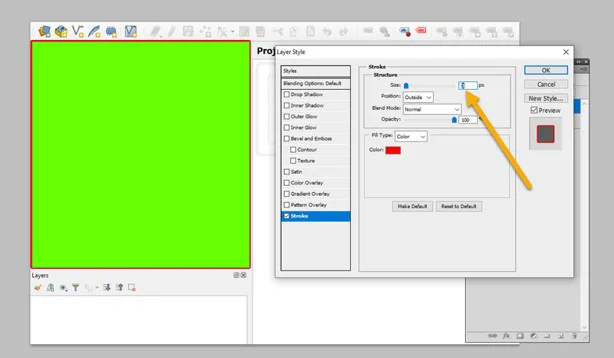
Vous pouvez constater qu’un cadre est désormais visible autour du rectangle initial.
Dans les paramètres de Stroke (Contour) de la fenêtre Layer Style (Styles de calque), définissez l’épaisseur du trait en pixels (px). Pour cela, ajustez la valeur dans le champ Size (Taille), repéré par la flèche orange sur l’illustration ci-dessous.
Augmentez ou diminuez cette valeur jusqu’à obtenir une épaisseur adaptée à votre visuel. Un contour plus épais renforcera l’impact visuel, tandis qu’un contour plus fin offrira un rendu plus discret et précis.
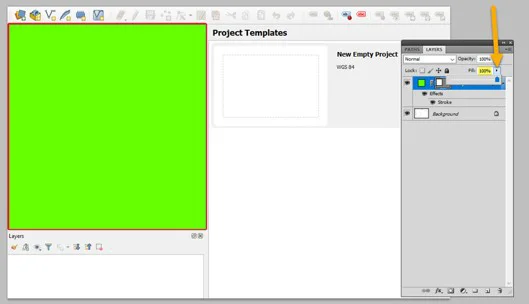
Dans la palette Layers (Calques), sélectionnez le calque contenant le rectangle.
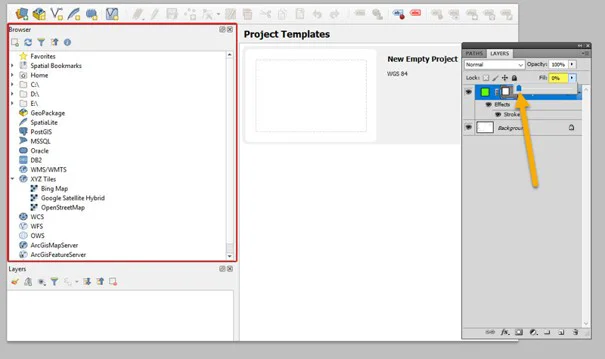
Repérez ensuite l’option Fill (Fond), puis cliquez sur la petite flèche située à droite pour afficher le curseur de réglage.
Ajustez la valeur en pourcentage (%) afin de réduire le remplissage du rectangle. En diminuant cette valeur jusqu’à 0 %, le fond devient totalement transparent, ne laissant visible que le Stroke (Contour).
Cette manipulation est essentielle : elle permet de transformer votre forme pleine en un cadre net, sans couleur intérieure, parfaitement adapté pour mettre en valeur une zone de l’image.
Nouvelles pratiques dans Photoshop moderne
Avec les versions récentes de Photoshop, la création de cadres s’effectue de manière plus souple et non destructive, en privilégiant les formes vectorielles et les options de contour directement accessibles dans la barre d’options.
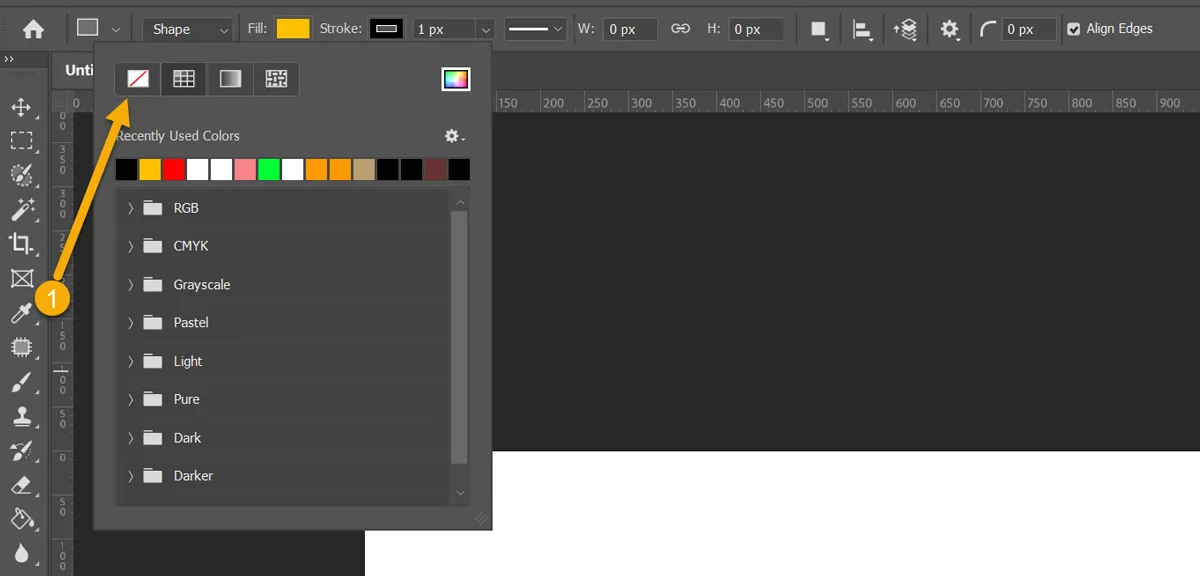
Après avoir sélectionné le Rectangle Tool (Outil Rectangle), vous pouvez définir dès le départ :
- le Fill (Fond) sur None (Aucun) pour ne pas créer de remplissage
- le Stroke (Contour) pour appliquer directement la couleur du cadre
- la Stroke Width (Épaisseur du contour) pour définir son épaisseur
Cette méthode évite de passer par la fenêtre Layer Style (Styles de calque) et permet de créer un cadre immédiatement prêt à l’emploi.
Vous pouvez également ajuster ces paramètres à tout moment, car le rectangle reste une forme vectorielle. Cela garantit une qualité optimale, même en cas de redimensionnement.
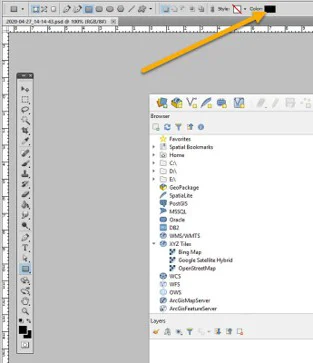
L´illustration ci-dessous présente les options désormais disponibles pour l´outil rectangle, aussi vous pourrez dès la sélection des options sélectionner un rectangle sans couleur de fond (repère 1)
Conclusion
À travers ce tutoriel, vous avez appris à créer un cadre dans Photoshop à l’aide du Rectangle Tool (Outil Rectangle) et des options de Stroke (Contour).
Cette méthode vous permet de mettre en valeur une zone précise de votre image de manière simple, efficace et visuellement claire. Vous avez également découvert comment ajuster l’épaisseur, la couleur et la visibilité du cadre pour obtenir un rendu professionnel.
La maîtrise de ces techniques constitue une base essentielle pour structurer vos visuels, guider le regard de l’utilisateur et améliorer la lisibilité de vos compositions.
En pratiquant régulièrement, vous serez en mesure d’adapter vos cadres à différents contextes (captures d’écran, illustrations, supports pédagogiques) et de renforcer l’impact visuel de vos créations.