
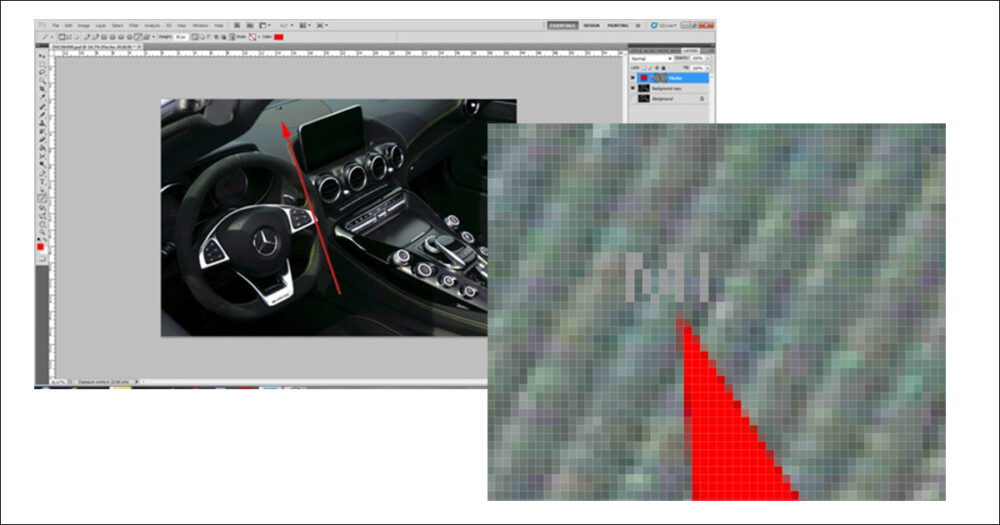
Protégez vos images contre toute utilisation non autorisée en y ajoutant une signature visuelle.
Cette technique, à appliquer avant la publication ou la mise en ligne de vos photos, vous permet de prouver que vous êtes l’auteur. En cas de litige avec une personne ou une organisation ayant utilisé votre image sans votre accord, cette signature constitue un élément de justification simple et efficace.
Attention Cette méthode est efficace uniquement si vous exportez votre image dans les dimensions finales utilisées pour sa diffusion. Si l’image est ensuite redimensionnée à une taille plus petite, la signature risque de devenir trop discrète, voire invisible.
Il est donc essentiel d’anticiper le format de publication afin de garantir la lisibilité de votre signature.
Référence catalogue: Tutoriel Photoshop_0010.
Mise en garde
Article d’archive
Ce tutoriel, conservé à titre documentaire, a été réalisé avec une version ancienne de Photoshop. Certaines options ou interfaces peuvent différer dans les versions plus récentes du logiciel.
Signez de manière aléatoire votre photo en amont de sa diffusion.
L’image utilisée dans cet exemple est une photographie haute résolution, avec des dimensions de 6000 pixels de largeur sur 4000 pixels de hauteur.
Ce format offre un espace de travail confortable pour intégrer une signature discrète mais lisible. Il permet également d’ajuster précisément sa taille, sa position et son opacité, afin qu’elle reste visible sans nuire à l’esthétique de l’image.
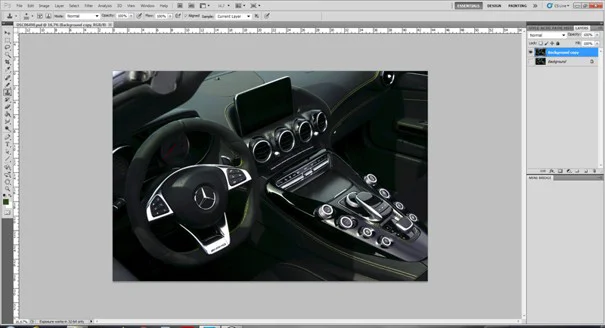
Comme pour tout travail dans Photoshop, commencez par enregistrer votre image au format PSD (.PSD). Dupliquez ensuite le calque Background (Arrière-plan) afin de travailler sur une copie.
Dans la palette Layers (Calques), masquez le calque d’origine en cliquant sur l’icône en forme d’œil située à gauche de son nom. Cela vous permet de conserver une version intacte de votre image.
Créez ensuite un nouveau calque en cliquant sur le bouton « Create a New Layer » (Créer un calque).
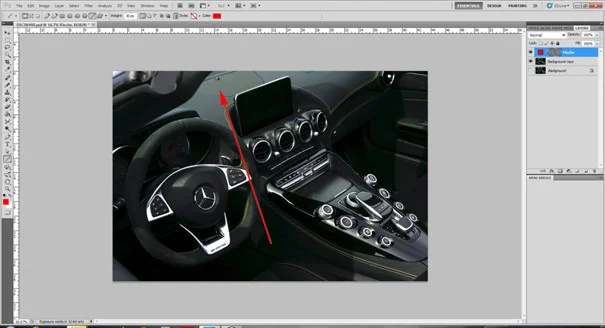
Sélectionnez le Line Tool (Outil Ligne), puis, dans la barre d’options, activez l’option de pointe de flèche pour l’extrémité du tracé. Pour une image de cette taille (6000 × 4000 pixels), définissez une épaisseur d’environ 30 pixels afin d’obtenir un tracé bien visible.
Tracez ensuite une flèche sur votre image, en la positionnant de manière aléatoire, comme illustré ci-dessous. Cette première étape servira de base pour la création de votre signature visuelle.
À l’aide du Zoom Tool (Outil Zoom), zoomez sur la zone de l’image située à proximité de la pointe de la flèche.
Ce zoom vous permet de travailler avec plus de précision sur cette partie de l’image, notamment pour positionner correctement les éléments de votre signature lors des étapes suivantes.
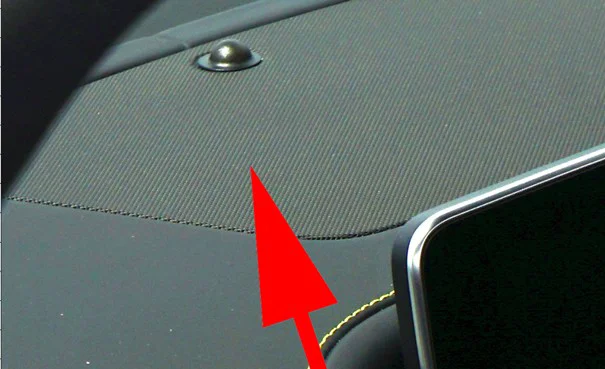
Zoomez au maximum à l’aide du Zoom Tool (Outil Zoom) afin d’atteindre un niveau de grossissement permettant de travailler à l’échelle du pixel.
Ce niveau de précision est essentiel pour positionner vos éléments avec exactitude et garantir un rendu net. Il vous permet également de contrôler finement les détails, notamment lors de la création ou du placement de votre signature.
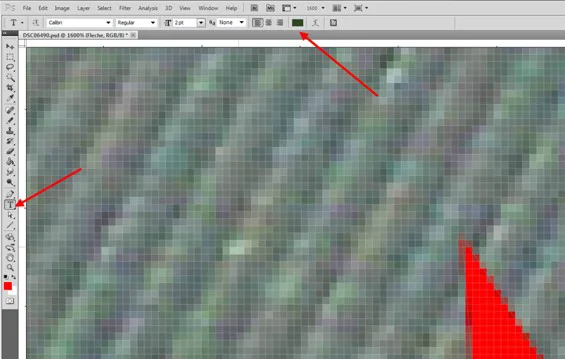
Sélectionnez le Type Tool (Outil Texte), puis choisissez une police simple et lisible comme Calibri ou Arial.
Définissez une taille de police très petite, par exemple 2 points, afin de créer une signature discrète et difficilement perceptible à l’œil nu.
Dans les options de couleur du texte, utilisez la pipette intégrée au Color Picker (Sélecteur de couleurs) pour prélever une teinte directement dans l’environnement immédiat, à proximité de la pointe de la flèche.
Cette technique permet d’harmoniser la couleur de votre signature avec son environnement, la rendant ainsi plus difficile à détecter tout en restant présente dans l’image.
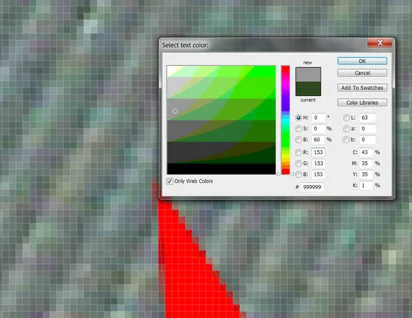
Toujours avec le Type Tool (Outil Texte), saisissez vos initiales ou le texte de votre choix.
Dans cet exemple, entrez « MI » pour « Mes Initiales ».
Placez ensuite ce texte précisément à l’endroit souhaité, à proximité de la pointe de la flèche. Grâce au fort niveau de zoom, vous pouvez positionner votre signature avec une grande précision, pixel par pixel si nécessaire.
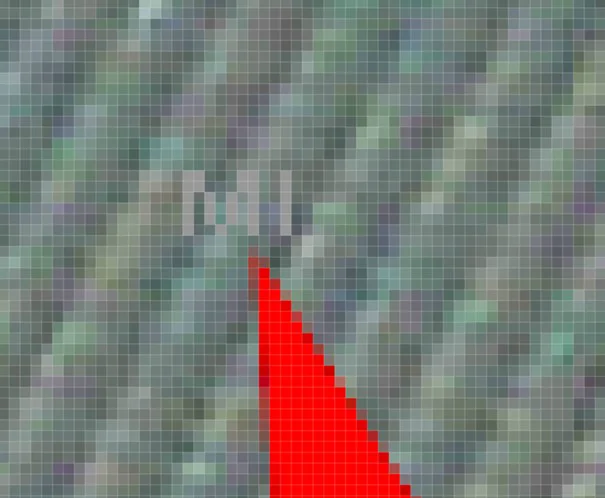
Dézoomez à l’aide du Zoom Tool (Outil Zoom) afin de revenir à une vue globale de votre image.
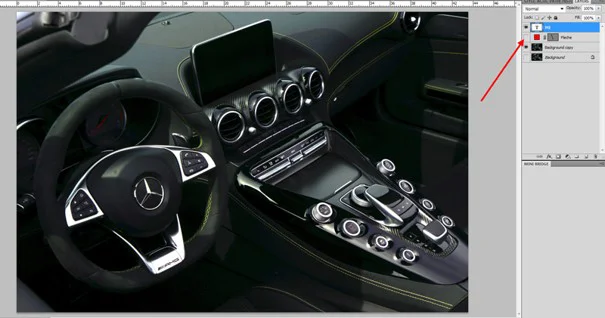
Dans la palette Layers (Calques), masquez ensuite le calque contenant la flèche en cliquant sur l’icône en forme d’œil. Cette flèche ne doit pas apparaître lors de l’export de votre image.
Vous pouvez maintenant exporter votre image en utilisant la commande : File (Fichier) → Export (Exporter) → Save for Web (Legacy)… (Enregistrer pour le web (hérité)… ).
Choisissez le format adaptés à votre utilisation. Vos initiales sont désormais intégrées à l’image, tout en restant discrètes. Vous êtes le seul à connaître leur emplacement précis.
Conservez impérativement votre fichier PSD (.PSD). En cas de litige, il vous suffira de réactiver le calque de la flèche pour retrouver rapidement la position exacte de votre signature.
Attention Comme indiqué dans l’introduction, veillez à exporter votre image aux dimensions exactes utilisées lors de la création de la signature. Une réduction de la taille de l’image peut rendre vos initiales invisibles.
Alternative : signature exportable (watermark visible)
Pour les usages web ou réseaux sociaux, vous pouvez créer une signature visible (watermark) :
- placez-la dans un coin stratégique
- utilisez une opacité réduite (entre 30 % et 60 %)
- adaptez sa taille en fonction de l’image
Cette approche est plus simple et plus fiable que la technique du “pixel caché”, notamment face aux redimensionnements.
Conclusion
À travers ce tutoriel, vous avez appris à intégrer une signature discrète directement dans une image, en utilisant des outils simples comme le Type Tool (Outil Texte) et le Zoom Tool (Outil Zoom).
Cette méthode repose sur un positionnement très précis du texte, associé à une taille réduite et à une couleur échantillonnée dans l’image. Elle permet de dissimuler efficacement votre signature, tout en conservant une preuve d’auteur en cas de besoin.
Gardez à l’esprit que cette technique nécessite une vigilance particulière lors de l’export. Toute modification des dimensions de l’image peut rendre la signature invisible.
En maîtrisant cette approche, vous disposez d’une solution simple et efficace pour protéger vos images, tout en conservant un rendu visuel propre et non intrusif.