
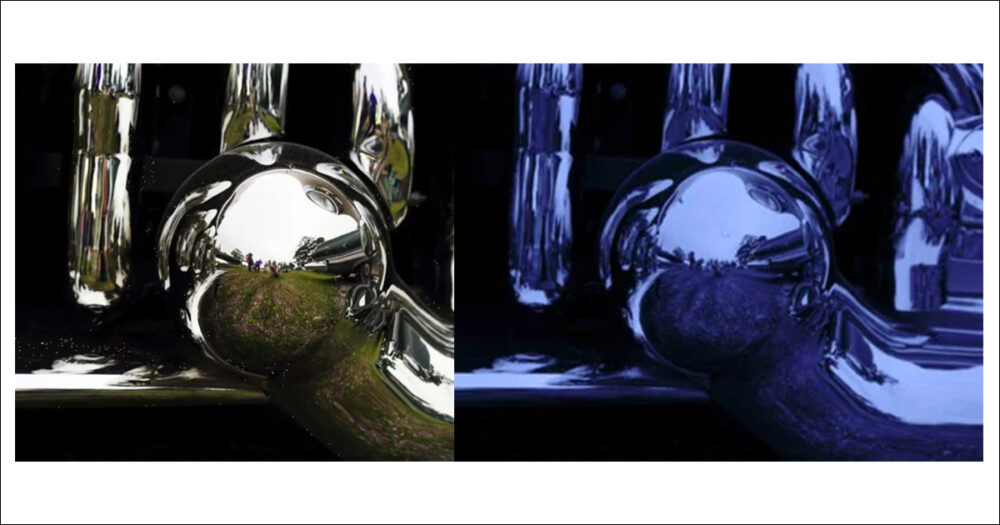
Transformer une photo en Monochrome (Monochrome) ne signifie pas nécessairement la convertir en Black & White (Noir et blanc).
Dans Photoshop, une image monochrome peut être composée d’une seule teinte déclinée en plusieurs variations (par exemple : bleu, sépia ou vert), tout en conservant des nuances de luminosité.
Dans ce tutoriel, vous allez découvrir les différentes méthodes proposées par Photoshop pour créer des Monochromatic Tones (Tons monochromes). Vous apprendrez également à exploiter les outils de réglage pour contrôler précisément les couleurs et obtenir un rendu esthétique et maîtrisé.
Référence catalogue: Tutoriel Photoshop_0009.
Mise en garde
Article d’archive
Ce tutoriel, conservé à titre documentaire, a été réalisé avec une version ancienne de Photoshop. Certaines options ou interfaces peuvent différer dans les versions plus récentes du logiciel.
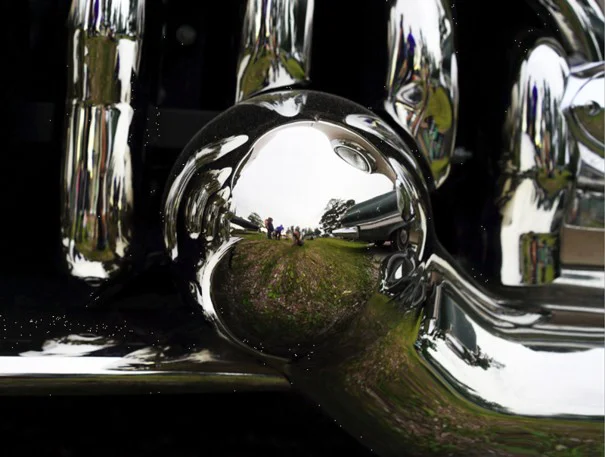
Image de départ
L’objectif de cet exercice est de transformer l’image couleur ci-dessous en une version Monochrome aux tonalités froides, évoquant un rendu métallique.
Pour obtenir cet effet, nous utiliserons une dominante bleue. Cette teinte est particulièrement adaptée pour créer une ambiance froide et donner à l’image un aspect plus technique et minéral.
Tout au long du processus, vous apprendrez à contrôler les nuances et la luminosité afin d’obtenir un rendu à la fois esthétique, équilibré et réaliste.
Procédure de transformation
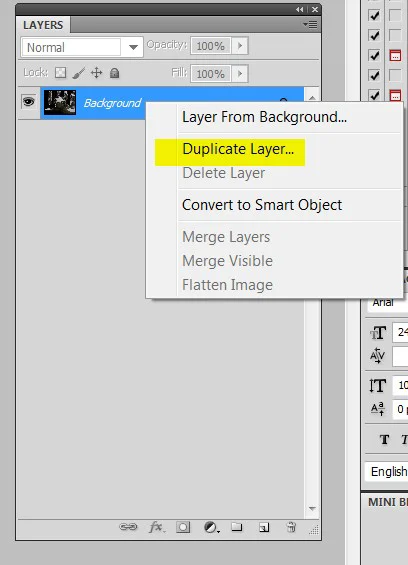
Comme pour toute manipulation dans Photoshop, commencez par dupliquer votre image afin de travailler sur une copie. Cela vous permet de préserver l’original et d’effectuer vos modifications en toute sécurité sur un nouveau calque.
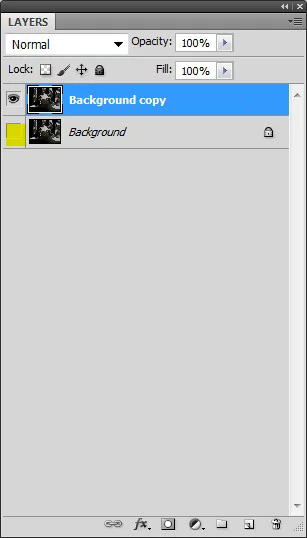
Dans la palette Layers (Calques), effectuez un clic droit sur le calque Background (Arrière-plan), puis sélectionnez Duplicate Layer… (Dupliquer le calque…).
Pour gagner du temps, vous pouvez également utiliser le raccourci clavier : [raccourci clavier : Ctrl + J].
Cette méthode s’inscrit dans un workflow non destructif, essentiel pour conserver une flexibilité maximale tout au long de votre travail.
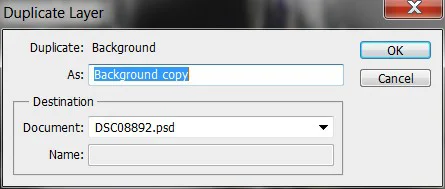
Dans la boîte de dialogue Duplicate Layer… (Dupliquer le calque…), vous pouvez attribuer un nom explicite au nouveau calque ou conserver celui proposé par défaut par Photoshop.
Une fois votre choix effectué, cliquez sur le bouton « OK » pour valider et finaliser l’opération.
Le calque dupliqué apparaît alors dans la palette Layers (Calques), prêt à être utilisé pour les prochaines étapes.
Dans la palette Layers (Calques), masquez le calque Background (Arrière-plan) en cliquant sur l’icône en forme d’œil située à sa gauche.
Sélectionnez ensuite le calque que vous venez de créer. Lorsqu’il est actif, il apparaît en surbrillance (généralement en bleu). Cela indique que toutes les modifications seront appliquées uniquement à ce calque.
Cette étape garantit que vous travaillez sur la copie, sans altérer l’image d’origine.
Dans le menu principal, accédez à : Image (Image) → Adjustments (Réglages) → Black & White (Noir et blanc).
Vous pouvez également utiliser le raccourci clavier suivant pour un accès plus rapide : [raccourci clavier : Alt + Shift + Ctrl + B].
Cette commande permet de convertir votre image en Black & White (Noir et blanc) tout en conservant un contrôle précis sur chaque plage de couleur, ce qui sera particulièrement utile pour créer votre rendu Monochrome (Monochrome) personnalisé.

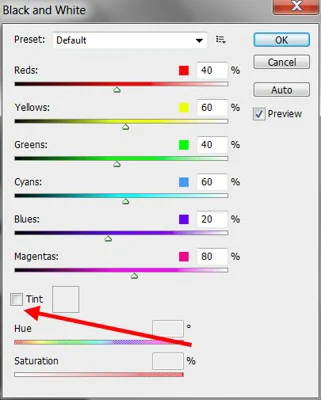
Dans la boîte de dialogue Black & White (Noir et blanc), activez l’option Tint (Teinte) en cochant la case correspondante.
Cette option permet d’appliquer une dominante de couleur à votre image en noir et blanc. Vous pouvez ainsi transformer votre rendu en une image Monochrome teintée, par exemple en bleu, pour obtenir un effet froid et métallique.
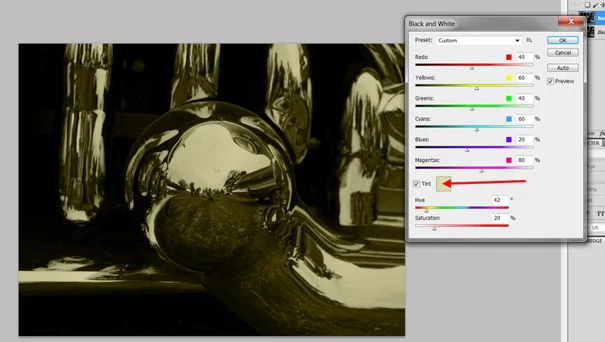
Une fois l’option activée, vous pourrez ajuster la teinte selon le rendu souhaité.
Pour ouvrir le nuancier de couleurs, cliquez sur le carré de couleur associé à l’option Tint (Teinte), situé à droite de la case à cocher.
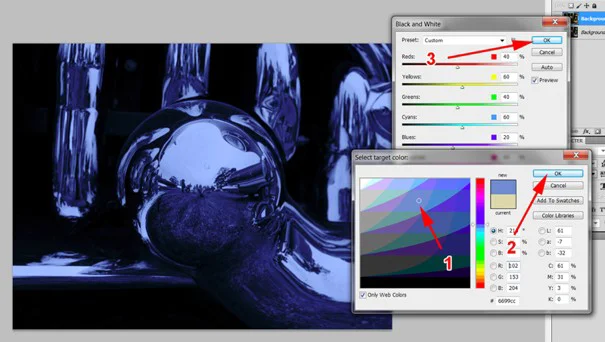
La fenêtre Color Picker (Sélecteur de couleurs) s’ouvre alors. Elle vous permet de choisir précisément la teinte à appliquer à votre image.
Sélectionnez la couleur de votre choix dans le nuancier (repère 1 sur l’illustration ci-dessous), puis validez en cliquant sur le bouton « OK » de la fenêtre Color Picker (Sélecteur de couleurs) (repère 2).
Ensuite, confirmez le réglage en cliquant sur le bouton « OK » dans la boîte de dialogue Black & White (Noir et blanc) (repère 3).
L’image adopte alors une teinte uniforme, transformant votre conversion Black & White (Noir et blanc) en un rendu Monochrome (Monochrome) personnalisé.
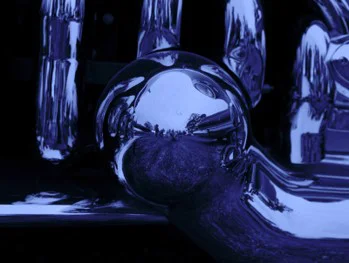
Résultat
L’image présente désormais une teinte Monochrome (Monochrome) bleutée, avec une dominante froide qui évoque un rendu métallique.
Pour affiner le résultat, vous pouvez ajuster la luminosité et le contraste via le menu : Image (Image) → Adjustments (Réglages) → Brightness/Contrast… (Luminosité/Contraste…).
Apportez des ajustements progressifs afin de conserver un bon équilibre entre les zones claires et sombres, tout en renforçant l’effet visuel recherché.
Une fois le rendu final validé, procédez à l’export de votre image pour le web en choisissant un format adapté, comme JPG, ainsi que des dimensions optimisées selon votre utilisation.
Nouvelles pratiques dans Photoshop moderne
Avec les versions récentes de Photoshop, il est recommandé d’adopter des méthodes de travail non destructives afin de gagner en flexibilité et en efficacité.
Plutôt que d’appliquer directement des modifications sur un calque, privilégiez l’utilisation des Adjustment Layers (Calques de réglage). Vous pouvez les créer via le menu : Layer (Calque) → New Adjustment Layer (Nouveau calque de réglage).
Dans le cadre de ce tutoriel, l’utilisation de Black & White (Noir et blanc) sous forme de calque de réglage permet de modifier à tout moment les paramètres de conversion ainsi que la Tint (Teinte) appliquée, sans altérer l’image d’origine. Vous conservez ainsi un contrôle total sur vos ajustements.
En complément, les Smart Objects (Objets dynamiques) offrent une protection supplémentaire. Ils permettent de préserver les données initiales de l’image, même après plusieurs transformations. Cette approche est particulièrement adaptée en production ou en formation, où les réglages doivent rester modifiables.
Enfin, les versions récentes de Photoshop intègrent des outils basés sur l’intelligence artificielle, qui facilitent et accélèrent certaines opérations. Toutefois, il reste essentiel de maîtriser les fondamentaux présentés dans ce tutoriel afin de garder un contrôle précis et professionnel sur le rendu final.
Conclusion
À travers cet exercice, vous avez appris à transformer une image couleur en une composition Monochrome à dominante froide, en utilisant les outils essentiels de Photoshop.
Cette méthode, simple et structurée, vous permet de comprendre les principes de la conversion en Black & White (Noir et blanc), ainsi que l’ajout d’une Tint (Teinte) personnalisée pour créer une ambiance visuelle spécifique.
En maîtrisant ces techniques, vous serez en mesure de les adapter à vos propres projets. Vous pourrez également explorer différentes variations créatives en jouant sur les couleurs, les contrastes et les niveaux de luminosité.
N’hésitez pas à tester plusieurs réglages et à comparer les rendus. Cette démarche vous aidera à développer votre sens graphique et à affiner progressivement votre style.