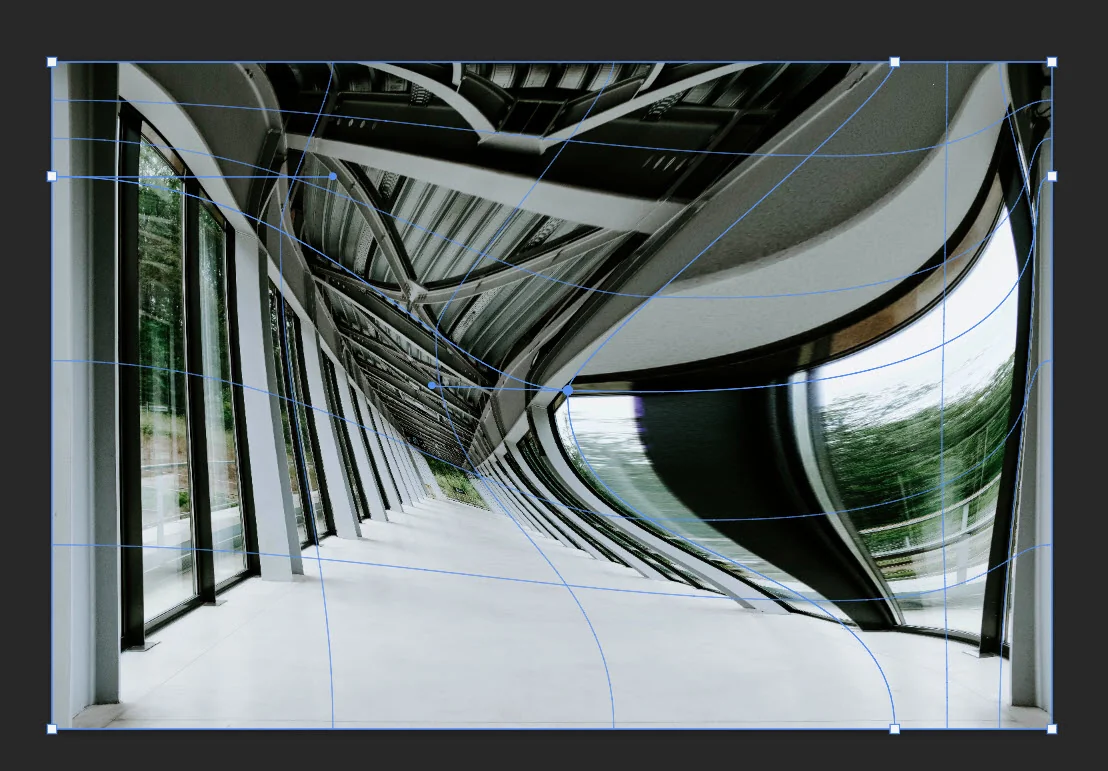
Ce document présente les outils qui permettent de déplacer un calque et de le déformer de manière géométrique dans Photoshop : le Move Tool (Outil Déplacement), la transformation libre et ses combinaisons de touches, les autres options du menu Transform (Transformation), puis l’outil Warp (Déformation) et ses lignes de déformation supplémentaires.
La maîtrise de ces outils est importante, car elle permet de repositionner un calque, de le redimensionner, de le faire pivoter ou de le déformer sans passer systématiquement par les menus.
Référence catalogue : Tutoriel Photoshop_0016.
Repérer le niveau des chapitres
🟢 Tous niveaux
- Notions fondamentales à maîtriser.
- Recommandé pour tous les utilisateurs.
🟡 Niveau intermédiaire
- Nécessite la maîtrise des notions fondamentales.
- Techniques couramment utilisées.
🔴 Niveau expert
- Techniques avancées.
- Utilisées dans des cas spécifiques ou professionnels.
🟢 Déplacer un calque avec le Move Tool (Outil Déplacement)
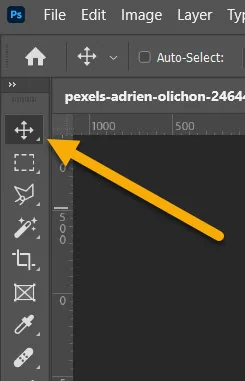
Le Move Tool (Outil Déplacement) est disponible dans la barre d’outils. Pour l’activer, sélectionnez son icône ou utilisez le raccourci clavier [raccourci clavier Windows : V] [raccourci clavier Mac : V].
🟢 Accéder aux options de transformation
Le menu Edit (Édition) → Transform (Transformation) regroupe de nombreuses options de transformation de l’image.
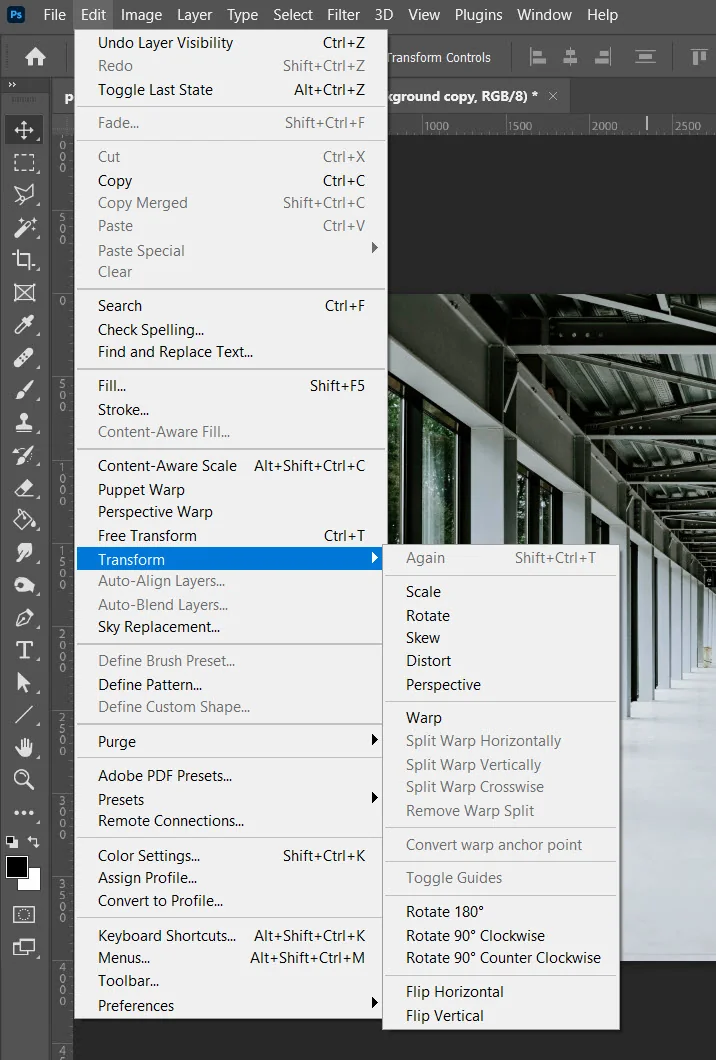
Ce menu est d’un accès plutôt complexe. Pour l’éviter, combinez l’outil de transformation avec des raccourcis clavier.
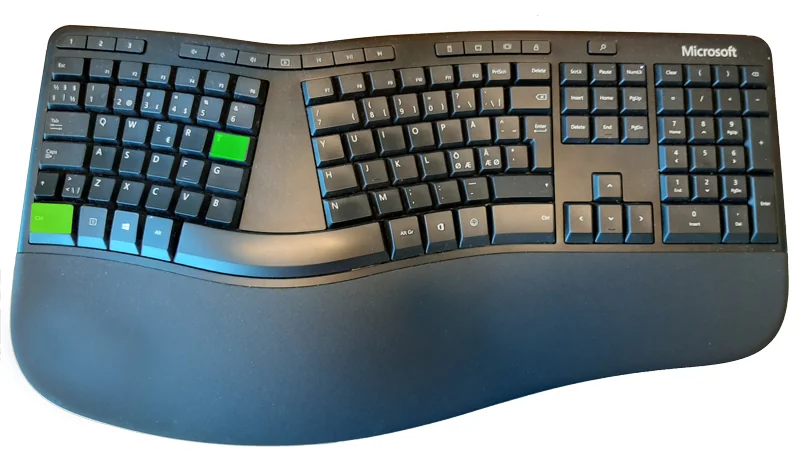
Pour entrer en mode transformation, utilisez le raccourci clavier [raccourci clavier Windows : Ctrl + T] [raccourci clavier Mac : Cmd + T].
Il est également possible d’activer ce mode depuis le menu Edit (Édition) → Free Transform (Transformation manuelle).

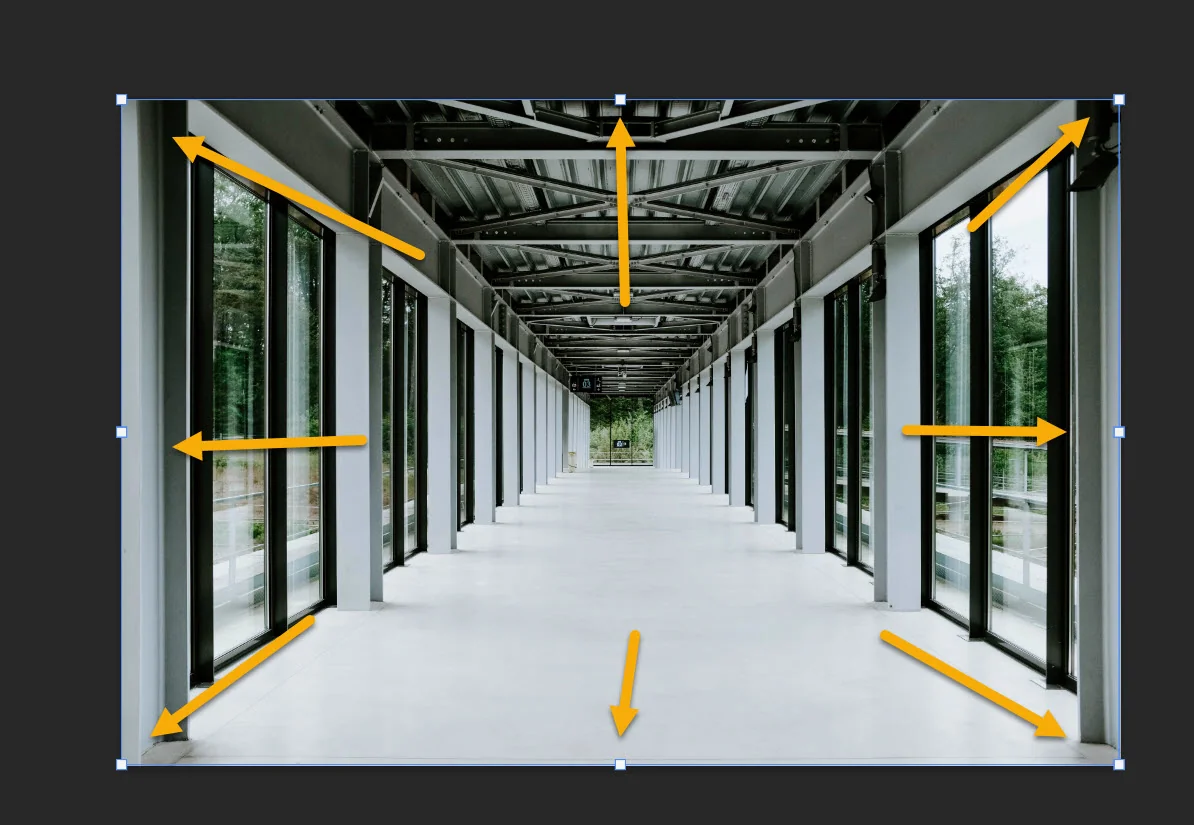
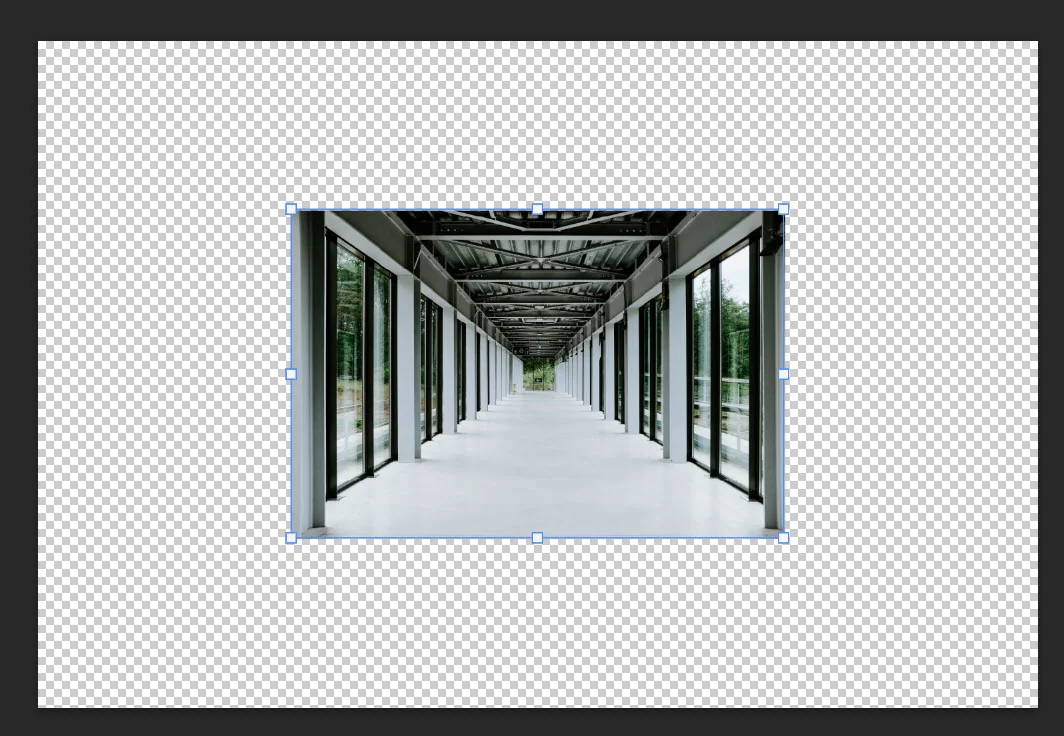
Huit poignées de redimensionnement apparaissent tout autour de l’image.
🟡 Combiner la transformation avec les touches du clavier
Redimensionner sans conserver les proportions avec la touche Maj
Pour redimensionner l’image sans contrainte de proportionnalité, déplacez une poignée en maintenant la touche Shift (Maj) enfoncée.
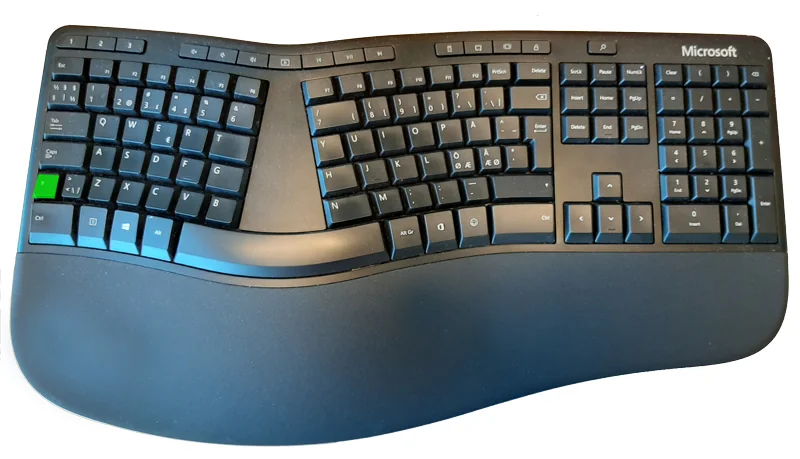
L’image est transformée sans respecter ses proportions.

Déformer librement avec la touche Ctrl
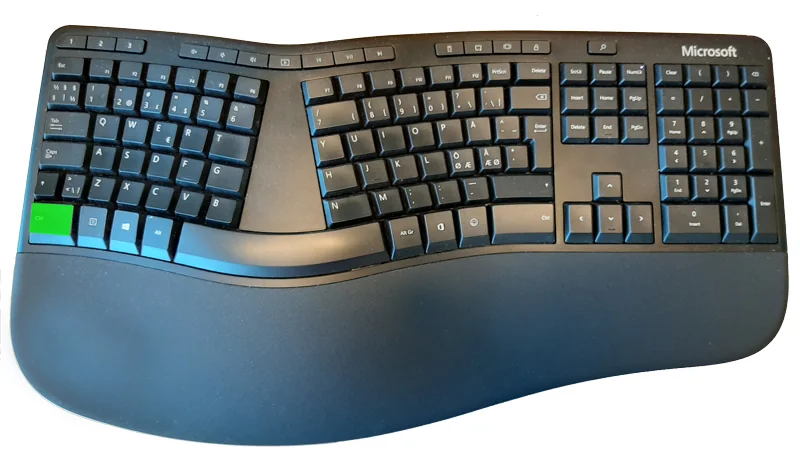
La touche Ctrl (touche Cmd sous Mac) permet d’effectuer une transformation libre : déplacez une des poignées de l’image en maintenant cette touche enfoncée.

Redimensionner depuis le centre avec la touche Alt
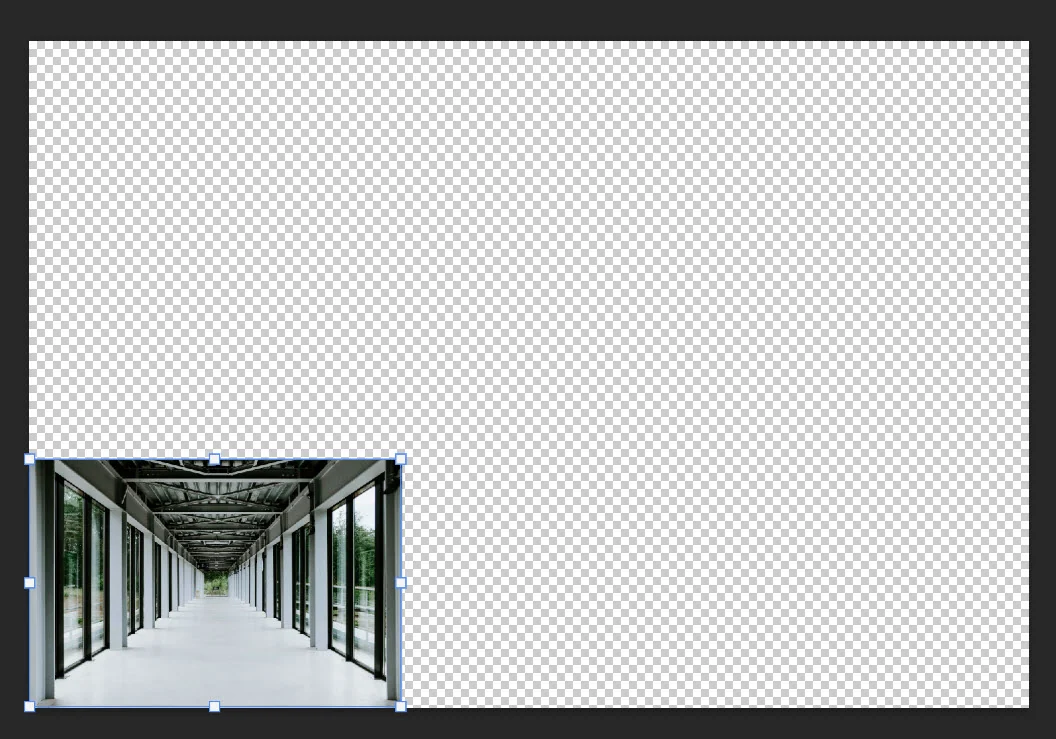
La touche Alt (touche Option sous Mac) permet d’effectuer une transformation proportionnelle qui conserve l’image centrée dans la scène. Déplacez une poignée en maintenant cette touche enfoncée.
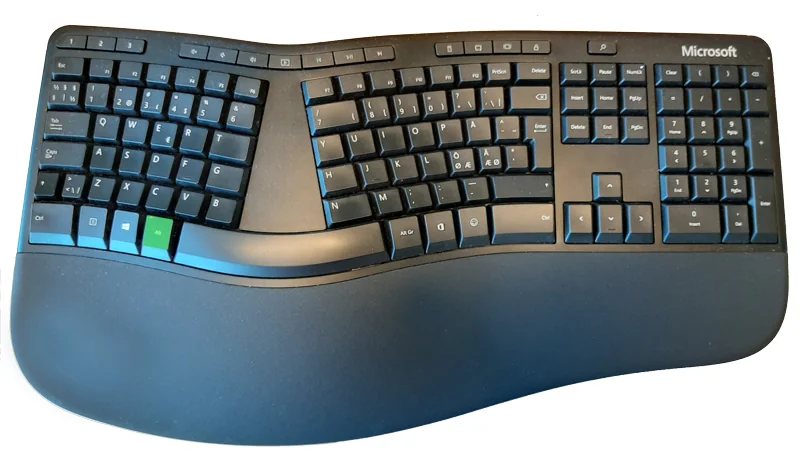
Lorsqu’aucune touche du clavier n’est activée, l’image se redimensionne proportionnellement, mais se positionne dans la partie basse gauche de la scène.
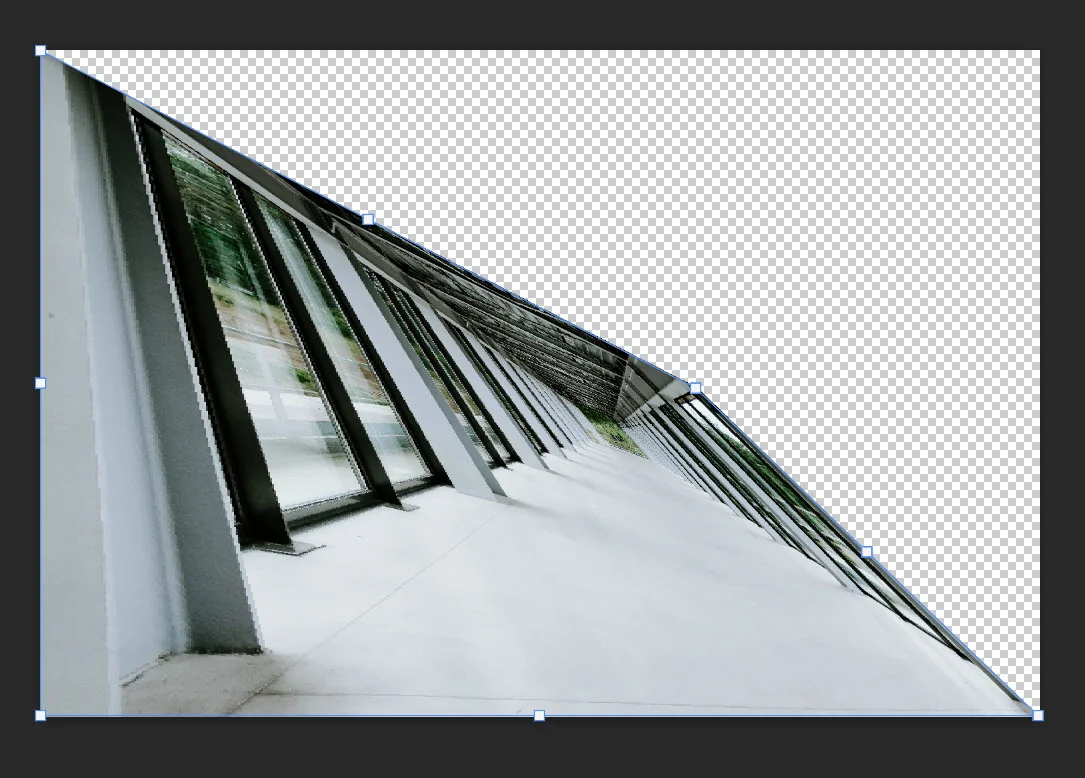
Contraindre la déformation avec les touches Ctrl et Maj
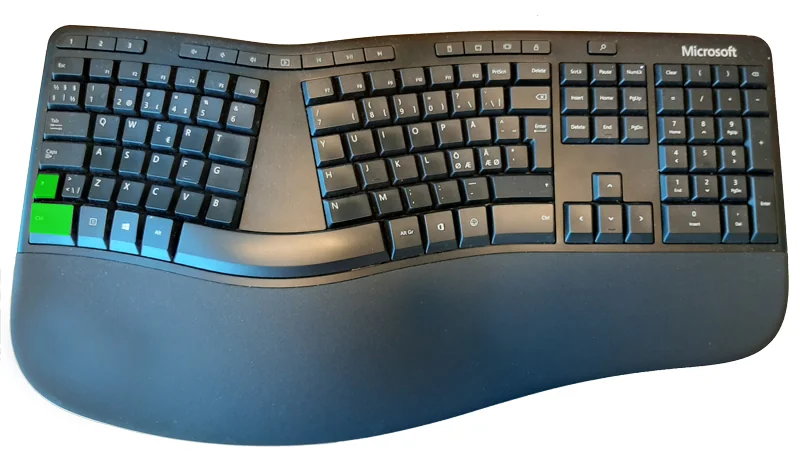
La combinaison des touches Ctrl et Shift (Maj) permet une déformation à partir d’une des poignées, avec un mouvement contraint à l’horizontale ou à la verticale.
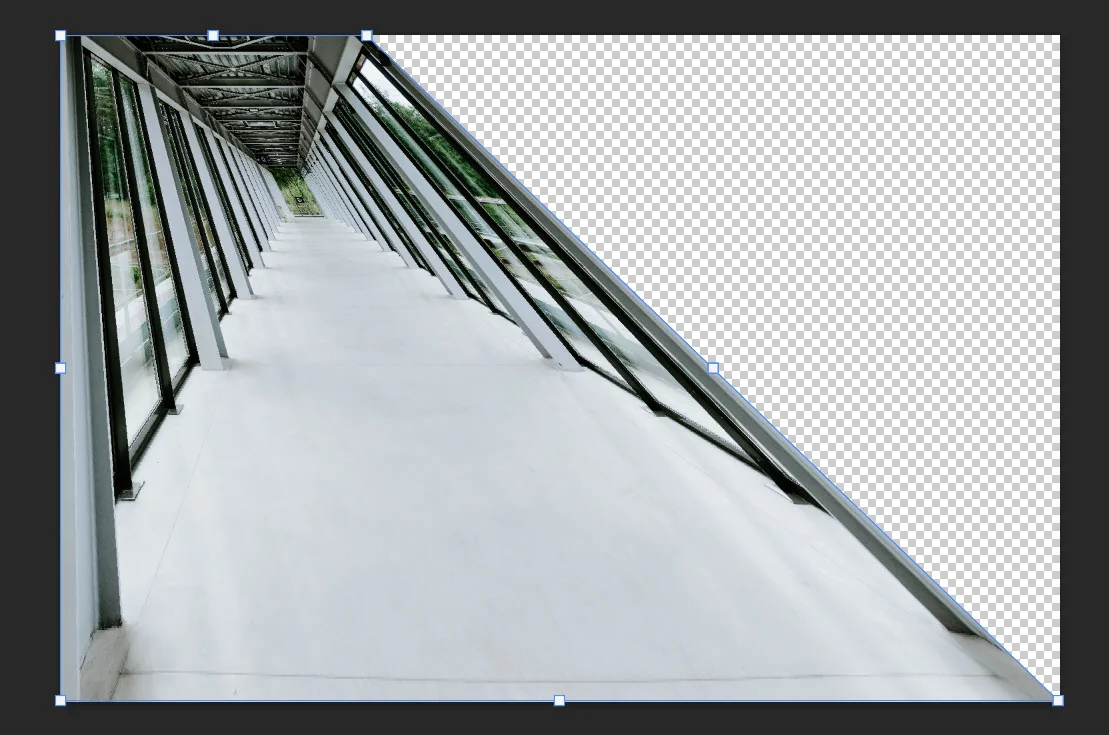
Sur l’illustration ci-dessous, l’image est déformée à partir de la poignée de l’angle supérieur droit, avec les touches Ctrl et Shift (Maj) maintenues simultanément (exemple 1).
Même opération sur un second exemple.
Déformer symétriquement avec les touches Ctrl et Alt
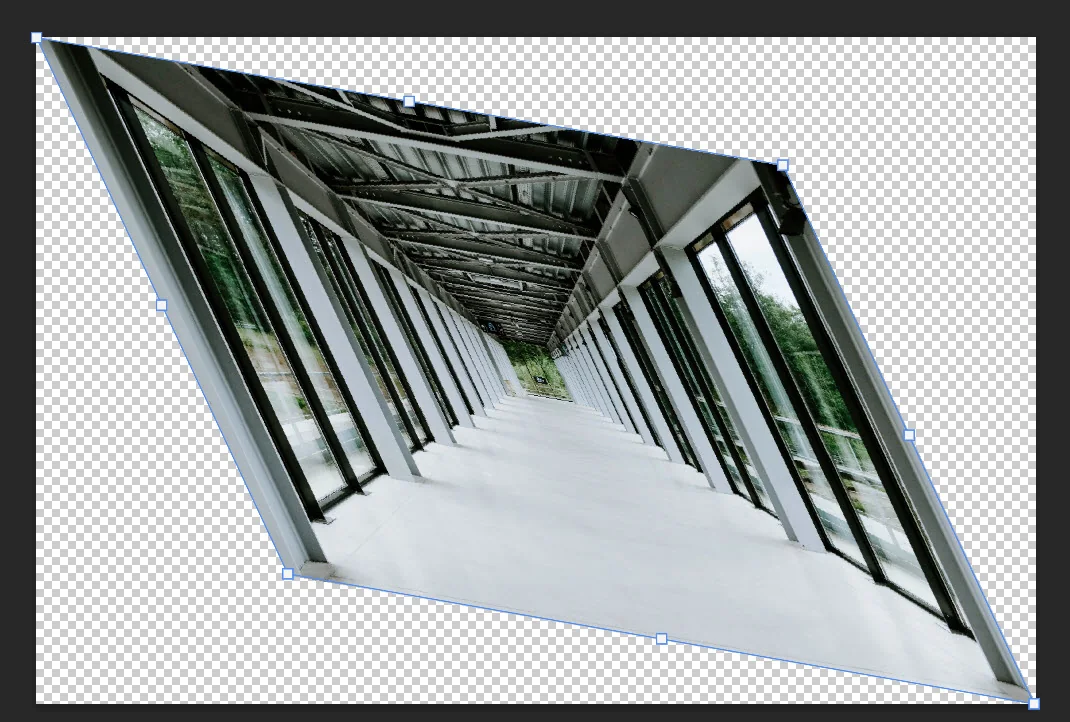
La combinaison des touches Ctrl et Alt permet une déformation libre en conservant une symétrie relative.

Sur l’illustration ci-dessous, l’image est déformée à partir de la poignée de l’angle supérieur droit, avec les touches Ctrl et Alt maintenues simultanément.
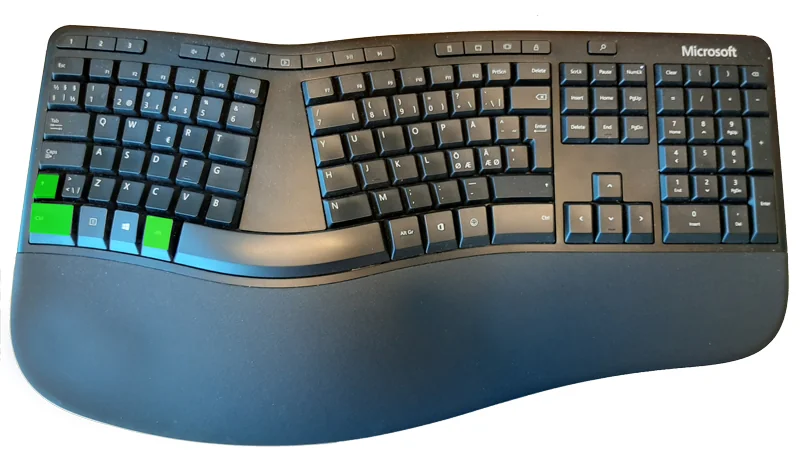
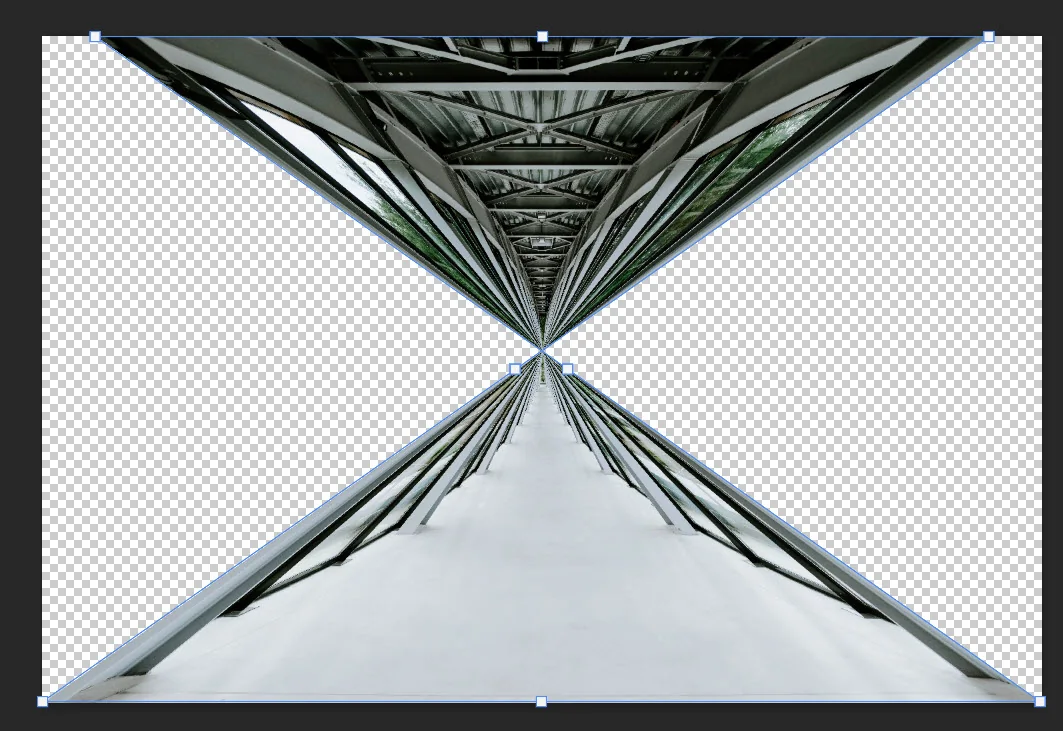
Une fois le mouvement de transformation avec Ctrl et Alt commencé, il est possible d’ajouter une troisième touche, la touche Shift (Maj), pour accéder à des possibilités de transformation supplémentaires.
Sur l’illustration ci-dessous, l’image est déformée à partir de la poignée de l’angle supérieur droit, avec les touches Ctrl, Alt et Shift (Maj) maintenues simultanément.
🟡 Utiliser les autres options de transformation
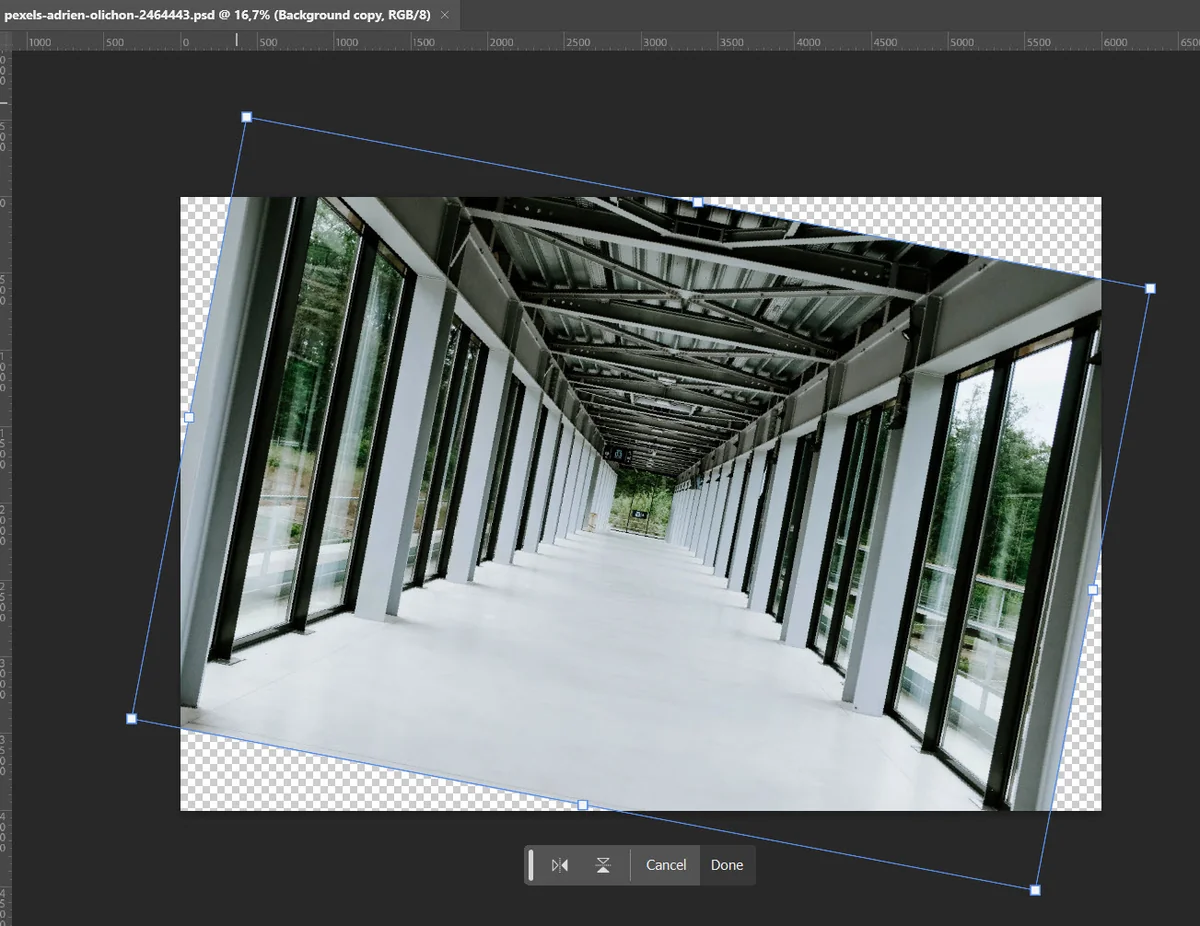
Faire pivoter avec Rotate (Rotation)
L’option Rotate (Rotation) est disponible dans le menu Edit (Édition) → Transform (Transformation) → Rotate (Rotation). Elle permet de faire pivoter l’image à partir des poignées situées sur son pourtour. Le centre de l’image correspond à l’axe de rotation.

Incliner avec Skew
L’option Skew est disponible dans le menu Edit (Édition) → Transform (Transformation) → Skew. Elle permet de modifier l’image en agissant sur les poignées des quatre angles.

L’option Skew s’applique uniquement aux poignées des angles.
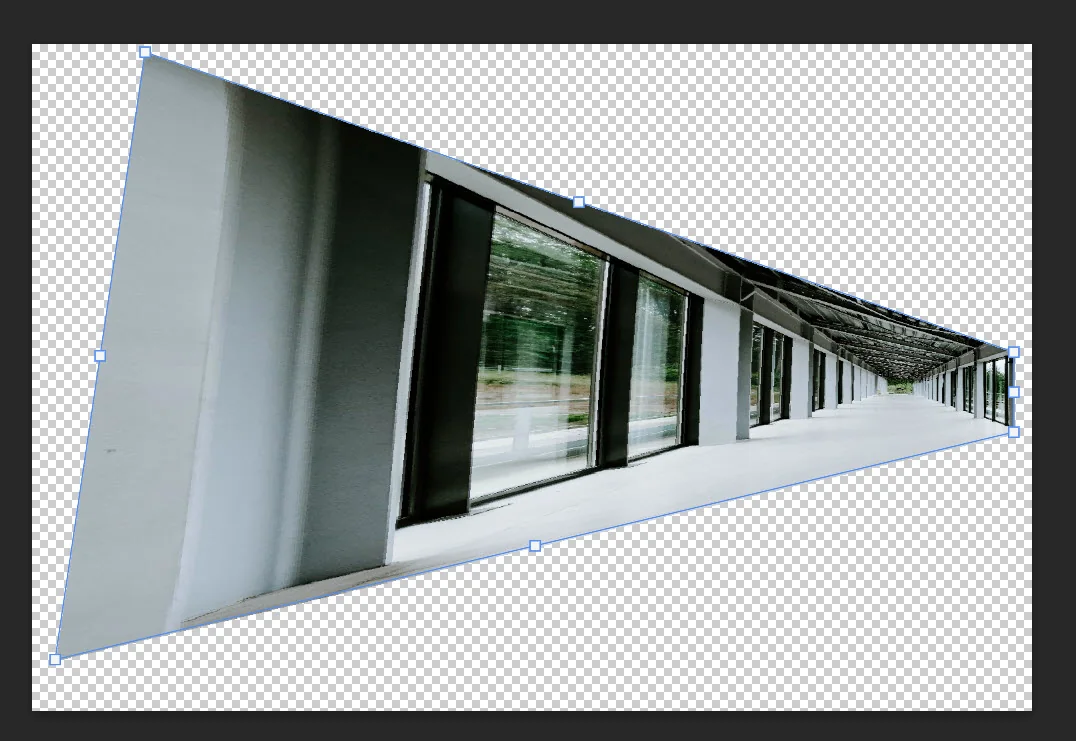
Déformer avec Distort
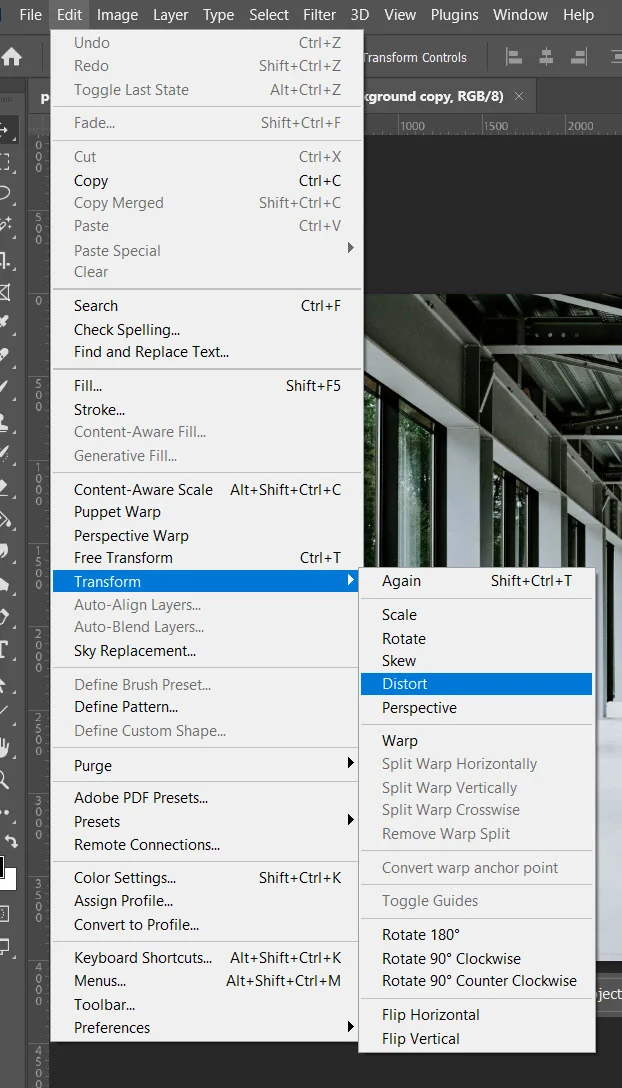
L’option Distort est disponible dans le menu Edit (Édition) → Transform (Transformation) → Distort. Elle permet de modifier l’image en agissant sur toutes les poignées.
Modifier la perspective avec Perspective
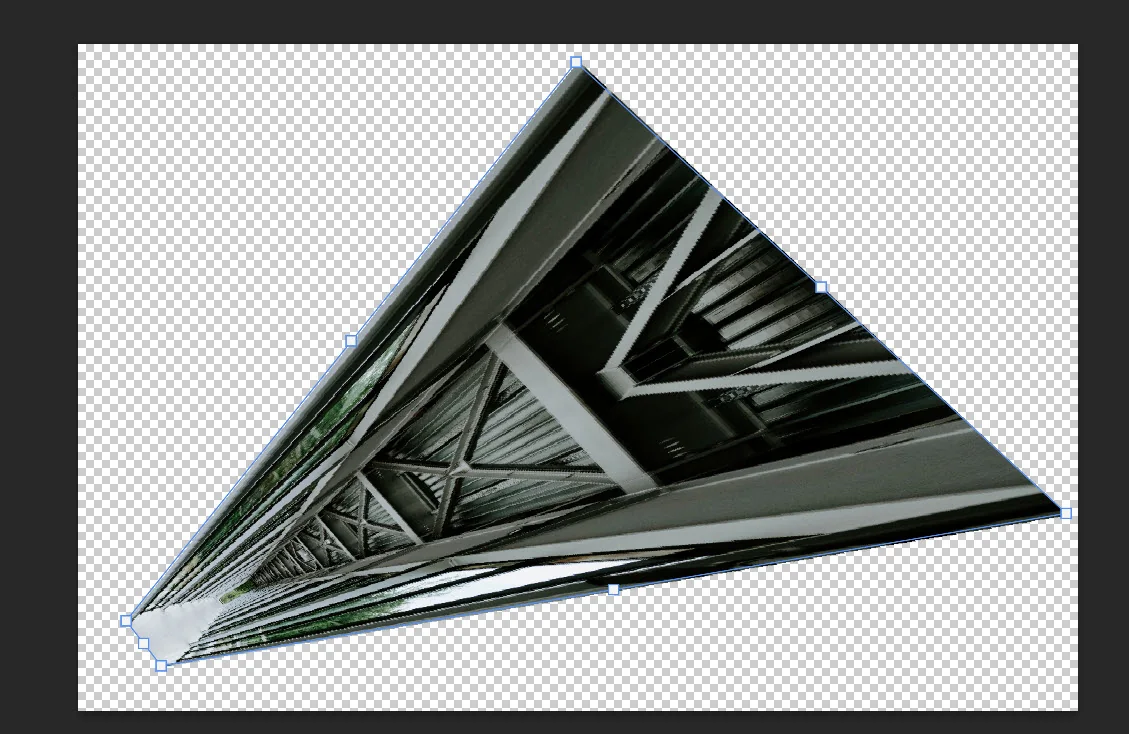
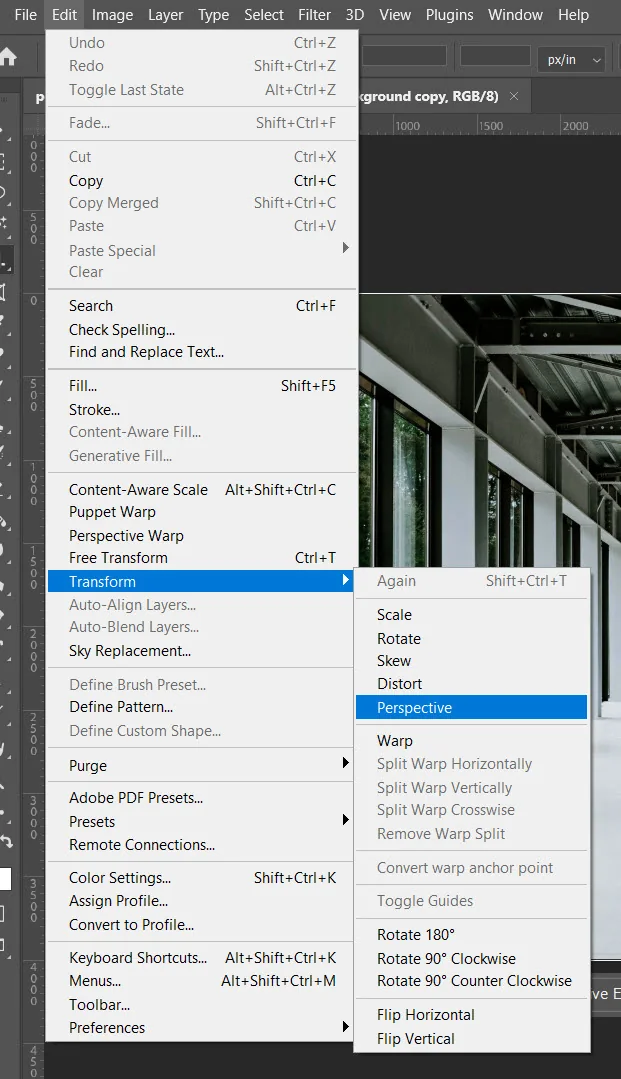
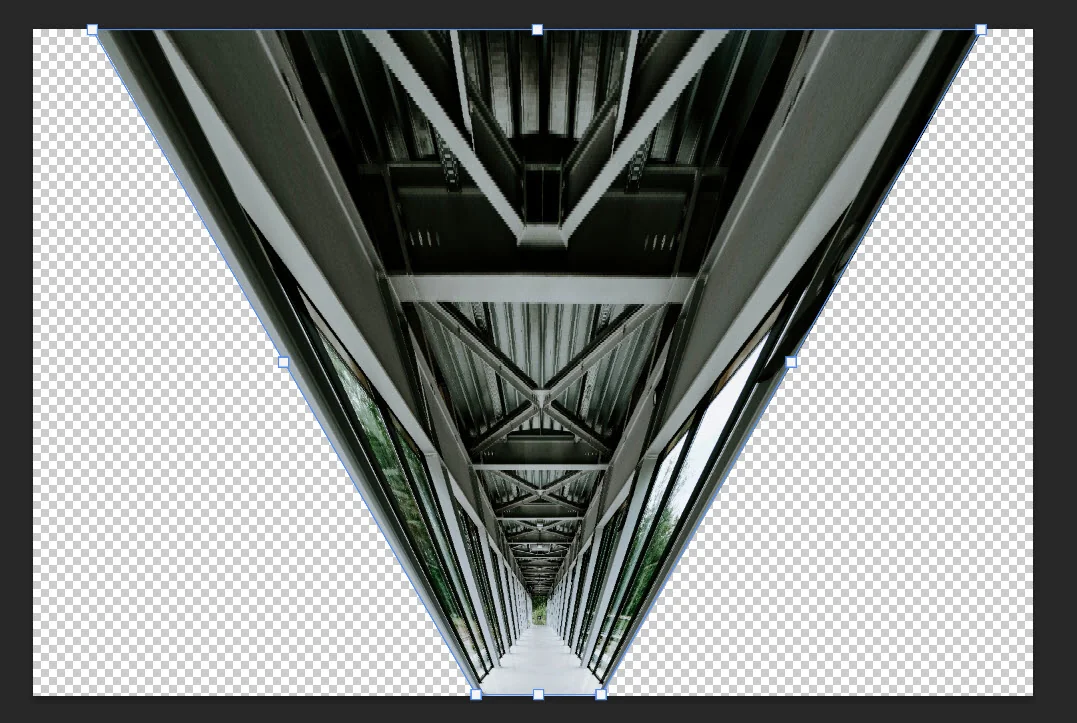
L’option Perspective est disponible dans le menu Edit (Édition) → Transform (Transformation) → Perspective.
Utiliser les rotations prédéfinies
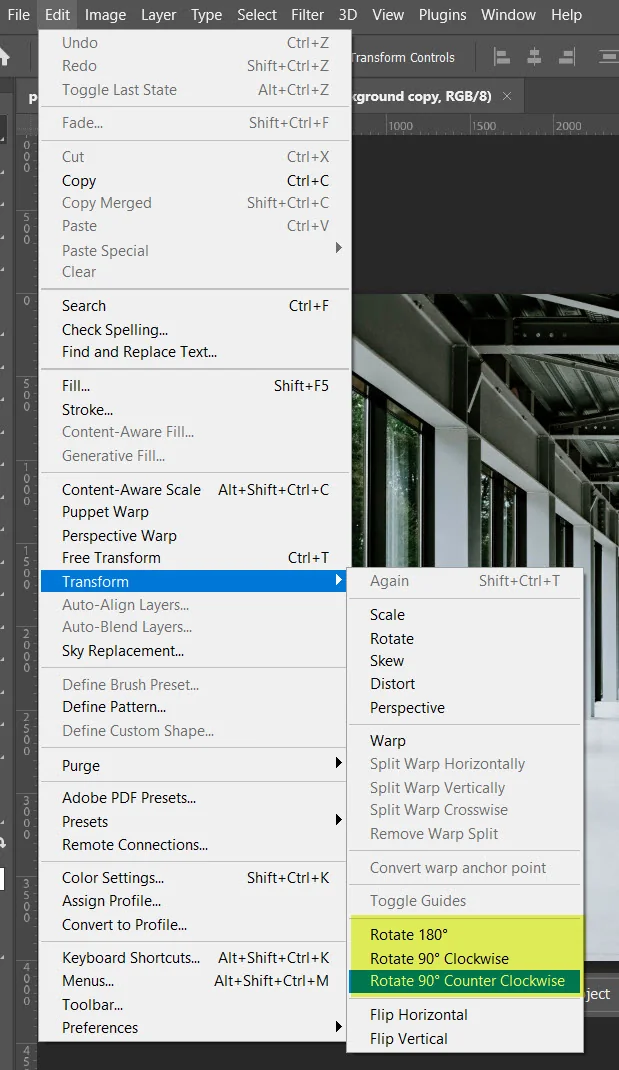
Les options Rotate 180°, Rotate 90° Clockwise et Rotate 90° Counter Clockwise sont disponibles dans le menu Edit (Édition) → Transform (Transformation). Elles permettent, en une seule action, d’effectuer une rotation de 180 degrés (Rotate 180°), une rotation de 90 degrés dans le sens horaire (Rotate 90° Clockwise) ou une rotation de 90 degrés dans le sens antihoraire (Rotate 90° Counter Clockwise).
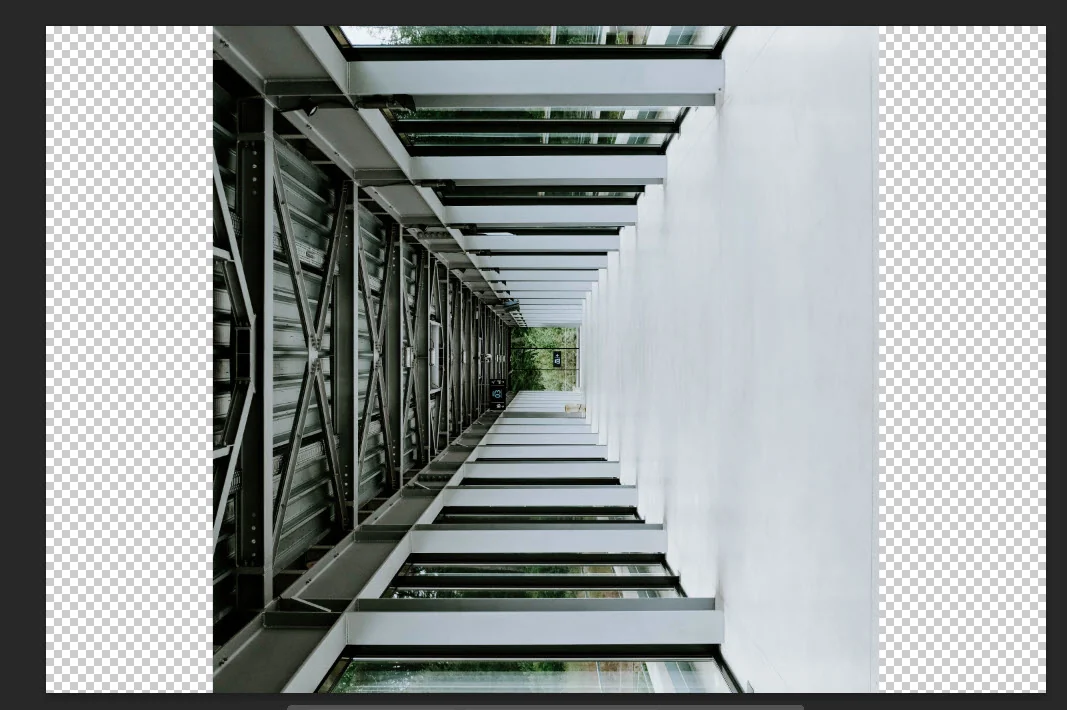
Sur l’illustration ci-dessous, l’image a subi une rotation de 90 degrés dans le sens antihoraire.
Retourner horizontalement avec Flip Horizontal
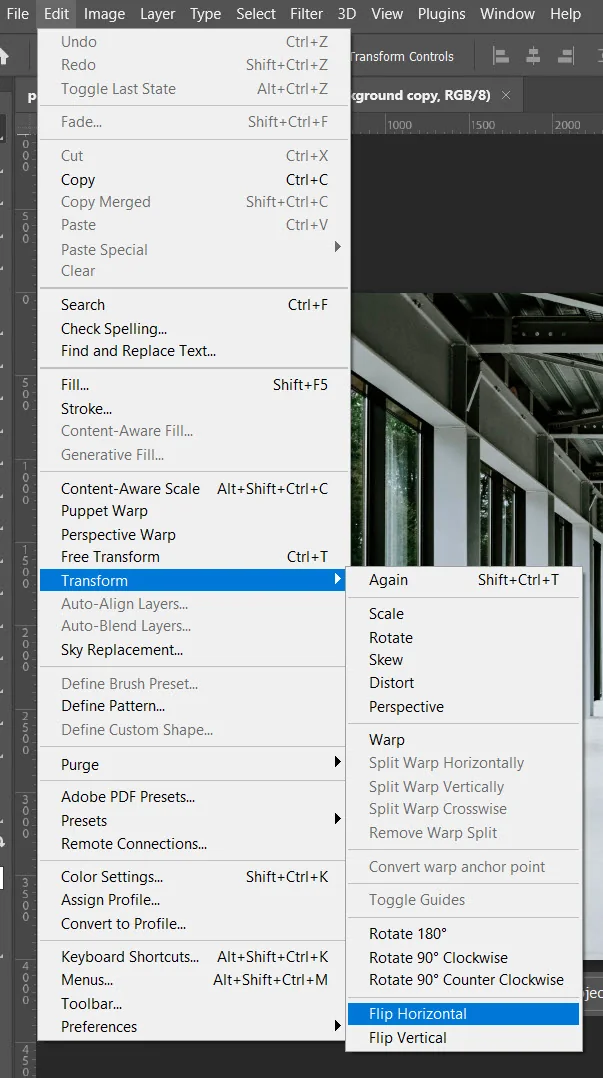
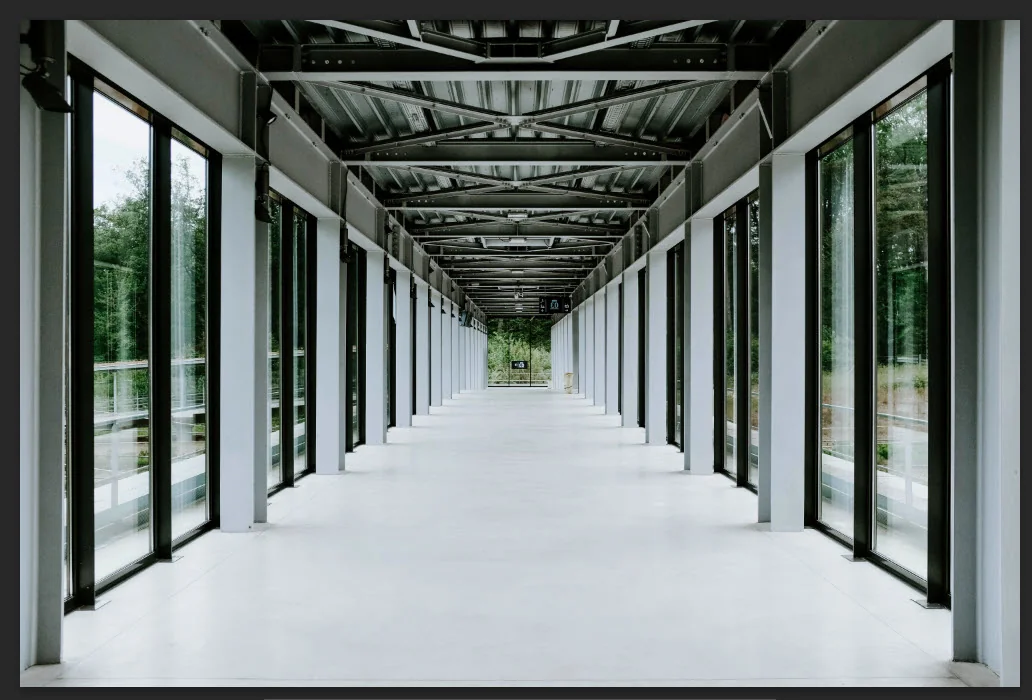
L’option Flip Horizontal est disponible dans le menu Edit (Édition) → Transform (Transformation) → Flip Horizontal. Elle permet de retourner l’image horizontalement.
Retourner verticalement avec Flip Vertical
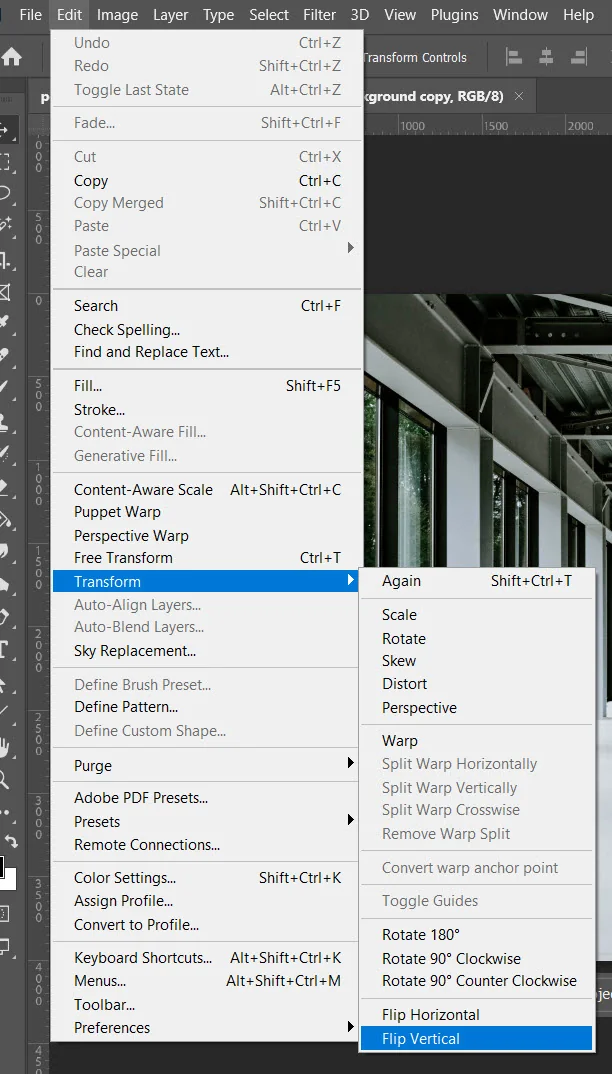
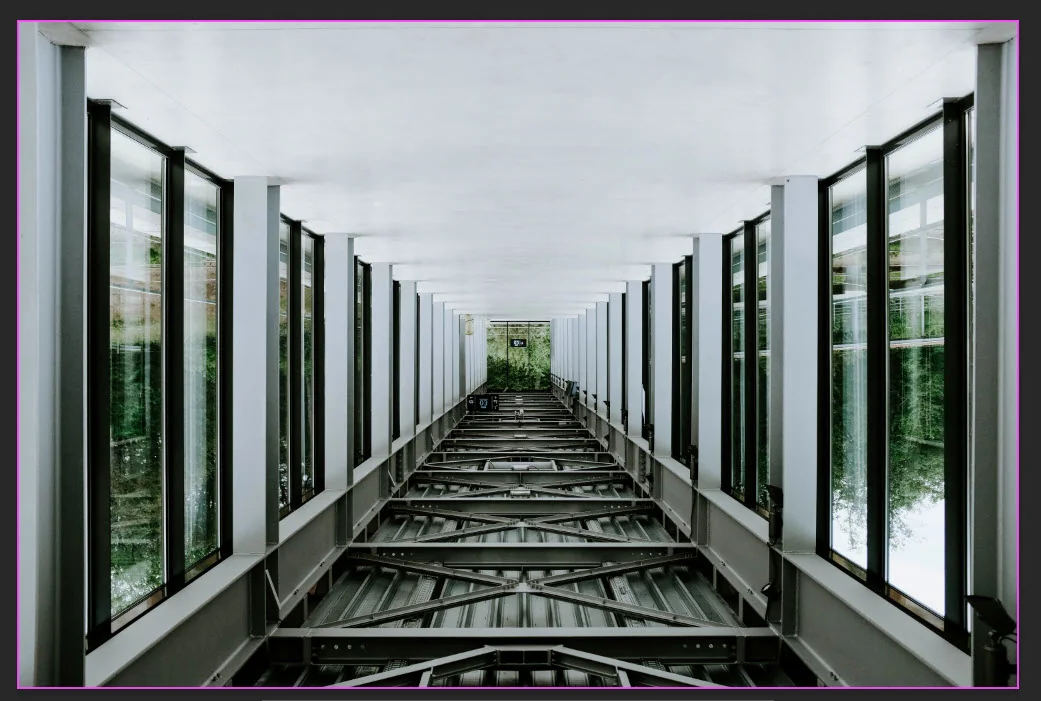
L’option Flip Vertical est disponible dans le menu Edit (Édition) → Transform (Transformation) → Flip Vertical. Elle permet de retourner l’image verticalement.
🟡 Déformer une image avec Warp (Déformation)
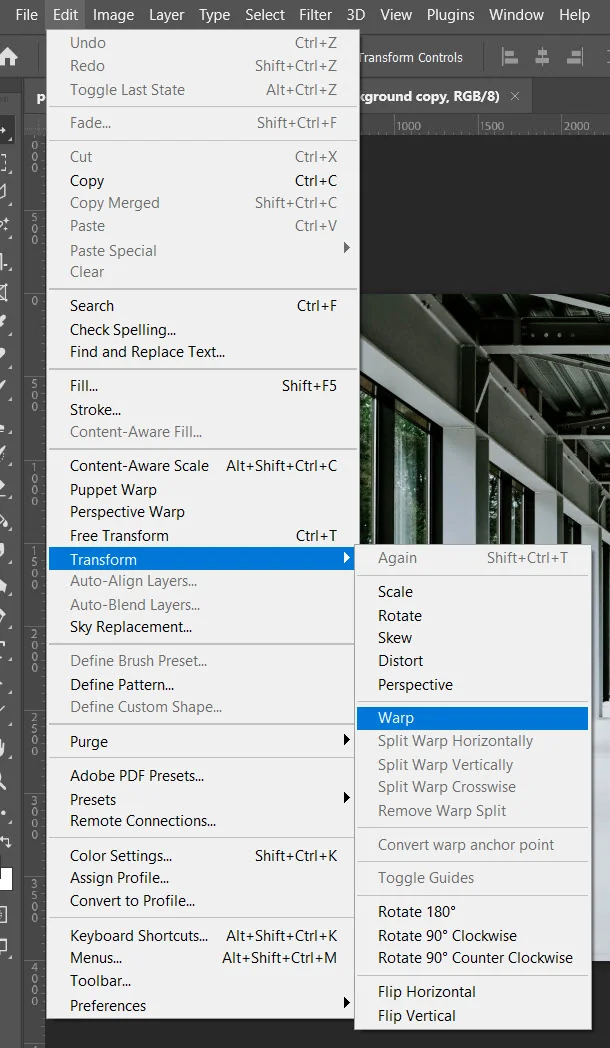
L’outil Warp (Déformation) est disponible dans le menu Edit (Édition) → Transform (Transformation) → Warp (Déformation). Il permet de déformer l’image comme souhaité.
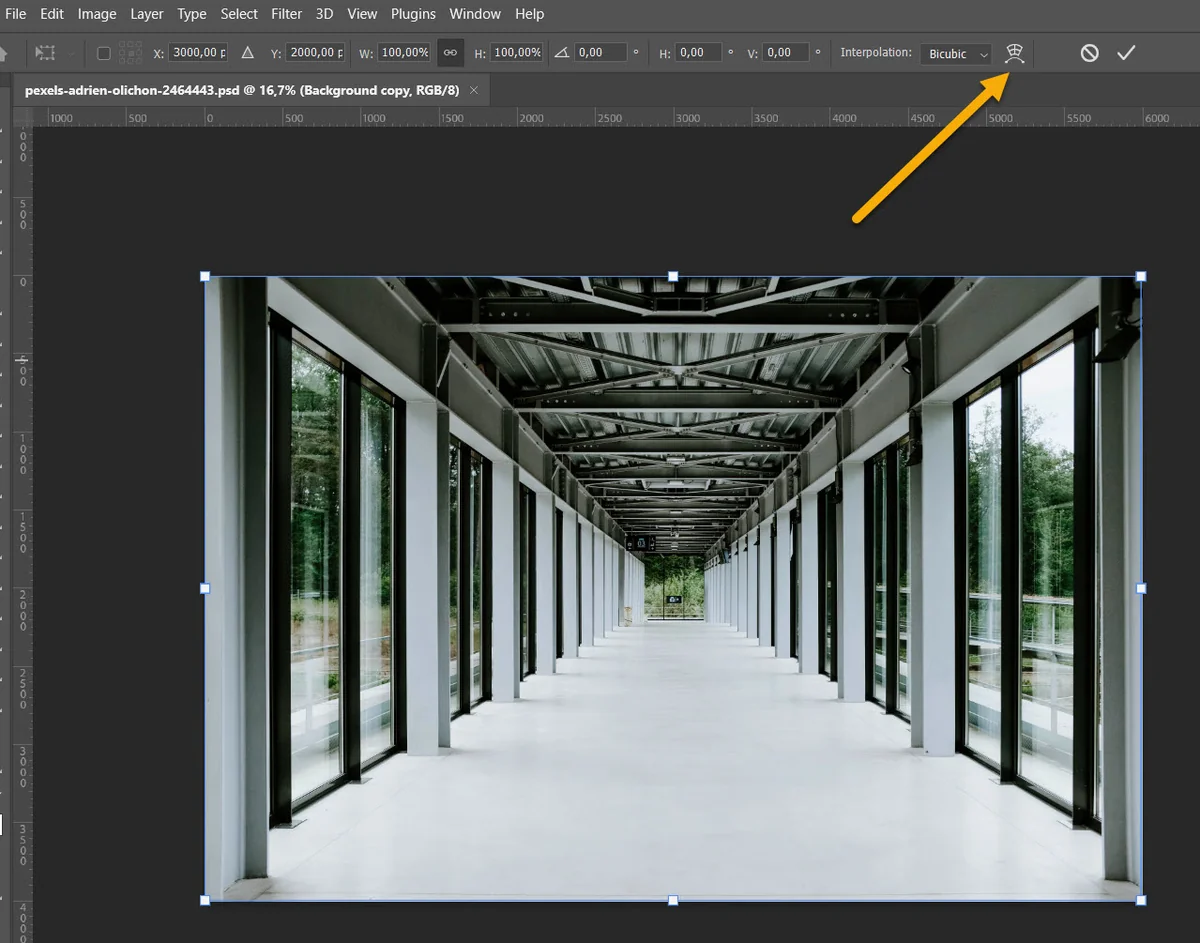
En mode transformation [raccourci clavier Windows : Ctrl + T] [raccourci clavier Mac : Cmd + T], il est également possible d’activer Warp (Déformation) avec le bouton correspondant de la barre d’options de la transformation.
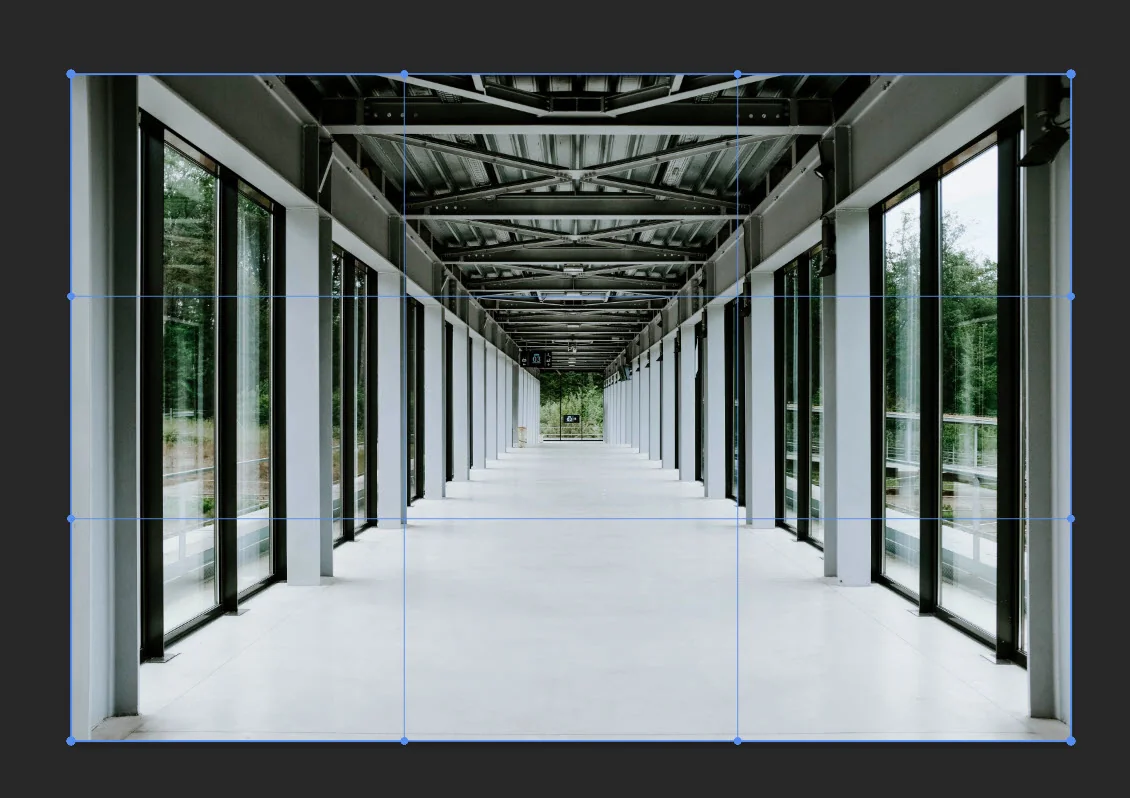
Lorsque Warp (Déformation) est actif, un quadrillage bleu muni de douze poignées s’affiche.
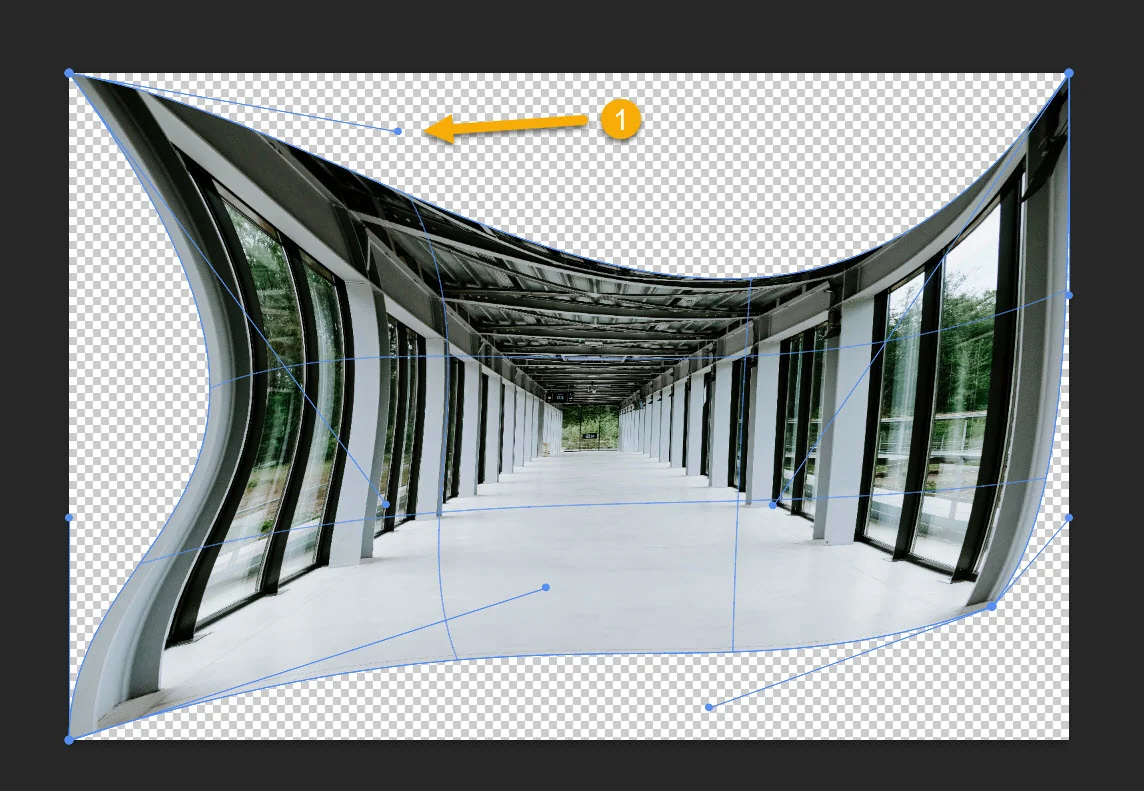
Déformez l’image avec une ou plusieurs des douze poignées. Affinez ensuite la déformation avec les vecteurs de réglage (repère 1).
🔴 Ajouter des lignes de déformation
L’outil Warp (Déformation) possède trois options, présentées sur l’illustration ci-dessous.
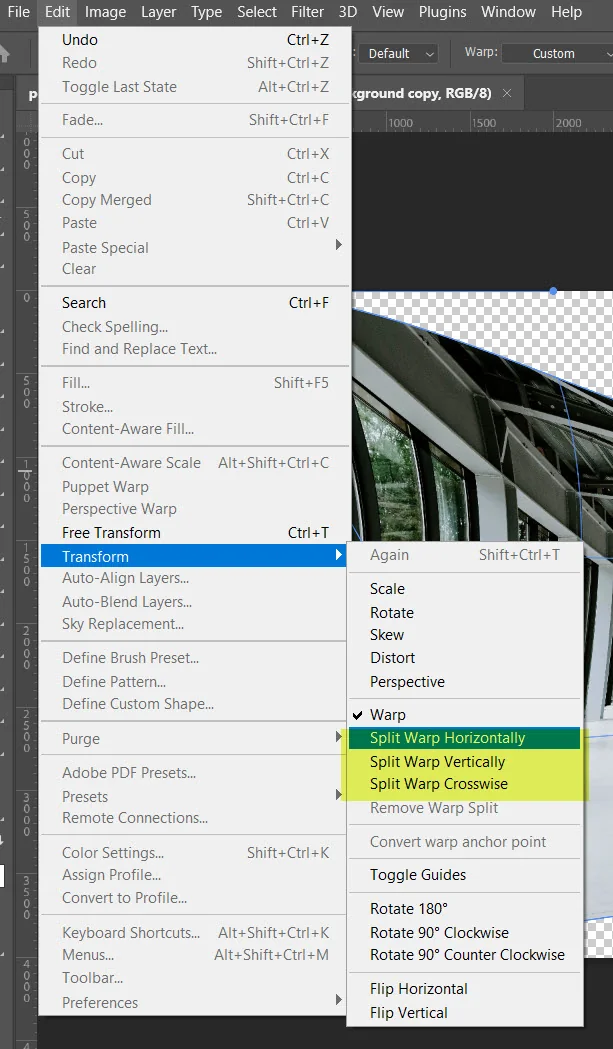
Ces options permettent d’ajouter des lignes de déformation supplémentaires, pour disposer de plus de poignées de déformation.
Sur l’illustration ci-dessous, une ligne de déformation supplémentaire a été ajoutée dans le bas de l’image.
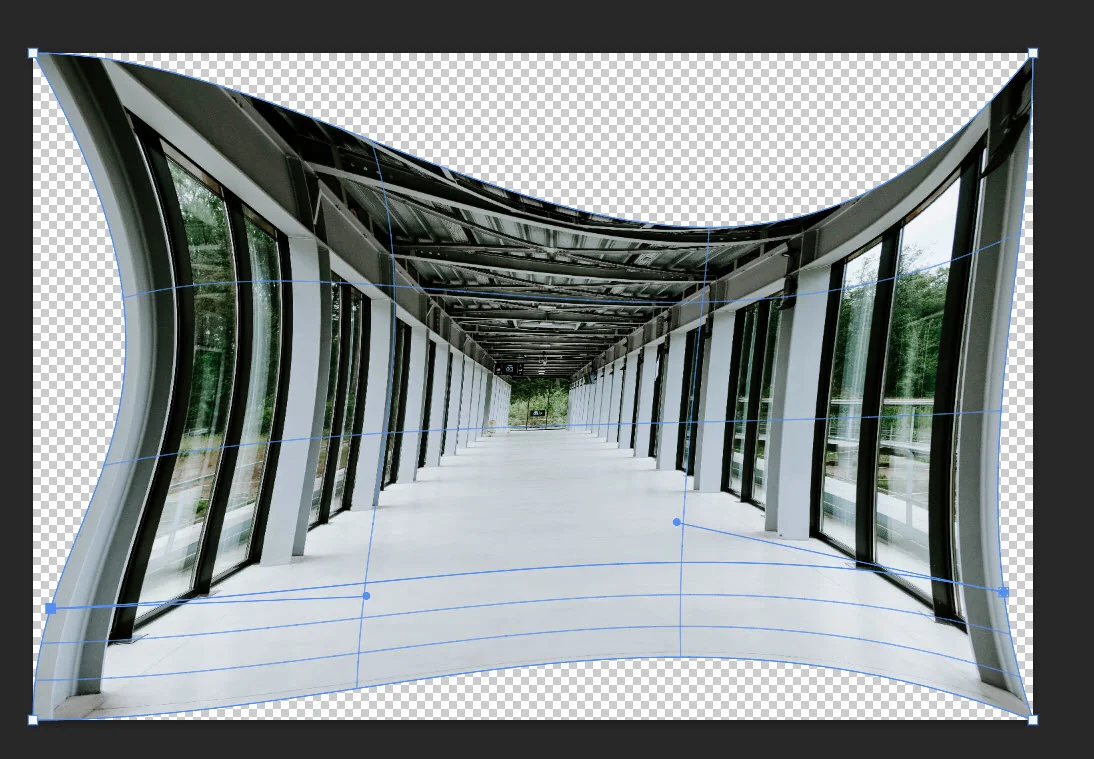
Ajouter une ligne de déformation horizontale
L’option Split Warp Horizontally permet d’ajouter une ligne de déformation horizontale à la hauteur de votre choix. Elle fournit des poignées supplémentaires pour effectuer d’autres déformations.
Dans cet exemple, une ligne de déformation horizontale est ajoutée dans la partie haute de l’image, puis la partie haute de l’image est déformée vers le bas.
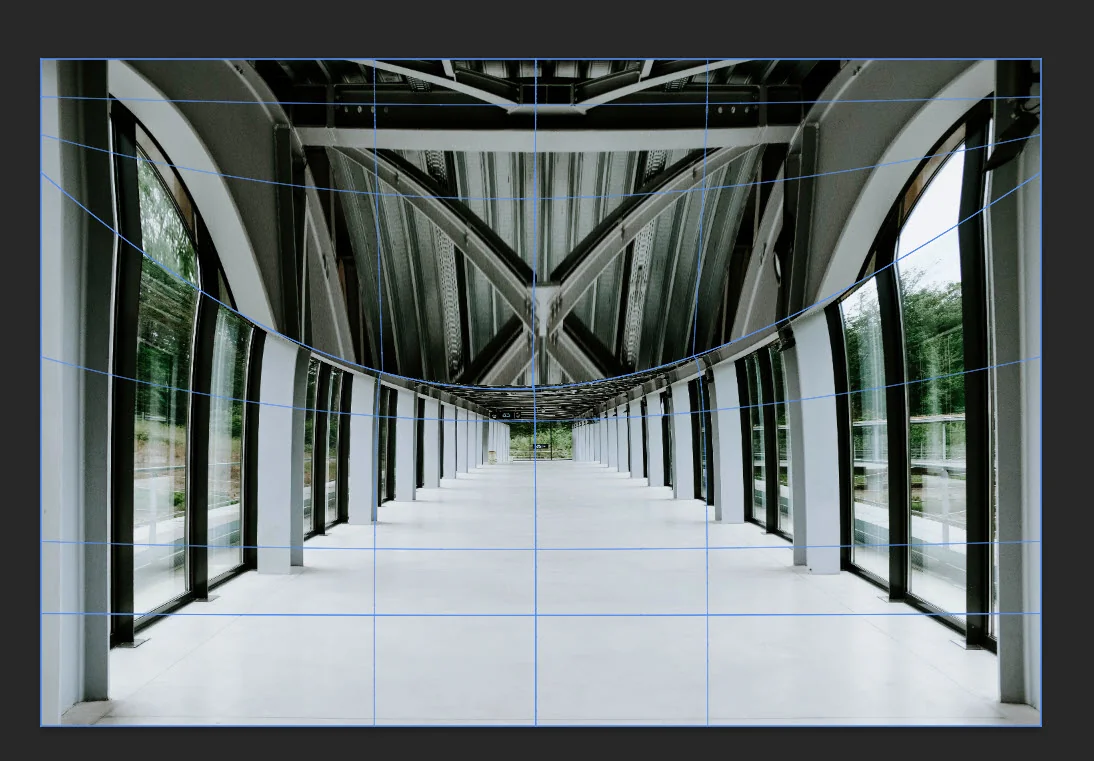
Ajouter une ligne de déformation verticale
L’option Split Warp Vertically permet d’ajouter une ligne de déformation verticale à la position de votre choix. Elle fournit des poignées supplémentaires pour effectuer d’autres déformations.
Dans cet exemple, une ligne de déformation verticale est ajoutée dans la partie gauche de l’image, puis une déformation forme une courbe en D à gauche de l’image.
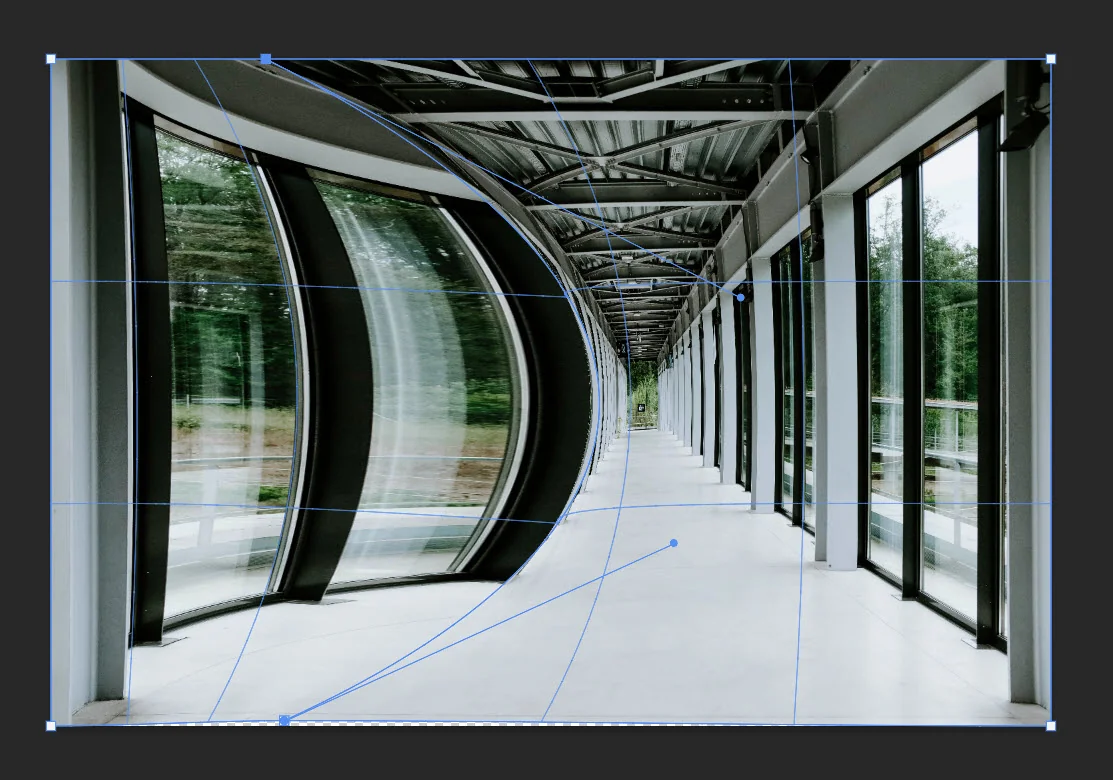
Ajouter une ligne de déformation en croix
L’option Split Warp Crosswise permet d’ajouter une ligne de déformation à la position de votre choix. Elle fournit des poignées supplémentaires pour effectuer d’autres déformations.
Dans cet exemple, une nouvelle ligne de déformation est ajoutée dans la partie supérieure droite de l’image, puis l’image est déformée à partir de cette zone.