
Dans ce tutoriel, vous allez apprendre à créer un droplet dans Photoshop, un outil très efficace pour automatiser des tâches répétitives.
Un droplet est un petit fichier exécutable qui permet d’appliquer automatiquement une Action à une ou plusieurs images, simplement en les faisant glisser sur son icône. Cette méthode est particulièrement utile pour traiter rapidement de grands volumes d’images sans avoir à intervenir manuellement à chaque étape.
Grâce à cette fonctionnalité, vous pouvez :
- optimiser votre flux de production
- gagner du temps sur les tâches répétitives
- garantir une cohérence dans vos traitements
Les droplets sont souvent utilisés pour :
- l’export d’images
- le redimensionnement
- la préparation de visuels pour le web
La création d’un droplet se fait depuis le menu : File (Fichier) → Automate (Automatisation) → Create Droplet (Créer un droplet)
À la fin de ce tutoriel, vous serez capable de créer et d’utiliser vos propres droplets afin d’automatiser efficacement votre production et de fluidifier votre workflow.
Référence catalogue: Tutoriel Photoshop_0006.
Situation de départ
L’utilisateur souhaite transformer automatiquement 6 images au format JPEG en images au format WebP.
L’objectif est d’automatiser cette conversion pour éviter un traitement manuel image par image. Cette approche permet de gagner du temps et d’assurer un résultat homogène sur l’ensemble des fichiers.
Dans ce contexte, l’utilisation d’une Action (Action) combinée à un droplet dans Photoshop constitue une solution simple et efficace.

L’utilisateur ouvre une des images dans Photoshop afin de préparer l’enregistrement de l’Action.
Pour cela, utilisez le menu : File (Fichier) → Open (Ouvrir)
Cette étape permet de définir les manipulations qui seront ensuite automatisées. Toutes les opérations réalisées sur cette image pourront être enregistrées puis appliquées automatiquement aux autres fichiers.
Création d’une action permettant de convertir par lots les fichiers au format *.jpeg dans le format *.webp
Pour automatiser la conversion des images, vous devez d’abord créer une Action (Action) dans Photoshop. Cette action enregistrera toutes les étapes nécessaires à la transformation des fichiers.
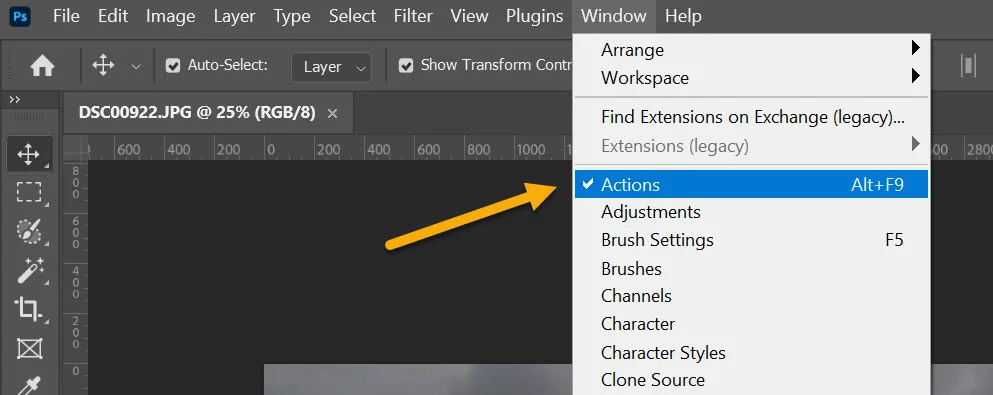
L’utilisateur ouvre le panneau des Actions afin de créer une nouvelle automatisation.
Pour cela, utilisez le menu : Window (Fenêtre) → Actions (Actions)
Le panneau Actions
s’affiche. Il permet d’enregistrer, de modifier et d’exécuter des suites d’opérations automatisées.
À partir de ce panneau, vous pourrez créer une nouvelle Action qui enregistrera toutes les manipulations nécessaires à la conversion des images au format WebP.
Création d’un nouveau dossier
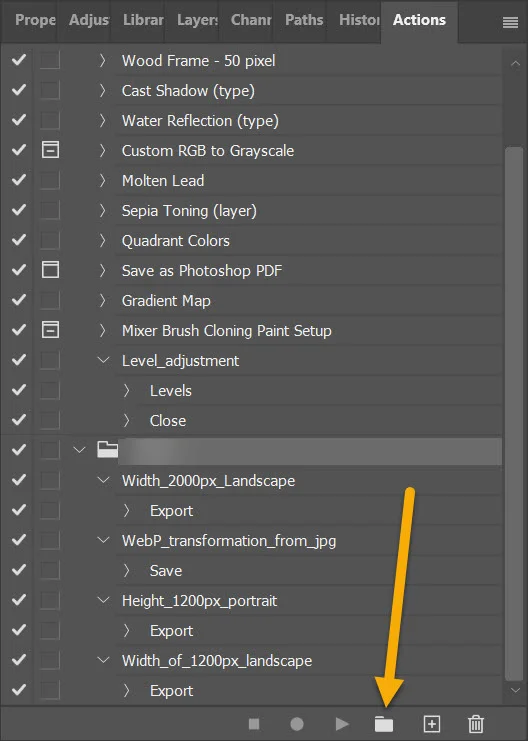
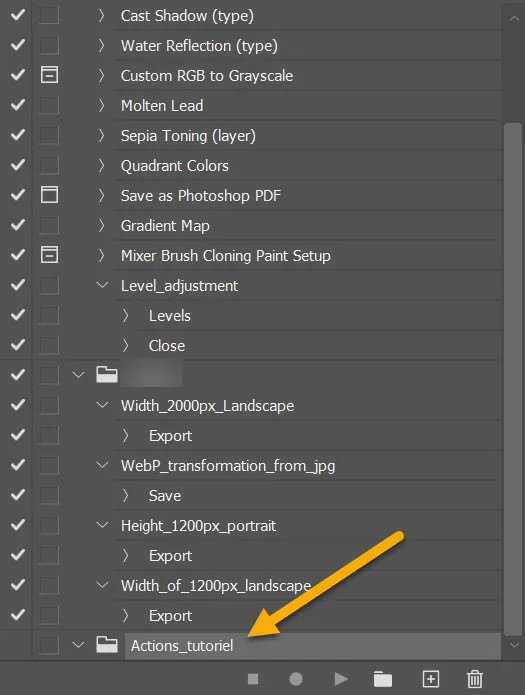
Avant de créer une Action, il est recommandé d’organiser votre travail en utilisant un dossier (appelé set d’actions).
L’utilisateur crée un nouveau dossier afin de regrouper plusieurs actions liées à un même objectif, par exemple la conversion d’images.
Dans le panneau Actions, cliquez sur le bouton « Create New Set » (Créer un ensemble) situé en bas du panneau.
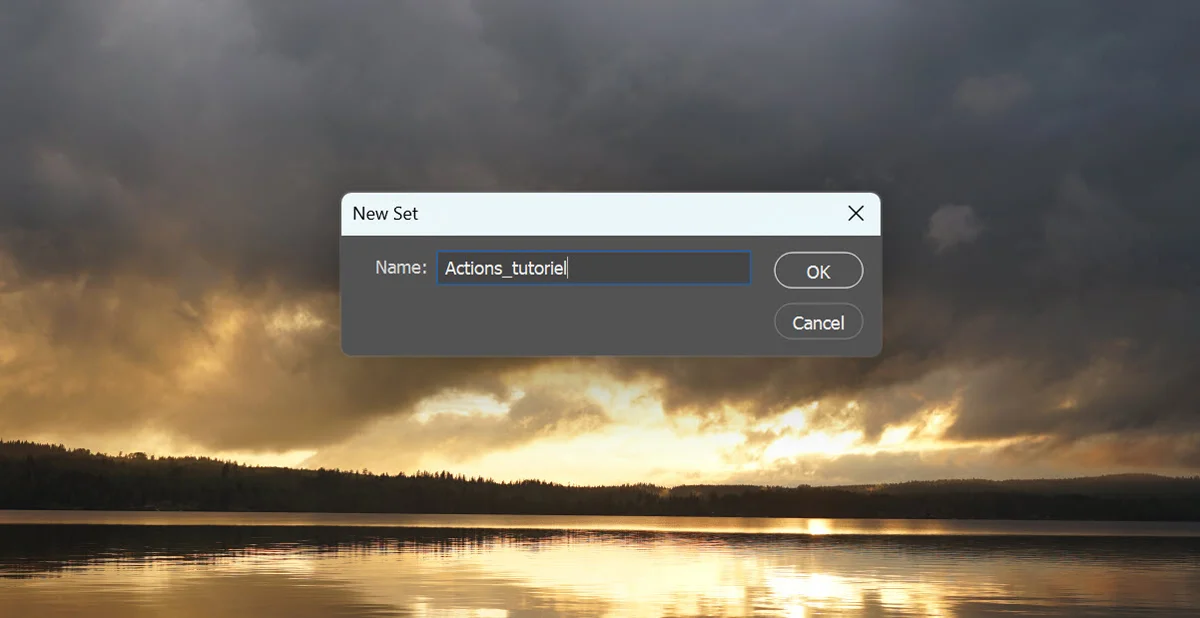
Une boîte de dialogue s’ouvre :
New Set (Nouveau groupe)
Saisissez un nom explicite pour ce dossier, par exemple : Actions_tutoriels, puis validez en cliquant sur « OK ».
Cette organisation permet de structurer vos automatisations et de retrouver plus facilement vos Actions, surtout lorsque vous en créez plusieurs.
Exemple de nommage de dossier.
Création d’une nouvelle action
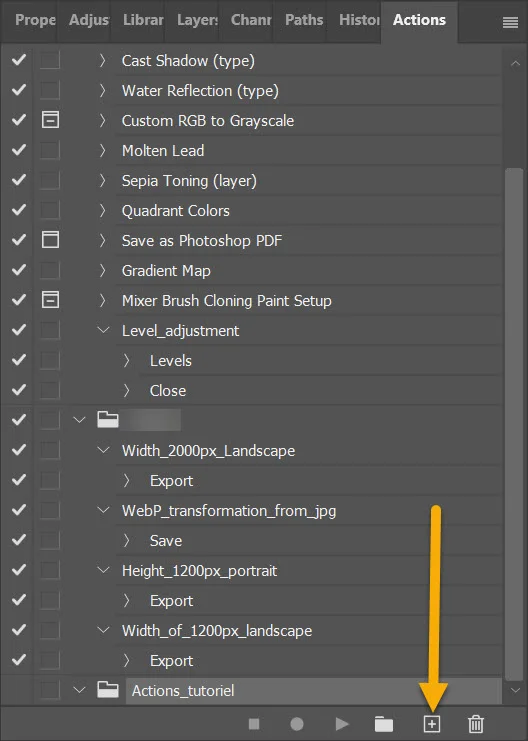
L’utilisateur crée une nouvelle Action afin d’enregistrer les opérations de conversion.
Dans le panneau Actions, cliquez sur le bouton « Create New Action » (Créer une action) situé en bas du panneau.
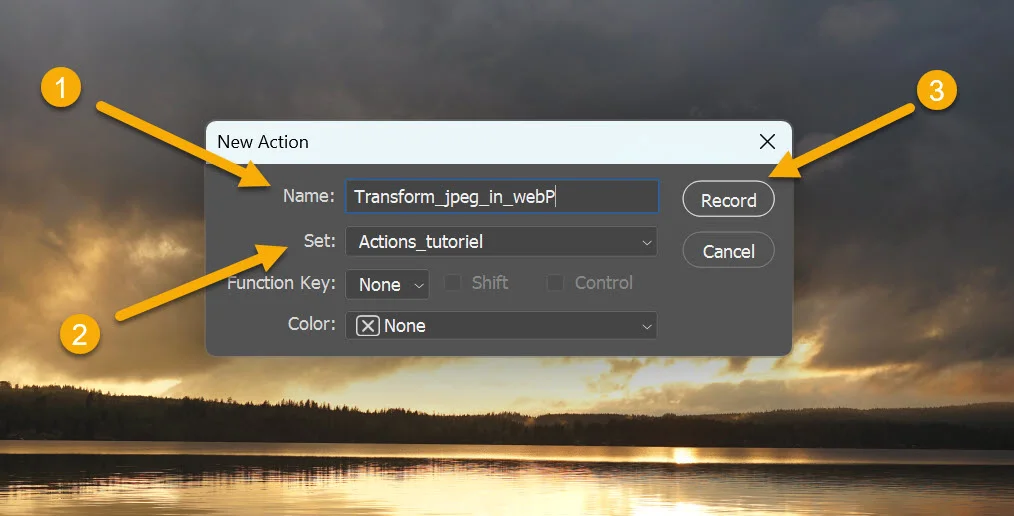
Une boîte de dialogue s’ouvre : New Action (Nouvelle action)
L’utilisateur:
- Nomme l’action dans la fenêtre de saisie Name (nom).
- Vérifie que l’action s’enregistrera bien dans le nouveau Set (dossier) créé.
- Clique sur le bouton Record (Enregistrer) pour débuter l’enregistrement de l’action.
À partir de ce moment, toutes les opérations effectuées dans Photoshop seront automatiquement mémorisées dans l’Action.
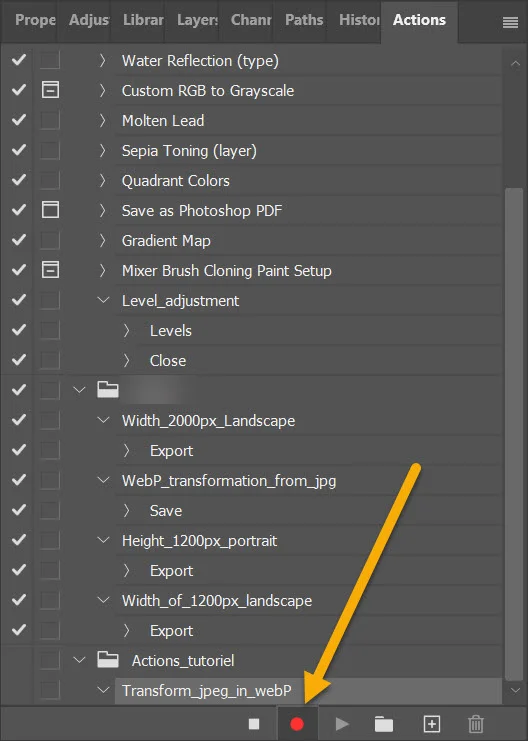
Le point rouge situé en bas du panneau Actions indique que l’enregistrement de l’Action est actuellement en cours.
Ce repère visuel confirme que toutes les manipulations effectuées dans Photoshop sont enregistrées automatiquement.
Il est important de vérifier sa présence avant de commencer les opérations. En effet, seules les actions réalisées pendant cette phase seront mémorisées et réutilisables par la suite.
Contenu de l’action
L’utilisateur réalise maintenant les différentes opérations nécessaires à la conversion des images du format JPEG vers le format WebP.
Toutes les manipulations effectuées à partir de ce moment sont enregistrées dans l’Action en cours.
L’objectif est de reproduire manuellement une seule fois le processus de conversion. Celui-ci pourra ensuite être automatisé sur l’ensemble des images.
Concrètement, l’utilisateur doit :
- enregistrer l’image dans le format WebP
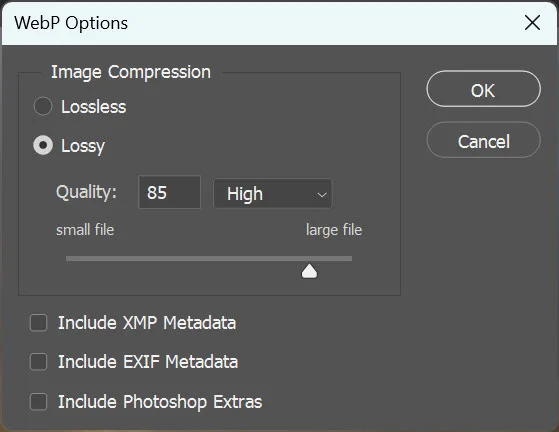
- définir les paramètres d’export adaptés (qualité, emplacement, options)
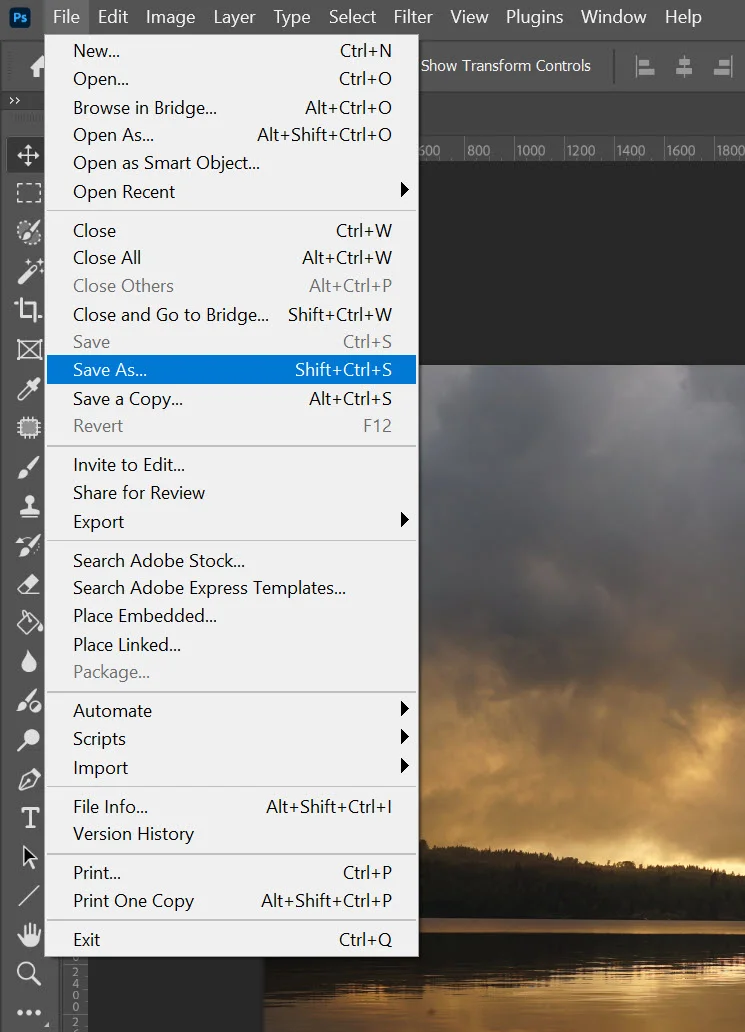
Par exemple, pour exporter l’image, utilisez le menu : File (Fichier) → Save as (Enregistrer sous)
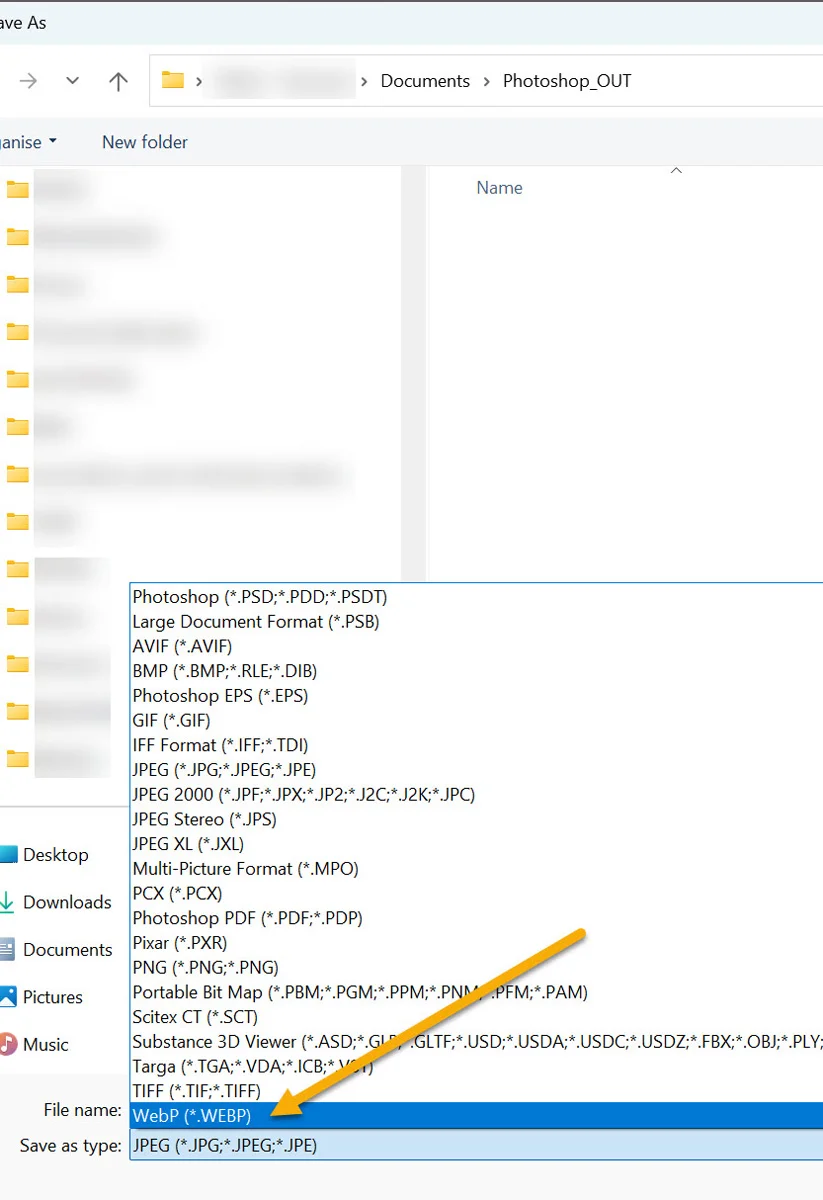
Puis, dans la fenêtre Save as (Enregistrer sous), sélectionnez le format WebP, configurez les options souhaitées, et cliquez sur « Save ».
Ces étapes seront intégralement mémorisées dans l’Action, ce qui permettra de les rejouer automatiquement sur les autres images lors de l’utilisation du droplet.
Arrêt de l’enregistrement de l’action
L’utilisateur met fin à l’enregistrement de l’Action une fois toutes les étapes de conversion terminées.
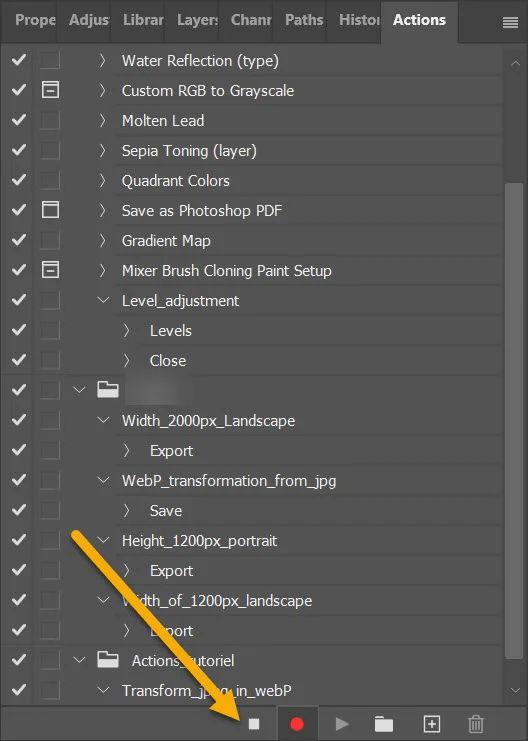
Dans le panneau Actions, cliquez sur le bouton « Stop » (Arrêter), représenté par un symbole carré situé en bas du panneau.
L’ensemble des manipulations effectuées est alors enregistré et prêt à être réutilisé.
Cette Action peut désormais être appliquée automatiquement à d’autres images, soit via un traitement par lots, soit à l’aide d’un droplet, afin d’optimiser et d’accélérer le flux de production.
Utilisation d’une action
Pour convertir automatiquement plusieurs images du format JPEG vers le format WebP, l’utilisateur utilise la fonction de traitement par lots de Photoshop.
Pour cela, accédez au menu : File (Fichier) → Automate (Automatisation) → Batch (Traitement par lots)…
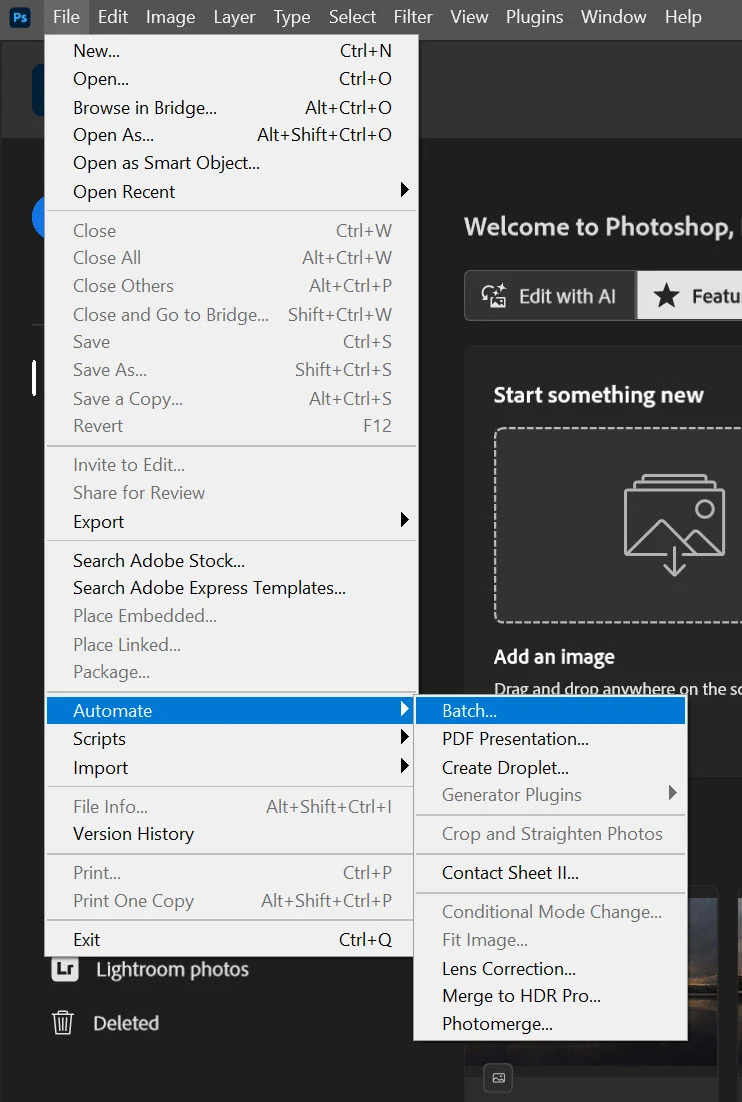
La boîte de dialogue Batch (Traitement par lots) s’ouvre. Elle permet d’appliquer une Action à un ensemble de fichiers en une seule opération.
Configuration du traitement par lots :
- Dans la section Action, l’utilisateur sélectionne l’Action à exécuter. Cela correspond à l’action de conversion précédemment créée.
- Dans la section Source, l’utilisateur choisit le dossier contenant les images de départ (images sources).
- Dans la section Destination, l’utilisateur définit le dossier qui contiendra les images converties (images modifiées).
- Une fois tous les paramètres configurés, cliquez sur « OK » pour lancer le traitement.
Photoshop applique alors automatiquement l’Action à toutes les images du dossier. Cette méthode permet de gagner un temps considérable et d’obtenir un résultat homogène sur l’ensemble des fichiers.
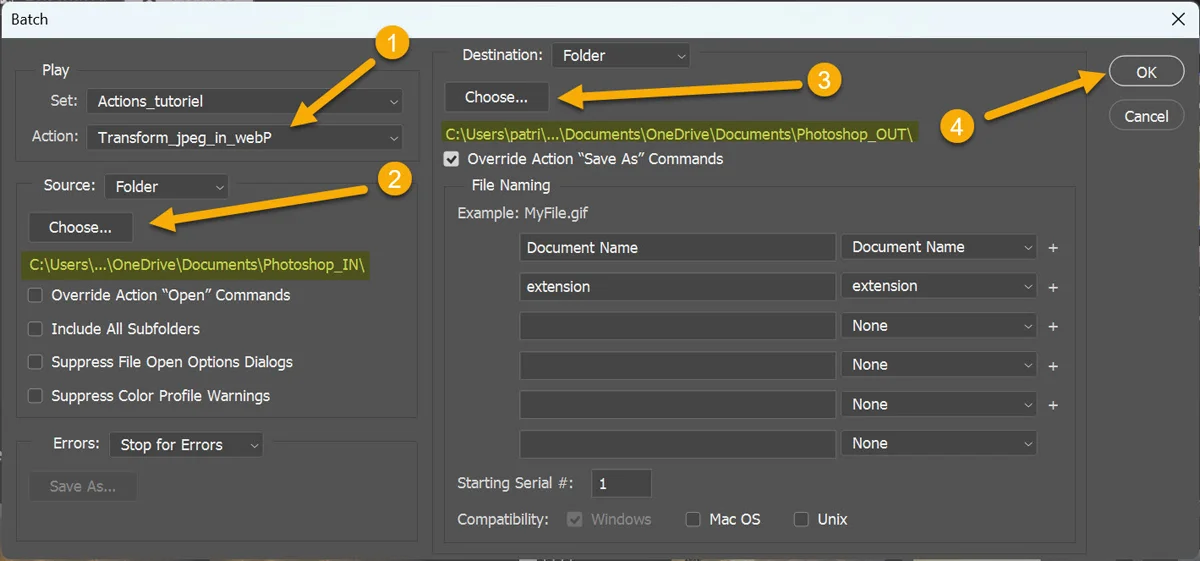
Options de la boîte de dialogue Batch (traitement par lots)
La boîte de dialogue Batch (Traitement par lots) propose plusieurs options avancées. Elles permettent de contrôler précisément le comportement de l’automatisation et d’éviter les blocages.
Option : Override Action ‘Open’ Commands (Ignorer les commandes "Ouvrir" de l’action)
Lorsque vous enregistrez une Action, vous pouvez inclure une commande : File (Fichier) → Open (Ouvrir)
Cette étape est associée à un fichier précis (par exemple : C:\Images\test.jpg).
Problème : Lors d’un traitement par lots, Photoshop tente d’ouvrir ce même fichier à chaque itération, au lieu de traiter les images du dossier sélectionné.
Solution : En cochant cette option, Photoshop ignore les commandes Open (Ouvrir) enregistrées dans l’Action. Il utilise à la place les fichiers définis dans la section Source du Batch (Traitement par lots).
Bonne pratique :
- Cocher systématiquement cette option
- Éviter d’enregistrer l’étape Open (Ouvrir) dans une Action destinée au traitement par lots
- Démarrer l’enregistrement avec une image déjà ouverte
Option : Include All Subfolders (Inclure tous les sous-dossiers)
Par défaut, Photoshop traite uniquement les fichiers présents dans le dossier principal sélectionné.
Lorsque cette option est activée, Photoshop :
- parcourt le dossier principal
- explore également tous les sous-dossiers
- traite automatiquement tous les fichiers trouvés dans l’arborescence
À utiliser si :
- vos images sont réparties dans plusieurs sous-dossiers
- vous souhaitez un traitement global sans tri manuel
Option : Suppress File Open Options Dialogs (Supprimer les boîtes de dialogue à l’ouverture des fichiers)
Lors de l’ouverture de certains fichiers, Photoshop affiche des fenêtres de paramètres spécifiques.
Exemples :
- JPEG : choix du profil colorimétrique
- TIFF : options d’import
- RAW : ouverture via Camera Raw
- PDF : options d’import (résolution, pages, etc.)
Problème : Ces fenêtres demandent une intervention manuelle, ce qui interrompt l’automatisation.
Solution : En cochant cette option, Photoshop :
- n’affiche plus ces boîtes de dialogue
- applique automatiquement les paramètres par défaut
Résultat : traitement fluide et entièrement automatisé
Option : Suppress Colour Profiles Warnings (Supprimer les avertissements de profil colorimétrique)
Lors de l’ouverture d’une image, Photoshop vérifie son profil colorimétrique (ICC).
Des alertes peuvent apparaître, par exemple :
- profil différent de l’espace de travail (Adobe RGB vs sRGB)
- absence de profil
- profil incohérent
Problème : Photoshop attend une décision de l’utilisateur, ce qui bloque le traitement par lots.
Solution : En cochant cette option, Photoshop :
supprime ces alertes
applique automatiquement ses წეს de gestion des couleurs
À cocher si :
- vous souhaitez une automatisation complète
- vos fichiers sont homogènes
- vous maîtrisez la gestion des couleurs
À éviter si :
- vous ne connaissez pas les profils des images
- vous travaillez en production exigeante (print, retouche avancée)
- vos fichiers proviennent de sources variées
Option : Override action "Save as" commands (Ignorer / Remplacer les commandes “Enregistrer sous” de l’action)
Lors de l’enregistrement d’une Action, vous pouvez inclure :
File (Fichier) → Save As (Enregistrer sous)…
Cette étape contient :
- un emplacement
- un nom de fichier
- un format
Problème : Si cette option n’est pas activée :
- les fichiers sont enregistrés au même endroit
- les noms peuvent être écrasés
- l’organisation est perdue
Solution : En cochant cette option, Photoshop :
- ignore les paramètres Save As (Enregistrer sous) de l’Action
- utilise les réglages définis dans la section Destination du Batch (Traitement par lots)
Bonne pratique :
- Inclure Save As (Enregistrer sous) dans l’Action
- Cocher cette option dans le Batch (Traitement par lots)
- Définir un dossier de destination et un nommage clair
Ces options sont essentielles pour obtenir un traitement par lots fiable, automatisé et sans interruption. Une bonne configuration garantit un gain de temps important et une production parfaitement maîtrisée.
Résultat d’une action
Une fois le traitement par lots terminé, le dossier de destination contient l’ensemble des images converties au format WebP.
Chaque fichier a été automatiquement transformé à partir du format JPEG, en appliquant les paramètres définis dans l’Action.
Le résultat obtenu est :
- homogène sur l’ensemble des images
- conforme aux réglages d’export définis
- prêt à être utilisé, notamment pour le web
Cette automatisation permet de traiter rapidement plusieurs fichiers sans intervention manuelle, tout en garantissant une qualité constante.

Création d’un Droplet
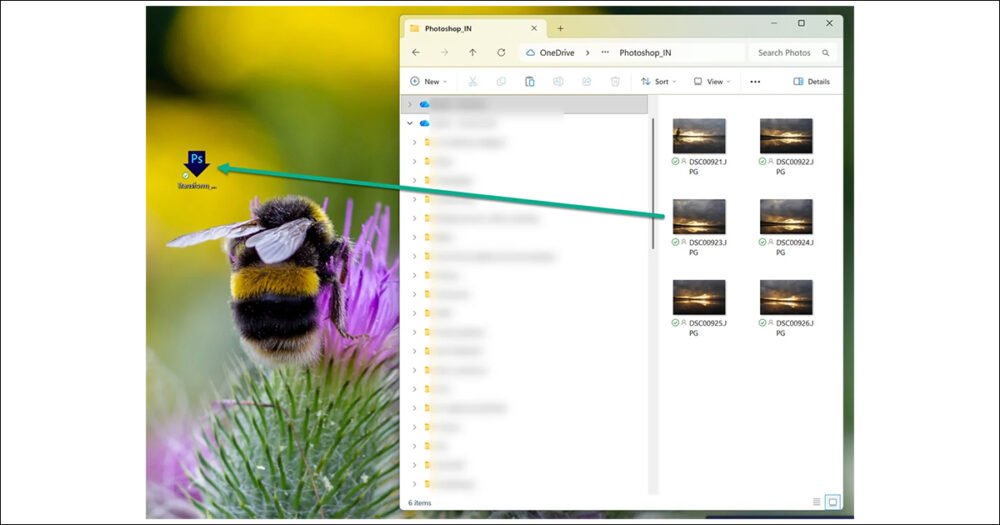
Le droplet permet d’exécuter une Action simplement par glisser-déposer. Il suffit de déposer une ou plusieurs images sur son icône pour lancer automatiquement le traitement.
Ce fonctionnement présente un avantage majeur : il supprime totalement le passage manuel par Photoshop. Aucun lancement du logiciel ni paramétrage n’est nécessaire au moment de l’utilisation.
Le droplet constitue ainsi une solution idéale :
- pour les utilisateurs non techniques
- pour automatiser des tâches récurrentes
- pour intégrer Photoshop dans un workflow de production
Pour créer un droplet, utilisez le menu : File (Fichier) → Automate (Automatisation) → Create Droplet (Créer une gouttelette)…
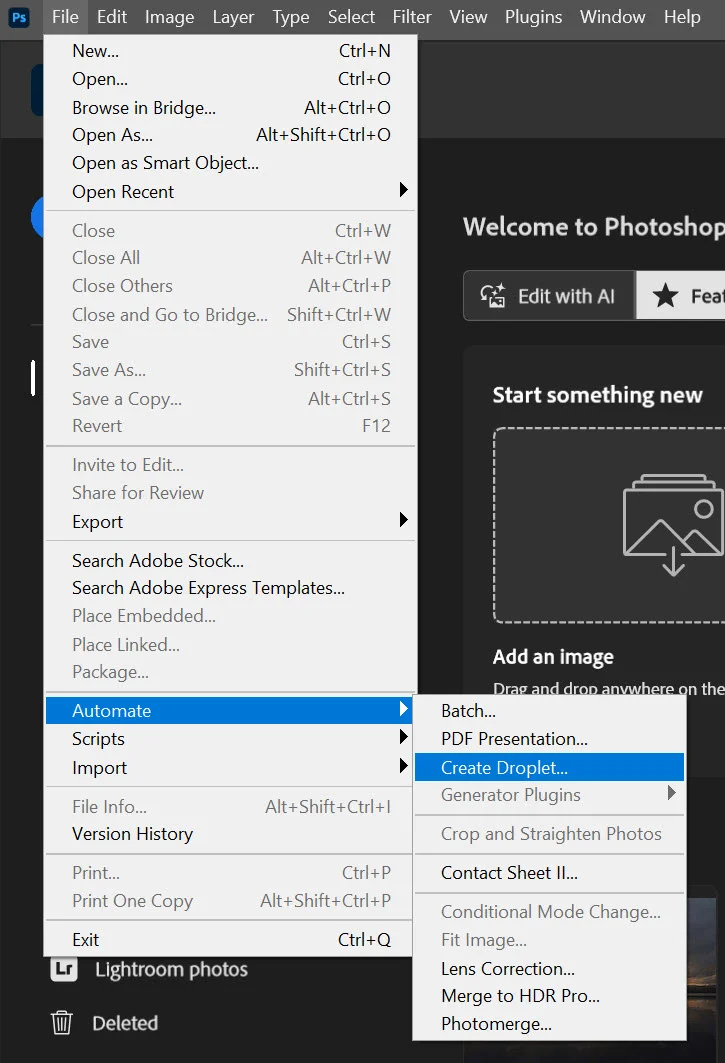
La boîte de dialogue Create Droplet (Créer une gouttelette) s’ouvre. Elle permet de définir :
- l’emplacement du droplet
- l’Action à exécuter
- les options de traitement (similaires au Batch (Traitement par lots))
Voici les étapes à suivre :
- Dans la section Save Droplet In, l’utilisateur sélectionne l’emplacement où le droplet sera enregistré. Il est recommandé de choisir un emplacement facilement accessible (Bureau, dossier de production, etc.).
- Dans la section Action, l’utilisateur sélectionne l’Action à exécuter. Cette action correspond au processus de conversion précédemment créé.
- Dans la section Destination, l’utilisateur définit le dossier dans lequel les images converties seront enregistrées.
- Une fois les paramètres configurés, cliquez sur « OK » pour enregistrer le droplet.
Une fois configuré, le droplet agit comme un raccourci autonome capable d’appliquer automatiquement votre Action sur n’importe quel fichier déposé dessus.
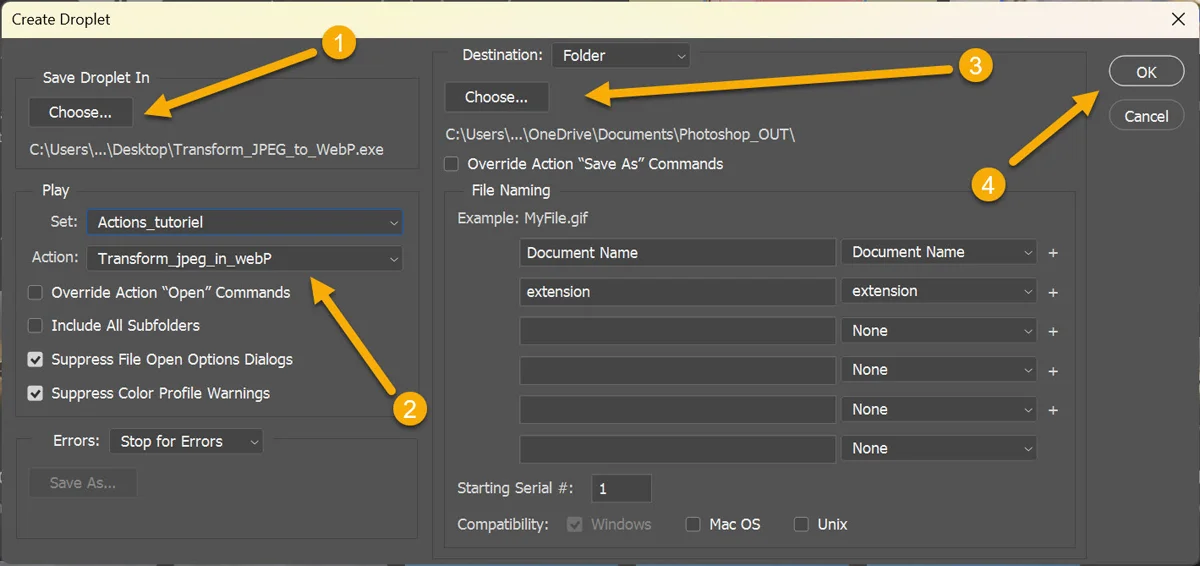
Dans cet exemple, le droplet est enregistré sur le Bureau de l’utilisateur afin d’être facilement accessible.
Ce choix permet de lancer rapidement l’automatisation par simple glisser-déposer des images sur l’icône du droplet, sans avoir à rechercher son emplacement.
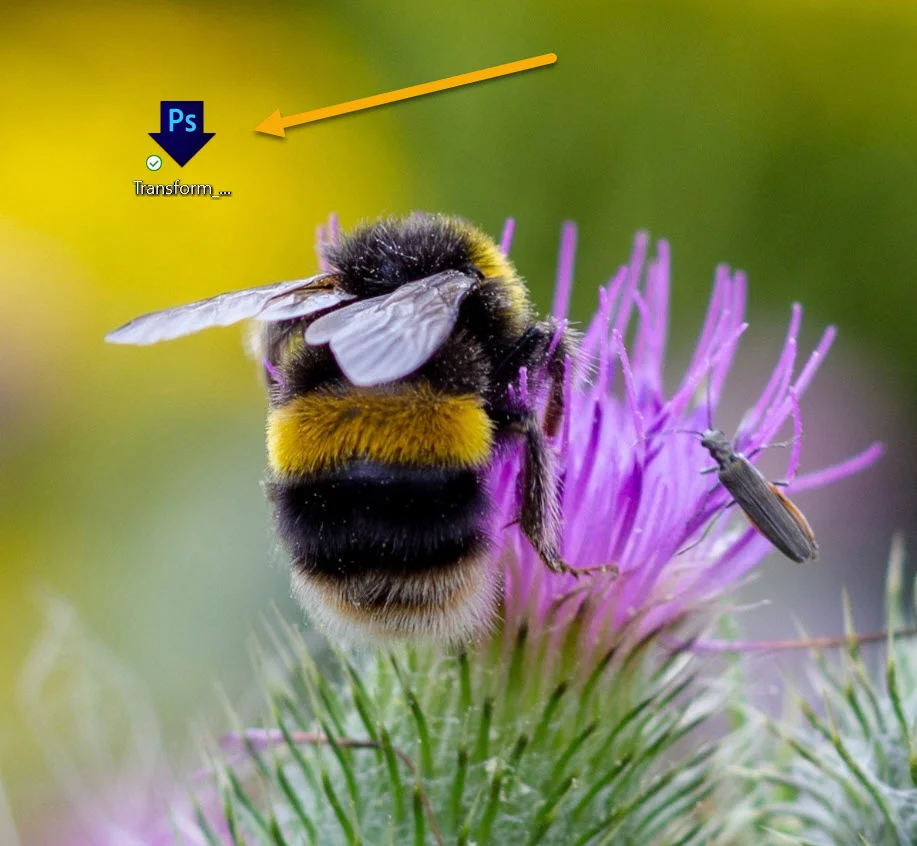
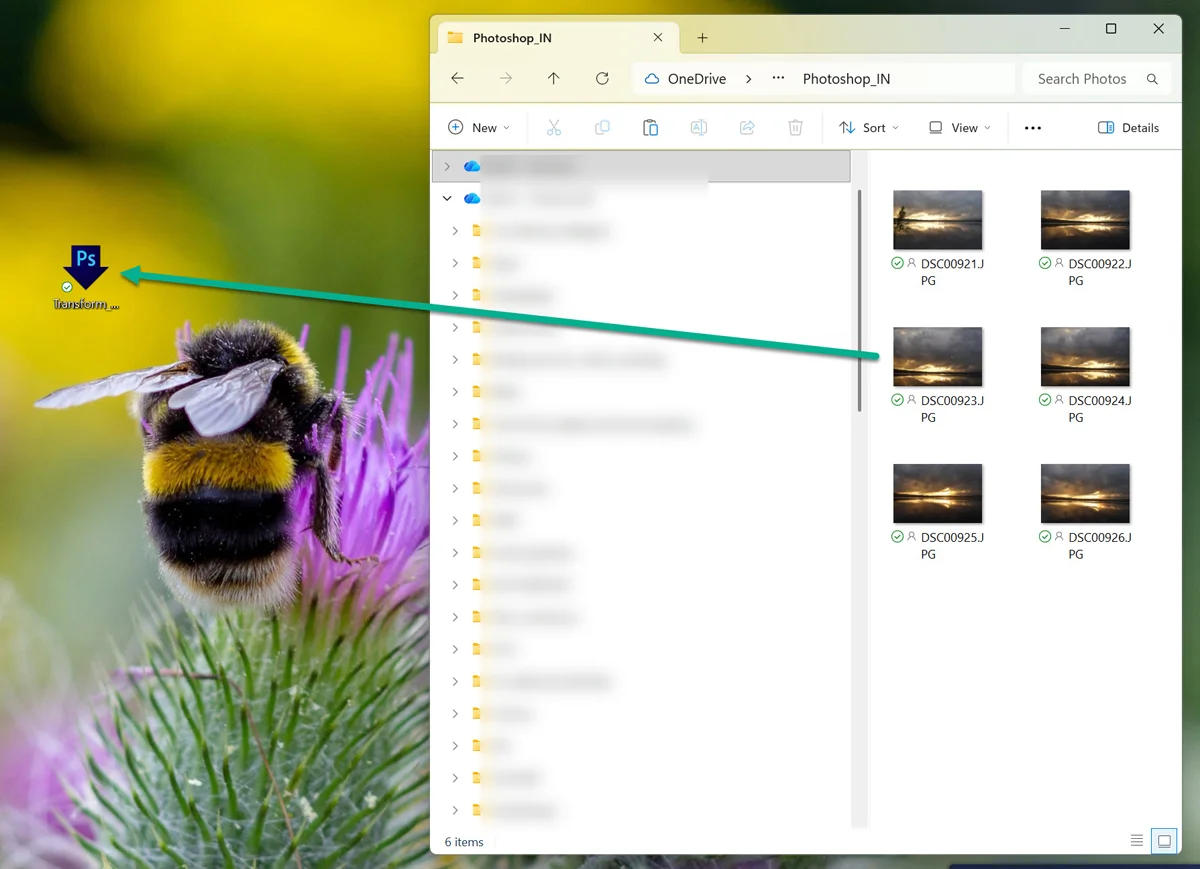
Pour utiliser le droplet, l’utilisateur effectue un simple glisser-déposer des images à convertir.
Concrètement, il sélectionne les fichiers au format JPEG dans leur dossier d’origine, puis les fait glisser vers l’icône du droplet.
Dès le dépôt des fichiers, le droplet exécute automatiquement l’Action associée. Les images sont alors converties au format WebP et enregistrées dans le dossier de destination défini lors du paramétrage.
Cette méthode permet de lancer le traitement en une seule manipulation, sans ouvrir manuellement Photoshop, ce qui simplifie considérablement le flux de travail.
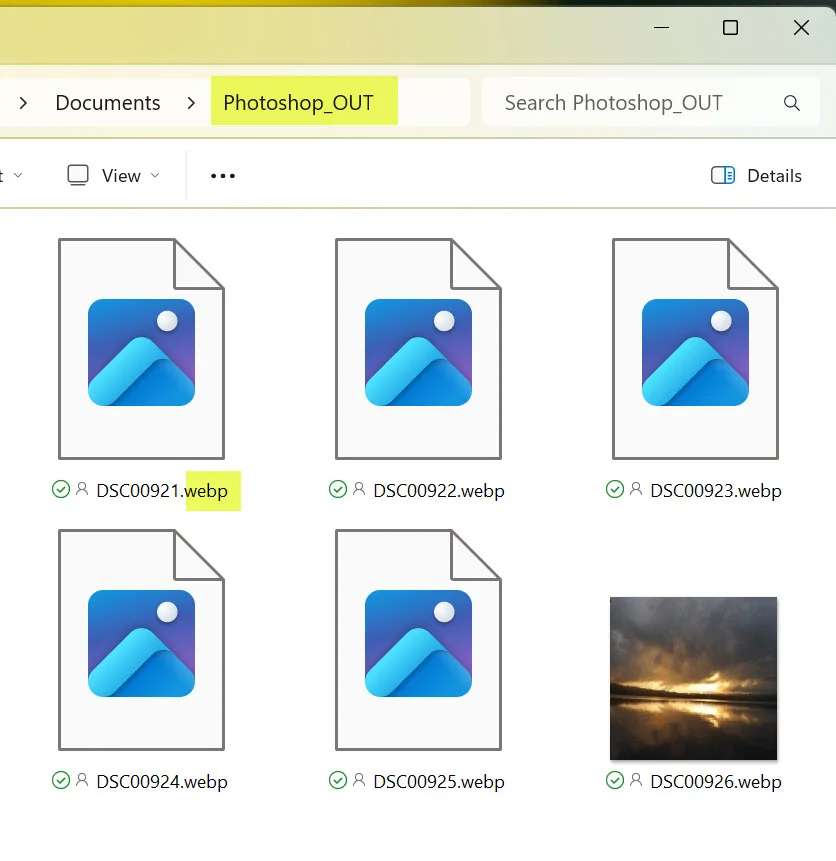
À la fin du traitement effectué par le droplet, les images converties apparaissent automatiquement dans le dossier de destination.
Chaque fichier est enregistré au format WebP, conformément aux paramètres définis lors de la configuration.
Le résultat est immédiatement exploitable, sans intervention supplémentaire. Cette automatisation garantit un gain de temps significatif tout en assurant une production homogène et fiable.
Conclusion
Les Actions et les droplets constituent des outils particulièrement efficaces pour automatiser des tâches répétitives, simples et standardisées dans Photoshop.
Ils permettent de gagner du temps, de réduire les manipulations manuelles et d’assurer une cohérence sur l’ensemble des fichiers traités.
Cependant, ces solutions montrent leurs limites dès que le traitement nécessite :
- des décisions humaines
- des ajustements spécifiques à chaque image
- une gestion précise de paramètres complexes, notamment en colorimétrie ou en structure de document
En pratique :
- si toutes vos images doivent être traitées de manière identique, l’utilisation d’un droplet est fortement recommandée
- si le traitement varie selon les fichiers, privilégiez une approche manuelle ou semi-automatisée
Le choix de la méthode dépend donc du niveau de standardisation de votre flux de production.