
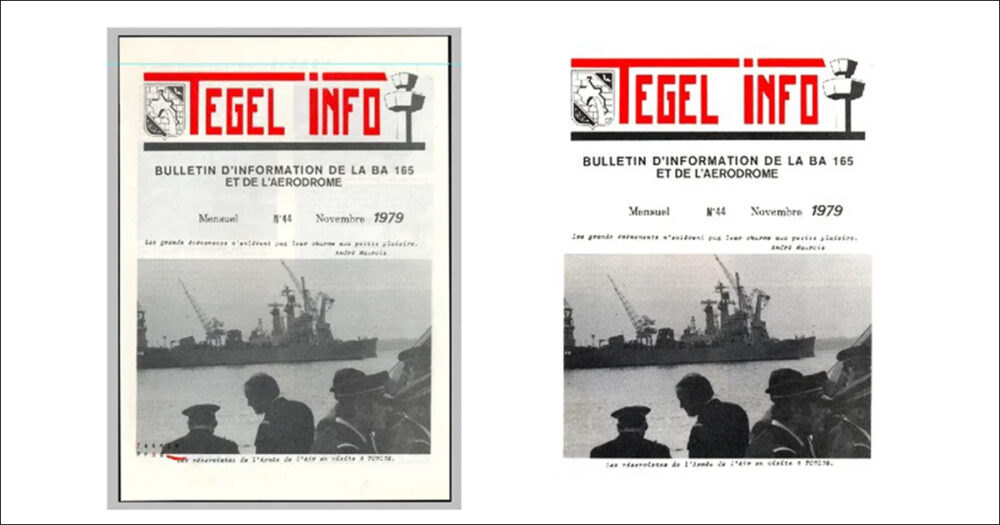
Dans ce tutoriel, vous allez apprendre à améliorer la lisibilité d’une page de magazine numérisée dans Photoshop.
Un problème fréquent avec ce type de document est lié à la finesse du papier : les éléments imprimés au verso (images ou texte) deviennent visibles lors du scan. Cet effet de transparence parasite la lecture et dégrade la qualité visuelle globale.
L’objectif est donc de corriger l’image pour atténuer, voire supprimer, ces défauts, tout en conservant un rendu fidèle au document d’origine.
Pour cet exercice, nous partons d’un scan de couverture d’un ancien magazine. L’image a été numérisée en couleur, avec une résolution de 300 dpi, adaptée à une utilisation en impression.
Référence catalogue: Tutoriel Photoshop_0007.
Mise en garde
Article d’archive
Ce tutoriel concerne une version ancienne de Photoshop. Il est conservé à titre documentaire : certaines interfaces ou fonctionnalités peuvent différer des versions actuelles.
Image de départ
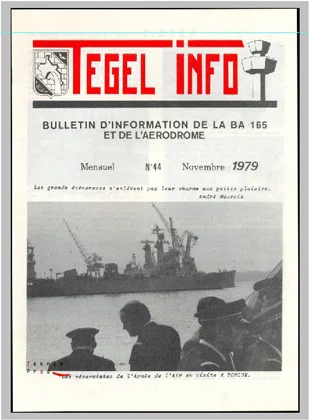
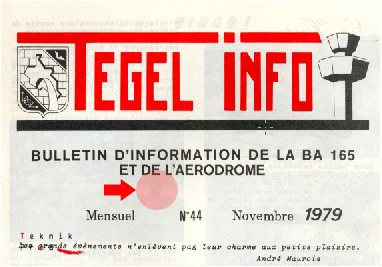
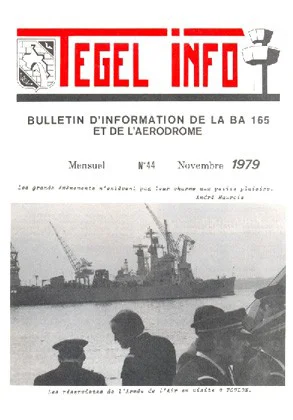
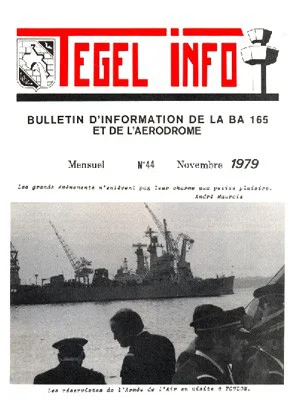
L’image de départ correspond au scan de la page de couverture d’un ancien magazine.
En raison de la finesse du papier utilisé pour l’impression, les éléments présents au verso (texte et images) transparaissent sur le recto. Ce phénomène est clairement visible et nuit à la lisibilité ainsi qu’à la qualité globale du document.

Alignement de l’image
La première étape consiste à corriger l’alignement de l’image.
Lors de la numérisation, un léger décalage du document sur la vitre du scanner peut entraîner une inclinaison, même minime. Ce défaut se traduit par un mauvais alignement vertical ou horizontal, qui peut gêner les étapes de retouche suivantes.
Pour commencer, sélectionnez l’outil Move (Déplacement).

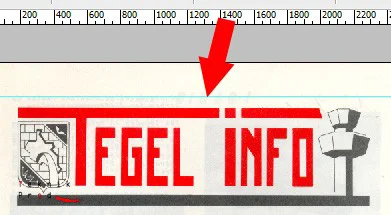
Avec l’outil Move (Déplacement) sélectionné, vous allez ajouter un repère pour mieux contrôler l’alignement de l’image.
Cliquez dans la règle, puis faites glisser pour déposer un repère à l’endroit souhaité. Dans cet exemple, placez-le juste au-dessus du titre du magazine afin de servir de guide visuel.
Si les règles ne sont pas visibles, activez-les via : View (Affichage) → Rulers (Règles) [raccourci clavier : Ctrl + R]
Dans ce cas précis, vous pouvez constater que l’image est légèrement inclinée. Il sera donc nécessaire de la faire pivoter légèrement dans le sens antihoraire afin de réaligner correctement les éléments.
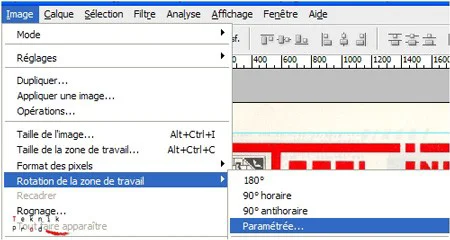
Pour corriger précisément l’inclinaison de l’image, utilisez la commande de rotation manuelle :
Image (Image) → Image Rotation (Rotation de l’image) → Arbitrary (Paramétrée…)
Cette option vous permet de définir un angle de rotation précis. Ajustez la valeur proposée en vous aidant du repère placé précédemment, jusqu’à obtenir un alignement correct du titre avec le guide.
Validez ensuite en cliquant sur le bouton « OK » pour appliquer la transformation.
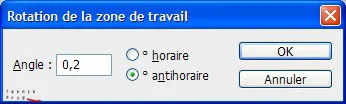
Dans cet exemple, indiquez une rotation de 0,2° dans le sens antihoraire afin de redresser correctement l’image.
Cette valeur peut sembler faible, mais elle suffit souvent à corriger une légère inclinaison liée à la numérisation.
Une fois la valeur saisie, validez en cliquant sur le bouton « OK ».
L’image est désormais correctement redressée et parfaitement alignée sur le plan vertical.
Cet ajustement garantit une base propre pour les prochaines étapes de correction et améliore la précision des retouches à venir.
Recadrage
Comme évoqué dans l’introduction, cette image est destinée à l’impression. Il est donc important de travailler avec une résolution de 300 ppi (pixels par pouce), standard pour obtenir une bonne qualité d’impression.
L’étape de recadrage permet à la fois d’ajuster le cadrage de l’image et de préparer correctement ses dimensions.
Pour commencer, sélectionnez l’outil Crop Tool (Recadrage).

Vérifiez les options de l’outil Crop Tool (Recadrage) dans la barre supérieure.
Assurez-vous que les champs Width (Largeur) et Height (Hauteur) sont vides. Si des valeurs sont présentes, supprimez-les afin de ne pas imposer de contraintes au recadrage et de conserver une liberté de cadrage.
En revanche, conservez une résolution de 300 ppi (pixels par pouce), adaptée à une utilisation en impression et garantissant une bonne qualité de sortie.

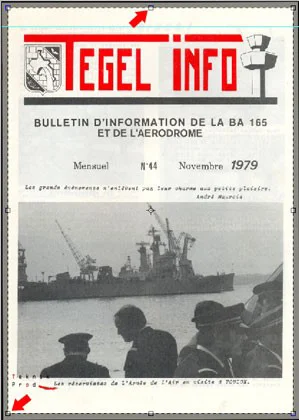
Avec l’outil Crop Tool (Recadrage) sélectionné, définissez la zone de l’image que vous souhaitez conserver.
Cliquez puis faites glisser pour tracer une sélection autour de la zone utile. Ajustez ensuite le cadrage en manipulant les poignées situées sur les bords et les angles de la sélection afin d’affiner précisément la composition.
Une fois le cadrage validé visuellement, appuyez sur la touche Entrée de votre clavier pour appliquer le recadrage.
Le réglage des niveaux
Nous abordons maintenant une étape essentielle de ce tutoriel : le réglage des niveaux, qui permet d’améliorer le contraste et de corriger la luminosité de l’image.
Pour accéder à cette fonction, utilisez le menu : Image (Image) → Adjustments (Réglages) → Levels (Niveaux…)[raccourci clavier : Ctrl + L]
Cette commande ouvre une boîte de dialogue qui vous permettra d’ajuster précisément les tons foncés, les tons clairs et les tons moyens de l’image, afin d’améliorer sa lisibilité.

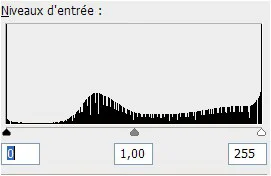
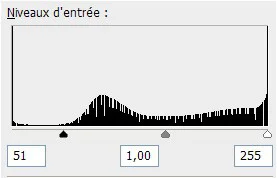
Glissez le curseur de gauche, qui correspond aux tons foncés (noirs), vers la droite jusqu’à atteindre le début de l’histogramme. Cette action permet de définir le point noir et d’intensifier les zones les plus sombres de l’image.
Procédez avec précision : l’objectif est d’améliorer le contraste sans perdre de détails dans les parties sombres.
Voici le rôle des trois curseurs principaux :
- Noir (gauche) = 0 → définit les tons les plus sombres
- Gris (milieu) = 1,00 → ajuste les tons moyens (gamma)
- Blanc (droite) = 255 → définit les tons les plus clairs
En ajustant ces valeurs, vous renforcez la profondeur de l’image et améliorez nettement sa lisibilité.
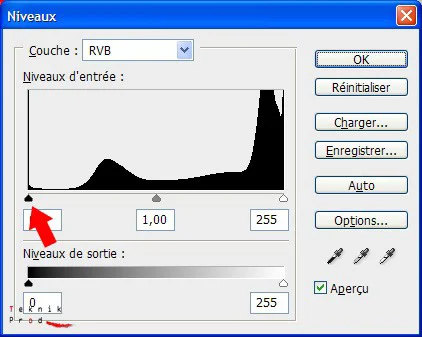
Dans la partie gauche de la fenêtre Levels (Niveaux), cliquez sur la pipette de point blanc (celle située le plus à droite) pour la sélectionner.
Cet outil permet de définir automatiquement le point le plus clair de l’image. En l’utilisant, vous indiquez à Photoshop quelle zone doit être considérée comme un blanc pur, ce qui contribue à éclaircir l’image et à améliorer son contraste global.

Avec la pipette de point blanc sélectionnée, cliquez sur une zone sombre correspondant aux ombres indésirables du verso visibles par transparence sur le recto.
Cette étape peut sembler contre-intuitive : en choisissant une zone sombre comme référence pour le blanc, vous neutralisez ces défauts en les éclaircissant fortement, ce qui réduit leur visibilité.
Dans cet exemple, cliquez à l’intérieur de la zone repère rose afin de cibler précisément les taches les plus gênantes.
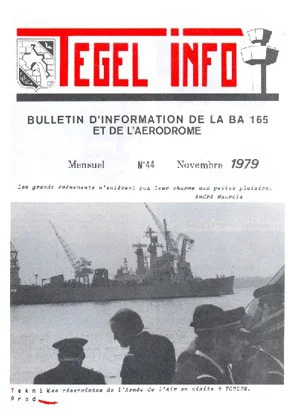
L’image est maintenant plus lumineuse, et les ombres indésirables liées à la transparence du verso sont nettement atténuées.
Ce réglage améliore la lisibilité globale du document tout en réduisant les défauts visuels les plus gênants. Vous obtenez ainsi une base beaucoup plus propre pour les éventuelles retouches complémentaires.
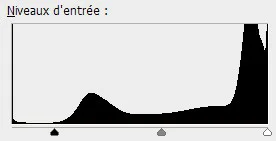
Suite à ces premiers réglages, l’histogramme de la fenêtre Levels (Niveaux) a évolué.
Afin d’affiner le contraste, déplacez à nouveau le curseur des tons noirs (à gauche) légèrement vers la droite. Cette action permet de renforcer les zones sombres restantes et d’équilibrer l’image après l’éclaircissement effectué avec la pipette de point blanc.
Ajustez progressivement la position du curseur en observant l’image : l’objectif est d’obtenir un bon contraste sans perdre de détails dans les zones sombres.
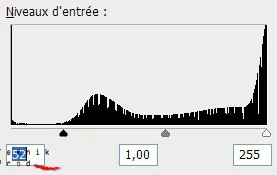
Sélectionnez à nouveau la pipette de point blanc dans la fenêtre Levels (Niveaux).
Cette seconde intervention permet d’affiner encore le traitement des zones affectées par la transparence du verso et d’améliorer la homogénéité des tons clairs dans l’image.

Pour améliorer encore le résultat, cliquez à nouveau sur une zone sombre causée par la transparence du verso à l’aide de la pipette de point blanc.
Faites glisser le curseur des tons noirs (à gauche) vers la droite, comme illustré ci-dessous, afin de renforcer le contraste de l’image.
Ensuite, sélectionnez à nouveau la pipette de point blanc dans la fenêtre Levels (Niveaux) et cliquez sur une zone sombre liée à la transparence du verso.
Alternez ces deux actions : ajustement du point noir, puis utilisation de la pipette de point blanc. Cette méthode progressive permet d’améliorer efficacement la lisibilité tout en réduisant les défauts.
N’hésitez pas à répéter cette opération plusieurs fois, en observant attentivement le rendu, jusqu’à obtenir un résultat équilibré et satisfaisant.
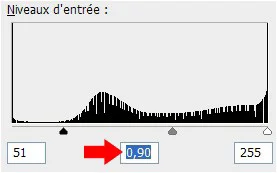
Pour renforcer la lisibilité du texte et améliorer le contraste global, ajustez le curseur des tons moyens (gris) dans la fenêtre Levels (Niveaux).
Dans le champ central, saisissez la valeur 0,90. Cette correction agit sur le gamma et permet d’assombrir légèrement les tons moyens, ce qui met davantage en valeur le texte sans altérer excessivement les zones claires et sombres.
Observez attentivement le résultat : le texte doit apparaître plus net et plus lisible, tout en conservant un rendu équilibré.
Fermez la fenêtre Levels (Niveaux) pour valider les réglages effectués.
Pour cela, cliquez sur le bouton « OK ».
Les corrections sont alors appliquées à l’image, et vous pouvez passer à l’étape suivante de retouche si nécessaire.

Réglage du contraste et de la luminosité
Pour affiner le rendu de l’image, vous pouvez ajuster la luminosité et le contraste.
Pour accéder à ces réglages, utilisez le menu : Image (Image) → Adjustments (Réglages) → Brightness/Contrast (Luminosité/Contraste…)
Cette commande ouvre une fenêtre qui vous permet de régler rapidement l’équilibre global de l’image :
- Brightness (Luminosité) : ajuste la clarté générale de l’image
- Contrast (Contraste) : renforce ou atténue la différence entre les zones claires et sombres
Utilisez ces paramètres avec modération afin d’éviter un rendu trop agressif ou artificiel. L’objectif est d’améliorer la lisibilité tout en conservant un aspect naturel.
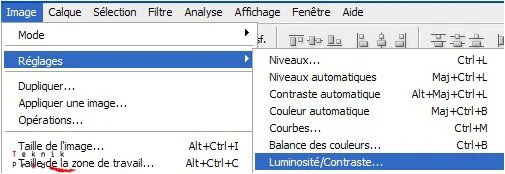
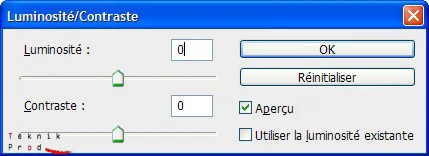
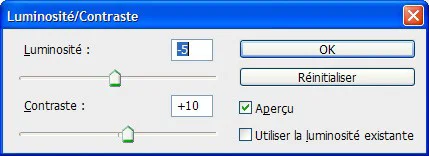
Pour cet exemple, appliquez les valeurs indiquées ci-dessous (elles peuvent varier en fonction de votre image et du résultat souhaité).
Prenez le temps d’ajuster ces paramètres en observant l’effet sur l’image : l’objectif est d’améliorer la lisibilité et l’équilibre général sans créer de contraste excessif.
Une fois les réglages définis, validez en cliquant sur le bouton « OK ».
L’aperçu ci-dessous illustre le résultat que vous pouvez obtenir en appliquant les réglages décrits dans ce tutoriel.
Grâce à ces ajustements, vous améliorez significativement la lisibilité d’un document numérisé, même lorsque le papier laisse apparaître des éléments du verso par transparence.
Ces techniques sont facilement transposables à d’autres types de documents présentant des défauts similaires. Elles constituent une base solide pour restaurer et valoriser des archives scannées dans Photoshop.
Nouvelles pratiques (Photoshop moderne)
Depuis la rédaction de ce tutoriel, Photoshop a considérablement évolué. Il propose aujourd’hui des méthodes plus modernes, plus souples et surtout non destructives pour traiter ce type d’image.
Utilisation des calques de réglage
Plutôt que d’appliquer directement les corrections via le menu : Image (Image) → Adjustments (Réglages)
Il est désormais recommandé d’utiliser des calques de réglage :
- Layer (Calque) → New Adjustment Layer (Nouveau calque de réglage) → Levels (Niveaux)
- Layer (Calque) → New Adjustment Layer (Nouveau calque de réglage) → Brightness/Contrast (Luminosité/Contraste)
Avantages :
- modifications non destructives (l’image d’origine est préservée)
- ajustements modifiables à tout moment
- meilleure organisation grâce aux calques
Utilisation des masques de fusion
Chaque calque de réglage est automatiquement associé à un Layer Mask (Masque de calque).
Principe de fonctionnement :
- peindre en noir masque l’effet du réglage
- peindre en blanc révèle l’effet
Cela permet de travailler de manière ciblée :
- corriger uniquement les zones affectées par la transparence du verso
- préserver les parties déjà satisfaisantes de l’image
Utilisation du filtre Camera Raw
Photoshop
intègre un module de correction avancé : Filter (Filtre) → Camera Raw Filter (Filtre Camera Raw)
Ce filtre offre un contrôle précis des tonalités et des détails :
- Blacks (Noirs) et Whites (Blancs) pour ajuster les extrêmes
- Clarity (Clarté) pour renforcer les contrastes locaux
- Texture (Texture) pour affiner les détails
Il constitue une alternative moderne et très performante aux réglages classiques comme Levels (Niveaux).
Réduction du bruit et amélioration de l’image
Les scans peuvent générer du bruit ou des artefacts visuels.
Pour les atténuer, utilisez : Filter (Filtre) → Noise (Bruit) → Reduce Noise (Réduction du bruit)
Photoshop propose également des outils plus récents : Filter (Filtre) → Neural Filters (Filtres neuronaux)
Ces fonctionnalités permettent de :
- lisser les défauts d’image
- améliorer la qualité perçue
- renforcer la lisibilité globale
Conversion avancée en noir et blanc
Dans certains cas, notamment lorsque les défauts de transparence sont très marqués, il peut être utile de supprimer la couleur.
Pour cela : Image (Image) → Adjustments (Réglages) → Black & White (Noir et blanc)
Cette conversion permet de :
- mieux contrôler les contrastes
- réduire les interférences liées aux couleurs du verso
Conclusion
Le workflow présenté dans ce tutoriel reste tout à fait pertinent pour corriger un scan d’archive.
Cependant, les outils modernes de Photoshop offrent aujourd’hui une approche plus précise, plus flexible et surtout non destructive. Ils permettent d’obtenir un résultat de meilleure qualité tout en conservant un contrôle total sur chaque étape du traitement.