
Ce tutoriel présente les notions essentielles pour comprendre et maîtriser la résolution, la taille et le recadrage d’une image dans Photoshop.
Ces principes fondamentaux s’appliquent également à la majorité des logiciels de retouche d’image, comme GIMP, Affinity Photo ou encore Canva, même si leur interface peut varier.
En maîtrisant ces bases, vous serez en mesure d’adapter vos images en fonction de leur utilisation :
- optimisation pour le web
- préparation pour l’impression
- publication sur les réseaux sociaux
L’objectif est de conserver la meilleure qualité possible, tout en respectant les contraintes de chaque support.
Référence catalogue: Tutoriel Photoshop_0005.
Mise en garde
Article d’archive
Ce tutoriel concerne une version ancienne du logiciel Photoshop (Photoshop), à savoir la version CS3.
Il est conservé à titre documentaire. Certaines fonctionnalités, interfaces ou menus peuvent différer des versions récentes du logiciel.
La résolution d’une image
La résolution est une notion essentielle en retouche d’image, mais elle est souvent mal comprise.
Elle s’exprime en dpi (dots per inch) en anglais, ou en ppp (points par pouce) en français.
Concrètement, la résolution correspond au nombre de points présents dans une longueur de 1 pouce.
1 inch (pouce) = 2,54 cm
Plus la résolution est élevée, plus le nombre de points est important, ce qui permet d’obtenir une image plus précise et plus détaillée, notamment pour l’impression.
Ce que signifie la résolution
- 72 dpi (dots per inch) (points par pouce) = 72 pixels répartis sur 2,54 cm
- 300 dpi (dots per inch) (points par pouce) = 300 pixels répartis sur 2,54 cm
Plus la résolution est élevée, plus le nombre de pixels sur une même surface est important.
Recommandations
- Web / écran : la résolution (dpi (points par pouce)) n’a pas d’impact. Seul le nombre de pixels (pixels) détermine la qualité d’affichage.
- Impression jet d’encre : privilégiez une résolution comprise entre 240 et 300 dpi (dots per inch) (points par pouce).
- Impression professionnelle : utilisez une résolution de 300 dpi (dots per inch) (points par pouce) minimum pour garantir une qualité optimale.
En résumé :
- écran = pixels
- impression = résolution (dpi / ppp)
La taille de l’image
Pour illustrer ces notions, prenons l’exemple d’une photographie issue d’un capteur de 8 millions de pixels (8 Mpx).
Cette image, capturée il y a quelques années, possède par défaut une résolution de 72 dpi (dots per inch) (points par pouce), une valeur historiquement utilisée pour l’affichage écran.
Il est important de comprendre que cette valeur ne définit pas la qualité réelle de l’image, mais uniquement son interprétation lors de l’impression.
Vérifier la taille d’une image dans Photoshop
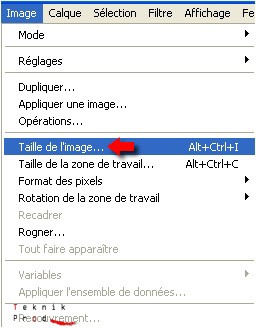
Pour afficher les dimensions et la résolution d’une image, utilisez le menu suivant :
Image (Image) → Image Size (Taille de l’image)
Cette commande ouvre la fenêtre Image Size (Taille de l’image), qui permet de visualiser et modifier :
- le nombre de pixels (pixels)
- les dimensions physiques (cm, mm, pouces)
- la résolution (dpi / ppp)
C’est l’outil central pour comprendre et ajuster la taille réelle d’une image selon son usage (écran ou impression).
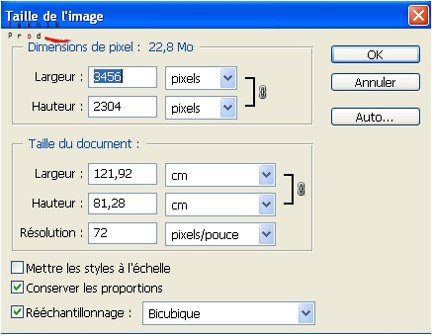
Dans la fenêtre qui s’ouvre, plusieurs informations essentielles sont affichées.
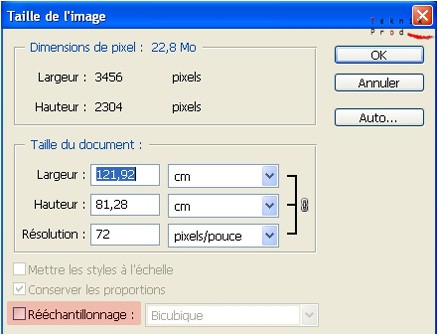
Dans la section Pixel Dimensions (Dimensions en pixels), vous trouverez notamment :
- Le poids du fichier, indiqué en mégaoctets (Mo). Ici, il est de 22,8 Mo, ce qui correspond à la taille occupée en mémoire.
- Les dimensions de l’image en pixels (pixels) :3456 pixels de largeur, 2304 pixels de hauteur.
Ces valeurs représentent la définition réelle de l’image, c’est-à-dire le nombre total de pixels qui la composent.
C’est ce nombre de pixels qui détermine principalement la qualité d’affichage sur écran.
Si l’on multiplie la largeur par la hauteur, on obtient le calcul suivant : 3456 × 2304 = 7 962 624 pixels, soit environ 8 millions de pixels (8 Mpx).
Cela confirme que la définition de l’image correspond bien à celle annoncée par le capteur.
Pour commencer, veillez à laisser l’option « Resample (Ré échantillonnage) » décochée.
Dans ce mode, vous modifiez uniquement la taille d’impression (cm, mm, pouces) et la résolution (dpi / ppp), sans changer le nombre de pixels (pixels). Nous aborderons l’utilisation du Ré échantillonnage un peu plus loin dans ce tutoriel.
Comprendre la taille du document
Dans la section Document Size (Taille du document), plusieurs informations sont affichées :
- Width (Largeur) : 121,92 cm
- Height (Hauteur) : 81,28 cm
- Resolution (Résolution) : 72 dpi (dots per inch) (points par pouce)
Ces valeurs correspondent à une taille d’impression théorique.
Autrement dit, si vous imprimez l’image sans modification, vous obtiendrez un tirage très grand : 121,92 cm × 81,28 cm
Limite de cette taille en impression
Cependant, avec une résolution de 72 dpi (points par pouce), la qualité d’impression sera insuffisante. L’image paraîtra floue ou pixelisée.
Pour une impression de qualité (imprimante jet d’encre ou imprimeur professionnel), il est recommandé d’utiliser une résolution d’au moins :
300 dpi (dots per inch) (points par pouce)
Quelle solution adopter ?
Pour atteindre cette qualité d’impression, deux solutions s’offrent à vous. Nous allons les détailler dans les paragraphes suivants.
Modification sans ré échantillonnage
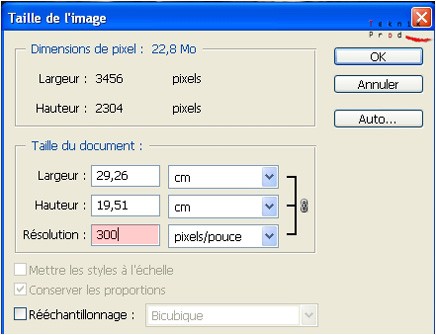
Dans Image (Image) → Image Size (Taille de l’image) :
- Décochez « Resample (Rééchantillonnage) »
- Modifiez la Resolution (Résolution), par exemple : 300 dpi (dots per inch) (points par pouce)
Ce que cela change
- Le nombre de pixels (pixels) reste identique
- La taille d’impression diminue
On constate que les dimensions en pixels, affichées en haut de la fenêtre Image Size (Taille de l’image), ne changent pas : l’image reste en 3456 × 2304 pixels
Cela signifie que :
- vous n’avez ni ajouté ni supprimé de pixels
- la qualité intrinsèque de l’image est préservée
- l’image contient toujours environ 8 millions de pixels (8 Mpx)
Comprendre ce qu’il se passe
Lors de cette opération, vous modifiez uniquement la densité des pixels (pixels).
Les pixels sont simplement plus concentrés sur une surface plus petite Vous passez de 72 pixels par pouce à 300 pixels par pouce, pour une même référence : 2,54 cm (1 pouce)
Impact sur la taille d’impression
Dans la section Document Size (Taille du document), les valeurs sont automatiquement mises à jour :
- Width (Largeur) : de 121,92 cm à 29,26 cm
- Height (Hauteur) : de 81,28 cm à 19,51 cm
Conclusion
L’image devient plus petite à l’impression, mais beaucoup plus qualitative.
Concrètement :
- en 72 dpi (points par pouce) → grande image, mais peu détaillée
- en 300 dpi (points par pouce) → image plus compacte, mais nettement plus précise
Vous obtenez ainsi un format d’impression adapté (29,26 × 19,51 cm) avec une qualité optimale, sans perte d’information.
Modification avec ré échantillonnage
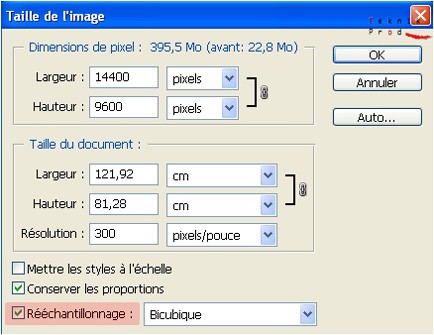
Toujours dans Image (Image) → Image Size (Taille de l’image) :
- Cochez « Resample (Rééchantillonnage) »
Ce que vous observez
Dans la section Document Size (Taille du document) :
- les valeurs de largeur et de hauteur ne changent pas La taille d’impression reste identique : 121,92 cm × 81,28 cm
En revanche, les pixels changent fortement
Dans la section Pixel Dimensions (Dimensions en pixels), les valeurs évoluent :
- Nouvelle taille : 14 400 × 9 600 pixels
- Soit un total de 138 240 000 pixels
À comparer avec l’image d’origine :
- 3456 × 2304 pixels
- soit environ 7 962 624 pixels
Comprendre le ré échantillonnage
Que s’est-il passé ?
Photoshop a créé de nouveaux pixels (pixels) pour augmenter la définition de l’image. C’est le principe du Resample (Rééchantillonnage).
L’image conserve sa taille physique (en cm), mais elle contient désormais beaucoup plus de pixels
Attention à la qualité
Cette augmentation est artificielle :
- Photoshop “invente” des pixels en se basant sur ceux existants
- cela peut donner une impression de netteté
- mais la qualité réelle de l’image n’est pas améliorée
On parle d’interpolation : le logiciel estime les informations manquantes, sans en créer de nouvelles fidèlement.
Conclusion
Le Resample (Ré échantillonnage) est une fonction puissante mais elle doit être utilisée avec précaution, surtout pour agrandir une image
En résumé :
- sans ré échantillonnage → on ne touche pas aux pixels (qualité préservée)
- avec rééchantillonnage → on modifie le nombre de pixels (qualité potentiellement dégradée)
Redimensionnement pour le web (700 px)
Pour obtenir une image adaptée au web, par exemple avec une largeur de 700 pixels (pixels), suivez les étapes suivantes :
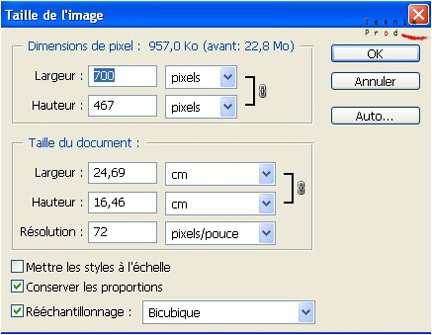
Avec l’option « Resample (Rééchantillonnage) » activée, saisissez 700 px (pixels) dans le champ Width (Largeur).
La valeur Height (Hauteur) s’ajuste automatiquement, car l’option de proportion (icône de chaîne) est activée. Cela permet de conserver les proportions de l’image sans la déformer.
Impact sur la taille du document
Dans la section Document Size (Taille du document), les dimensions sont recalculées automatiquement :
Si vous imprimiez cette image, elle mesurerait environ 24,69 × 16,46 cm
Poids du fichier
En haut de la fenêtre Image Size (Taille de l’image), Photoshop affiche le poids du fichier, exprimé en :
- Ko (kilooctets)
- ou Mo (mégaoctets)
Cette information est essentielle pour le web, car elle influence directement le temps de chargement.
Dans cet exemple :
- image d’origine : 22,8 Mo
- image redimensionnée : 957 Ko
Cette réduction est logique, car vous avez diminué le nombre de pixels (pixels).
Pourquoi la qualité reste bonne
L’image d’origine mesurait 3456 × 2304 pixels. En la réduisant à 700 pixels de large, vous avez simplement supprimé des pixels.
Photoshop n’a donc pas besoin d’en créer de nouveaux, ce qui garantit une excellente qualité lors de la réduction.
Attention à l’agrandissement
Si vous entrez une valeur supérieure à l’image d’origine (par exemple 4000 pixels) :
Photoshop devra créer de nouveaux pixels (interpolation) Cela peut entraîner une perte de qualité (image plus floue ou moins nette)
Conclusion
Réduire une image = qualité optimale Agrandir une image = qualité incertaine (à utiliser avec précaution)
Pour le web, privilégiez toujours une réduction maîtrisée du nombre de pixels plutôt qu’un agrandissement artificiel.
Résultat
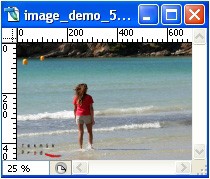
Ci-dessous, l’image obtenue avec une largeur de 700 pixels.
Redimensionnement pour l’impression (20 cm)
Dans cet exemple, nous souhaitons imprimer la photo avec une largeur précise de 20 cm.. Pour atteindre cet objectif, deux méthodes sont possibles, que nous allons détailler dans les sections suivantes.
Redimensionnement sans ré échantillonnage
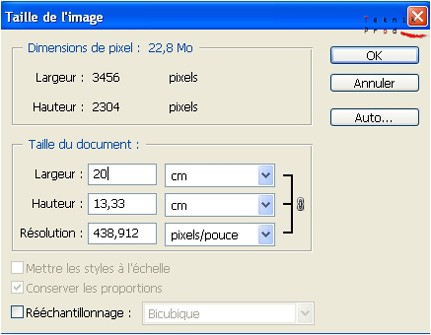
Dans Image (Image) → Image Size (Taille de l’image) :
- Vérifiez que « Resample (Rééchantillonnage) » est décoché
- Saisissez 20 cm dans le champ Width (Largeur)
- Assurez-vous que l’unité centimètres (cm) est sélectionnée
La valeur Height (Hauteur) s’ajuste automatiquement grâce à l’option de proportion (icône de chaîne), ce qui garantit une image sans déformation.
Résultat obtenu
- La Resolution (Résolution) est automatiquement recalculée : elle atteint 438,91 dpi (dots per inch) (points par pouce)
Cette valeur est largement suffisante pour une impression de qualité, sachant qu’un minimum de 300 dpi (points par pouce) est généralement recommandé.
Impact sur les pixels
Les Pixel Dimensions (Dimensions en pixels) restent inchangées :3456 × 2304 pixels
Cela signifie que :
- aucun pixel n’a été ajouté
- aucun pixel n’a été supprimé
- seule la taille d’impression a été modifiée
La qualité d’origine est donc parfaitement préservée.
Poids du fichier
Le poids du fichier reste identique :22,8 Mo
Puisque le nombre de pixels (pixels) ne change pas, la taille du fichier reste inchangée.
Conclusion
Cette méthode est idéale pour l’impression lorsque la définition de départ est suffisante
Vous adaptez la taille physique (cm) sans altérer la qualité de l’image. C’est la solution à privilégier pour un rendu optimal en impression.
Redimensionnement avec ré échantillonnage
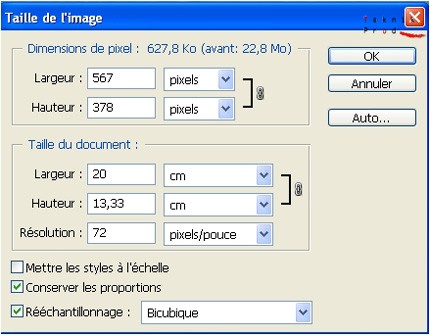
Dans Image (Image) → Image Size (Taille de l’image) :
- Cochez « Resample (Rééchantillonnage) »
- Saisissez 20 cm dans le champ Width (Largeur)
Résultat obtenu
Dans ce cas, Photoshop recalcule automatiquement l’ensemble des paramètres :
- Les Pixel Dimensions (Dimensions en pixels) diminuent fortement : 567 × 378 pixels
- Le poids du fichier est également réduit : environ 627,8 Ko
Cette réduction est logique, car vous avez diminué le nombre de pixels (pixels).
Impact sur la résolution
La Resolution (Résolution) chute automatiquement :72 dpi (dots per inch) (points par pouce)
Or, pour une impression de qualité, il est généralement recommandé d’utiliser au moins :300 dpi (points par pouce)
Limite de cette méthode
Dans cette configuration :
- l’image contient trop peu de pixels
- la densité est insuffisante pour l’impression
Le résultat sera flou ou pixelisé sur papier.
Conclusion
Cette méthode n’est pas adaptée à l’impression.
Il est préférable de privilégier le redimensionnement sans ré échantillonnage, qui permet de :
- conserver tous les pixels
- maintenir une résolution élevée
- garantir une qualité d’impression optimale, même si le fichier est plus volumineux
En résumé :
- avec rééchantillonnage → fichier plus léger, mais qualité réduite
- sans rééchantillonnage → qualité préservée, idéal pour l’impression
Le recadrage d’une image
L’outil de recadrage est accessible depuis la Toolbar (Barre d’outils) de Photoshop (Photoshop). Son icône correspond à l’outil Crop Tool (Outil Recadrage).

Selon que la touche Shift (Maj) est activée ou non, l’apparence du curseur du Crop Tool (Outil Recadrage) peut varier. Cette touche permet généralement de contraindre les proportions lors du tracé de la zone de recadrage. Ce comportement est commun à de nombreux outils dans Photoshop (Photoshop).
À retenir
- Sans Shift (Maj) : recadrage libre
- Avec Shift (Maj) : proportions contraintes (selon les paramètres actifs)
Par ailleurs, plusieurs méthodes de recadrage existent dans Photoshop. Elles permettent de répondre à des besoins différents, comme :
- conserver un format précis
- adapter une image à un support spécifique
- ou améliorer la composition
Nous allons découvrir ces différentes approches dans les sections suivantes.
Méthode de recadrage libre
Dans la barre d’options du Crop Tool (Outil Recadrage), aucune valeur ne doit être renseignée.
Si des paramètres sont déjà présents, supprimez-les en cliquant sur le bouton « Clear (Effacer) », situé à droite de la barre d’options.

Effectuer un recadrage libre
- Activez le Crop Tool (Outil Recadrage)
- Cliquez puis glissez sur l’image pour définir la zone à conserver
La zone située en dehors de la sélection s’assombrit automatiquement. Cela permet de visualiser clairement le cadrage final.
Valider le recadrage
Une fois la zone définie :
- Appuyez sur la touche « Enter » [raccourci clavier : Enter]
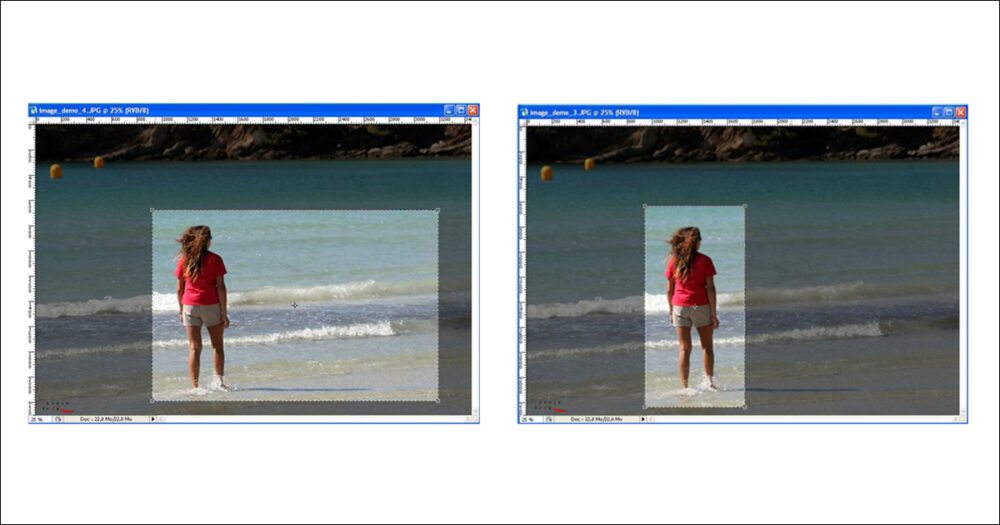
Dans cet exemple, le recadrage permet de centrer l’attention sur le personnage de dos sur la plage, en supprimant les éléments inutiles autour.
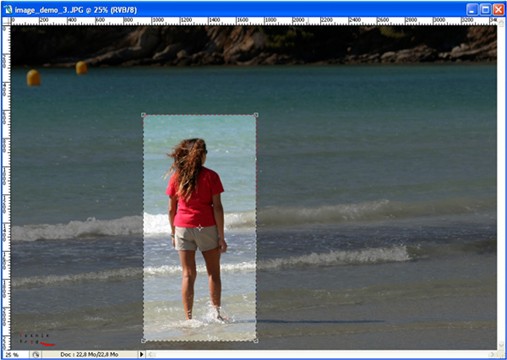
Ci-dessous rle résultat obtenu,

Vous pouvez visualiser ci-dessous les nouvelles caractéristiques de l’image après application du Crop Tool (Outil Recadrage).
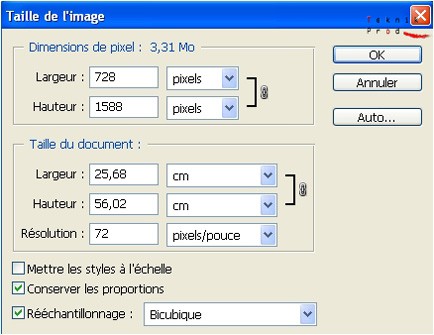
La Resolution (Résolution) reste identique, soit 72 dpi (dots per inch) (points par pouce), tandis que la Document Size (Taille du document) est désormais réduite à 25,68 × 56,02 cm.
Cette diminution est logique, puisque seule une partie de l’image a été conservée lors de l’utilisation du Crop Tool (Outil Recadrage).
Impact sur les pixels
Le nombre de pixels (pixels) a également diminué. Cela est parfaitement normal : le recadrage supprime les zones inutiles de l’image.
Important : cette opération n’altère pas la qualité dans la zone conservée Les pixels restants ne sont ni modifiés ni dégradés
Limite du recadrage libre
Le principal inconvénient de cette méthode est le suivant :
La taille finale de l’image n’est pas définie à l’avance Elle dépend directement de la zone de recadrage que vous avez tracée
Conclusion
Le recadrage libre est idéal pour améliorer rapidement la composition. Mais il ne permet pas de respecter un format ou des dimensions précises
Pour un besoin spécifique (impression, format imposé), il est préférable d’utiliser un recadrage avec contraintes, que nous verrons dans la suite.
Méthode de recadrage contraint avec dimensions définies
Dans certains cas, notamment pour le web ou des éléments graphiques précis, il est nécessaire de maîtriser exactement les dimensions finales de l’image.
Dans cet exemple, nous souhaitons obtenir une image de :
- 50 pixels de largeur
- 100 pixels de hauteur
Paramétrage dans Photoshop
Avec le Crop Tool (Outil Recadrage) sélectionné, renseignez les champs dans la barre d’options :
- Width (Largeur) : 50 px (pixels)
- Height (Hauteur) : 100 px (pixels)
- Resolution (Résolution) : 72 dpi (dots per inch) (points par pouce)
Une fois ces valeurs définies, le recadrage devient contraint : la zone sélectionnée respectera automatiquement ces dimensions.
Remarque importante
Il est recommandé d’utiliser une résolution cohérente avec l’image d’origine. Dans cet exemple, 72 dpi (points par pouce) correspond à la résolution initiale.

Réaliser le recadrage
Sélectionnez la zone à conserver avec le Crop Tool (Outil Recadrage). La sélection s’adapte automatiquement aux proportions définies
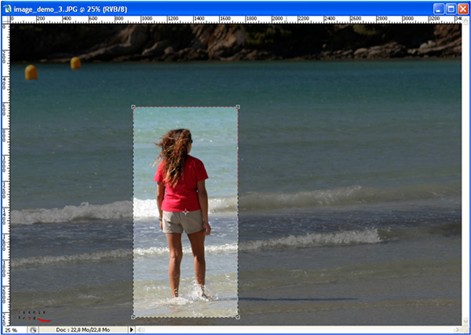
Valider le recadrage
Appuyez sur « Enter » [raccourci clavier : Enter]
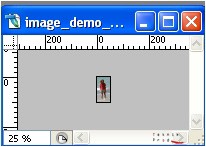
L’image obtenue peut apparaître très petite à l’écran. Pour améliorer la visibilité, utilisez le Zoom Tool (Outil Zoom).
Qualité lors de l’agrandissement
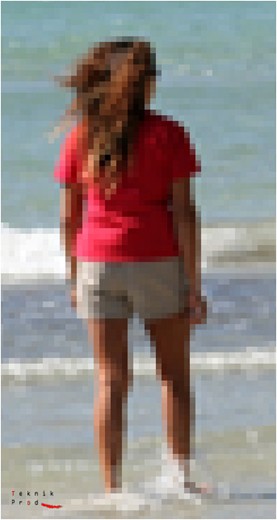
Si vous agrandissez cette image, vous constaterez une perte de netteté. Des pixels deviennent visibles : on parle de pixellisation
Analyse des caractéristiques
Après recadrage :
- Resolution (Résolution) : reste à 72 dpi (points par pouce)
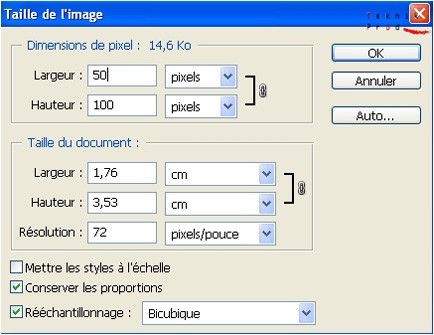
- Pixel Dimensions (Dimensions en pixels) :50 × 100 pixels, conformément aux valeurs définies
Si vous imprimez cette image :
- Width (Largeur) ≈ 1,76 cm
- Height (Hauteur) ≈ 3,53 cm
Avantages de cette méthode
Dimensions finales parfaitement maîtrisées. Idéal pour :
- le web
- les miniatures
- les éléments d’interface
- les contraintes de mise en page
Limite
Une image très petite, comme ici, perd rapidement en qualité lors d’un agrandissement
Conclusion
Le recadrage contraint permet d’obtenir exactement la taille souhaitée dès la validation. Très utile pour des usages techniques précis. À utiliser avec des dimensions adaptées pour éviter toute perte de qualité visible
Méthode de recadrage conservant les valeurs d’origine
Dans la barre d’options du Crop Tool (Outil Recadrage) : Cliquez sur le bouton « Front Image (Image 1er plan) »
Les paramètres de l’image active sont automatiquement récupérés et appliqués dans les champs.
Dans cet exemple, les valeurs suivantes sont renseignées :
- Width (Largeur) : 3456 px (pixels)
- Height (Hauteur) : 2304 px (pixels)
- Resolution (Résolution) : 72 dpi (dots per inch) (points par pouce)

Principe de fonctionnement
Le recadrage est contraint aux dimensions d’origine.
Cela signifie que :
- quelle que soit la zone sélectionnée
- l’image finale conservera toujours :3456 × 2304 pixels à 72 dpi
Attention aux recadrages serrés
Si vous sélectionnez une petite zone de l’image :Photoshop agrandit automatiquement cette zone pour atteindre les dimensions d’origine. Le contenu est alors fortement agrandi.
Conséquence :
- les pixels deviennent visibles
- l’image présente un effet de pixellisation
Bonne pratique
Cette méthode est idéale pour des recadrages légers lorsque la zone sélectionnée reste proche de la taille initiale de l’image

Valider le recadrage
- Appuyez sur « Enter » [raccourci clavier : Enter]
Analyse du résultat
Après recadrage :
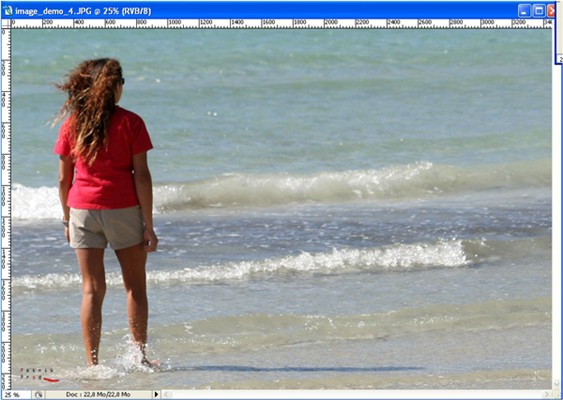
- Pixel Dimensions (Dimensions en pixels) : identiques à l’origine (3456 × 2304 pixels)
- Resolution (Résolution) : reste à 72 dpi (points par pouce)
La taille de l’image est conservée, mais le contenu peut être plus ou moins agrandi selon la sélection.
Conclusion
Toutes les méthodes présentées sont pertinentes, à condition de les adapter à votre objectif. L’essentiel est de toujours raisonner en fonction de l’usage final de l’image.
À retenir
- Web / écran : privilégiez la réduction du nombre de pixels (pixels). Utilisez le Resample (Ré échantillonnage) pour adapter la taille
- Impression : ajustez la Resolution (Résolution) sans modifier les pixels. Objectif recommandé : 300 dpi (dots per inch) (points par pouce)
- Recadrage : utilisez le Crop Tool (Outil Recadrage) pour adapter la composition, choisissez une méthode libre ou contrainte selon votre besoin.
Quelques usages courants
Voici des repères simples pour bien démarrer :
- Instagram : 1080 pixels (pixels) de largeur
- Web (site internet) : entre 1200 et 1920 pixels (pixels) de largeur
- Print (impression) : 300 dpi (points par pouce) recommandé
Conclusion finale
Une bonne maîtrise de la résolution, de la taille et du recadrage permet :
- d’optimiser la qualité
- d’adapter ses images à tous les supports
- et de gagner en efficacité dans ses projets
Ces bases sont indispensables pour travailler de manière professionnelle dans Photoshop (Photoshop) et dans tout logiciel de traitement d’image.