
Ce tutoriel vous guide pas à pas pour réaliser un détourage efficace à l’aide de l’outil Magic Wand Tool (Baguette magique) dans Photoshop.
Rapide et intuitif, cet outil permet de sélectionner automatiquement des zones de couleurs similaires en quelques clics. Il constitue une solution idéale pour les détourages simples, notamment lorsque le contraste entre le sujet et l’arrière-plan est bien marqué.
Cependant, cette rapidité a ses limites. La sélection peut manquer de précision et laisser apparaître des pixels indésirables, en particulier sur les contours. Cela nécessite souvent des ajustements pour obtenir un résultat propre.
Même s’il est moins précis que l’outil Pen Tool (Plume), la Magic Wand Tool (Baguette magique) peut produire d’excellents résultats lorsqu’elle est correctement paramétrée et utilisée avec méthode.
Dans ce tutoriel, vous apprendrez à :
- optimiser les réglages de l’outil,
- mieux contrôler la sélection,
- affiner les contours pour un détourage plus net et professionnel.
L’objectif est de tirer le meilleur parti de cet outil tout en compensant ses limites.
Référence catalogue: Tutoriel Photoshop_0004.
Mise en garde
Article d’archive
Ce tutoriel a été réalisé avec une version ancienne du logiciel, Adobe Photoshop CS3.
Il est conservé à titre documentaire. Certaines fonctionnalités, options ou interfaces peuvent différer des versions récentes de Photoshop.
Présentation du projet
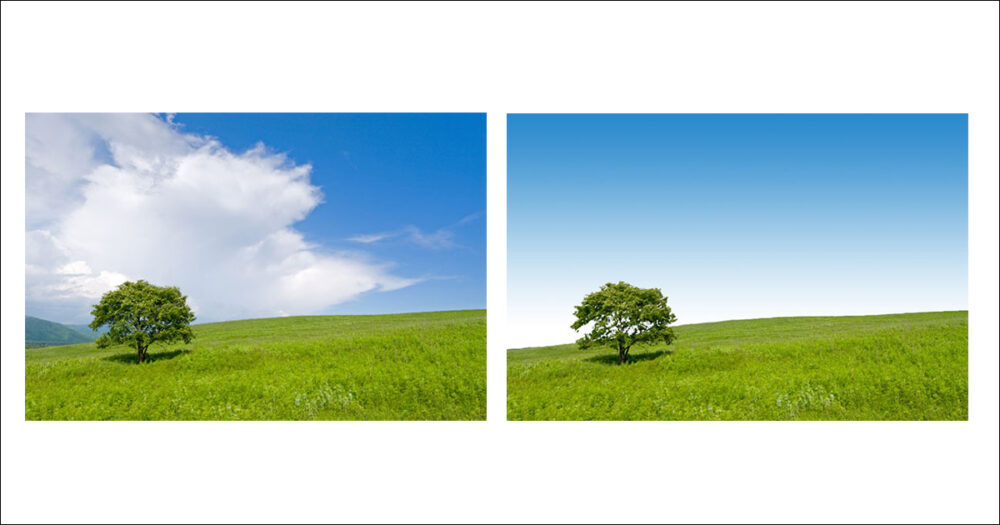
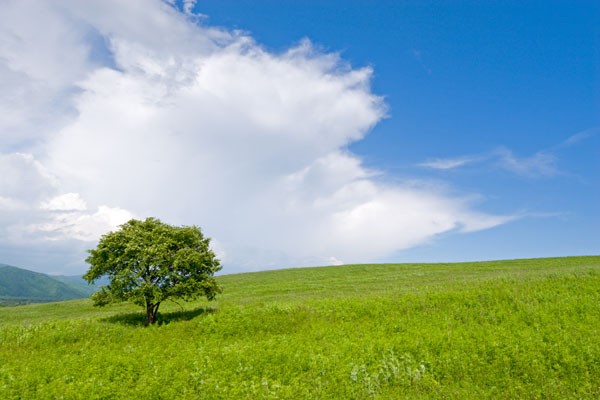
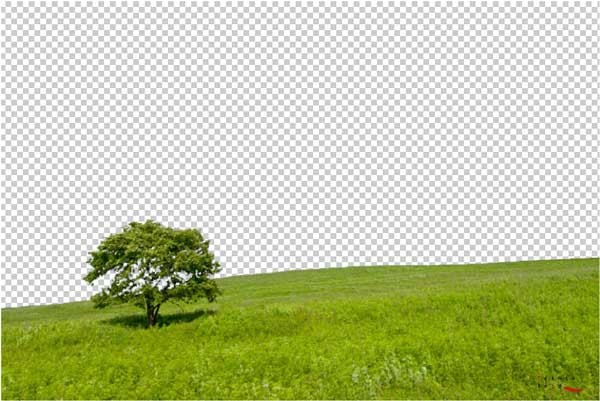
L’image de départ représente un paysage. L’objectif est de supprimer le ciel afin de conserver uniquement le premier plan, composé de l’herbe et de l’arbre.
La principale difficulté réside dans le fait que le ciel est visible non seulement à l’arrière-plan, mais aussi à l’intérieur du feuillage de l’arbre. Cela demande une sélection plus précise pour éviter de supprimer des éléments utiles ou de laisser apparaître des zones indésirables.
Dans ce tutoriel, vous apprendrez à gérer cette contrainte en utilisant efficacement l’outil Magic Wand Tool (Baguette magique), tout en améliorant la qualité de votre détourage pour obtenir un résultat propre et cohérent.
Enregistrez au format *.PSD
Commencez par ouvrir votre image dans Photoshop.
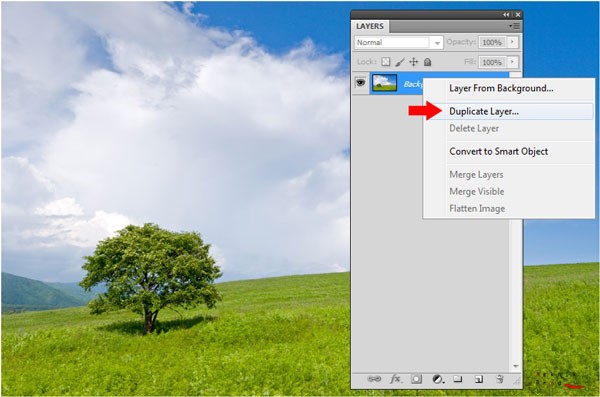
Enregistrez ensuite le fichier au format natif PSD afin de conserver l’ensemble des informations du projet (calques, sélections, effets, etc.). Pour cela, utilisez le menu : File (Fichier) → Save As (Enregistrer sous) → choisissez le format PSD.
Une fois l’image enregistrée, faites un clic droit sur le calque Background (Arrière-plan) dans le panneau des calques, puis sélectionnez Duplicate Layer (Dupliquer le calque).
Cette étape est essentielle : elle vous permet de travailler sur une copie de l’image originale, tout en conservant une version intacte en cas de besoin.
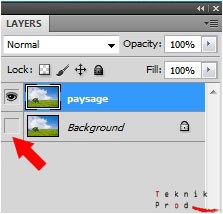
Supprimez l’affichage du calque Background (Arrière-plan) en cliquant sur l’icône « œil » située à gauche du calque dans le panneau Layers (Calques).
Lorsqu’un calque est actif, il apparaît en surbrillance dans le panneau Layers (Calques). Cela indique que toutes les actions que vous effectuez s’appliquent à ce calque.
Sélectionnez la zone concernée (le ciel)
Sélectionnez l’outil Magic Wand Tool (Baguette magique) dans la barre d’outils.
Dans la barre d’options en haut de l’interface, réglez la valeur de Tolerance (Tolérance) sur 40. Ce paramètre détermine la plage de couleurs qui sera sélectionnée : plus la valeur est élevée, plus la sélection inclut des nuances proches.
Activez ensuite l’option Contiguous (Pixels contigus) en cochant la case correspondante. Cette option permet de limiter la sélection aux zones adjacentes de couleur similaire, ce qui évite de sélectionner des éléments éloignés dans l’image.
Une fois les paramètres définis, vous êtes prêt à sélectionner le ciel avec précision.
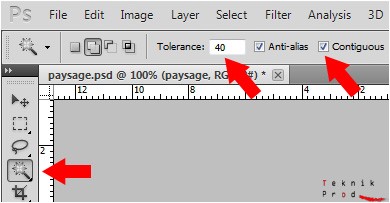
Cliquez directement sur les différentes zones du ciel pour les sélectionner à l’aide de l’outil Magic Wand Tool (Baguette magique).
Une fois une zone sélectionnée, appuyez sur la touche Delete (Suppr) pour la supprimer.
Répétez cette opération sur l’ensemble du ciel, en cliquant sur les zones restantes jusqu’à ce que tous les éléments d’arrière-plan soient supprimés.
Travaillez progressivement, en ajustant vos clics si nécessaire, afin d’éviter de supprimer des parties de l’arbre ou du premier plan.

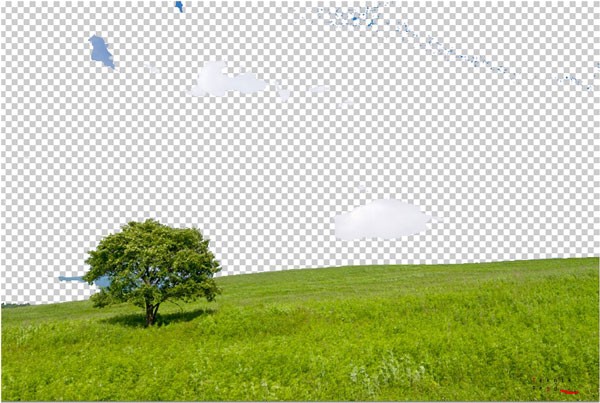
Un damier apparaît progressivement à la place des zones supprimées. Il indique la présence de transparence dans l’image.
Comme vous pouvez le constater, le résultat reste encore imparfait. Certaines zones, en particulier autour de l’arbre, contiennent toujours des pixels du ciel.
Ces imperfections sont normales à ce stade. Elles proviennent des limites de l’outil Magic Wand Tool (Baguette magique), qui peut avoir du mal à détecter précisément les contours complexes, comme les feuilles ou les branches fines.
Finition du détourage
Sélectionnez le calque Background (Arrière-plan) dans le panneau Layers (Calques).
Créez ensuite un nouveau calque en cliquant sur l’icône « Create a new layer » (Créer un calque) située en bas du panneau Layers (Calques).
Cette étape permet d’ajouter un arrière-plan temporaire afin de mieux visualiser les défauts du détourage, notamment les zones où des pixels du ciel sont encore visibles.
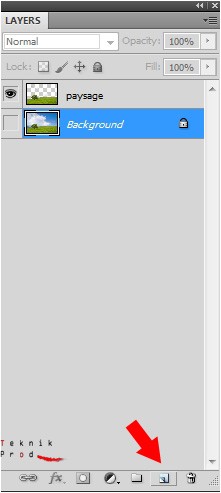
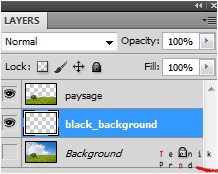
Renommez ce calque en double-cliquant sur son nom dans le panneau Layers (Calques), puis saisissez un nom explicite, par exemple black_background.
Validez en appuyant sur la touche Enter (Entrée).
Attribuer un nom clair à vos calques facilite l’organisation du document et améliore la lisibilité, en particulier lorsque vous travaillez sur des compositions plus complexes.
Sélectionnez l’outil Paint Bucket Tool (Pot de peinture) dans la barre d’outils.
Définissez ensuite le noir comme couleur de premier plan en cliquant sur le sélecteur de couleur, puis en choisissant une valeur noire (code haxadécimal: #000000).
Cet outil vous permet de remplir rapidement le calque avec une couleur uniforme, ce qui facilitera la visualisation des défauts de détourage, en particulier les contours irréguliers ou les pixels résiduels.

Cliquez sur l’image pour remplir entièrement le calque black_background avec la couleur de premier plan (noir).
Travaillez ensuite sur le calque contenant votre sujet afin d’identifier précisément les zones à corriger.
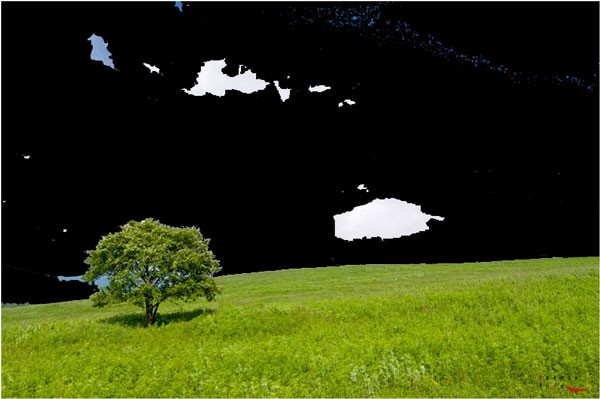
Le fond noir met clairement en évidence les pixels résiduels du ciel encore présents dans l’image.
Ces imperfections sont particulièrement visibles dans les zones détaillées, comme le feuillage de l’arbre, où des fragments clairs restent incrustés.
Cette visualisation facilite le travail de correction : vous pouvez désormais repérer précisément les zones à nettoyer pour améliorer la qualité du détourage.
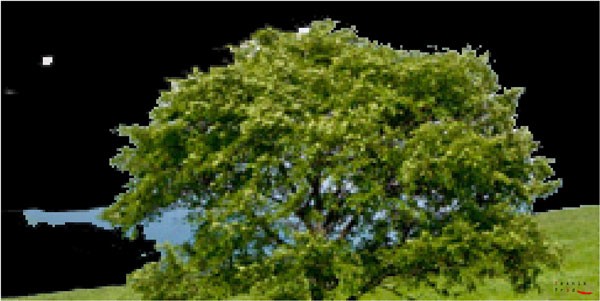
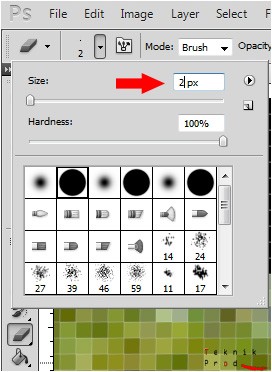
Sélectionnez l’outil Eraser Tool (Gomme) dans la barre d’outils.
Ajustez ensuite la taille de la brosse dans la barre d’options, en définissant un diamètre de 1 à 2 pixels selon le niveau de précision nécessaire.
Une petite taille de brosse est particulièrement recommandée pour les zones détaillées, comme les contours de l’arbre ou les espaces entre les feuilles. Elle permet de supprimer les pixels indésirables avec plus de finesse, sans altérer les éléments importants de l’image.
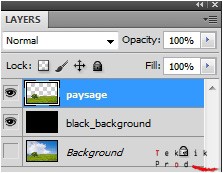
Activez votre calque de travail, par exemple paysage, en cliquant dessus dans le panneau Layers (Calques).
Le calque actif apparaît en surbrillance. Assurez-vous qu’il est bien sélectionné avant d’utiliser l’outil Eraser Tool (Gomme), afin d’appliquer les corrections au bon endroit.
Zoomez fortement dans l’image pour travailler avec précision sur les détails du détourage.
Pour cela, vous pouvez utiliser le menu : View (Affichage) → Zoom In (Zoom avant) ou le raccourci clavier : [raccourci clavier : Ctrl + +].
Pensez également à revenir régulièrement à un affichage global : View (Affichage) → Fit on Screen (Adapter à l’écran) [raccourci clavier : Ctrl + 0].
Cette alternance entre zoom rapproché et vue d’ensemble est essentielle pour garantir un détourage précis tout en conservant une cohérence visuelle sur l’ensemble de l’image.
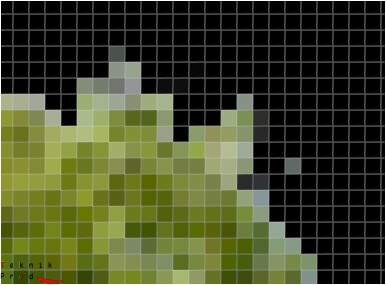
Supprimez soigneusement les pixels résiduels visibles sur le fond noir à l’aide de l’outil Eraser Tool (Gomme).
Travaillez avec précision, en effectuant de petits mouvements, en particulier dans les zones détaillées comme les contours de l’arbre et les espaces entre les feuilles.
Prenez votre temps pour nettoyer progressivement l’image. L’objectif est d’éliminer uniquement les pixels indésirables tout en conservant un maximum de détails naturels.
N’hésitez pas à alterner entre différentes zones de l’image et à ajuster régulièrement le zoom afin de vérifier la qualité du détourage à la fois de près et dans son ensemble.
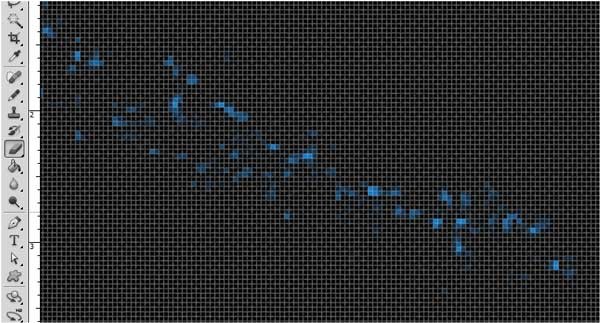
Une fois le nettoyage terminé, vous obtenez un détourage propre et précis.
Les contours de votre sujet sont désormais nettement définis, sans pixels parasites ni traces de l’ancien arrière-plan. Le résultat est plus professionnel et prêt à être utilisé dans un montage ou intégré sur un nouveau fond.
Prenez un moment pour vérifier l’ensemble de l’image, en zoomant et en dézoomant, afin de vous assurer qu’aucune imperfection ne subsiste.
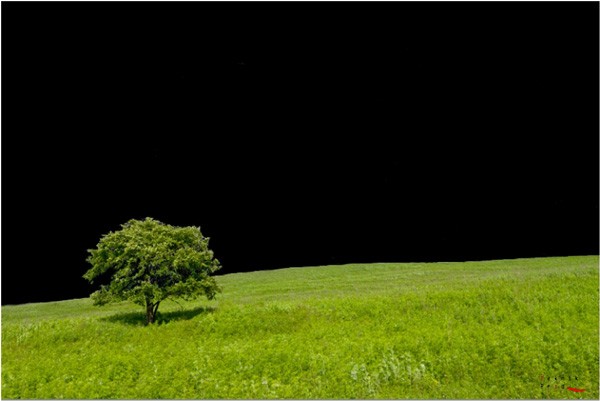
Le calque black_background n’est désormais plus nécessaire.
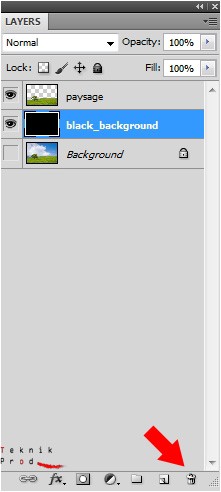
Supprimez-le en le sélectionnant dans le panneau Layers (Calques), puis en cliquant sur l’icône « Delete layer » (Supprimer le calque) représentée par une corbeille, située en bas du panneau.
Vous pouvez également effectuer un clic droit sur le calque et choisir Delete Layer (Supprimer le calque).
Cette étape permet de nettoyer votre document et de ne conserver que les éléments utiles à votre composition finale.
Votre image est maintenant prête à être exportée avec transparence.
Pour cela, utilisez le menu : File (Fichier) → Export (Exporter) → Export As (Exporter sous), puis sélectionnez le format PNG (.PNG).
Le format PNG (.PNG) est particulièrement adapté, car il conserve la transparence du fond, ce qui vous permettra d’intégrer facilement votre détourage dans d’autres compositions.
Vous pouvez également poursuivre votre travail en ajoutant un nouveau fond sous votre sujet, afin de créer un montage plus complet, comme illustré ci-après.
Création du ciel
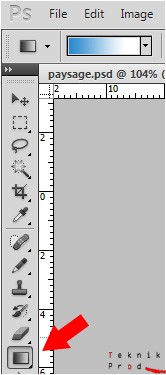
Sélectionnez l’outil Gradient Tool (Dégradé) dans la barre d’outils.
Dans la barre d’options en haut de l’interface, cliquez sur l’aperçu du dégradé pour ouvrir le sélecteur de dégradé.
Cette étape vous permet de choisir le style de dégradé à appliquer.
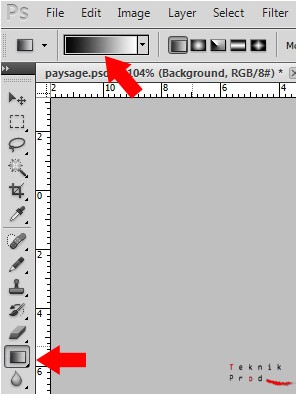
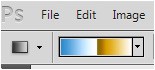
Choisissez un dégradé dans la liste proposée, puis cliquez dessus pour ouvrir l’éditeur Gradient Editor (Éditeur de dégradé).
Dans cette fenêtre, vous pouvez personnaliser le dégradé en modifiant les couleurs, leur position et leur transition. Cela vous permet de créer un rendu de ciel plus réaliste, par exemple en passant d’un bleu plus foncé en haut à un bleu clair ou blanc vers l’horizon.
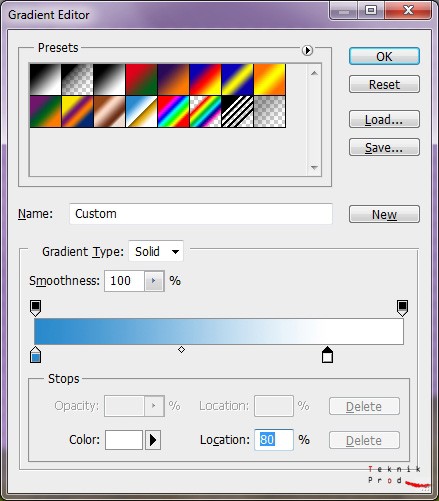
Dans la fenêtre Gradient Editor (Éditeur de dégradé), supprimez les couleurs intermédiaires en faisant glisser leurs repères vers le bas, en dehors de la barre de dégradé.
Conservez uniquement deux repères de couleur : un bleu et un blanc. Vous obtenez ainsi un dégradé simple, idéal pour simuler un ciel naturel avec une transition douce.
Veillez à positionner le bleu plutôt vers le haut du dégradé et le blanc vers le bas, afin de reproduire l’aspect réaliste d’un ciel qui s’éclaircit vers l’horizon.
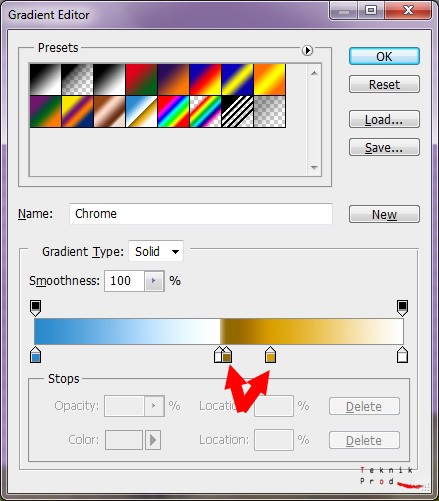
Ajustez les couleurs et leur position directement dans la fenêtre Gradient Editor (Éditeur de dégradé).
Cliquez sur le repère de couleur correspondant au bleu, puis définissez la valeur #3399CC dans le sélecteur de couleur. Cette teinte permet d’obtenir un bleu équilibré et adapté à un ciel réaliste.
Vous pouvez également ajuster la position des repères sous la barre de dégradé afin de modifier la transition entre les couleurs. Par exemple, rapprocher légèrement le blanc du centre permet de simuler une zone plus lumineuse vers l’horizon.
Prenez le temps d’affiner ces réglages pour obtenir une transition douce et naturelle entre le bleu et le blanc.
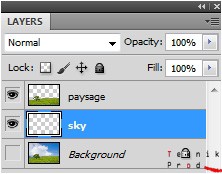
Dans le panneau Layers (Calques), créez un nouveau calque nommé Sky (Ciel).
Appliquez le dégradé du bas vers le haut en maintenant la touche Shift (Maj) pour obtenir une verticale parfaitement droite.
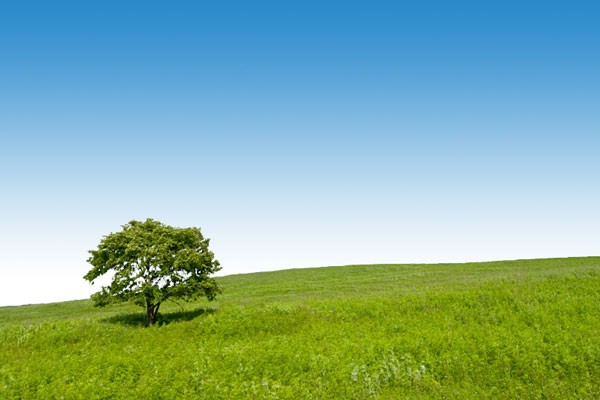
Résultat final
Vous obtenez un ciel visuellement uniforme. Le rendu est volontairement artificiel, mais il reste parfaitement adapté à une communication claire et maîtrisée.
Ce type de traitement convient particulièrement pour :
- créer une ambiance épurée
- renforcer un message écologique
- valoriser une composition graphique simple et lisible
L’objectif n’est pas le réalisme, mais l’efficacité visuelle.
FAQ – Détourage avec la Baguette magique
Pourquoi ma sélection avec Magic Wand Tool (Baguette magique) est-elle irrégulière ou “mange” mon sujet ?
La valeur de Tolerance (Tolérance) est probablement trop élevée. La réduire entre 10 et 30 pour les zones complexes.
À quoi sert exactement l’option Contiguous (Pixels contigus) ?
- Activée : sélectionne uniquement les pixels adjacents
- Désactivée : sélectionne tous les pixels similaires dans l’image
Utile pour les fonds uniformes mais dangereux sur les images détaillées.
Nouvelles pratiques (Photoshop moderne)
Vers des méthodes de détourage plus intelligentes
Depuis les versions récentes de Photoshop, les techniques de détourage ont fortement évoluées grâce à l’intelligence artificielle. L’outil Magic Wand Tool (Baguette magique) reste utile pour des cas simples, mais il est aujourd’hui largement complété voire remplacé par des outils plus performants.
Utiliser Select Subject (Sélectionner un sujet)
Accessible via : Select > Subject (Sélectionner > Sujet)
Photoshop identifie automatiquement le sujet principal grâce à l’IA.
Avantages :
- Gain de temps considérable
- Très efficace sur portraits, objets, animaux
- Fonctionne même avec des arrière-plans complexes
Affiner avec Select and Mask (Sélectionner et masquer)
Accessible via : Select > Select and Mask (Sélectionner > Sélectionner et masquer)
C’est aujourd’hui l’étape clé du détourage moderne.
Il est possible de :
- lisser les contours
- gérer les cheveux (Refine Edge Brush)
- ajuster la transparence
- éliminer les franges de couleur
Remplacer la gomme par les masques de fusion
Dans le présent article d’archive je préconise l’emploi de l’outil Eraser Tool (Gomme) dans une étape, aujourd’hui son emploi n’est plus conseillé.
Méthode moderne : Layer Mask (Masque de fusion)
Avantages :
- non destructif
- modifiable à tout moment
- plus propre pour une formation pro
Exploiter Object Selection Tool (Outil de sélection d’objet)
Accessible via : Object Selection Tool (Outil de sélection d’objet). Permet de dessiner une zone et Photoshop détecte automatiquement l’objet.
Très utile pour :
- produits
- éléments isolés
- scènes complexes
Utiliser Remove Tool / Generative Fill (versions récentes)
Photoshop propose désormais :
- Remove Tool (Outil Supprimer)
- Generative Fill (Remplissage génératif)
Permet de :
- supprimer automatiquement des éléments
- recréer un arrière-plan cohérent