
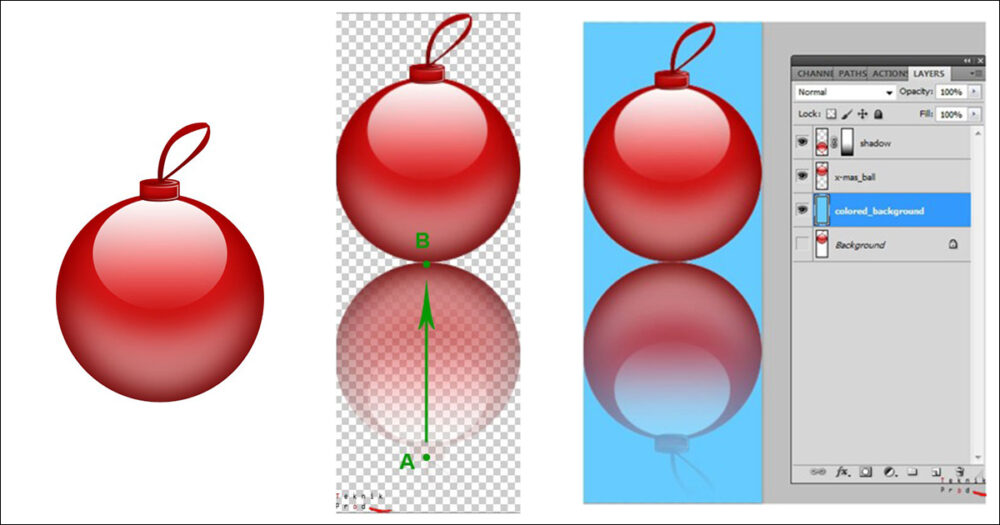
Dans ce tutoriel, vous allez apprendre à créer un effet de reflet réaliste dans Adobe Photoshop (Photoshop). Cette technique est couramment utilisée pour mettre en valeur un objet, un texte ou un visuel sur un fond lisse ou brillant.
L’effet de reflet est très présent en design graphique, en publicité et dans la création de visuels web. Il permet d’apporter de la profondeur, de l’élégance et du dynamisme à une composition, tout en restant simple à mettre en œuvre.
Au cours de cet exercice, vous manipulerez plusieurs notions essentielles de Photoshop, notamment :
- la duplication de calque avec Duplicate Layer (Dupliquer le calque)
- la transformation avec Transform (Transformation)
- l’utilisation de Layer Mask (Masque de fusion)
Ces compétences constituent une base solide, que vous pourrez réutiliser dans de nombreux projets graphiques.
Référence catalogue: Tutoriel Photoshop_0003
Mise en garde
Article d’archive
Ce tutoriel a été réalisé avec une version ancienne du logiciel Adobe Photoshop, plus précisément la version CS3.
Il est conservé à titre documentaire. Certaines fonctionnalités, interfaces ou options peuvent différer des versions récentes du logiciel.
Enregistrez l’image de départ au format *.PSD
Commencez par ouvrir l’image de départ dans Adobe Photoshop.
Pour cela, utilisez le menu : File (Fichier) → Open (Ouvrir) [raccourci clavier : Ctrl + O]
Une fois l’image ouverte, enregistrez-la au format PSD (Document Photoshop) afin de conserver l’ensemble des calques et des modifications.
Pour enregistrer le document, utilisez : File (Fichier) → Save As (Enregistrer sous), puis choisissez le format Photoshop (.PSD).

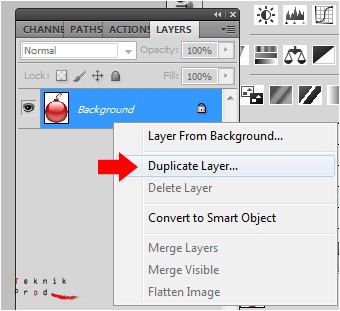
Faites un clic droit sur le calque Background (Arrière-plan), puis sélectionnez l’option Duplicate Layer (Dupliquer le calque) dans le menu contextuel.
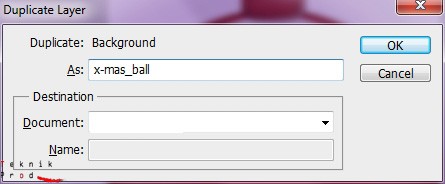
Dans la boîte de dialogue Duplicate Layer (Dupliquer le calque) qui s’affiche, saisissez le nom du nouveau calque, puis validez en cliquant sur « OK ».
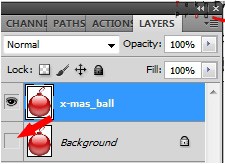
Afin de travailler uniquement sur la copie de l’image, masquez le calque Background (Arrière-plan) en cliquant sur l’icône en forme d’œil située à sa gauche.
Sélectionnez ensuite le calque que vous venez de créer en cliquant dessus.
Lorsque le calque est actif, il apparaît en surbrillance (en bleu) dans le panneau Layers (Calques), ce qui indique qu’il est prêt à être modifié.
Détourage du sujet
Dans cet exemple, le contraste entre le sujet (la boule de Noël) et l’arrière-plan est bien marqué. Vous pouvez donc utiliser l’outil Magic Wand (Baguette magique) pour réaliser rapidement le détourage.
Dans le panneau Tools (Outils), sélectionnez l’outil Magic Wand (Baguette magique).
Dans la barre d’options en haut de l’interface, définissez les paramètres suivants :
- Tolerance (Tolérance) : saisissez la valeur 10
- Activez l’option Contiguous (Pixels contigus) afin de limiter la sélection aux zones adjacentes
Ces réglages permettent d’obtenir une sélection plus précise en fonction des couleurs similaires situées dans le fond.
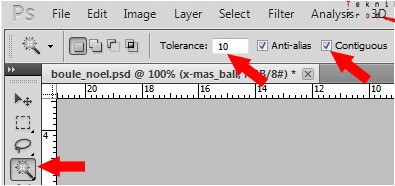
À l’aide de l’outil Magic Wand (Baguette magique), cliquez sur une première zone blanche de l’image afin de commencer la sélection.
Dans l’exemple illustré, la partie supérieure gauche a été sélectionnée en premier.
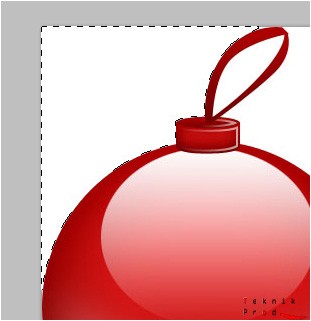
Appuyez sur la touche « Delete » (Suppr) de votre clavier pour supprimer la zone blanche précédemment sélectionnée.
Lorsque la suppression est effectuée, un damier gris et blanc apparaît. Il indique que la zone est désormais transparente.
Répétez cette opération sur toutes les zones blanches constituant l’arrière-plan. N’oubliez pas de supprimer également la zone blanche située à l’intérieur de l’attache de la boule de Noël.
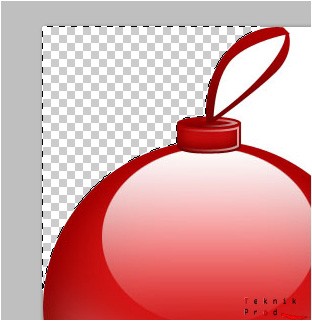
Lorsque le détourage est terminé, l’image apparaît uniquement avec le sujet visible, sur un fond transparent.
Le fond est remplacé par un damier gris et blanc, ce qui indique que les zones supprimées sont bien transparentes.

Redimensionnez la zone de travail
Comme vous pouvez le constater, la hauteur actuelle de l’image ne permet pas d’accueillir le reflet du sujet.
Vous devez donc agrandir la zone de travail afin de créer un espace supplémentaire sous l’objet.
Pour cela, procédez comme suit : dans le menu principal, sélectionnez : Image (Image) → Canvas Size (Taille de la zone de travail)…
Cette commande permet de modifier les dimensions de la zone de travail sans déformer le contenu de l’image.
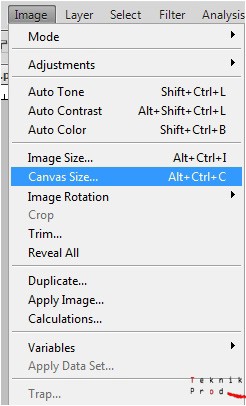
Dans la boîte de dialogue Canvas Size (Taille de la zone de travail) qui s’ouvre, procédez comme suit :
- Dans les deux listes déroulantes d’unité, sélectionnez Pixels (Pixels).
- Dans la grille d’ancrage, cliquez sur le repère supérieur afin d’indiquer que l’agrandissement doit se faire uniquement vers le bas.
- Activez l’option Relative (Relatif) pour ajouter une valeur à la taille actuelle de l’image, plutôt que de la remplacer.
- Dans le champ Height (Hauteur), saisissez 448 pixels afin de doubler la hauteur de l’image d’origine.
- Cliquez sur le bouton « OK » pour valider.
L’image est alors agrandie en hauteur, ce qui crée un espace vide sous le sujet pour accueillir le futur reflet.
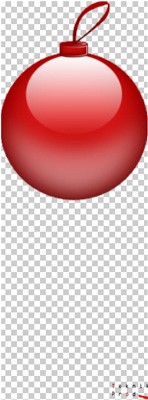
Créez un calque « ombre »
Dupliquez le calque contenant l’image détourée afin de créer une base pour l’ombre.
Pour cela, faites un clic droit sur le calque, puis sélectionnez l’option Duplicate Layer (Dupliquer le calque) dans le menu contextuel.
Vous obtenez ainsi une copie du calque, que vous pourrez utiliser pour créer l’effet de reflet ou d’ombre.
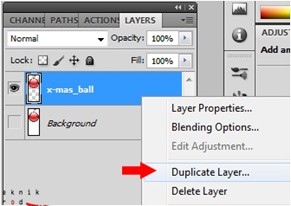
Nommez le nouveau calque qui va être utilisé pour créer l’ombre à votre convenance.
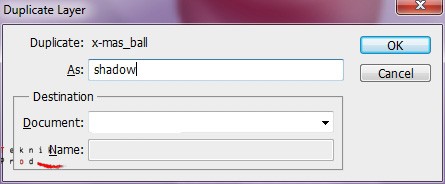
Travail du calque de l’ombre
Dans le panneau Layers (Calques), sélectionnez le calque que vous venez de créer. Le calque actif apparaît en surbrillance (en bleu), ce qui indique qu’il est prêt à être modifié.
Pour inverser l’image verticalement, utilisez le menu : Edit (Édition) → Transform (Transformation) → Flip Vertical (Symétrie axe vertical)
Le calque est alors retourné, ce qui constitue la base du futur reflet.
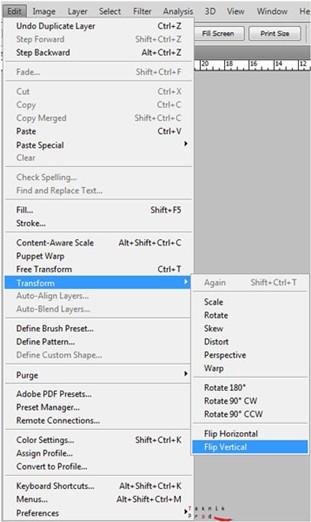
Sélectionnez l’outil Move Tool (Outil de déplacement) dans le panneau Tools (Outils).
Vérifiez ensuite que le calque shadow (Ombre) est toujours sélectionné dans le panneau Layers (Calques) avant de poursuivre.

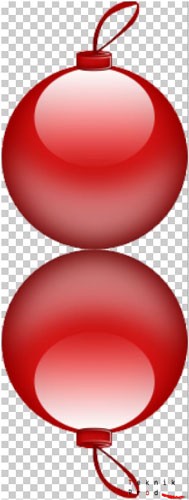
À l’aide des flèches directionnelles de votre clavier, appuyez plusieurs fois sur la flèche bas pour déplacer l’objet du calque shadow (Ombre) vers le bas.
Positionnez-le directement sous le sujet principal, de manière à aligner correctement le reflet avec la boule d’origine, comme illustré ci-dessous.
Création d’un masque de fusion
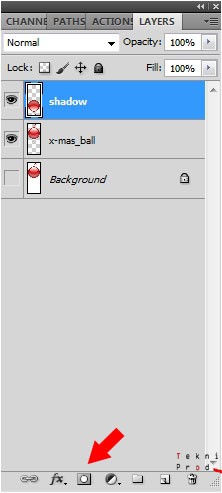
Vérifiez que le calque shadow (Ombre) est bien sélectionné dans le panneau Layers (Calques).
Ensuite, cliquez sur l’icône « Add Layer Mask » (Ajouter un masque de fusion) située en bas du panneau.
Cette icône est représentée par un rectangle contenant un cercle. Elle permet d’ajouter un Layer Mask (Masque de fusion) au calque sélectionné, que vous utiliserez pour créer un effet de disparition progressive du reflet.
Création d’un dégradé
Sélectionnez l’outil Gradient Tool (Outil Dégradé) dans le panneau Tools (Outils).
Si l’outil n’est pas visible, cliquez de manière prolongée sur l’outil Paint Bucket Tool (Pot de peinture) pour faire apparaître le menu regroupant les outils, puis choisissez Gradient Tool (Outil Dégradé).
Cela vous permet d’accéder aux options de dégradé nécessaires pour créer un effet de fondu progressif sur le reflet.

Dans la barre d’options de l’outil Gradient Tool (Outil Dégradé), configurez les paramètres en vous appuyant sur l’illustration fournie.
Vérifiez notamment les éléments suivants :
- Le dégradé sélectionné : Foreground to Transparent (Premier plan vers transparent)
- Le type de dégradé : Linear Gradient (Dégradé linéaire)
- L’opacité (Opacity (Opacité)) réglée à 100 %
- Le mode : Normal (Normal)
Ces réglages sont essentiels pour obtenir un fondu progressif naturel du reflet lors de l’utilisation du Layer Mask (Masque de fusion).

Sur le calque shadow (Ombre), cliquez puis faites glisser l’outil Gradient Tool (Outil Dégradé) du point A vers le point B, en maintenant le bouton de la souris enfoncé.
Pour tracer un dégradé parfaitement vertical, maintenez la touche Shift (Maj) enfoncée pendant le déplacement vers le point B.
Ce geste permet de créer un fondu progressif du reflet grâce au Layer Mask (Masque de fusion).
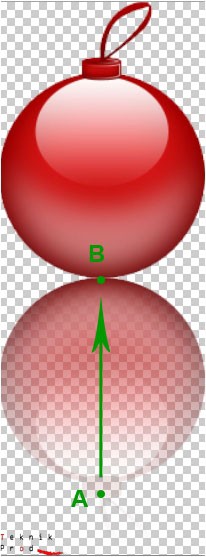
Le dégradé est appliqué directement sur le Layer Mask (Masque de fusion).
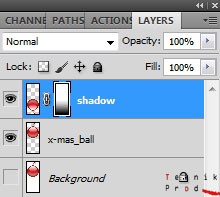
Si vous souhaitez le modifier, cliquez sur la vignette du masque de fusion du calque shadow (Ombre) dans le panneau Layers (Calques) afin de le sélectionner.
Vous pouvez alors réutiliser l’outil Gradient Tool (Outil Dégradé) pour ajuster le rendu du reflet, jusqu’à obtenir l’effet souhaité.
Ajout d’un fond coloré
Vous pouvez ajouter un fond coloré afin de mettre en valeur le reflet et améliorer le rendu final.
Pour cela, créez un nouveau calque en utilisant le menu : Layer (Calque) → New (Nouveau) → Layer (Calque), puis cliquez sur « OK ».
Placez ce calque sous les autres dans le panneau Layers (Calques).
Ensuite, sélectionnez l’outil Paint Bucket Tool (Pot de peinture) dans le panneau Tools (Outils), choisissez une couleur de premier plan, puis cliquez sur la zone de travail pour remplir le fond.
Vous obtenez ainsi un arrière-plan coloré qui renforce la lisibilité et le contraste de votre composition.
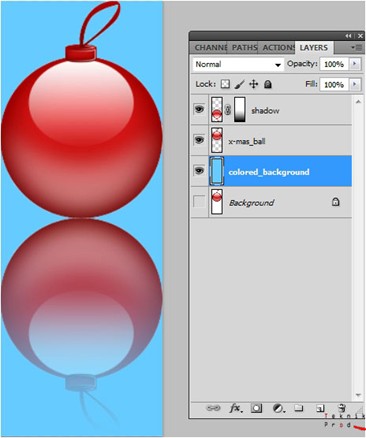
Dans la barre des propriétés du calque "shadow", modifiez le mode de fusion en choisissant Multiply (Produit).
Ce mode de fusion permet d’intégrer plus naturellement le reflet au fond coloré, en assombrissant légèrement les zones du calque pour un rendu plus réaliste.

Exportation au format *.png
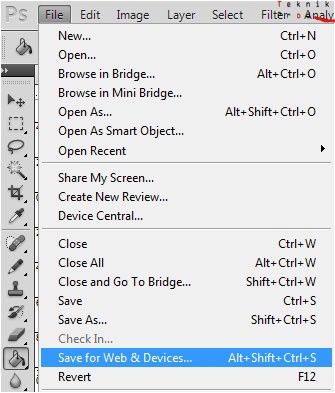
Si vous ne souhaitez pas ajouter de fond coloré, vous devez exporter l’image au format PNG (Portable Network Graphics) afin de conserver la transparence.
Pour cela, utilisez le menu : File (Fichier) → Save for Web & Devices (Enregistrer pour le Web et les périphériques)…
Nouvelles pratiques (version moderne Photoshop)
Workflow non destructif (indispensable aujourd’hui)
Dans les versions récentes de Adobe Photoshop (Photoshop), il est fortement recommandé d’adopter un flux de travail non destructif.
Au lieu de supprimer définitivement des éléments :
- utilisez des Layer Mask (Masques de fusion) pour masquer les zones sans les effacer
- convertissez vos calques en Smart Object (Objet dynamique)
Ces méthodes offrent plusieurs avantages :
- les modifications restent réversibles à tout moment
- la qualité de l’image est préservée
- vous gagnez en flexibilité lors des ajustements
Détourage moderne (remplace la baguette magique)
Les outils récents permettent d’obtenir des résultats beaucoup plus rapides et précis que Magic Wand (Baguette magique).
Privilégiez désormais :
- Select Subject (Sélectionner le sujet)
- Remove Background (Supprimer l’arrière-plan)
- Select and Mask (Sélectionner et masquer)
Ces fonctionnalités automatisées facilitent le détourage, même sur des images complexes.
Reflet réaliste – techniques modernes
Pour obtenir un rendu plus professionnel, vous pouvez améliorer le reflet avec des ajustements supplémentaires :
- appliquez un flou avec Filter (Filtre) → Blur (Flou) → Gaussian Blur (Flou gaussien)
- réduisez l’Opacity (Opacité) du calque (entre 20 % et 60 %)
- ajoutez une légère déformation avec Edit (Édition) → Transform (Transformation) → Warp (Déformation)
- adaptez le reflet à une surface réaliste (sol brillant, verre, eau, etc.)
Ces optimisations permettent de renforcer l’illusion de profondeur et de rendre le reflet plus naturel.