
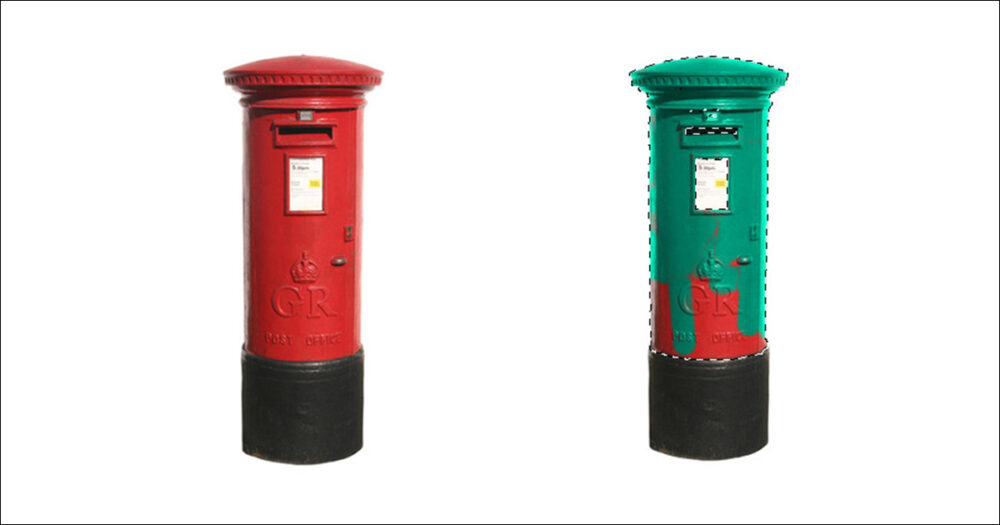
Dans ce tutoriel, vous allez apprendre à utiliser l’outil Replace Color (Remplacement de couleur) dans Photoshop. Cette fonctionnalité est particulièrement utile pour modifier rapidement et précisément les couleurs d’une image.
L’outil Replace Color (Remplacement de couleur) permet de remplacer une teinte par une autre tout en conservant les détails, les textures et les nuances d’origine. Vous pouvez ainsi intervenir de manière ciblée, sans dégrader la qualité globale de votre visuel.
Cet outil est idéal pour :
- Corriger une dominante de couleur indésirable
- Modifier un élément spécifique d’une image
- Tester différentes variations graphiques sans altérer le reste du document
Au cours de cet exercice, vous apprendrez à :
- Sélectionner une plage de couleurs précise
- Ajuster la tolérance de sélection pour affiner le résultat
- Modifier la teinte, la saturation et la luminosité
Ces techniques constituent une base essentielle pour maîtriser les outils de retouche colorimétrique et gagner en précision dans vos projets Photoshop.
Référence catalogue: Tutoriel Photoshop_0002
Mise en garde
Article d’archive
Ce tutoriel concerne une version ancienne de Photoshop. Il est conservé à titre documentaire et peut ne plus correspondre aux versions actuelles du logiciel.
Certaines fonctionnalités ou interfaces peuvent avoir évolué, ce qui peut entraîner des différences dans les manipulations décrites.
Introduction
Dans ce tutoriel, vous allez suivre une méthode pas à pas pour remplacer la couleur d’un objet par une autre dans Photoshop.
Vous apprendrez à utiliser l’outil Replace Color (Remplacement de couleur) afin de cibler précisément une teinte, puis à la modifier sans altérer les détails de l’image.
Cette technique est idéale pour effectuer des corrections rapides ou pour tester différentes variations de couleur sur un élément spécifique.
Image de départ
L’image de départ ci-dessous représente une boîte aux lettres britannique.
Ce visuel servira de support pour l’exercice. Vous allez l’utiliser afin d’appliquer l’outil Replace Color (Remplacement de couleur) et observer concrètement son effet sur un élément identifiable de l’image.
Cette étape vous permet de visualiser clairement le résultat avant et après modification, ce qui facilite la compréhension de la technique.
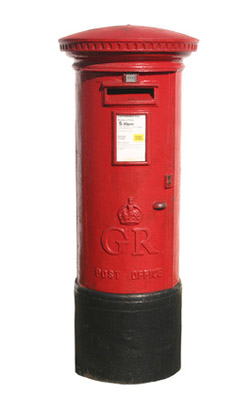
Remplacement de couleur sous Photoshop
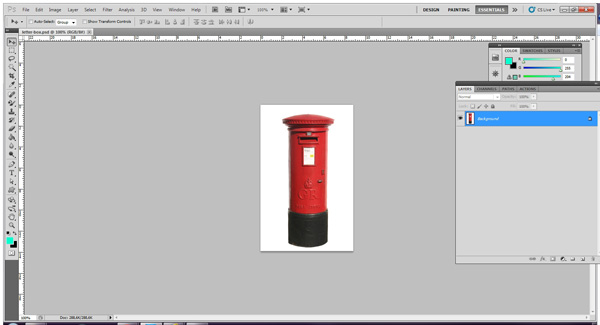
Sélectionnez la zone pour laquelle vous souhaitez remplacer la couleur
Avant de remplacer une couleur, vous devez préparer votre image et travailler dans un format adapté.
Commencez par enregistrer votre image au format PSD (Document Photoshop) afin de conserver les différentes informations du fichier et garantir une modification non destructive.
Pour cela, utilisez le menu : File (Fichier) → Save As (Enregistrer sous) → Format : Photoshop (.PSD)
Le format PSD (Document Photoshop) permet de garder une qualité optimale et d’accéder à toutes les fonctionnalités de retouche.
Une fois votre document prêt, vous pourrez sélectionner précisément la zone dont vous souhaitez modifier la couleur à l’aide de l’outil Replace Color (Remplacement de couleur).
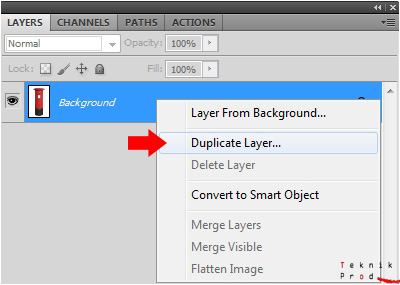
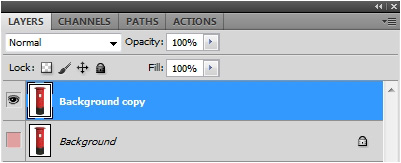
Dupliquez le calque contenant l’image originale afin de travailler sur une copie.
Pour cela, utilisez le menu : Layer (Calque) → Duplicate Layer (Dupliquer le calque)
Vous pouvez également effectuer un clic droit sur le calque dans le panneau Layers (Calques), puis sélectionner « Duplicate Layer… (Dupliquer le calque…) ».
Cette étape est essentielle pour préserver l’image d’origine. Elle vous permet de travailler de manière non destructive et de comparer facilement le résultat avant/après vos modifications.
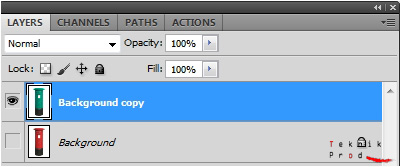
Cliquez sur l’icône en forme d’œil située en regard du calque Background (Arrière-plan) dans le panneau Layers (Calques) afin de le masquer.
Ensuite, sélectionnez le calque dupliqué en cliquant dessus pour le rendre actif.
Vous travaillez maintenant sur une copie de votre image.
Travail non destructif (recommandation)
Même si ce tutoriel utilise une duplication de calque, il est fortement recommandé, dans un contexte professionnel, de toujours préserver l’image originale.
Le fait de travailler sur une copie vous permet de :
- Revenir facilement en arrière en cas d’erreur
- Comparer le rendu avant/après
- Éviter toute perte d’information
Cette approche dite non destructive est essentielle pour les projets destinés à l’impression ou à la publication, où la qualité et la flexibilité sont primordiales.
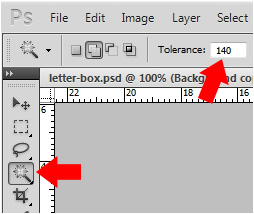
Sélectionnez l’outil Magic Wand Tool (Baguette magique) dans la barre d’outils.
Ensuite, dans la barre d’options située en haut de l’interface, définissez la valeur de Tolerance (Tolérance) sur 140.
La Tolerance (Tolérance) permet de déterminer l’étendue des couleurs sélectionnées :
- Une valeur faible sélectionne des couleurs très proches
- Une valeur élevée élargit la sélection à des couleurs plus variées
Avec une valeur de 140, vous obtenez une sélection plus large, ce qui facilite l’inclusion des différentes nuances présentes sur l’objet à modifier.
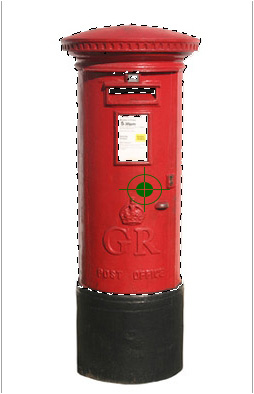
Avec l’outil Magic Wand Tool (Baguette magique) sélectionné, cliquez approximativement à l’endroit indiqué par la cible verte dans l’illustration.
La zone rouge que vous souhaitez modifier dans ce tutoriel est alors automatiquement sélectionnée.
Grâce à la valeur de Tolerance (Tolérance) définie précédemment, la sélection inclut les différentes nuances de rouge présentes sur l’objet, ce qui permet d’obtenir un résultat plus homogène lors du remplacement de couleur.
Si nécessaire, vous pouvez ajuster la sélection en cliquant à nouveau sur d’autres zones ou en modifiant la valeur de tolérance pour affiner le résultat.
Sélection de l’outil remplacement de couleur
Dans la barre d’outils, cliquez de manière prolongée sur l’outil Brush Tool (Pinceau) afin d’afficher les outils associés.
Un menu contextuel apparaît. Sélectionnez alors l’outil Color Replacement Tool (Remplacement de couleur).
Cet outil permet de peindre directement sur l’image pour remplacer une couleur par une autre, tout en conservant les détails et les textures de la zone ciblée.
Astuce : vérifiez que l’outil sélectionné est bien actif avant de commencer la modification, afin d’éviter toute confusion avec le pinceau classique.

L’outil Color Replacement Tool (Remplacement de couleur) est correctement sélectionné, comme illustré ci-dessous.
Vérifiez que l’icône affichée dans la barre d’outils correspond bien à cet outil, afin de vous assurer que vous allez modifier les couleurs de l’image et non peindre avec un pinceau classique.
Une fois l’outil actif, vous pouvez commencer à appliquer le remplacement de couleur sur la zone précédemment sélectionnée.

Choix de la couleur de remplacement
Pour définir la couleur que vous souhaitez appliquer, utilisez la Foreground Color (Couleur de premier plan).
Dans la barre d’outils, cliquez sur le carré de couleur correspondant à la Foreground Color (Couleur de premier plan) (souvent affiché sous forme de carré plein).
Une fenêtre s’ouvre : Color Picker (Sélecteur de couleurs).
Dans cette fenêtre, choisissez la nouvelle couleur que vous souhaitez appliquer, puis validez en cliquant sur « OK ».
La Foreground Color (Couleur de premier plan) correspond à la couleur utilisée par l’outil Color Replacement Tool (Remplacement de couleur).
Astuce : choisissez une couleur suffisamment distincte de celle d’origine afin de visualiser immédiatement le résultat sur l’image.
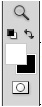
Dans la fenêtre Color Picker (Sélecteur de couleurs) qui s’affiche, sélectionnez la couleur de remplacement souhaitée.
Une fois votre choix effectué, validez en cliquant sur le bouton « OK ».
La nouvelle couleur définie devient la Foreground Color (Couleur de premier plan) et sera utilisée par l’outil Color Replacement Tool (Remplacement de couleur) pour appliquer la modification sur l’image.
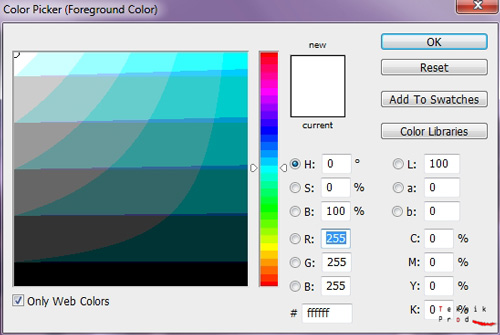
Une fois la couleur de remplacement sélectionnée, elle apparaît dans l’indicateur de la Foreground Color (Couleur de premier plan), comme illustré ci-dessous.
Cet indicateur vous permet de vérifier d’un coup d’œil la couleur active qui sera utilisée par l’outil Color Replacement Tool (Remplacement de couleur).
Avant de commencer l’application sur l’image, assurez-vous que cette couleur correspond bien au résultat souhaité.

Utilisation de l’outil remplacement de couleur
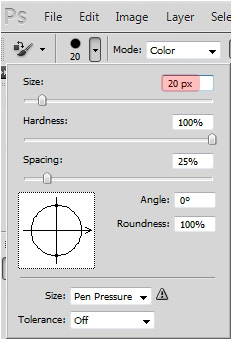
Avec l’outil Color Replacement Tool (Remplacement de couleur) sélectionné, commencez par ajuster sa taille.
Dans la barre d’options située en haut de l’interface, définissez la taille du pinceau sur 20 pixels, comme illustré ci-dessous.
La taille du pinceau détermine la zone sur laquelle la couleur sera appliquée :
- Une taille réduite permet un travail plus précis
- Une taille plus grande couvre des zones plus étendues
Astuce : adaptez la taille du pinceau en fonction de la zone à traiter pour obtenir un résultat plus précis et homogène.

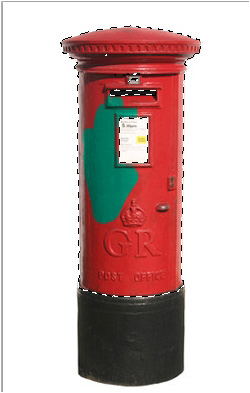
Avec l’outil Color Replacement Tool (Remplacement de couleur) sélectionné, commencez à peindre à l’intérieur de la zone précédemment sélectionnée.
Au fur et à mesure de l’application, vous constaterez que la couleur de remplacement se combine avec la couleur d’origine, au lieu de la recouvrir complètement.
Ce comportement est normal : l’outil conserve les nuances, les textures et la luminosité de l’image pour produire un rendu plus naturel.
Gardez cet aspect à l’esprit lors du choix de votre Foreground Color (Couleur de premier plan) :
- Une couleur très différente donnera un résultat plus marqué
- Une couleur proche de l’original offrira une transition plus subtile
Astuce : appliquez la couleur progressivement et ajustez si nécessaire pour obtenir un rendu homogène et réaliste.
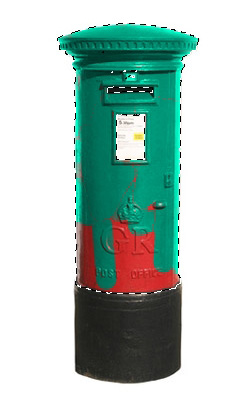
Pour affiner votre résultat, zoomez sur votre image afin de travailler avec plus de précision.
Pour cela, utilisez le menu : View (Affichage) → Zoom In (Zoom avant) [raccourci clavier : Ctrl + +]
En observant l’image de plus près, vous constaterez que certaines zones sont imparfaitement remplies ou présentent des irrégularités.
Le zoom permet de :
- Mieux identifier les zones à corriger
- Appliquer la couleur avec davantage de précision
- Obtenir un rendu plus propre et homogène
Astuce : réduisez la taille du pinceau si nécessaire pour corriger les détails les plus fins avec l’outil Color Replacement Tool (Remplacement de couleur).
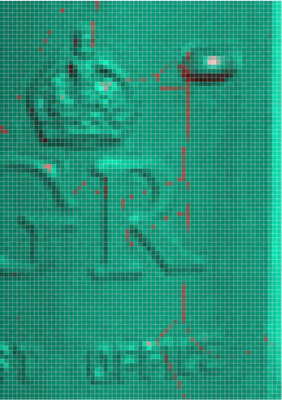
Pour corriger les zones imparfaitement remplies, restez zoomé sur les parties à ajuster et affinez votre précision.
Adaptez la taille du pinceau de l’outil Color Replacement Tool (Remplacement de couleur) en fonction des détails à corriger, comme illustré ci-dessous.
Une taille de pinceau plus petite permet de :
- Corriger les contours avec précision
- Éviter de déborder sur les zones non concernées
- Obtenir un rendu plus homogène
Astuce : travaillez par petites zones et appliquez la couleur progressivement afin d’obtenir un résultat propre et maîtrisé.

Visualisation de l’image modifiée
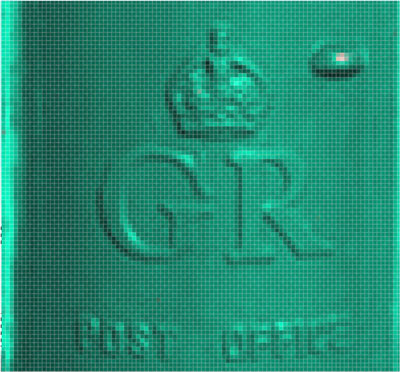
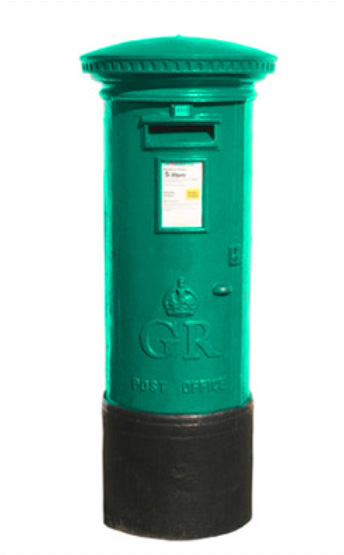
Bonnes pratiques pour l’utilisation de l’outil Remplacement de couleur
L’outil Color Replacement Tool (Remplacement de couleur) fonctionne en superposant la Foreground Color (Couleur de premier plan) à la couleur d’origine, tout en préservant les variations de luminosité et les détails de l’image.
Ce comportement permet d’obtenir un rendu naturel, en conservant les textures et les nuances existantes.
Pour un résultat optimal, il est recommandé de choisir une couleur de remplacement dont la luminosité est proche de celle de la teinte initiale :
- Une couleur trop claire peut produire un effet délavé
- Une couleur trop sombre peut créer des zones incohérentes ou peu lisibles
Bonne pratique
Travaillez progressivement, en appliquant la couleur en plusieurs passages avec l’outil Color Replacement Tool (Remplacement de couleur), plutôt qu’en une seule fois.
Cette méthode vous permet de :
- Mieux contrôler le rendu final
- Ajuster progressivement l’intensité de la couleur
- Obtenir un résultat plus homogène et précis
En procédant ainsi, vous gardez une maîtrise fine de votre retouche et améliorez significativement la qualité visuelle de votre image.
Ajustement de la tolérance et précision de la sélection
La valeur de Tolerance (Tolérance) utilisée avec l’outil Magic Wand Tool (Baguette magique) influence directement la qualité de votre sélection initiale.
Une tolérance élevée permet de sélectionner une plage de couleurs plus large. Cela peut être utile pour des zones homogènes, mais peut également inclure des parties de l’image que vous ne souhaitez pas modifier.
À l’inverse, une tolérance plus faible limite la sélection à des couleurs proches, ce qui améliore la précision mais peut nécessiter plusieurs actions.
Affiner la sélection
Si nécessaire, vous pouvez ajuster votre sélection de manière progressive :
- Modifiez la valeur de Tolerance (Tolérance) dans la barre d’options
- Ajoutez des zones à la sélection en maintenant la touche Maj (Shift) enfoncée pendant vos clics
- Retirez des zones de la sélection en maintenant la touche Alt (Option)
Cette méthode vous permet d’obtenir une sélection plus précise et mieux adaptée à la zone que vous souhaitez traiter avec l’outil Color Replacement Tool (Remplacement de couleur).
Travaillez par ajustements successifs afin d’obtenir une sélection propre, ce qui facilitera grandement la qualité du résultat final.
Limites de l’outil Remplacement de couleur
L’outil Color Replacement Tool (Remplacement de couleur) est particulièrement efficace sur des zones présentant une couleur dominante et relativement homogène.
Il permet alors d’obtenir un résultat rapide et cohérent, tout en conservant les détails de l’image.
Cas où l’outil montre ses limites
Cependant, cet outil peut être moins performant dans certaines situations, notamment :
- Sur des surfaces très texturées
- Dans des zones fortement ombrées
- Sur des dégradés complexes ou des variations de couleur importantes
Dans ces cas, la superposition de la Foreground Color (Couleur de premier plan) peut produire un rendu irrégulier ou difficile à maîtriser.
Bonnes pratiques
Lorsque vous rencontrez ces limites, il peut être préférable d’utiliser d’autres méthodes de retouche dans Photoshop, offrant un contrôle plus précis.
Par exemple, des ajustements plus ciblés ou des outils de sélection avancés peuvent permettre d’obtenir un résultat plus propre et plus professionnel.
L’essentiel est d’adapter l’outil utilisé en fonction de la complexité de l’image pour garantir un rendu optimal.
Méthodes modernes recommandées par Adobe
Si l’outil Color Replacement Tool (Remplacement de couleur) permet d’obtenir rapidement un résultat dans les cas simples, Adobe privilégie aujourd’hui des méthodes plus modernes, basées sur un flux de travail non destructif.
Ces approches offrent davantage de flexibilité et un meilleur contrôle du rendu final, notamment lors de modifications complexes ou destinées à un usage professionnel.
Approches recommandées
Parmi les solutions les plus couramment utilisées dans Photoshop, on retrouve :
- Les Adjustment Layers (Calques de réglage), qui permettent de modifier les couleurs sans altérer l’image d’origine
- Les Hue/Saturation (Teinte/Saturation) pour ajuster précisément une plage de couleurs
- Les sélections avancées combinées avec des masques pour un contrôle localisé
Ces méthodes présentent plusieurs avantages :
- Modification entièrement réversible
- Ajustement précis à tout moment
- Meilleure gestion des zones complexes (textures, ombres, dégradés)
À retenir
L’outil Color Replacement Tool (Remplacement de couleur) reste utile pour des retouches rapides. Cependant, pour un travail plus précis et professionnel, il est recommandé de privilégier des techniques non destructives, qui s’intègrent mieux dans un workflow moderne sous Photoshop.
Calques de réglage Teinte/Saturation avec masque
L’utilisation des Adjustment Layers (Calques de réglage), et en particulier Hue/Saturation (Teinte/Saturation), constitue aujourd’hui la méthode recommandée par Adobe pour modifier la couleur d’un objet de manière précise et professionnelle.
Contrairement à l’outil Color Replacement Tool (Remplacement de couleur), cette approche permet de travailler sans altérer directement l’image d’origine, ce qui garantit une retouche non destructive.
Principe de fonctionnement
Un calque de réglage agit comme un filtre modifiable à tout moment. Associé à un masque, il permet de cibler uniquement les zones concernées par la modification.
Cette combinaison offre plusieurs avantages :
- Préservation des détails, textures et variations de luminosité
- Application localisée grâce au masque de calque
- Possibilité de modifier ou supprimer l’effet à tout moment
Mise en œuvre
Pour créer un réglage Hue/Saturation (Teinte/Saturation), utilisez le menu :
Layer (Calque) → New Adjustment Layer (Nouveau calque de réglage) → Hue/Saturation (Teinte/Saturation)
Une fenêtre s’ouvre : New Layer (Nouveau calque). Cliquez sur « OK » pour confirmer.
Le panneau Properties (Propriétés) s’affiche ensuite, vous permettant d’ajuster :
- Hue (Teinte)
- Saturation (Saturation)
- Lightness (Luminosité)
Utilisation du masque de calque
Le calque de réglage est automatiquement associé à un masque (zone blanche visible dans le panneau Layers (Calques)).
Ce masque vous permet de contrôler précisément l’application de l’effet :
- Peindre en noir masque l’effet
- Peindre en blanc applique l’effet
- Les niveaux de gris permettent des transitions progressives
À retenir
L’utilisation combinée des Adjustment Layers (Calques de réglage) et des masques constitue une méthode :
- Plus précise
- Entièrement réversible
- Adaptée aux projets professionnels
C’est aujourd’hui l’approche privilégiée pour un workflow moderne et maîtrisé dans Photoshop.
Documentation Adobe :
Fonction Ajuster les couleurs (versions récentes)
Les versions récentes de Photoshop intègrent une fonctionnalité appelée Adjust Colors (Ajuster les couleurs), accessible depuis la barre contextuelle.
Cette fonction permet d’analyser automatiquement les couleurs dominantes de l’image afin de proposer des ajustements rapides et pertinents.
Principe de fonctionnement
Lorsque vous utilisez Adjust Colors (Ajuster les couleurs), Photoshop identifie les principales plages colorées et vous permet de modifier :
- Hue (Teinte)
- Saturation (Saturation)
- Lightness (Luminosité)
Les ajustements sont appliqués de manière intuitive et visuelle, directement dans l’interface.
Un Adjustment Layer (Calque de réglage) est automatiquement créé, ce qui garantit un traitement non destructif.
Avantages de cette méthode
Cette approche présente plusieurs bénéfices :
- Analyse automatique des couleurs de l’image
- Gain de temps dans les retouches
- Ajustements faciles à modifier à tout moment
- Préservation de l’image d’origine
Elle est particulièrement adaptée aux images complexes comportant plusieurs zones de couleur distinctes, pour lesquelles une sélection manuelle serait plus longue et moins précise.
À retenir
La fonction Adjust Colors (Ajuster les couleurs) constitue une solution moderne et efficace pour ajuster rapidement les couleurs, tout en conservant un contrôle total et réversible sur vos modifications.
Documentation Adobe :
https://helpx.adobe.com/photoshop/using/tool-techniques/adjust-colors.html
Comparaison des méthodes de remplacement de couleur
Photoshop propose plusieurs méthodes pour modifier les couleurs d’une image, chacune répondant à des besoins spécifiques.
Adobe offre une vue d’ensemble de ces différentes techniques, en mettant en avant leurs usages, avantages et limites. Cette approche comparative permet de choisir l’outil le plus adapté en fonction de la complexité de l’image et du niveau de précision recherché.
Principales méthodes disponibles
Voici les techniques les plus couramment utilisées dans Photoshop :
- Color Replacement Tool (Remplacement de couleur) Idéal pour des retouches rapides sur des zones simples et homogènes
- Hue/Saturation (Teinte/Saturation) via Adjustment Layers (Calques de réglage) Méthode non destructive offrant un contrôle précis des couleurs
- Adjust Colors (Ajuster les couleurs) Approche moderne avec analyse automatique des plages colorées
- Sélections avancées + masques dans le panneau Layers (Calques) Adapté aux retouches complexes nécessitant une précision locale
Pourquoi comparer les méthodes ?
Chaque image présente des caractéristiques différentes : textures, lumières, dégradés ou zones détaillées.
Comparer les méthodes permet de :
- Adapter l’outil à la complexité de l’image
- Gagner en efficacité dans le workflow
- Améliorer la qualité du rendu final
- Éviter des corrections approximatives
À retenir
Il n’existe pas une seule bonne méthode universelle. Le choix dépend toujours du résultat attendu et du niveau de contrôle nécessaire.
Pour un usage professionnel, privilégiez les approches non destructives, comme les Adjustment Layers (Calques de réglage), qui offrent flexibilité et précision tout au long du projet.
Page officielle Adobe :
https://www.adobe.com/products/photoshop/change-color.html
Conclusion
Ce tutoriel d’archive vous permet de comprendre les principes fondamentaux du remplacement de couleur dans Photoshop, à travers l’utilisation de l’outil Color Replacement Tool (Remplacement de couleur).
Il constitue une base utile pour appréhender les premières techniques de retouche colorimétrique et leur fonctionnement.
Cependant, les évolutions du logiciel orientent aujourd’hui vers des méthodes plus modernes et plus flexibles, notamment les Adjustment Layers (Calques de réglage) et les outils d’analyse automatique comme Adjust Colors (Ajuster les couleurs).
À retenir
- L’outil de remplacement de couleur reste pertinent pour des retouches simples et rapides
- Les méthodes non destructives offrent un meilleur contrôle et une plus grande souplesse
- Le choix de la technique dépend toujours de la complexité de l’image et du résultat attendu
En combinant ces approches, vous pourrez adopter un flux de travail professionnel, précis et évolutif dans vos projets Photoshop.