
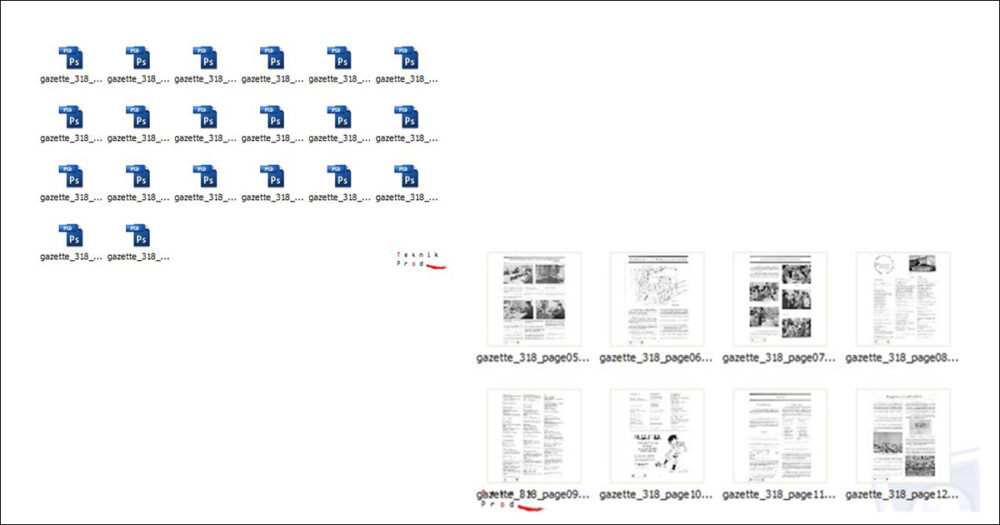
Dans ce tutoriel, vous allez apprendre à afficher les miniatures des fichiers PSD sous Windows. Cette fonctionnalité est particulièrement utile pour prévisualiser rapidement le contenu de vos fichiers Photoshop, sans avoir à les ouvrir un par un.
Par défaut, le système Windows n’affiche pas systématiquement les aperçus des fichiers au format PSD (Document Photoshop). Cela peut ralentir votre flux de travail lorsque vous travaillez avec de nombreux visuels.
Nous allons donc voir une méthode simple et efficace pour activer l’affichage de ces miniatures. Vous pourrez ainsi gagner en confort et en productivité dans votre utilisation quotidienne de Photoshop.
Référence catalogue : Tutoriel Photoshop_0001
Mise en garde
Article d’archive
Ce tutoriel concerne des versions anciennes de Photoshop et de Windows. Il est conservé à titre documentaire et peut ne plus être adapté aux environnements actuels.
Attention
Ce tutoriel implique une modification de la base de registres de Windows. Cette opération est sensible et peut affecter le fonctionnement du système en cas d’erreur.
Avant toute manipulation, il est donc indispensable d’effectuer une sauvegarde complète de la base de registres à l’aide de Registry Editor (Éditeur du Registre).
Compatibilité
Cette astuce a été testée sous Windows XP. Elle n’a pas été validée pour les versions plus récentes de Windows et peut ne pas fonctionner ou nécessiter des adaptations.
Introduction
Photoshop 7 proposait une fonctionnalité intéressante : afficher l’aperçu des fichiers PSD (Document Photoshop) directement dans l’explorateur Windows.
À partir de la version Photoshop CS, cette possibilité a été supprimée au profit de Adobe Bridge. Ce logiciel permet notamment de visualiser les miniatures des fichiers PSD et d’organiser vos ressources graphiques.
Cependant, si vous ne souhaitez pas utiliser Adobe Bridge, il reste possible d’afficher ces miniatures directement dans l’explorateur de fichiers Windows.
Dans ce tutoriel, vous allez découvrir une astuce simple, expliquée étape par étape, pour réactiver cette fonctionnalité.
Résumé :
Ce tutoriel explique comment réactiver l’aperçu des fichiers PSD dans l’explorateur Windows, en utilisant le fichier psicon.dll et en effectuant une modification de la base de registres de Windows.
Rétablir la présentation des miniatures des fichiers PSD dans l´explorateur de fichiers de Windows.
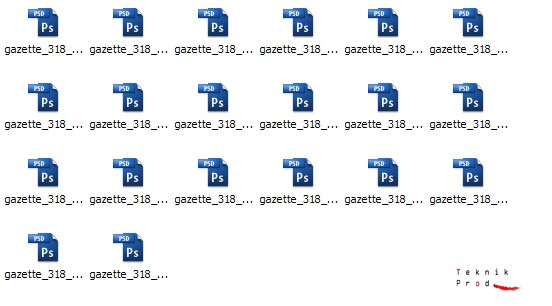
Lorsque vous ouvrez un dossier contenant des fichiers PSD (Document Photoshop), il est possible que ceux-ci s’affichent uniquement sous forme d’icônes génériques.
Ce comportement persiste même si vous activez l’affichage en « Grandes icônes » ou « Très grandes icônes » dans l’explorateur de fichiers Windows, ce qui empêche de visualiser rapidement le contenu de vos images.
Ce changement est dû au fait que, depuis Photoshop CS, la gestion des miniatures PSD a été retirée du système au profit de Adobe Bridge.
Dans ce tutoriel, vous allez apprendre comment corriger ce problème afin de retrouver un affichage sous forme de miniatures directement dans l’explorateur Windows, sans passer par un logiciel externe.
Téléchargement du fichier psicon.dll
Recherchez sur Internet le fichier psicon.dll adapté à votre version de Windows, puis téléchargez-le depuis une source fiable.
Une fois le fichier récupéré, copiez-le dans le dossier suivant :
- C:\Program Files\Common Files\Adobe\Shell
Selon votre configuration système, certains éléments peuvent varier :
- Le dossier Common Files (Fichiers communs) peut apparaître sous son nom anglais ou français.
- Si le dossier Shell n’existe pas, créez-le manuellement avant de copier le fichier.
Attention Veillez à placer le fichier au bon emplacement, sinon la manipulation ne fonctionnera pas correctement.

Création d´un fichier psicon.txt dans le dossier Shell
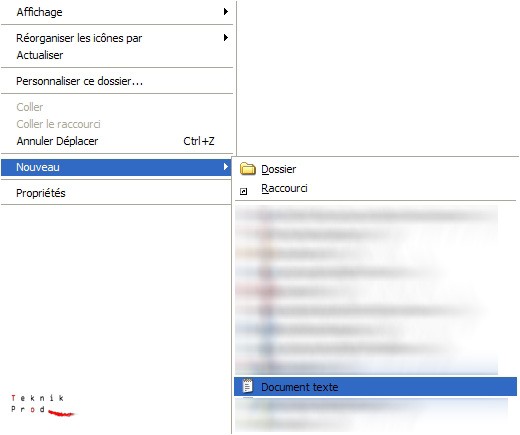
Dans le dossier Shell, créez un nouveau fichier texte.
Pour cela, effectuez un clic droit dans le dossier, puis sélectionnez : Nouveau → Document texte
Nommez ensuite ce fichier : psicon.txt
Vérifiez que l’extension du fichier est bien .txt (et non masquée), afin d’éviter toute erreur pour les étapes suivantes.
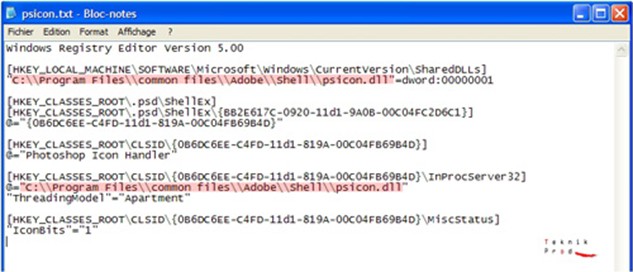
Contenu du fichier psicon.txt
Copiez le code fourni (ci-dessous) puis collez-le dans le fichier psicon.txt que vous venez de créer.
Pour cela :
- Double-cliquez sur le fichier pour l’ouvrir.
- Collez le contenu à l’intérieur du document.
- Cliquez sur « Enregistrer » pour sauvegarder les modifications.
Assurez-vous que le fichier est bien enregistré avec l’extension .txt, sans modification du nom.
Windows Registry Editor Version 5.00
[HKEY_LOCAL_MACHINE\SOFTWARE\Microsoft\Windows\CurrentVersion\SharedDLLs]
"C:\\Program Files\\common files\\Adobe\\Shell\\psicon.dll"=dword:00000001
[HKEY_CLASSES_ROOT\.psd\ShellEx]
[HKEY_CLASSES_ROOT\.psd\ShellEx\{BB2E617C-0920-11d1-9A0B-00C04FC2D6C1}]
@="{0B6DC6EE-C4FD-11d1-819A-00C04FB69B4D}"
[HKEY_CLASSES_ROOT\CLSID\{0B6DC6EE-C4FD-11d1-819A-00C04FB69B4D}]
@="Photoshop Icon Handler"
[HKEY_CLASSES_ROOT\CLSID\{0B6DC6EE-C4FD-11d1-819A-00C04FB69B4D}\InProcServer32]
@="C:\\Program Files\\common files\\Adobe\\Shell\\psicon.dll"
"ThreadingModel"="Apartment"
[HKEY_CLASSES_ROOT\CLSID\{0B6DC6EE-C4FD-11d1-819A-00C04FB69B4D}\MiscStatus]
"IconBits"="1"
Attention
Selon votre configuration, le dossier intermédiaire peut apparaître sous deux formes :
- Common Files
- ou Fichiers communs
Avant de valider votre manipulation, vérifiez que le chemin indiqué dans votre fichier correspond exactement à celui présent sur votre système.
Si nécessaire, modifiez le chemin d’accès dans le fichier psicon.txt afin qu’il reflète fidèlement votre arborescence de dossiers, comme illustré ci-dessous (lignes mises en évidence).
Cette vérification est essentielle pour garantir le bon fonctionnement de l’affichage des miniatures.
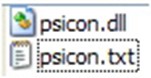
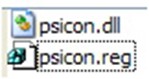
Renommage de l´extension du fichier psicon.txt en psicon.reg
Renommez le fichier psicon.txt en fichier de registre Windows.
Pour cela :
- Effectuez un clic droit sur le fichier psicon.txt.
- Sélectionnez « Renommer ».
- Modifiez l’extension du fichier en remplaçant .txt par .reg.
Le fichier doit alors être nommé : psicon.reg
Attention Si l’extension des fichiers est masquée dans Windows, vous pourriez obtenir un nom incorrect de type psicon.reg.txt.
Vérifiez que seule l’extension .reg est présente. Cela est indispensable pour que le fichier soit reconnu comme un fichier de registre et puisse être utilisé correctement.
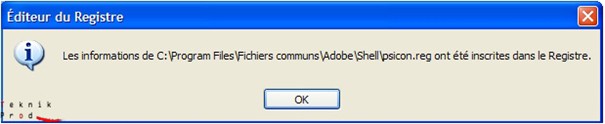
Exécution du fichier psicon.reg
Attention
Cette opération va modifier la base de registres de Windows. Assurez-vous d’avoir effectué une sauvegarde avant de continuer.
Pour appliquer la modification :
- Double-cliquez sur le fichier psicon.reg.
- Le script s’exécute automatiquement et affiche des fenêtres d’avertissement de Registry Editor (Éditeur du Registre).
- Dans la première fenêtre, cliquez sur « Oui » pour autoriser l’ajout des informations au registre.
Une nouvelle confirmation peut apparaître :
- Cliquez à nouveau sur « Oui » pour valider définitivement la modification.
Une fois l’opération terminée, les paramètres sont enregistrés dans le système. Vous pouvez ensuite vérifier le bon fonctionnement de l’affichage des miniatures dans l’explorateur de fichiers Windows.

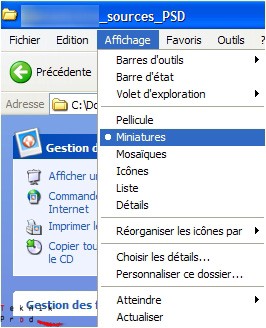
Réglage de l´explorateur Windows
Pour afficher les miniatures des fichiers PSD (Document Photoshop) dans l’explorateur Windows, vous devez activer un mode d’affichage adapté.
Pour cela :
- Ouvrez un dossier contenant vos fichiers PSD.
- Dans la barre de menu de l’explorateur Windows, sélectionnez : Affichage → Grandes icônes ou Affichage → Très grandes icônes
Ce mode d’affichage permet de visualiser les miniatures des fichiers directement dans le dossier.
Si la manipulation a été correctement effectuée, vous devriez maintenant voir un aperçu du contenu de chaque fichier PSD, plutôt qu’une simple icône.
Résultat final.
Les fichiers au format PSD (Document Photoshop) s’affichent désormais sous forme de miniatures dans l’explorateur de fichiers Windows.
Vous pouvez ainsi visualiser rapidement le contenu de chaque fichier, sans avoir à les ouvrir dans Photoshop.
Cet aperçu visuel facilite l’identification de vos projets et améliore votre organisation au quotidien.

FAQ – Miniatures PSD sous Windows
Cette méthode fonctionne-t-elle sous Windows 10 ou 11 ?
Cette méthode a été testée uniquement sous Windows XP. Son fonctionnement n’est donc pas garanti sur les versions récentes de Windows, telles que Windows 10 ou Windows 11.
Des différences importantes dans la gestion de la base de registres et des aperçus de fichiers peuvent empêcher son bon fonctionnement.
Existe-t-il une alternative sans modifier le registre ?
Oui, il existe des solutions qui ne nécessitent aucune modification du système.
Vous pouvez notamment utiliser Adobe Bridge , un logiciel gratuit proposé par Adobe, qui permet de :
- Visualiser les miniatures des fichiers PSD (Document Photoshop)
- Parcourir et organiser vos fichiers graphiques
- Accéder rapidement à vos ressources
Cette solution est recommandée si vous souhaitez éviter toute manipulation technique dans la base de registres.
D’autres explorateurs de fichiers tiers peuvent également offrir cette fonctionnalité, selon vos besoins.