
Cet article présente l’outil de changement de couleur de Photoshop qui permet de modifier rapidement les teintes d’un élément sans toucher au reste de l’image. Que ce soit pour corriger une couleur, tester plusieurs variantes ou créer un effet visuel précis, il offre une solution simple et efficace. Bien utilisé, il devient un allié clé pour gagner du temps tout en obtenant un rendu propre et maîtrisé.
Référence catalogue: Tutoriel Photoshop_0008.
Mise en garde
Article d’archive
Ce tutoriel concerne une version ancienne de Photoshop. Il est conservé à titre documentaire.
Image de départ
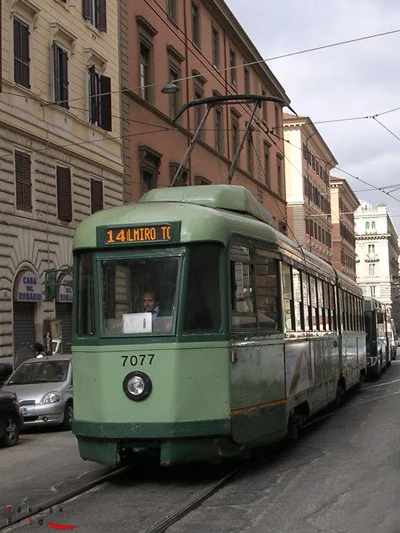
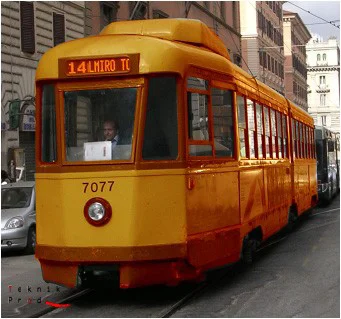
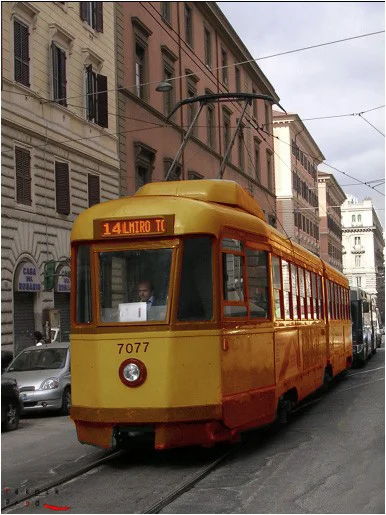
Nous partons de la photo ci-dessous : un tramway circulant dans la Ville de Rome. L’objectif est de remplacer la couleur verte du tramway par un orange vif et éclatant.
Avant de commencer, enregistrez votre image dans le format natif de Photoshop (.PSD). Ce format vous permet de travailler de manière non destructive et de préserver votre photo originale intacte.
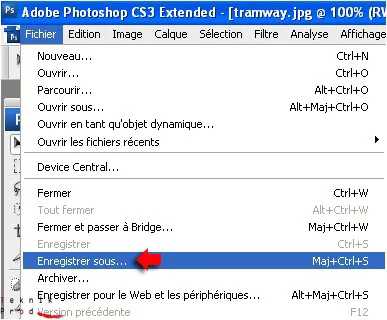
Votre image initiale (au format .JPEG ou .JPG) étant ouverte dans Photoshop, rendez-vous dans le menu File → Save As… (Fichier → Enregistrer sous…).
Dans la liste déroulante format, sélectionnez le format Photoshop (*.PSD).
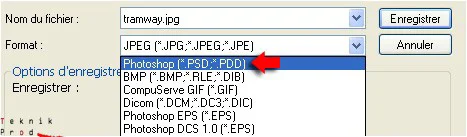
Dans la partie supérieure de la fenêtre, sélectionnez l’emplacement de destination pour votre fichier, puis cliquez sur le bouton « Enregistrer » pour valider.

Vous allez désormais travailler sur ce fichier au format .PSD. À la fin de votre projet, vous exporterez une version modifiée de votre image au format .JPG. Cette méthode vous permet de préserver votre photo originale intacte, tout en bénéficiant de toute la puissance du format PSD, qui prend en charge l’ensemble des outils et fonctionnalités de Photoshop.
Sélectionnez ensuite Pen Tool (l’outil Plume) [raccourci : P].

Assurez-vous que l’outil Plume est sélectionné et configuré en Path mode (Tracé) avant de commencer.
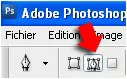
À l’aide de l’outil Plume, tracez soigneusement le contour de l’objet dont vous souhaitez modifier la couleur, ici, le tramway.
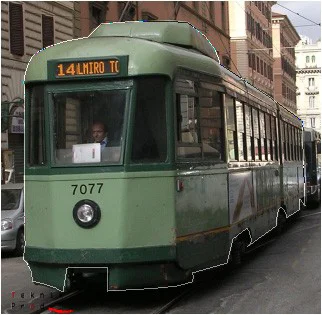
Une fois le tramway entièrement sélectionné, il est nécessaire d’exclure certaines zones de la modification de couleur. Sélectionnez l’outil Plume, puis activez l’option Subtract from Shape Area (-) (Soustraire de la zone de forme (-)) dans la barre des options. Dessinez ensuite avec précision les vitres frontales et latérales du tramway pour les retirer de la sélection, car elles ne doivent pas être concernées par le changement de couleur.

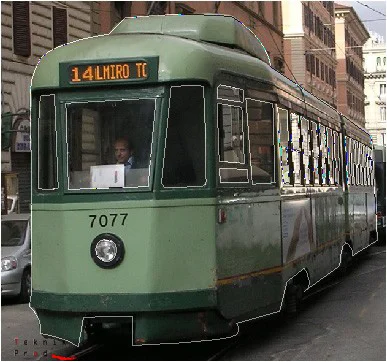
L’illustration ci-dessous montre le tracé modifié par la soustraction des zones (vitres) que vous ne souhaitez pas traiter par changement de couleur.
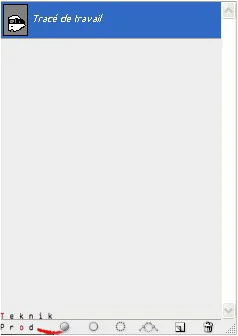
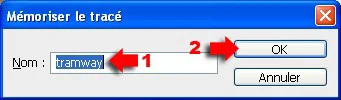
Vous allez maintenant renommer le tracé. Pour cela, double-cliquez sur Work Path (Tracé de travail) dans la palette Paths (Tracés), accessible via un onglet situé à côté de la palette Layers (Calques).
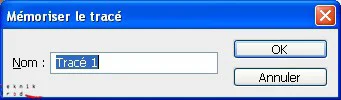
Renommez le tracé tramway.
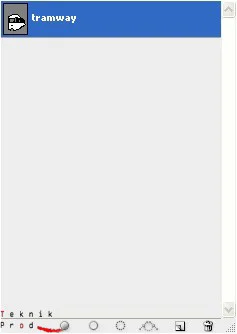
En bas de la palette, cliquez sur l’icône Transformer le tracé en sélection pour convertir votre tracé en sélection active.
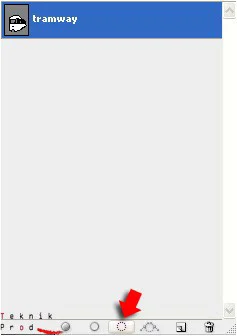
Sur l’image, le tracé est visible sous forme de pointillés clignotants, indiquant que la sélection est active.
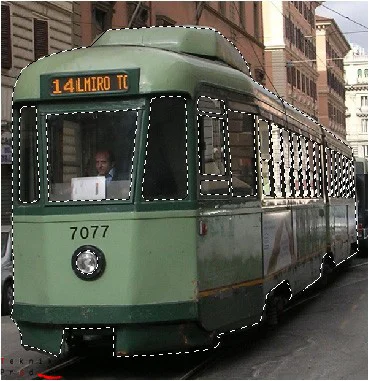
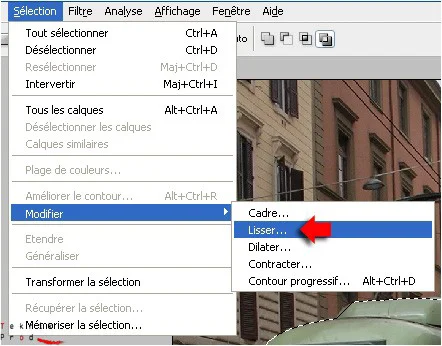
Pour améliorer la qualité de votre sélection, cliquez sur Select → Modify → Smooth… (Sélection → Modifier → Lisser…). Cette option adoucit les contours en arrondissant légèrement les angles, ce qui permet d’obtenir une sélection plus propre et plus réaliste.
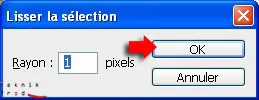
Conservez la valeur de 1 pixel pour le rayon, puis validez en cliquant sur OK.
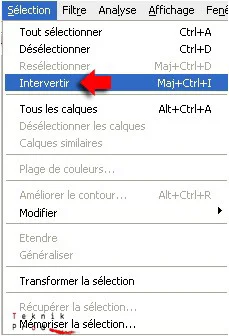
Sélectionnez Select → Inverse (Sélection → Intervertir) [raccourci : Maj+Ctrl+I] afin d’inversez la sélection pour ne conserver que le tramway.
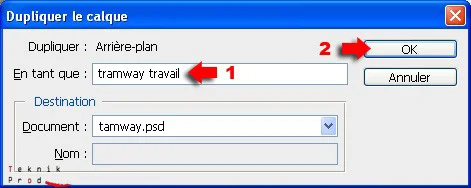
Vous allez maintenant dupliquer le calque de départ afin de travailler sur une copie, tout en préservant l’original. Pour cela, faites un clic droit sur Background (Arrière-plan), puis sélectionnez Duplicate Layer… (Dupliquer le calque…).
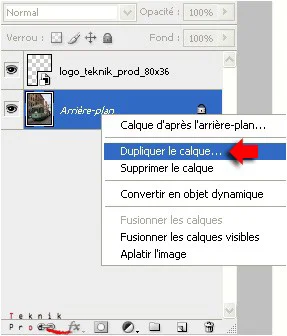
Renommez ce nouveau calque selon votre convenance, par exemple, tramway travail.
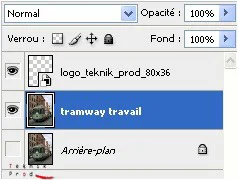
Ce nouveau calque apparaît dans la palette Layers (Calques). Désactivez ensuite le calque Background (Arrière-plan) en cliquant sur l’icône en forme d’œil pour le masquer.
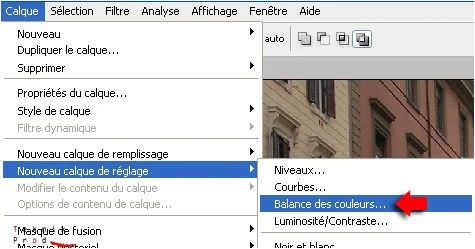
Vous allez maintenant créer un nouveau calque de réglage. Pour cela, cliquez successivement sur Layer → New Adjustment Layer → Color Balance… (Calque → Nouveau calque de réglage → Balance des couleurs…).
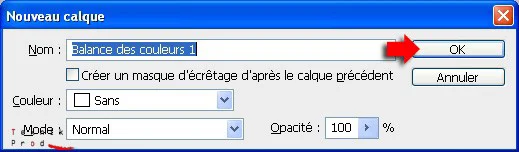
Conservez le nom proposé par défaut, puis cliquez sur OK pour valider.
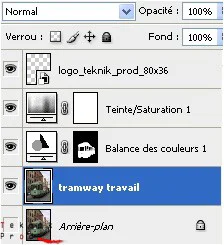
Une fois l’opération effectuée, votre nouveau calque apparaît dans la palette des calques.
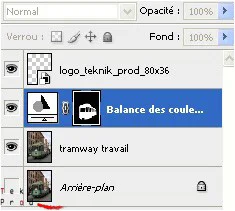
Les trois images ci-dessous illustrent les réglages des tons moyens, clairs et foncés. Rappelez-vous que l’orange résulte d’un mélange de rouge et de jaune : orientez donc les curseurs vers ces deux teintes. Ajustez progressivement les paramètres tout en observant l’image pour obtenir un rendu équilibré. Cliquez sur le bouton « OK » lorsque vous réglages sont terminés afin de valider vos modifications.
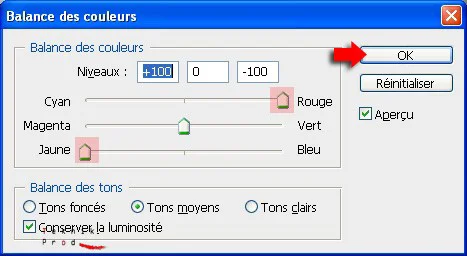
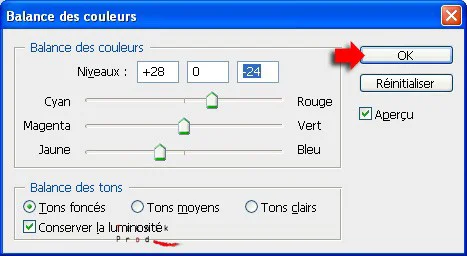
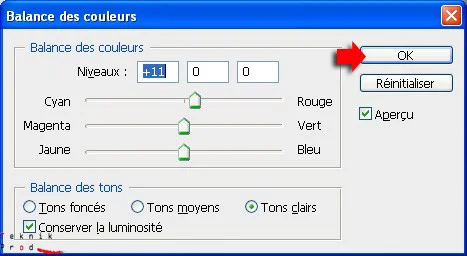
Après ces réglages, vous pouvez obtenir le résultat suivant.
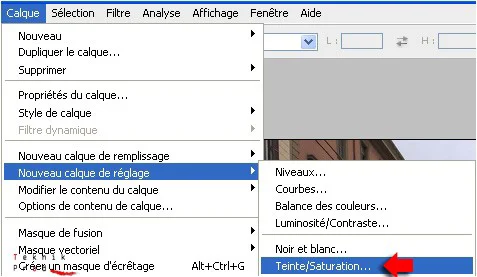
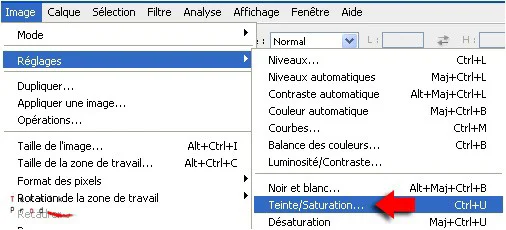
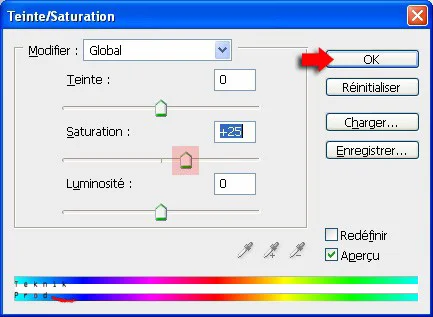
Pour ajuster la saturation, commencez par ajouter un nouveau calque de réglage. Allez dans le menu Layer (Calque), sélectionnez New Adjustment Layer (Nouveau calque de réglage), puis choisissez Hue/Saturation (Teinte/Saturation)….
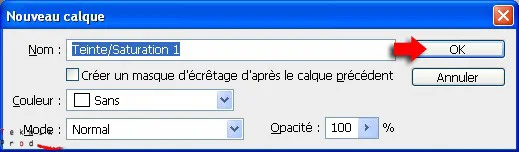
Conservez le nom du calque proposé par défaut par Photoshop puis cliquez sur le bouton « OK« .
Une fois l’opération effectuée, votre nouveau calque apparaît dans la palette des calques.
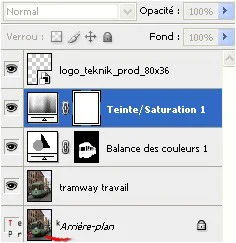
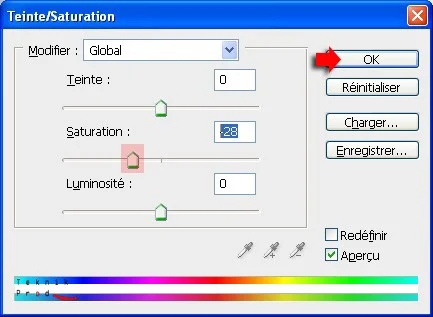
Augmentez la saturation afin d’intensifier les couleurs.
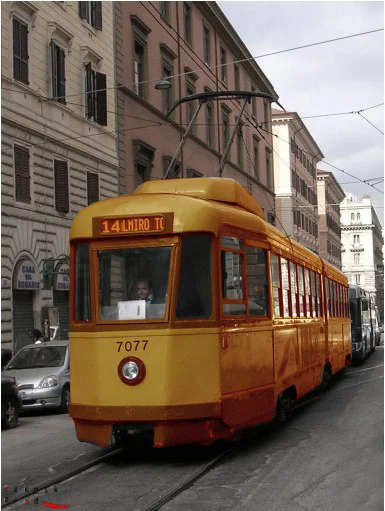
Et voilà le résultat: le tramway n’est plus vert mais orange. Évidemment, n’en doutez pas, l’outil Plume peut paraître au premier abord difficile d’utilisation et rebutant, pourtant, il reste l’outil le plus précis pour réaliser une sélection précise. Dans certains cas, la Baguette magique et les autres outils automatiques peuvent fonctionner mais la plupart du temps, l’outil de référence pour une sélection précise reste l’outil Plume.
Nouvelles pratiques : remplacement de couleur dans Photoshop moderne
Avec les versions récentes de Photoshop, les méthodes de travail ont fortement évolué. Les outils sont désormais plus intelligents, plus rapides et surtout orientés vers un flux de travail non destructif.
Dans ce tutoriel, nous allons voir comment remplacer la couleur d’un objet en utilisant les techniques modernes, plus efficaces que l’utilisation systématique de l’outil Plume.
Principe général
Aujourd’hui, Photoshop privilégie :
- les sélections automatiques (Automatic Selections)
- les masques de fusion (Layer Masks)
- les calques de réglage (Adjustment Layers)
Ces outils permettent de modifier une image sans jamais altérer les pixels d’origine.
Sélection rapide du sujet
Au lieu de tracer manuellement avec l’outil Plume, utilisez :
Select → Subject (Sélection → Sujet)
Photoshop analyse automatiquement l’image et détecte le sujet principal.
Pour affiner la sélection :
Select and Mask… (Sélectionner et masquer…)
Cet espace de travail permet de :
- améliorer les contours
- gérer les cheveux, vitres, détails fins
- ajuster le rayon (Radius) et le contour progressif (Feather)
Utilisation du masque de fusion
Une fois la sélection active :
Cliquez sur Add Layer Mask (Ajouter un masque de fusion)
Le masque permet de :
- afficher ou masquer certaines zones
- retravailler la sélection à tout moment avec un pinceau (Brush Tool / Pinceau)
Peindre en noir masque Peindre en blanc révèle
Remplacement de la couleur
Méthode recommandée : calque de réglage
Créez un calque de réglage :
Layer → New Adjustment Layer → Hue/Saturation… (Calque → Nouveau calque de réglage → Teinte/Saturation…)
Cochez éventuellement :
Colorize (Redéfinir)
Puis ajustez :
- Hue (Teinte)
- Saturation (Saturation)
- Lightness (Luminosité)
Alternative plus précise
Utilisez :
Selective Color (Correction sélective)
ou
Color Balance (Balance des couleurs)
Ces outils offrent un contrôle plus fin selon les tons :
- Shadows (Tons foncés)
- Midtones (Tons moyens)
- Highlights (Tons clairs)
Ajustements avancés
Pour un rendu plus réaliste :
Ajustez le mode de fusion :
Blend Mode (Mode de fusion) → Color (Couleur) ou Overlay (Incrustation)
Utilisez : Opacity (Opacité) pour doser l’effet
Combinez plusieurs calques de réglage
Avantage des méthodes modernes
- Gain de temps considérable
- Moins de manipulations complexes
- Résultat plus naturel
- Travail 100 % non destructif
- Modifications ajustables à tout moment
Conclusion
L’outil Plume (Pen Tool) reste utile pour des sélections extrêmement précises, notamment en production professionnelle.
Cependant, dans la majorité des cas, les méthodes modernes basées sur :
- Select Subject (Sélection du sujet)
- Select and Mask (Sélectionner et masquer)
- Adjustment Layers (Calques de réglage)
sont aujourd’hui à privilégier.
Elles permettent de travailler plus vite, plus proprement, et avec davantage de flexibilité.