
Dans ce tutoriel, nous allons voir comment mettre en valeur une page de magazine numérisée. L’un des principaux problèmes rencontrés avec ce type de document tient à la finesse du papier : les images ou textes du verso transparaissent lors du scan et nuisent à la lisibilité. Nous allons donc travailler l’image afin d’atténuer, voire de faire disparaître, ces défauts.
Nous partirons d’un scan de la couverture d’un ancien magazine. L’image a été numérisée en couleur, en 300 dpi, une résolution adaptée à un usage en impression.
Référence catalogue: Tutoriel Photoshop_0007.
Mise en garde
Article d’archive
Ce tutoriel concerne une version ancienne de Photoshop. Il est conservé à titre documentaire.
Image de départ
L’image de départ correspond au scan de la page de couverture d’un vieux magazine. Comme vous pouvez le constater, en raison de la finesse du papier utilisé pour l’impression de ce document les impressions du verso transparaissent sur le recto.

Alignement de l’image
La première étape va consister à aligner l’image. En effet un positionnement approximatif de la source à scanner sur la vitre du scanner peut engendrer de légères imperfections dans l’alignement vertical/horizontal du document.
Sélectionnez l’outil de déplacement.

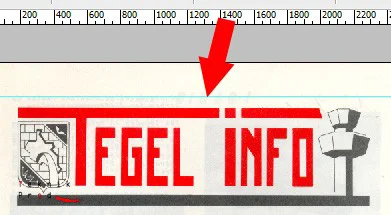
Avec l'outil déplacement sélectionné, placez un repère en cliquant dans la règle et en glissant et en déposant le repère à l'endroit choisi, ici au dessus du titre du magazine.
Si la règle n'est pas visible: View → Rulers (Ctrl+R) (Affichage → Règle (Ctrl+R)).
Dans le cas du présent exemple, il est nécessaire de faire pivoter légèrement l'image dans le sens antihoraire.
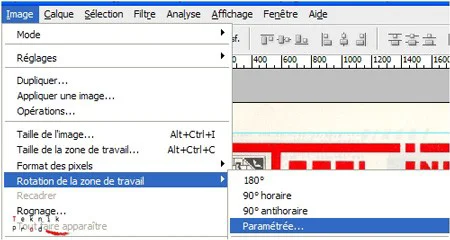
Utilisez le menu Image → Image Rotation → Arbitrary… (Image →Rotation de la zone de travail →Paramétrée…) afin de choisir l'angle de rotation.
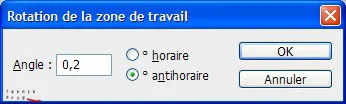
Dans cet exemple, choisissez une rotation de 0,2 degré dans le sens antihoraire, puis cliquez sur « OK ».
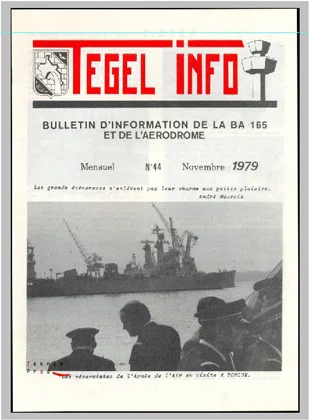
L’image est désormais parfaitement ajustée du point de vue de sa verticalité.
Recadrage
Comme évoqué dans l’introduction du présent tutoriel, cette image est destinée à l’impression c’est pourquoi une résolution de 300 ppi doit être appliquée.
Sélectionnez l’outil crop tool (recadrage).

Vérifiez, dans les options de l’outil Recadrage, que les champs Largeur et Hauteur sont vides. Si ce n’est pas le cas, supprimez les valeurs afin de ne pas contraindre le recadrage. Conservez une résolution de 300 ppp, adaptée à un rendu destiné à l’impression.

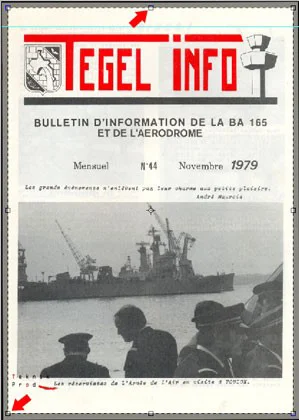
Avec l’outil Recadrage, sélectionnez la zone de l’image que vous souhaitez conserver. Ajustez le cadrage en manipulant les poignées situées autour de l’image (voir flèches rouges sur l’illustration). Validez ensuite en appuyant sur la touche Entrée de votre clavier.
Le réglage des niveaux
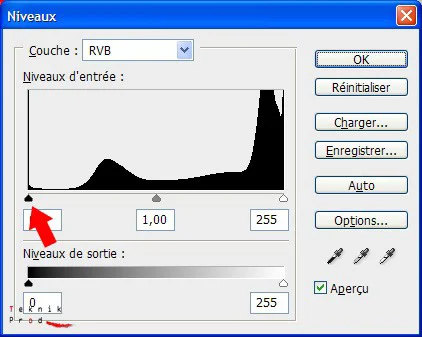
Nous allons maintenant passer à l’étape clé de ce tutoriel : le réglage des niveaux. . Sélectionnez le menu Image → Adjustments → Levels… (Image → Réglages → Niveaux…). Raccourci Ctrl+L

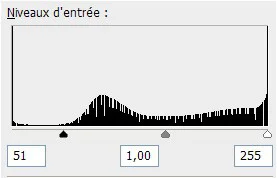
Glissez le curseur de gauche (indiqué par la flèche rouge) correspondant au réglage des tons les plus sombres vers la droite jusqu'au pied de la courbe afin de définir le point noir, comme sur l'illustration ci-dessous.
- Le noir (gauche) = 0 → tons les plus sombres
- Le gris (milieu) = 1,00 (gamma)
- Le blanc (droite) = 255 → tons les plus clairs
Dans la partie gauche de la boîte de dialogue niveaux cliquez sur la pipette point blanc (la plus à droite) afin de la sélectionner.

Avec cet outil sélectionné (pipette point blanc), cliquez sur la tache la plus sombre des ombres inesthétiques du verso qui apparaissent par transparence au recto. Dans mon exemple j'ai choisi de cliquer à l'intérieur de la zone repère rose.
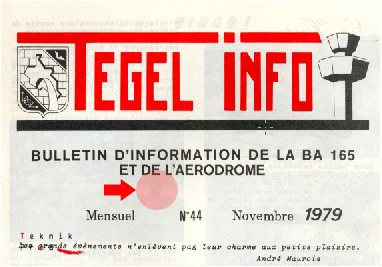
L’image est maintenant plus lumineuse, et les ombres indésirables sont nettement atténuées.
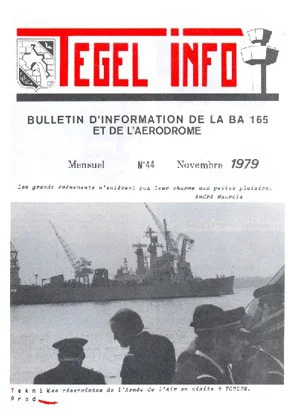
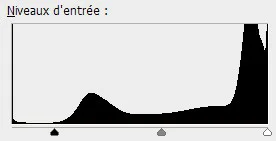
Suite à ces réglages, la courbe des niveaux a évolué. Déplacez de nouveau le curseur des tons noirs vers la droite, comme ci-dessous.
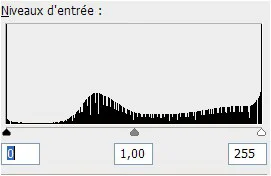
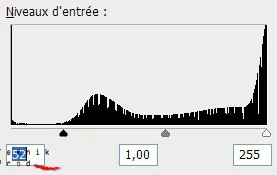
Sélectionnez <à nouveau la pipette point blanc.

Pour améliorer encore le résultat, cliquez de nouveau sur une zone sombre générée par le verso, puis suivez à nouveau les étapes précédentes. Répétez cette opération autant de fois que nécessaire pour obtenir une meilleure qualité.
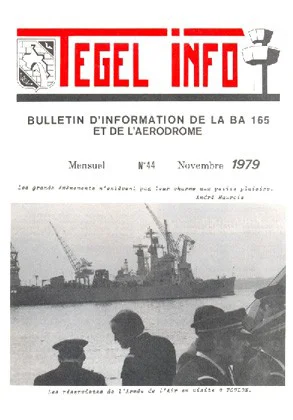
Faites glisser le curseur noir vers la droite, comme le montre l’illustration ci-dessous. Puis, utilisez de nouveau la pipette blanche. N’hésitez pas à répéter cette opération plusieurs fois afin d’obtenir le résultat souhaité.
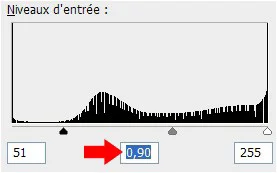
Pour mieux faire ressortir le texte et améliorer son contraste, saisissez la valeur 0,90 dans le champ de réglage central des gris.
Fermez la boîte de dialogue Niveaux en validant vos réglages : cliquez sur le bouton « OK ».

Réglage du contraste et de la luminosité
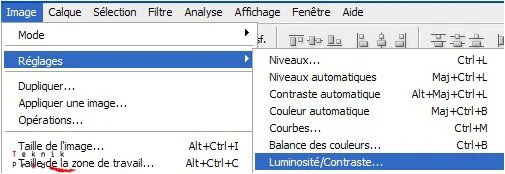
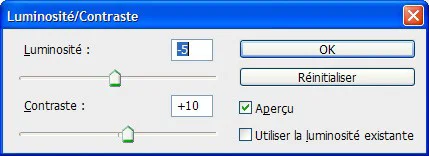
Pour accéder aux réglages de contraste et de luminosité, ouvrez la boîte de dialogue Luminosité/Contraste par l’intermédiaire du menu Image → Adjustments → Brightness/Contrast… (Image → Réglages → Luminosité/Contraste… )
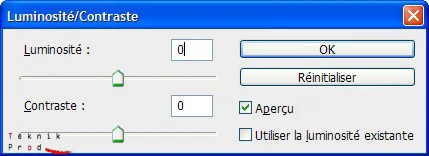
Pour cet exemple, utilisez les valeurs indiquées ci-dessous (elles peuvent varier selon votre image). Cliquez ensuite sur "OK" pour valider vos choix.
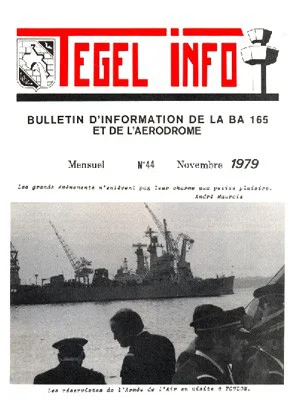
L’aperçu ci-dessous illustre le résultat que vous pouvez obtenir en appliquant les réglages décrits dans ce tutoriel.
Grâce à ces ajustements, vous pouvez améliorer significativement la lisibilité d’un document scanné, même lorsque le papier laisse apparaître des éléments du verso. Ces techniques peuvent être adaptées à d’autres types de documents présentant des défauts similaires.
Nouvelles pratiques (Photoshop moderne)
Depuis la rédaction de ce tutoriel, Photoshop a considérablement évolué et propose aujourd’hui des méthodes plus modernes, flexibles et non destructives pour traiter ce type d’image.
Utilisation des calques de réglage
Plutôt que d’appliquer directement les corrections via le menu Image → Adjustments (Image → Réglages), il est désormais recommandé d’utiliser des calques de réglage :
- Layer → New Adjustment Layer → Levels (Calque → Nouveau calque de réglage → Niveaux)
- Layer → New Adjustment Layer → Brightness/Contrast (Calque → Nouveau calque de réglage → Luminosité/Contraste)
Avantages :
- modifications non destructives
- possibilité de modifier les réglages à tout moment
- meilleure organisation du travail
Utilisation des masques de fusion
Les calques de réglage sont automatiquement accompagnés d’un masque de fusion (Layer Mask / Masque de calque).
Fonctionnement :
- peindre en noir sur le masque pour masquer l’effet
- peindre en blanc pour révéler l’effet
Permet de :
- cibler uniquement les zones affectées par la transparence du verso
- préserver les parties déjà correctes de l’image
Utilisation du filtre Camera Raw
Photoshop intègre aujourd’hui un outil très puissant :
- Filter → Camera Raw Filter (Filtre → Filtre Camera Raw)
Ce module permet de :
- ajuster les Blacks (Noirs) et Whites (Blancs)
- contrôler la Clarity (Clarté) et la Texture (Texture)
- équilibrer précisément les contrastes
Il constitue une alternative moderne et efficace aux réglages classiques de type Levels (Niveaux).
Outils de correction locale
Certaines imperfections peuvent nécessiter une correction manuelle :
- Spot Healing Brush Tool (Correcteur localisé)
- Healing Brush Tool (Correcteur)
- Clone Stamp Tool (Tampon de duplication)
Ces outils permettent de :
- supprimer des traces persistantes du verso
- corriger des zones localisées avec précision
Réduction du bruit et amélioration de l’image
Les scans peuvent générer du bruit ou des artefacts. Photoshop propose :
- Filter → Noise → Reduce Noise (Filtre → Bruit → Réduction du bruit)
ainsi que des outils plus récents :
- Filter → Neural Filters (Filtre → Filtres neuronaux)
Utiles pour :
- lisser les défauts d’image
- améliorer la lisibilité globale
Conversion avancée en noir et blanc
Dans certains cas, il peut être pertinent de supprimer les informations couleur :
- Image → Adjustments → Black & White (Image → Réglages → Noir et blanc)
Cela permet :
- de mieux contrôler les contrastes
- de réduire les interférences dues au verso
Conclusion
Le workflow présenté dans ce tutoriel reste tout à fait valable. Toutefois, les outils modernes de Photoshop offrent davantage de précision, de souplesse et permettent un travail non destructif plus adapté aux standards actuels.