
Dans ce tutoriel, nous allons découvrir comment créer un droplet dans Photoshop, un outil particulièrement puissant pour automatiser des tâches répétitives. Grâce aux droplets, il est possible d’appliquer rapidement une action prédéfinie à une ou plusieurs images, simplement en les faisant glisser sur une icône dédiée. Cette fonctionnalité est idéale pour optimiser votre flux de production, gagner du temps et garantir une cohérence dans vos traitements, notamment lors de l’export, du redimensionnement ou de la préparation d’images pour le web par exemple. À l’issue de ce tutoriel, vous serez en mesure de créer et d’utiliser vos propres droplets pour automatiser efficacement votre production.
Référence catalogue: Tutoriel Photoshop_0006.
Situation de départ
L’utilisateur souhaite transformer automatiquement 6 images au format *.jpeg en images au format *.webp

L’utilisateur ouvre une de ces images.
Création d’une action permettant de convertir par lots les fichiers au format *.jpeg dans le format *.webp
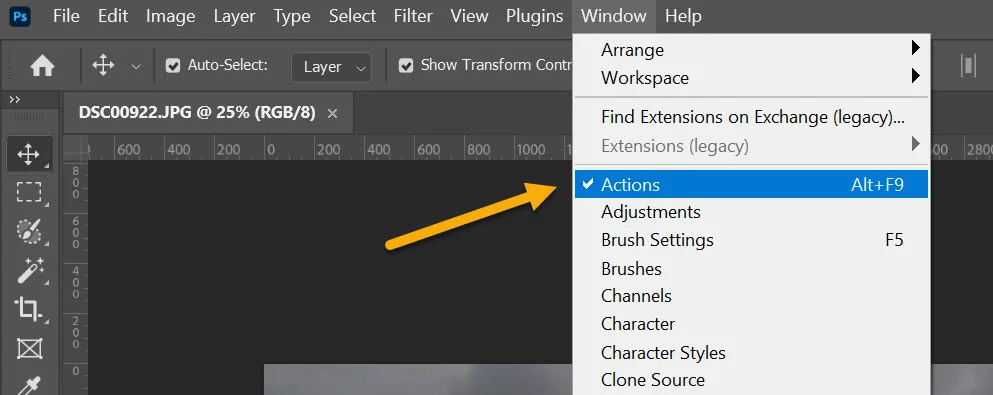
L’utilisateur utilise le menu Window → Actions (Fenêtre → Actions) afin d’ouvrir le panneau Actions de Photoshop relatif aux actions d’automatisation.
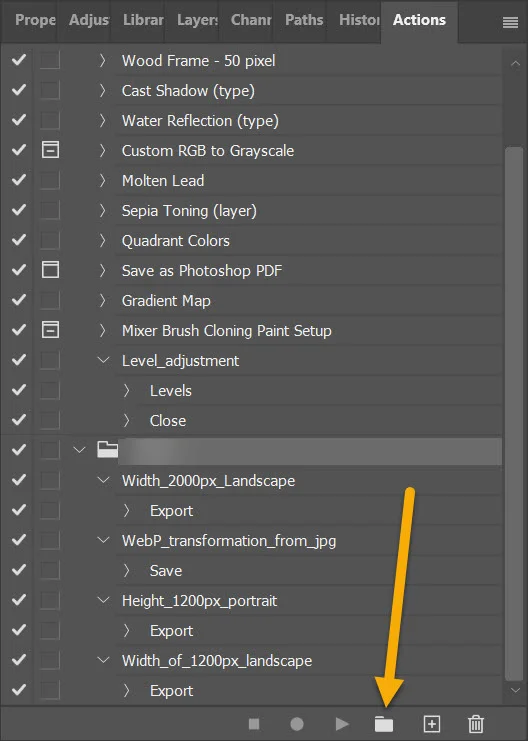
Création d’un nouveau dossier
L’utilisateur crée un nouveau dossier pouvant recueillir plusieurs actions.
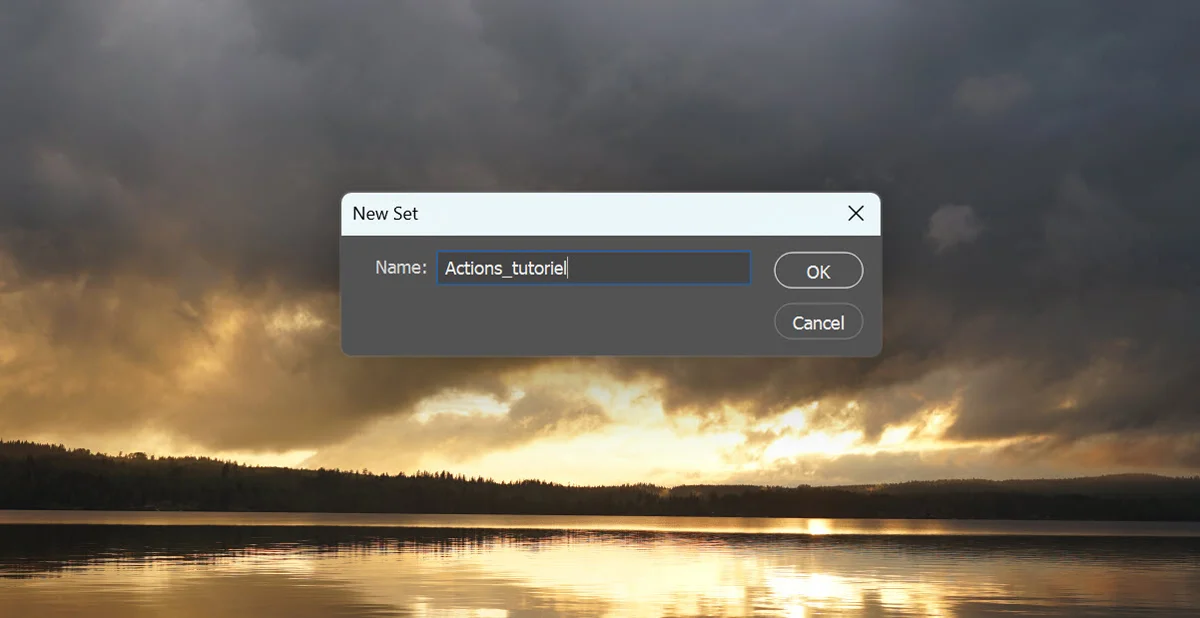
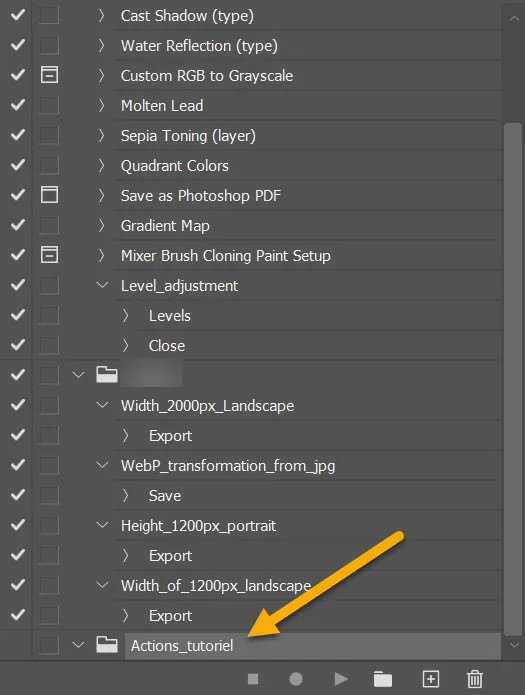
L’utilisateur nomme le nouveau dossier.
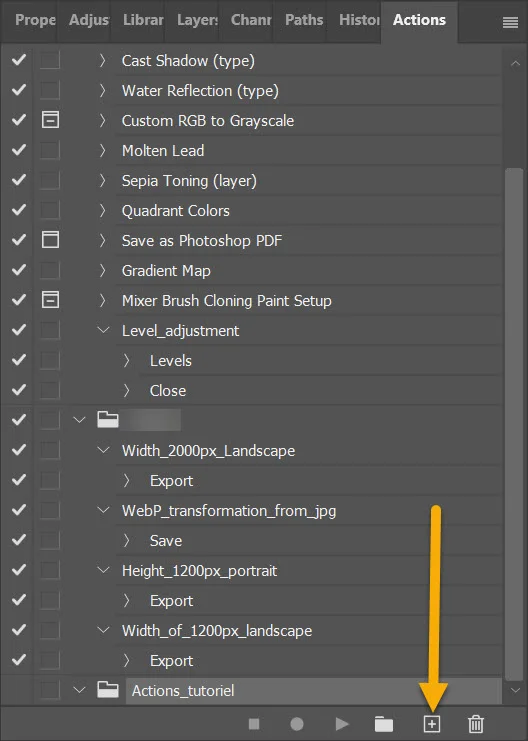
Création d’une nouvelle action
L’utilisateur clique sur le bouton correspondant à la création d’une nouvelle action.
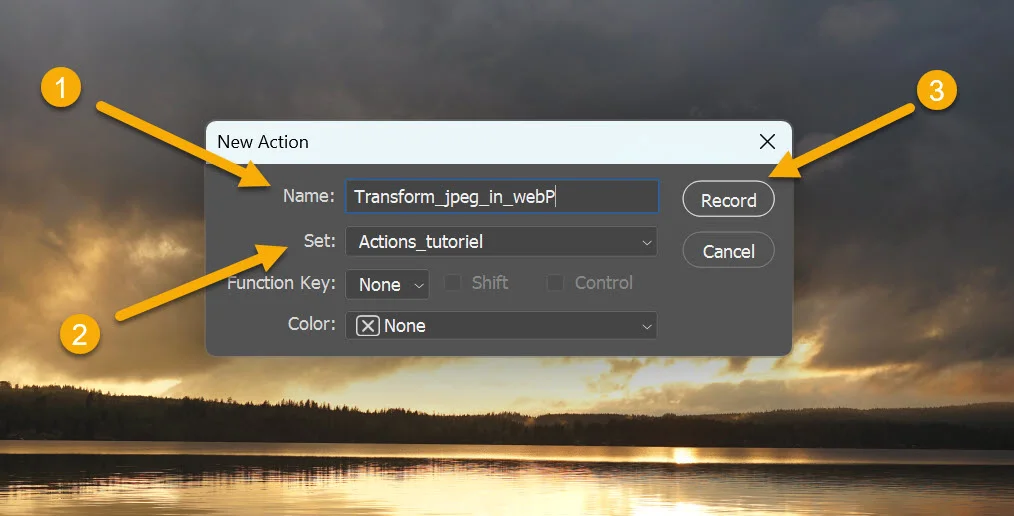
L’utilisateur:
- Nomme l’action dans la fenêtre de saisie Name (nom).
- Vérifie que l’action s’enregistrera bien dans le nouveau Set (dossier) créé.
- Clique sur le bouton Record (Enregistrer) pour débuter l’enregistrement de l’action.
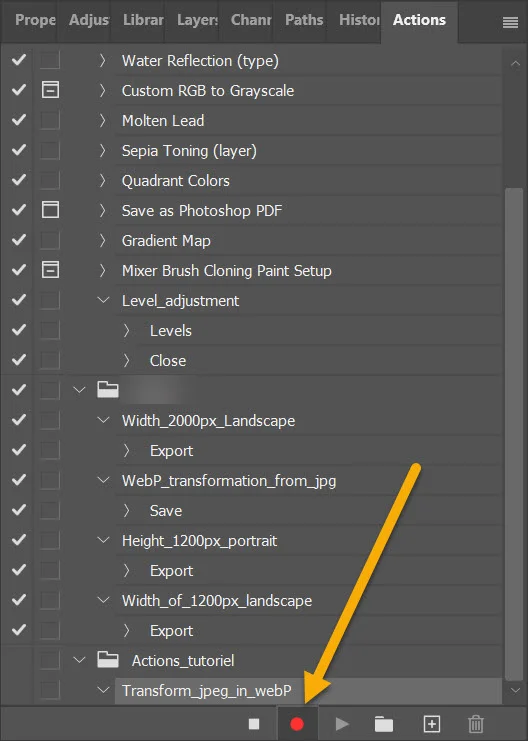
Le point rouge situé dans la partie basse du panneau Actions signale l’enregistrement en cours de l’action.
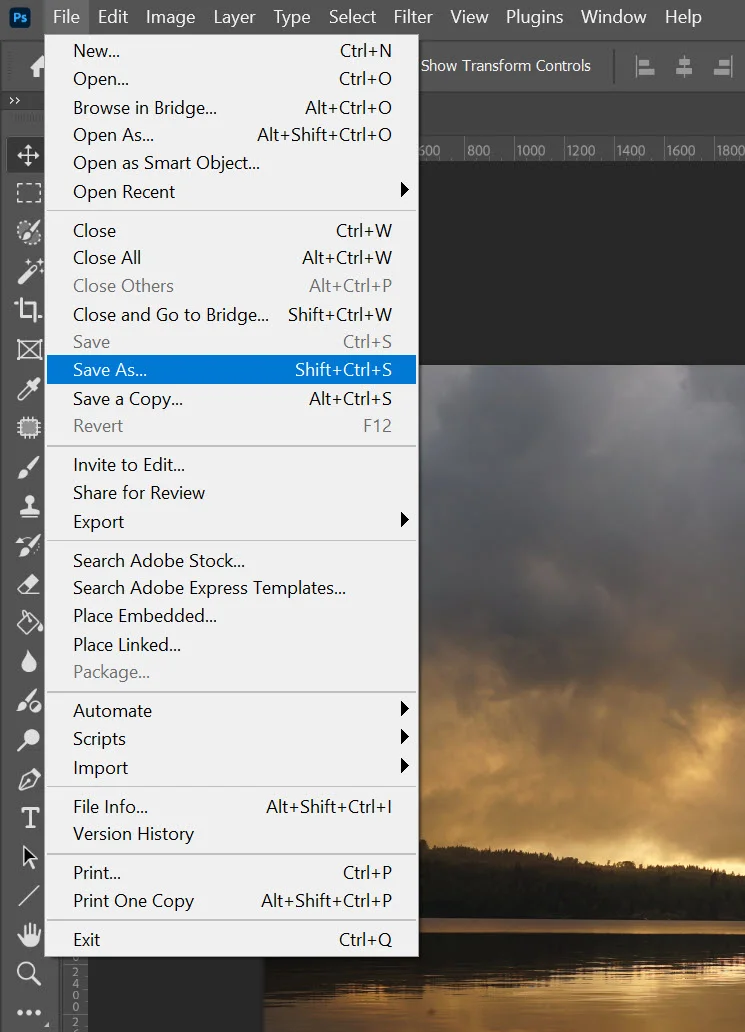
Contenu de l’action
L’utilisateur déroule les différentes actions nécessaire à la transformation des images du format *.jpeg vers le format *.webp
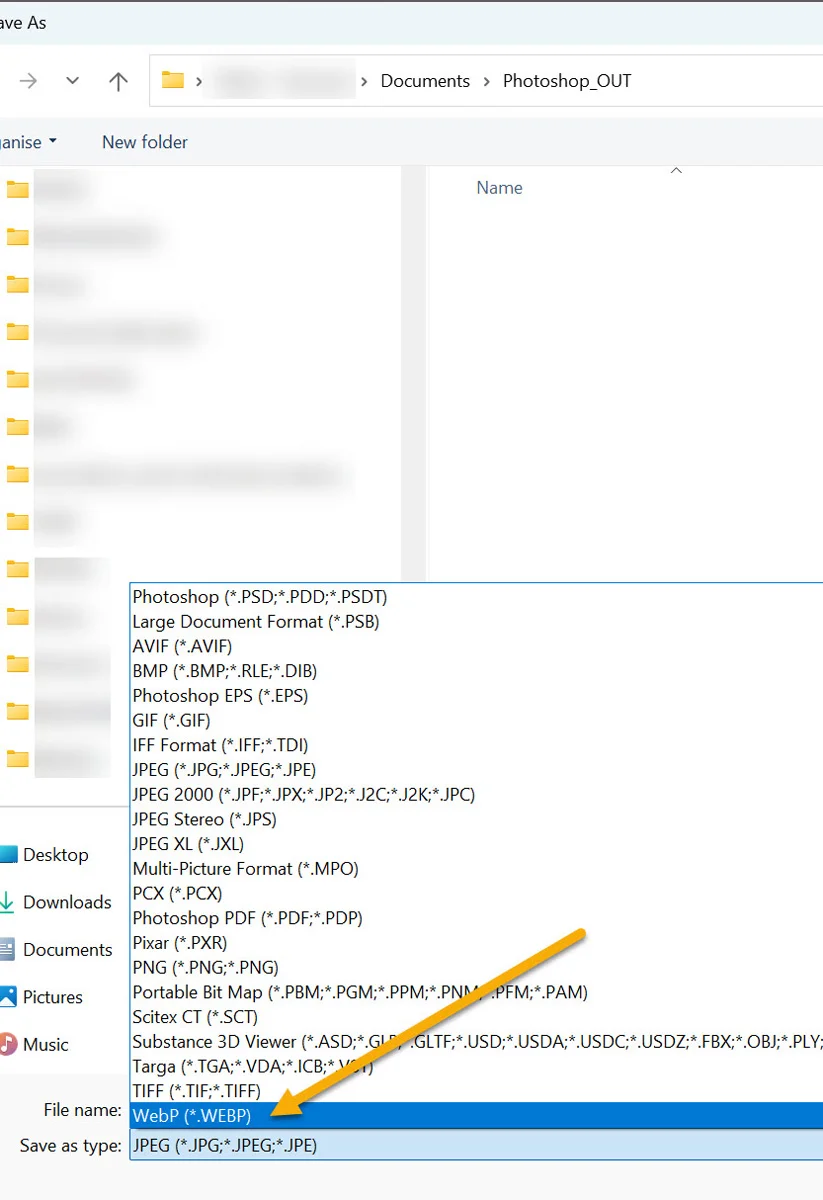
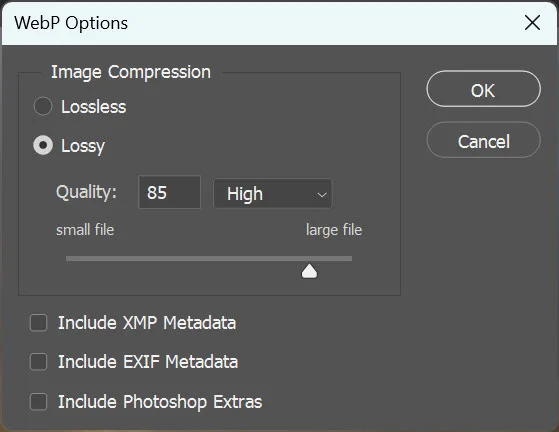
Arrêt de l’enregistrement de l’action
L’utilisateur clique sur le symbole carré situé dans la partie basse du panneau Actions afin de stopper l’enregistrement de l’action.
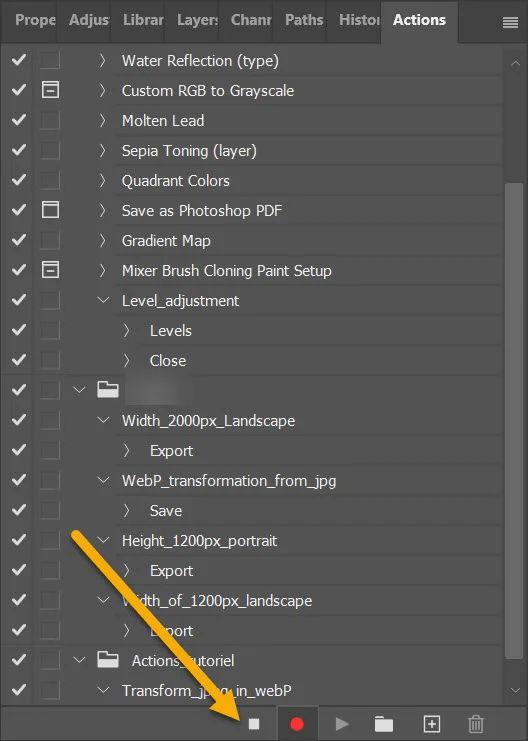
Utilisation d’une action
Pour transformer, par lot, les images du format *.jpeg vers le format *.webp, l’utilisateur choisi le menu File → Automate → Batch… (Fichier → Automatisation → Traitement par lot…).
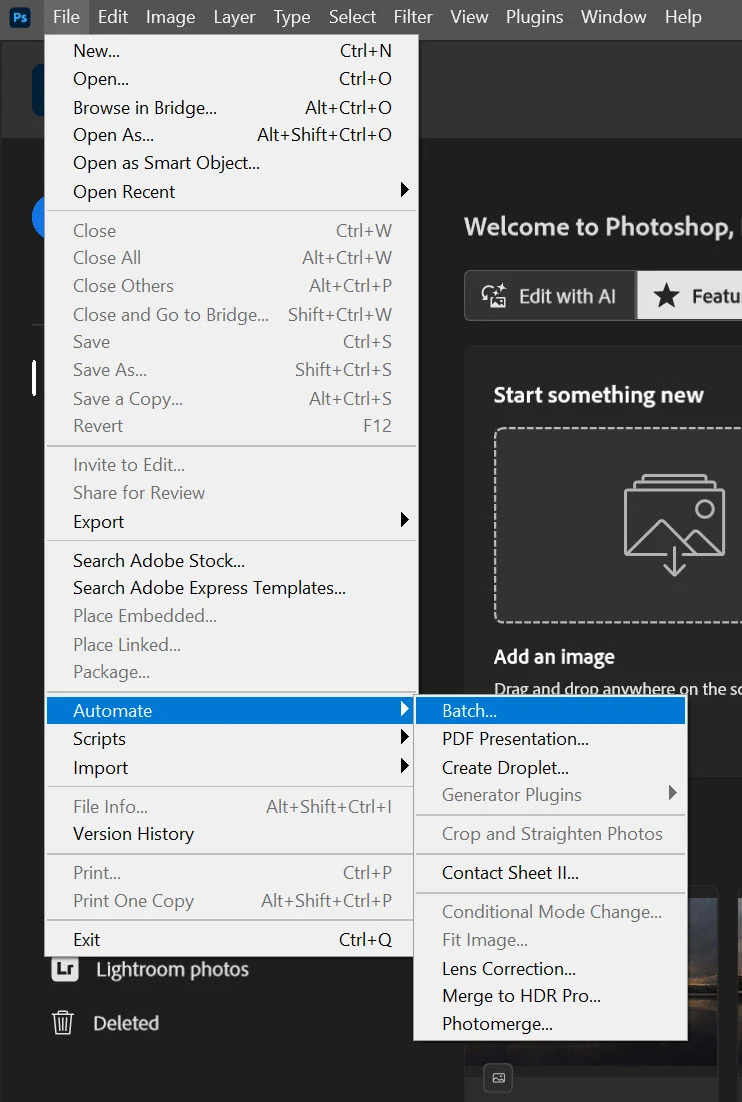
Dans la boîte de dialogue Batch (Traitement par lot) l’utilisateur sélectionne les options suivantes:
- Dans la rubrique Action, l’utilisateur sélectionne l’action qu’il souhaite utiliser.
- Sélectionne le fichier contenant les images de départ, les images sources.
- Sélectionne le fichier qui contiendra les images modifiées
- clique sur le bouton Ok pour lancer l’action.
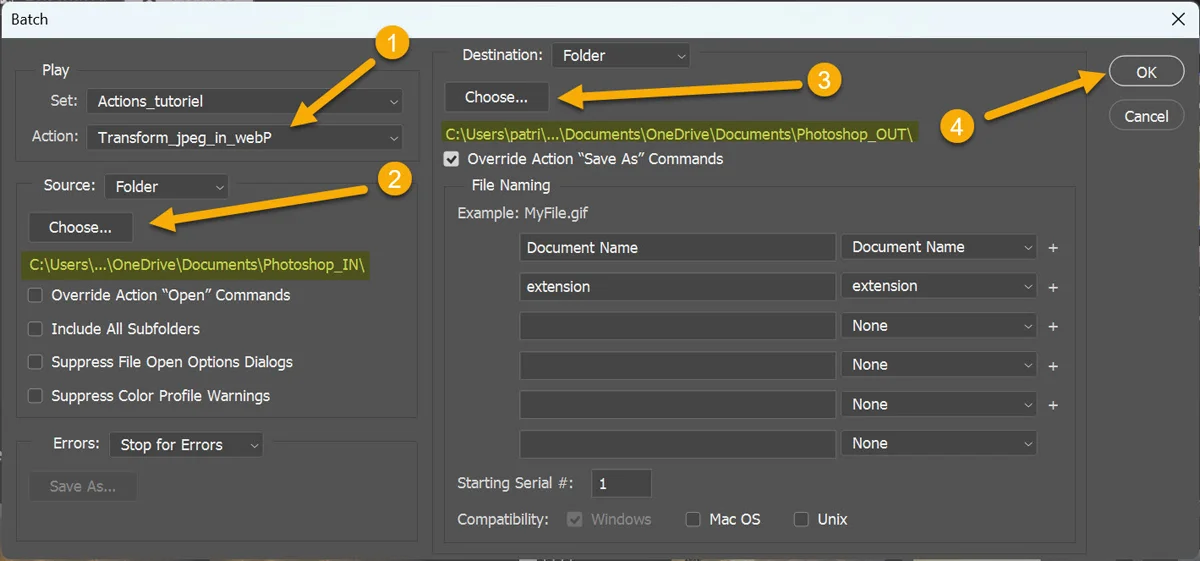
Options de la boîte de dialogue Batch (traitement par lots)
Option : Override Action ‘Open’ Commands (Ignorer les commandes "Ouvrir" de l’action)
Le principe est que lorsque l’utilisateur enregistre une action dans Photoshop, il peut inclure une étape de type File → Open (Fichier → Ouvrir). Cette étape pointe vers un fichier en particulier (ex : C:\Images\test.jpg).
Le problème et que s’il lance un traitement par lot (batch), Photoshop va normalement essayer d’ouvrir ce fichier spécifique pour chaque itération… ce qui n’est pas ce que l’utilisateur souhaite obtenir comme résultat.
Lorsque l’utilisateur coche cette option, Photoshop ignore les commandes “Ouvrir” enregistrées dans l’action et utilise à la place les fichiers du dossier sélectionné dans le batch
Il est conseillé de systématiquement cocher cette option et d’éviter d’enregistrer d’enregistrer l’étape Open (Ouvrir) dans les actions enregistrées si elles sont destinées au batch mais débuter l’enregistrement des actions à partir d’une image dèjà ouverte dans Photoshop.
Option : Include All Subfolders (Inclure tous les sous-dossiers)
Lorsque l’utilisateur lance un traitement par lot (Batch), il choisit un dossier source contenant des images.
Par défaut, Photoshop ne traite que les fichiers contenus dans la dossier principal.
Lorsque cette option est cochée, Photoshop explore le dossier principal contenant les images ainsi que tous les sous-dossiers et sous-sous-dossiers, ainsi Photoshop traitera toutes les images trouvées dans toute l’arborescence.
Option : Suppress File Open Options Dialogs (Supprimer les boîtes de dialogue à l’ouverture des fichiers)
Lorsque Photoshop ouvre certains fichiers, il peut afficher une fenêtre de paramètres avant l’ouverture réelle du fichier.
Exemples :
- JPEG: choix du profil couleur
- TIFF: options d’import
- RAW: Camera Raw
- PDF: options d’import (résolution, pages)
Dans ces cas, Photoshop attend l’intervention de l’utilisateur, ce qui n’est pas compatible avec les actions automatisées souhaitées.
Lorsque cette option est cochée, Photoshop n’affiche plus ces fenêtres (boîtes de dialogue) et applique automatiquement les paramètres par défaut selon le cas, ce qui permet au traitement par lot de ne pas interrompre.
Option : Suppress Colour Profiles Warnings (Supprimer les avertissements de profil colorimétrique)
Quand Photoshop ouvre une image, il vérifie le profil couleur (ICC) du fichier. Et s’il y a un problème, il affiche un message comme :
- Profil différent de l’espace de travail (ex : Adobe RGB vs sRGB)
- Aucun profil incorporé
- Profil manquant ou incohérent
Photoshop demande a l’utilisateur ce qu’il souhaite exécuter comme action pour corriger l’erreur détectée par Photoshop
Lorsque cette option est cochée, Photoshop n’affiche plus ces alertes et applique automatiquement ses règles de gestion de couleur sans interruption de l’action.
À cocher si :
- Vous souhaitez obtenir un batch 100% automatique
- Vos fichiers sont homogènes (même profil)
- Vous maîtrisez les réglages colorimétriques
À éviter si :
- Vous ne connaissez pas les profils des images
- Vous travaillez en production couleur exigeante (print, retouche fine)
- Vous mixez plusieurs sources
Option : Override action "Save as" commands (Ignorer / Remplacer les commandes “Enregistrer sous” de l’action)
Quand l’utilisateur enregistre une action Photoshop, il peut inclure File → Save as…(Fichier → Enregistrer sous…)
Cette étape contient :
- un chemin précis (ex : Desktop)
- un nom de fichier
- un format (JPEG, PSD, TIFF…)
Si cette option n’est pas cochée, Photoshop va enregistrer au même endroit que dans l’action avec le même nom ou logique. Résultat: fichiers écrasés, organisation ignorée, chaos possible.
Si cette option est cochée alors Photoshop ignore le Save as… (Enregistrer sous…) enregistré dans l’action et utilise à la place les paramètres définis dans la fenêtre batch Destination folder, document name, extension (dossier de destination, nommage, format)
Bonne pratique: Dans l’action enregistrée toujours inclure un Save as… (Enregistrer sous…) et dans la batch cocher la case Override action "Save as" commands (Ignorer / Remplacer les commandes “Enregistrer sous” de l’action) et définissez un dossier de destination et un nommage propre.
Résultat d’une action
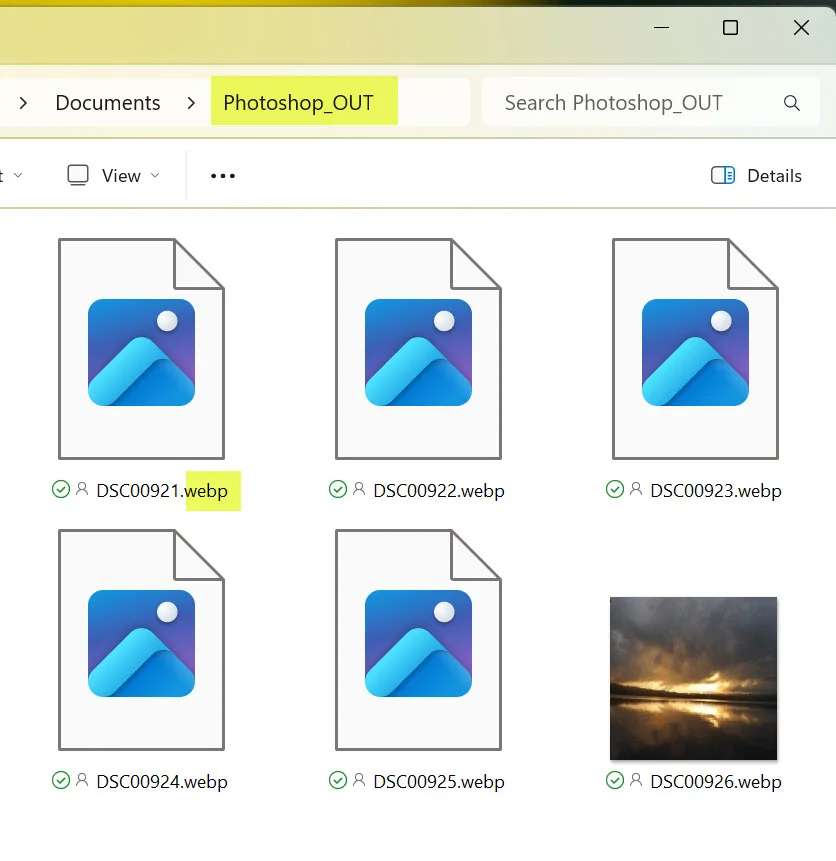
Après l’arrêt de l’action, le dossier concerné contient toutes les images au format *.webp

Création d’un Droplet
Le Droplet permet d’utiliser un action uniquement par un glisser/ déposer.
Le droplet permet de supprimer complètement le passage par Photoshop : aucun lancement manuel, aucun paramétrage, ce qui en fait une solution idéale pour les utilisateurs non techniques ou pour intégrer Photoshop dans un workflow de production.
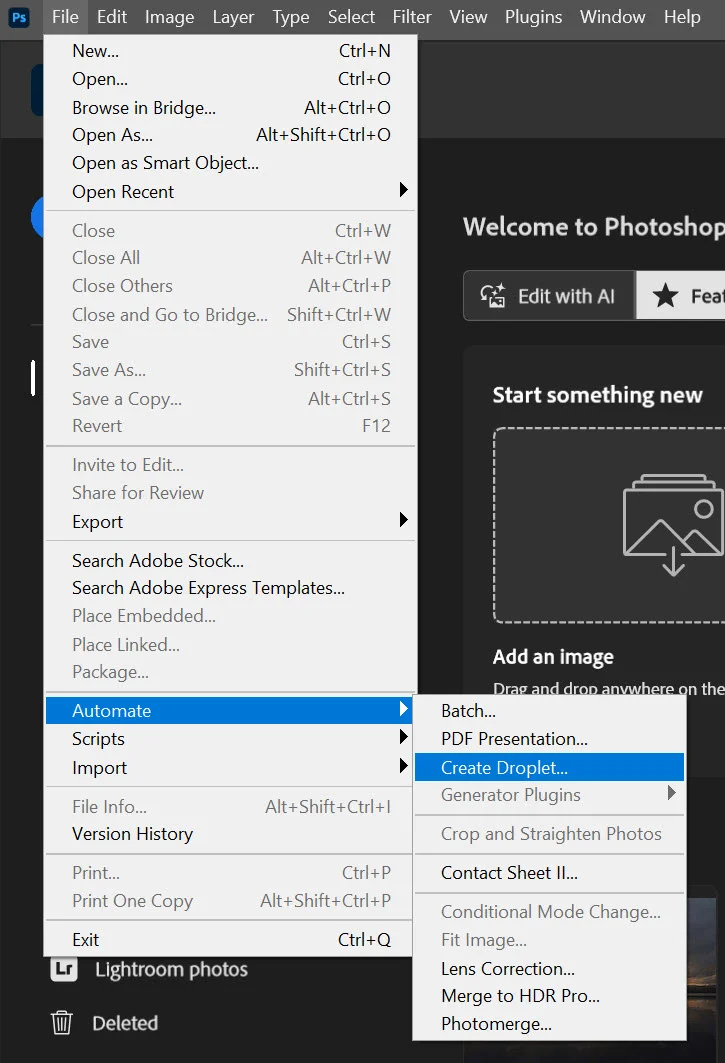
L’utilisateur utilise le chemin suivant: File → Automate → Create Droplet… (Fichier → Automatisation → Créer une gouttelette….)
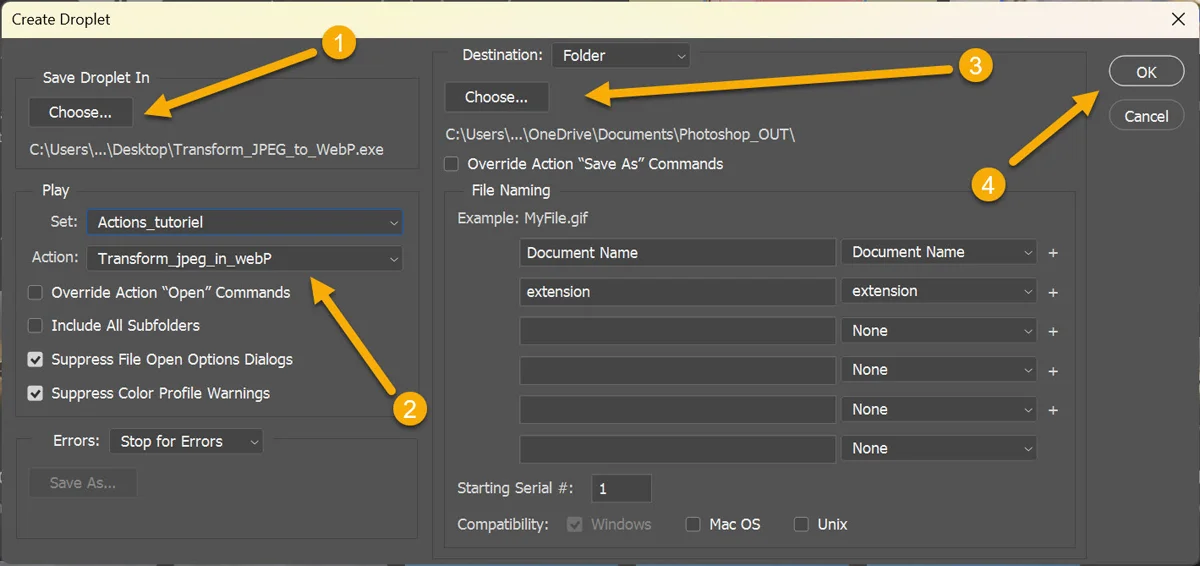
L’utilisateur sélectionne les options suivantes lors de la création du Droplet:
- Sélectionne emplacement où le Droplet doit être enregistré.
- Sélectionne l’action qui doit être utilisé.
- Désigne le dossier dans lequel les images transformées seront stockées.
- Clique sur Ok pour enregistrer le Droplet.
Dans l’exemple, le Droplet est enregistré sur le bureau de l’utilisateur.
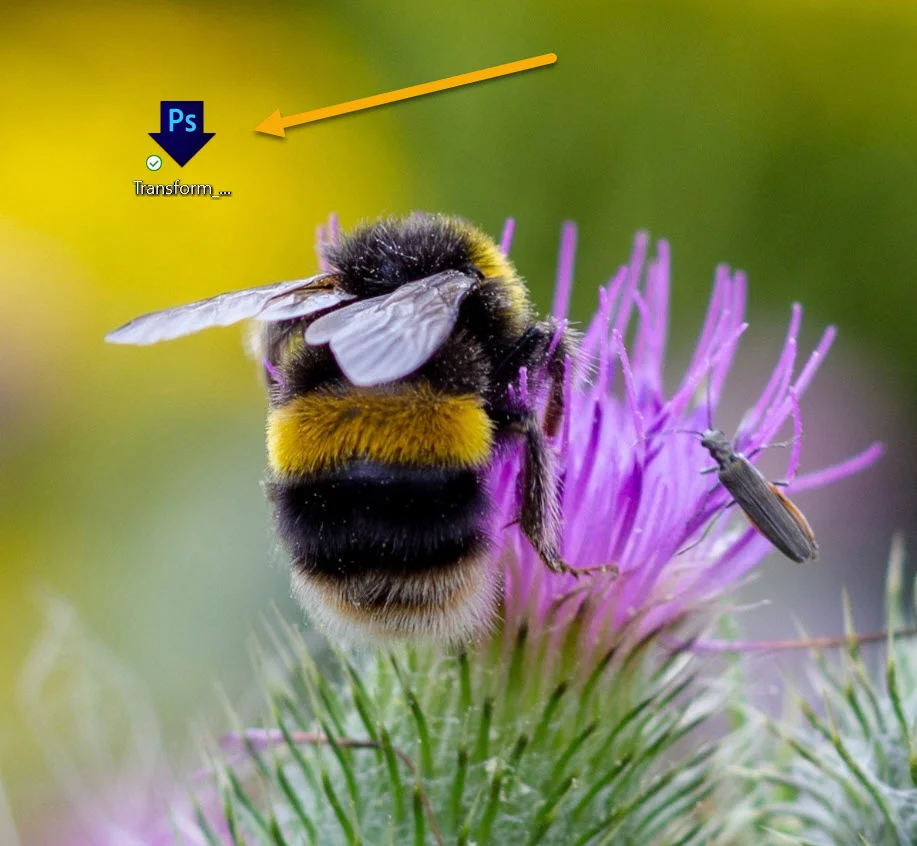
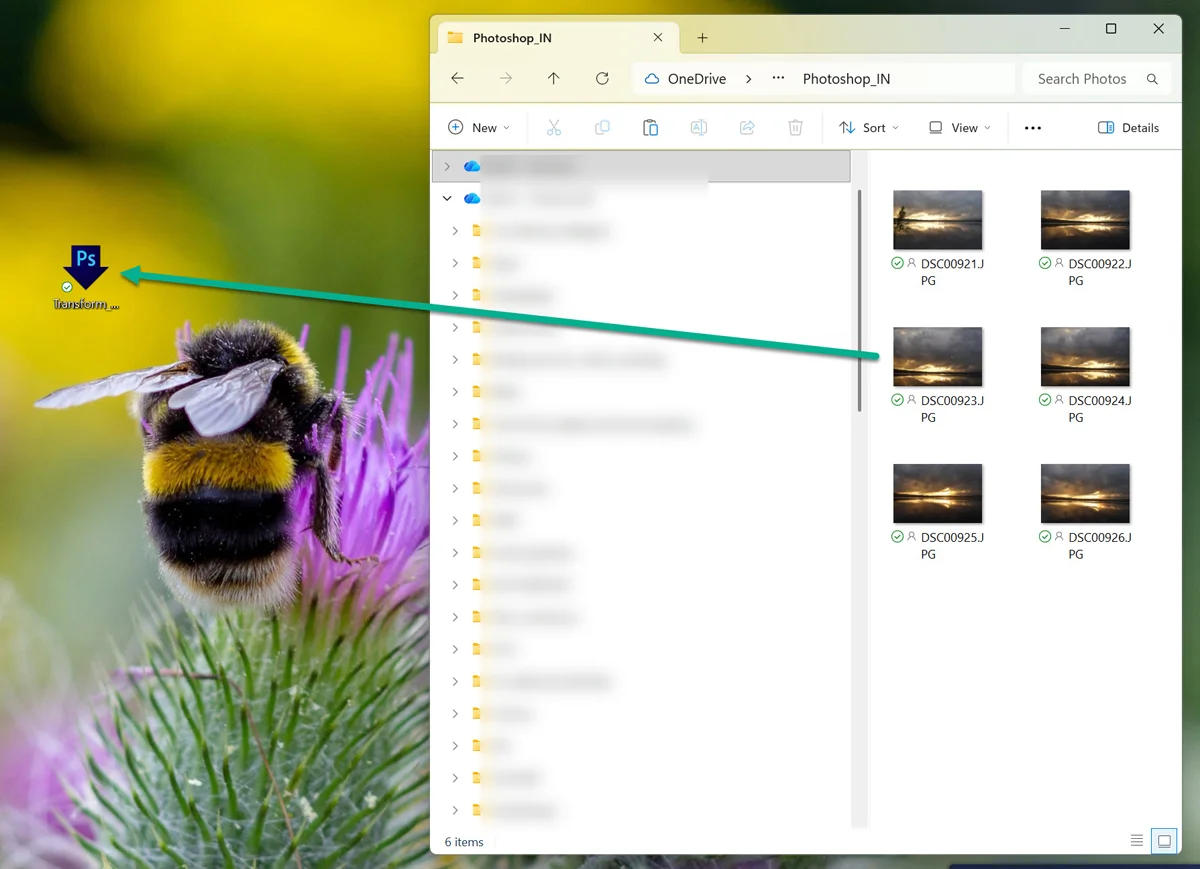
Pour utiliser le Droplet, l’utilisateur glisse et dépose les images à transformer au format *.webp depuis le dossier contenant les images originales au format *.jpeg vers l’icône du Droplet.
A la fin du traitement des images par le Droplet, les images transformées apparaissent dans le dossier de sortie.
Conclusion
Les actions et les droplets sont idéaux pour automatiser des tâches répétitives simples et standardisées. En revanche, ils deviennent inadaptés dès que le traitement nécessite des décisions humaines, une adaptation au cas par cas, ou une gestion fine des paramètres (notamment en colorimétrie ou en structure de document).
Si toutes vos images peuvent être traitées exactement de la même manière, utilisez un droplet. Sinon, privilégiez une approche manuelle ou semi-automatisée.