
Référence catalogue: Tutoriel Photoshop_0002
Mise en garde
Article d’archive
Ce tutoriel concerne une version ancienne de Photoshop. Il est conservé à titre documentaire.
Introduction
Ce tutoriel décrit le pas à pas à réaliser afin de remplacer la couleur d’un objet par une autre couleur.
Image de départ
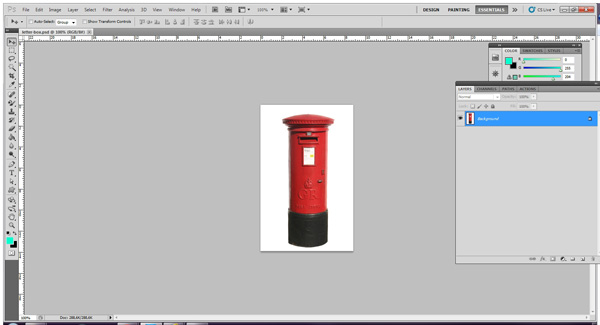
L’image de départ ci-dessous représente une boîte aux lettres britannique.

Remplacement de couleur sous Photoshop
Sélectionnez la zone pour laquelle vous souhaitez remplacer la couleur
Enregistrez l’image de la boîte aux lettres importée au format *.PSD.
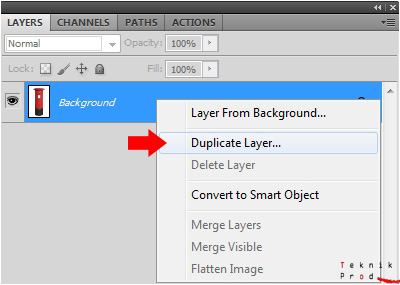
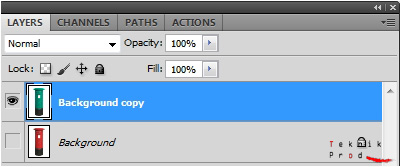
Dupliquez le calque original afin de travailler sur une copie de l’image originale.
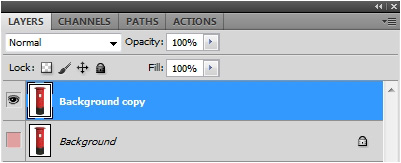
Cliquez sur l’œil en regard du calque original « Background » afin de le désélectionner puis cliquez sur le calque nouvellement créé afin de le sélectionner.
Travail non destructif (recommandation) Bien que ce tutoriel repose sur une duplication de calque, il est recommandé, dans un contexte professionnel, de conserver l’image originale intacte. Le fait de travailler sur une copie du calque permet de revenir facilement en arrière ou de comparer le rendu avant/après sans perte d’information. Cette approche non destructive est essentielle lors de travaux de retouche destinés à l’impression ou à la publication.
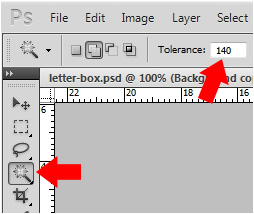
Sélectionnez l’outil baguette magique et saisissez une tolérance de 140 dans la barre d’outil supérieure.
Avec l’outil baguette magique sélectionné, cliquez approximativement au niveau de la cible verte insérée dans l’illustration ci-dessous. La couleur rouge que vous souhaitez remplacer dans le cadre de ce tutoriel est sélectionnée.

Sélection de l’outil remplacement de couleur
Dans la barre d’outils, cliquez longuement sur le petit triangle noir dans la partie inférieure droite de l’outil pinceau afin de faire apparaître d’autres outils, sélectionnez l’outil « remplacement de couleur ».

L’outil remplacement de couleur est sélectionné sur l’illustration ci-dessous.

Choix de la couleur de remplacement
Afin de sélectionner une couleur de remplacement, dans la barre d’outil, cliquez sur « couleur de premier plan », le carré blanc représenté sur l’illustration ci-dessous.
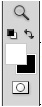
Dans la palette de couleurs qui apparaît, sélectionnez la couleur de remplacement puis cliquez sur le bouton « OK »
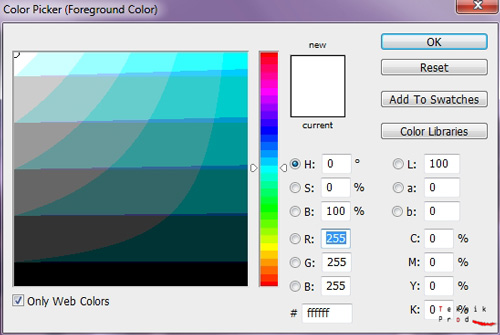
Lorsque la couleur de remplacement est sélectionnée, elle apparaît dans l’indicateur de couleur de premier plan comme illustré ci-dessous.

Utilisation de l’outil remplacement de couleur
Avec l’outil de remplacement de couleur sélectionné, réglez la taille de l’outil remplacement de couleur à 20 pixels comme illustré ci-dessous.

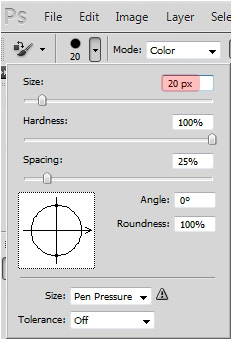
Avec l’outil remplacement de couleur sélectionné, commencez à remplir à l’intérieur de la zone sélectionnée, vous constaterez que la couleur de remplacement se superpose à la couleur originale, aussi conservez donc cet aspect à l’esprit lors du choix de votre couleur de remplacement.
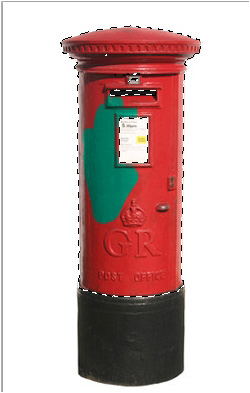
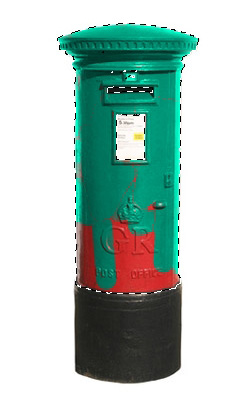
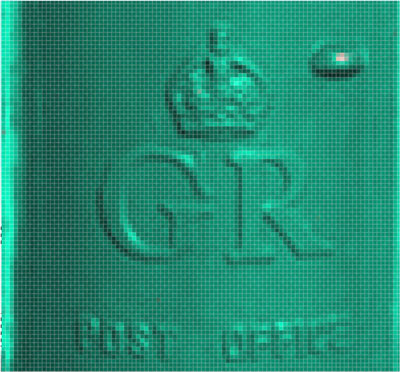
Afin de parfaire le travail de remplissage, zoomez sur votre travail, vous constaterez que certaines zones sont imparfaitement remplies.

Afin de remédier à ce remplissage imparfait, restez zoomé sur les zones à corriger et adaptez la taille de l’outil comme illustré ci-dessous afin de parfaire votre travail.

Visualisation de l’image modifiée
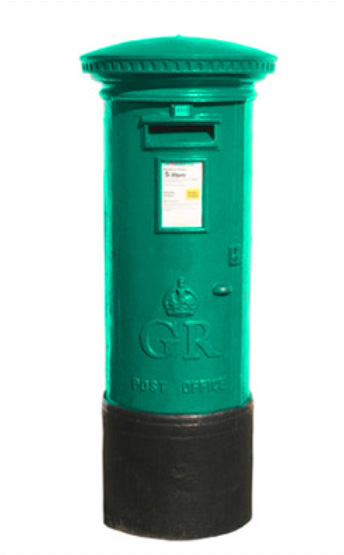
Bonnes pratiques pour l’utilisation de l’outil Remplacement de couleur
L’outil Remplacement de couleur fonctionne en superposant la couleur de premier plan à la couleur d’origine tout en conservant les variations de luminosité de l’image. Pour obtenir un résultat optimal, il est recommandé de choisir une couleur de remplacement dont la luminosité est proche de celle de la couleur initiale. Une couleur trop claire ou trop sombre peut engendrer des zones visuellement incohérentes. Il est également conseillé de travailler progressivement, en plusieurs passes, plutôt que d’appliquer la couleur en un seul passage, afin de mieux contrôler le rendu final.
Ajustement de la tolérance et précision de la sélection
La valeur de tolérance utilisée avec l’outil Baguette magique influence directement la qualité de la sélection initiale. Une tolérance élevée permet de sélectionner une plage de couleurs plus large, ce qui peut être utile sur des aplats homogènes, mais risque également d’inclure des zones non désirées. Si nécessaire, il est possible d’affiner la sélection en ajustant la tolérance ou en combinant plusieurs clics avec les touches Maj (ajouter à la sélection) ou Alt (soustraire de la sélection).
Limites de l’outil Remplacement de couleur
L’outil Remplacement de couleur est particulièrement adapté aux zones à couleur dominante et relativement homogène. En revanche, il peut montrer certaines limites sur :
-
des surfaces très texturées,
-
des zones fortement ombrées,
-
ou des dégradés complexes.
Dans ces cas, d’autres méthodes de retouche peuvent offrir un meilleur contrôle.
Méthodes modernes recommandées par Adobe
Si l’outil Remplacement de couleur permet d’obtenir rapidement un résultat satisfaisant dans certains cas simples, Adobe recommande aujourd’hui des méthodes plus modernes et non destructives pour le remplacement ou l’ajustement des couleurs. Ces approches offrent davantage de flexibilité et un meilleur contrôle du rendu final.
Calques de réglage Teinte/Saturation avec masque
L’utilisation de calques de réglage Teinte/Saturation constitue la méthode privilégiée par Adobe pour modifier la couleur d’un objet tout en conservant les détails, la texture et les variations de luminosité. Associés à un masque de calque, ces réglages permettent de cibler précisément les zones à modifier et restent entièrement réversibles à tout moment. Adobe détaille cette méthode dans sa documentation officielle. [ouest-france.fr], [bing.com]
Documentation Adobe :
Fonction Ajuster les couleurs (versions récentes)
Les versions récentes de Photoshop proposent une fonction Ajuster les couleurs, accessible depuis la barre contextuelle. Cette fonctionnalité analyse automatiquement les couleurs dominantes de l’image et permet d’ajuster leur teinte, saturation et luminosité de manière intuitive, tout en créant un calque de réglage non destructif. Cette méthode est particulièrement adaptée aux images complexes contenant plusieurs plages colorées distinctes.
Documentation Adobe :
https://helpx.adobe.com/photoshop/using/tool-techniques/adjust-colors.html
Comparaison des méthodes de remplacement de couleur
Adobe présente également une vue d’ensemble des différentes techniques disponibles dans Photoshop pour modifier les couleurs d’une image, en comparant leurs usages, avantages et limites. Cette ressource est utile pour choisir la méthode la plus adaptée à chaque situation de retouche.
Page officielle Adobe :
https://www.adobe.com/products/photoshop/change-color.html
Conclusion
Ce tutoriel d’archive permet ainsi de comprendre les principes historiques du remplacement de couleur dans Photoshop, tout en orientant le lecteur vers les méthodes actuellement recommandées par Adobe.