
Référence catalogue: Tutoriel Photoshop_0001
Mise en garde
Article d’archive
Ce tutoriel concerne des versions anciennes de Photoshop et de Windows. Il est conservé à titre documentaire.
Ce tutoriel contient une intervention dans la base des registres de Windows, aussi avant toute manipulation effectuez une sauvegarde de la base des registres de Windows.
Cette astuce fonctionnait sous Windows XP, elle n´a pas été testée pour les versions ultérieures de Windows.
Introduction
Photoshop 7 offrait une possibilité intéressante, celle de voir l’aperçu du fichier PSD dans l’explorateur Windows or, depuis la version CS de Photoshop cette possibilité a disparu au profit de l´utilisation du logiciel, Adobe bridge, qui permet, entre autres fonctions, de visualiser les miniatures des fichiers PSD. Cependant pour ceux qui souhaitent ne pas utiliser Adobe Bridge et visualiser les miniatures des fichiers PSD directement dans l´explorateur de fichiers de Windows, je vous propose une astuce dont le pas à pas figure dans ce document.
Résumé :
Ce tutoriel explique comment réactiver l’aperçu des fichiers PSD dans l’explorateur Windows à l’aide du fichier psicon.dll et d’une modification du registre Windows.
Rétablir la présentation des miniatures des fichiers PSD dans l´explorateur de fichiers de Windows.
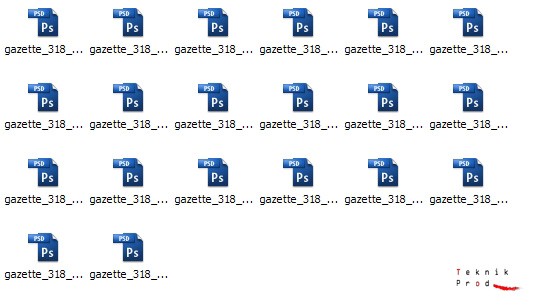
Lorsque vous ouvrez un dossier contenant des fichiers Photoshop, les fichiers se présentent sous la forme ci-dessous même lorsque vous choisissez la présentation « miniatures » puisque depuis la version CS de Photoshop cette option pourtant bien pratique n’est plus disponible, nous allons voir comment remédier à ce problème.
Téléchargement du fichier psicon.dll
Faites une recherche sur internet afin de trouver disponible au téléchargement le fichier psicon.dll correspondant à votre version de Windows.
Collez ensuite le fichier psicon.dll dans le répertoire ci-dessous, si le dossier Shell n’existe pas créez-le. Attention suivant votre version de Windows Fichiers communs existe peut être sous la forme Common Files.

Création d´un fichier psicon.txt dans le dossier Shell
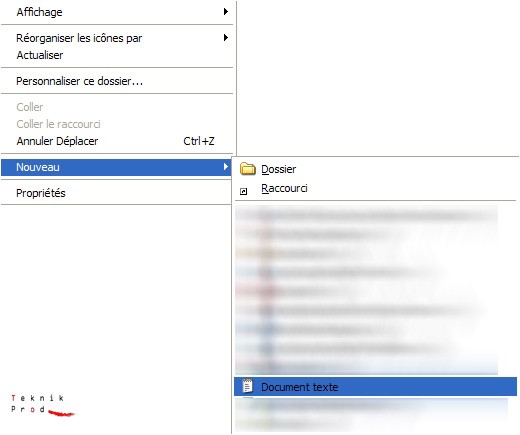
Créez un dossier texte (*.txt) par simple clic droit dans le dossier Shell et nommez ce fichier texte psicon.txt
Contenu du fichier psicon.txt
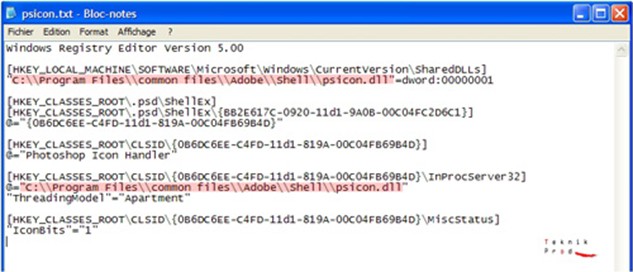
Copiez puis Collez le texte en bleu ci-dessous dans le fichier psicon.txt puis sauvegardez les modifications.
Windows Registry Editor Version 5.00
[HKEY_LOCAL_MACHINE\SOFTWARE\Microsoft\Windows\CurrentVersion\SharedDLLs]
"C:\\Program Files\\common files\\Adobe\\Shell\\psicon.dll"=dword:00000001
[HKEY_CLASSES_ROOT\.psd\ShellEx]
[HKEY_CLASSES_ROOT\.psd\ShellEx\{BB2E617C-0920-11d1-9A0B-00C04FC2D6C1}]
@="{0B6DC6EE-C4FD-11d1-819A-00C04FB69B4D}"
[HKEY_CLASSES_ROOT\CLSID\{0B6DC6EE-C4FD-11d1-819A-00C04FB69B4D}]
@="Photoshop Icon Handler"
[HKEY_CLASSES_ROOT\CLSID\{0B6DC6EE-C4FD-11d1-819A-00C04FB69B4D}\InProcServer32]
@="C:\\Program Files\\common files\\Adobe\\Shell\\psicon.dll"
"ThreadingModel"="Apartment"
[HKEY_CLASSES_ROOT\CLSID\{0B6DC6EE-C4FD-11d1-819A-00C04FB69B4D}\MiscStatus]
"IconBits"="1"
Attention suivant que votre répertoire intermédiaire se nomme Fichiers communs ou Common Files, vous devrez modifier le chemin pour qu’il soit conforme à la réalité conformément à l’illustration ci-dessous (lignes surlignées en rose).
Renommage de l´extension du fichier psicon.txt en psicon.reg
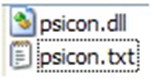
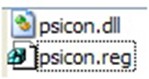
Renommez par clic droit le fichier psicon.txt en psicon.reg
Exécution du fichier psicon.reg
Attention cette opération va modifier votre base des registres de Windows.
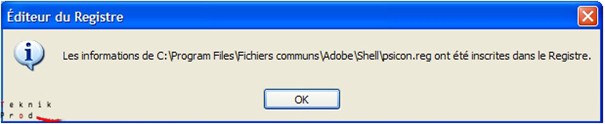
Double cliquez sur le fichier psicon.reg, le script s´exécute et les fenêtres d´avertissement présentées ci-dessous apparaissent.
Cliquez sur le bouton « OUI » afin de confirmer votre action de modification de la base des registres de Windows.

Cliquez sur le bouton « OUI » de la boîte de dialogue confirmant que la base des registres de Windows a bien été modifiée.
Réglage de l´explorateur Windows
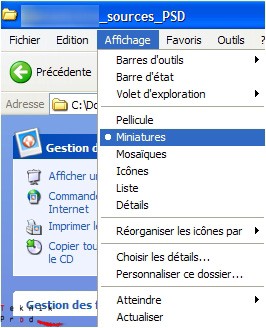
Afin de visualiser les miniatures des fichiers PSD dans l´explorateur Windows, choisissez l´affichage des fichiers en mode miniatures grâce au menu de l´explorateur Windows.
Résultat final.
Les fichiers au format *.psd apparaissent désormais sous forme de miniatures dans l´explorateur Windows offrant ainsi à l´utilisateur la possibilité de disposer d´un aperçu du contenu.

FAQ – Miniatures PSD sous Windows
Cette méthode fonctionne-t-elle sous Windows 10 ou 11 ?
Cette méthode a été testée sous Windows XP uniquement. Son fonctionnement n’est pas garanti sur les versions récentes de Windows.
Existe-t-il une alternative sans modifier le registre ?
Oui, Adobe Bridge ou des explorateurs tiers permettent d’afficher les miniatures PSD sans modification système.